
Déployer un serveur Minecraft sur le Game Panel
Déployez un serveur Minecraft sur le Game Panel OVHcloud, suivez la progression de l'installation et connectez-vous depuis le client Minecraft
Objectif
Le Game Panel OVHcloud vous permet de déployer un serveur Minecraft avec une installation et une configuration des ports automatisées.
Ce guide vous explique comment déployer un serveur Minecraft sur le Game Panel OVHcloud et vous y connecter.
Prérequis
- Un VPS ou un serveur dédié dans votre compte OVHcloud avec la fonctionnalité Game Panel activée.
- Un accès au Game Panel. Consultez le guide Se connecter au Game Panel.
Nos recommandations
En pratique
Étape 1 — Accéder au Game Panel
Connectez-vous à votre Game Panel OVHcloud. Dans le menu de gauche, rendez-vous dans la section Game Servers et cliquez sur Add Game Server.
Étape 2 — Créer un serveur Minecraft
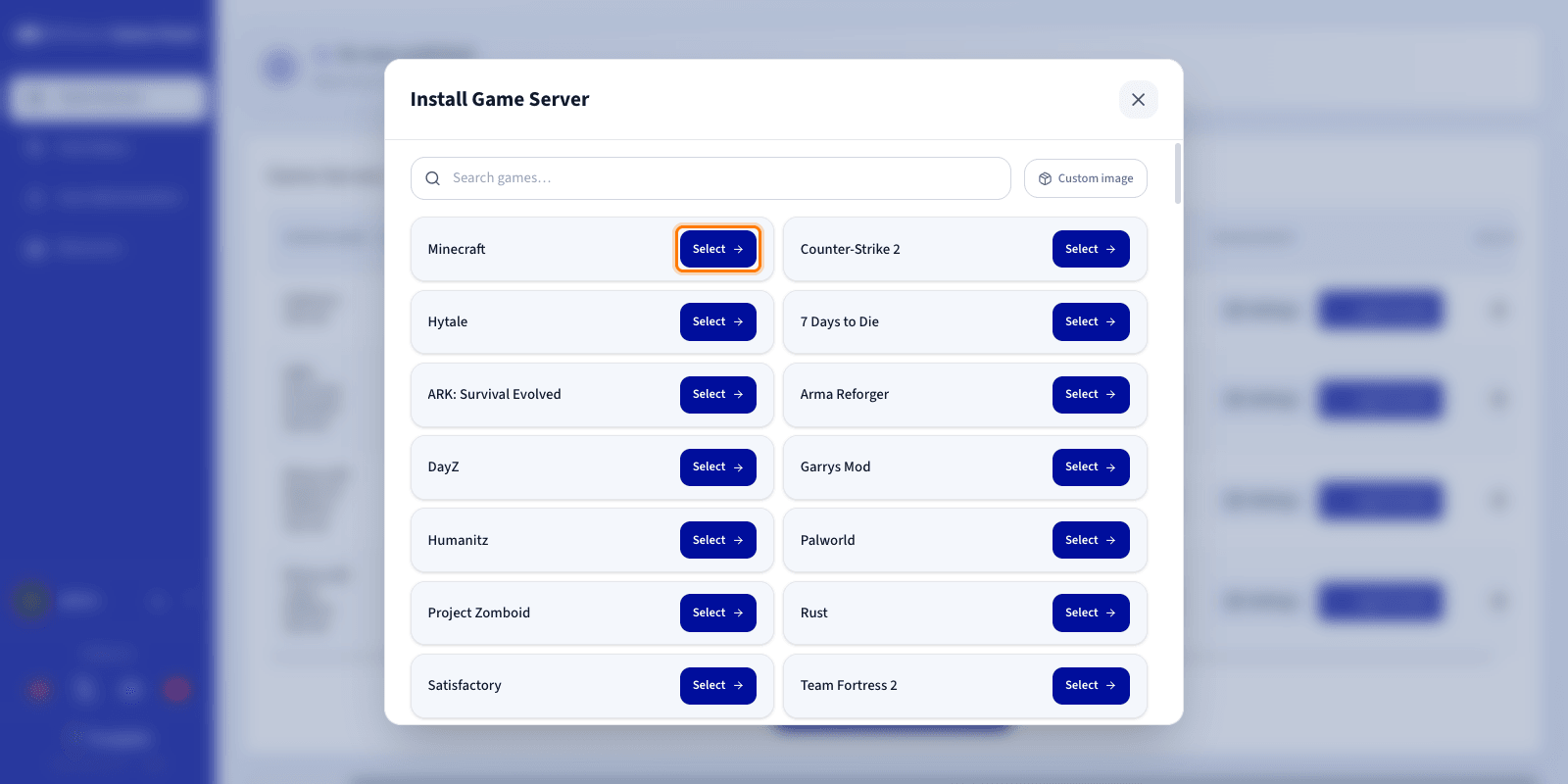
Sélectionnez Minecraft dans la liste des jeux. Une fenêtre de configuration s'ouvre.
Étape 3 — Choisir le type de serveur Minecraft
Lors de la création de votre serveur, vous devez choisir le type de serveur Minecraft que vous souhaitez installer. Chaque option répond à des besoins différents :
- Minecraft Java Edition : la version officielle de Minecraft pour PC. Elle convient aux serveurs qui souhaitent proposer une expérience Minecraft classique, sans système de plugin ou de mod spécifique préinstallé.
- Minecraft Bedrock Edition : la version conçue pour permettre aux joueurs de se connecter depuis différents appareils, notamment Windows, les consoles et les smartphones. C'est le choix idéal pour le jeu multiplateforme.
- PaperMC : une solution optimisée pour les serveurs communautaires qui utilisent des plugins. Les plugins ajoutent des fonctionnalités sans modifier le jeu des joueurs, comme des systèmes économiques, la téléportation, la protection de zones ou des mini-jeux.
- Fabric : une plateforme de mods légère et rapide. Elle est appréciée pour ses performances et son vaste écosystème de mods, tout en conservant une consommation de ressources relativement faible.
- Forge : la plateforme de mods historique de Minecraft. Elle offre le catalogue de mods le plus étendu et la meilleure compatibilité avec les modpacks anciens, ce qui en fait le choix à privilégier pour les mods qui n'existent que pour Forge.
- NeoForge : une plateforme de mods avancée offrant de vastes possibilités de personnalisation. Elle est particulièrement adaptée aux serveurs utilisant des mods complexes ou de grands modpacks qui nécessitent des fonctionnalités étendues.
Étape 4 — Configurer le serveur Minecraft
Saisissez un nom pour votre serveur et vérifiez la configuration avant de lancer l'installation.
S'il s'agit de votre premier serveur Minecraft sur le Game Panel et que le Game Port par défaut est disponible, tous les ports requis sont configurés automatiquement. Aucune configuration manuelle n'est nécessaire.
Vous pouvez développer Advanced settings pour ajuster des options telles que le mappage des ports (ports binding) et les limites de ressources. Les valeurs par défaut conviennent à la plupart des serveurs de jeu.
Étape 5 — Lancer l'installation
Cliquez sur Install pour lancer l'installation. Le déploiement démarre.
Étape 6 — Suivre l'installation
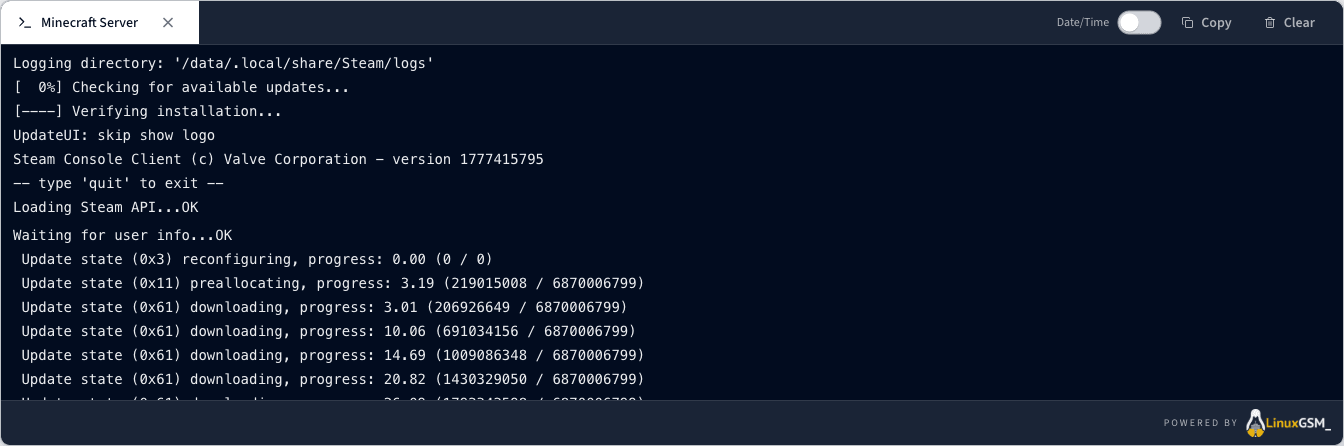
Cliquez sur Log/Console pour suivre la progression de l'installation en temps réel.
Pendant l'installation du serveur, le statut affiche Installing. Suivez la progression détaillée dans le panneau de logs.
Étape 7 — Vérifier que le serveur est en cours d'exécution
Vérifiez que le statut du serveur est Running et qu'une activité CPU et RAM est visible. Vous pouvez utiliser les commandes Log/Console et Settings pour gérer le serveur.

Étape 8 — Confirmer la fin de l'installation
Une fois l'installation terminée, le statut du serveur passe à Running.
Étape 9 — Récupérer les informations de connexion
Une fois que votre serveur est au statut Running, copiez l'adresse IP et le port depuis la colonne Connection de la liste des Game Servers.
Étape 10 — Rejoindre votre serveur sur Minecraft
- Ouvrez Minecraft.
- Allez dans Multiplayer.
- Cliquez sur Direct Connect et collez l'adresse IP et le port indiqués dans la colonne Connection.
Aller plus loin
- Téléverser une carte personnalisée sur votre serveur Minecraft
- Installer des mods et des plugins sur votre serveur Minecraft
- Premiers pas avec le Game Panel
Échangez avec notre communauté d'utilisateurs.