
Collecter chaque heure la disponibilité des Vélib' en SQL
Découvrez comment collecter chaque heure la disponibilité des Vélib' de Paris, en construire l'historique et le modéliser en vues SQL pour Superset
Objectif
Ce guide vous explique comment collecter toutes les heures la disponibilité de chaque station Vélib' de Paris depuis une API publique, en construire un historique propre et le modéliser avec des vues SQL prêtes pour Apache Superset. Vous connectez l'API avec une source HTTP REST, créez la table d'historique dans le Lakehouse Manager, datez et dédoublonnez chaque collecte avec le Data Processing Engine, puis modélisez l'historique avec des vues. Tout se passe dans l'interface de la Data Platform et en SQL : pas une ligne de Python.
L'API Vélib' ne donne que l'état actuel de chaque station. En l'interrogeant régulièrement, vous construisez l'historique qu'elle ne conserve pas, et c'est cet historique que vous analysez.
À la fin, vous disposerez de la table velib_raw, qui s'enrichit seule toutes les heures, et de cinq vues SQL construites dessus, prêtes à être interrogées depuis Apache Superset. La deuxième partie du guide, « Construire un dashboard de disponibilité des Vélib' dans Superset », les transforme en dashboard.
Prérequis
Pour suivre ce guide, vous devez :
- disposer d'un projet Data Platform. Ce guide utilise un projet nommé
velib-availability. - prévoir, pour l'étape 8, une application Apache Superset, facturée pour le temps où elle reste déployée : voir la tarification de la Data Platform. La collecte des données ne nécessite rien d'autre : l'API est publique et ne demande ni compte ni clé.
À propos des données : Vélib - Vélos et bornes - Disponibilité temps réel, © Smovengo / Syndicat Autolib' Vélib' Métropole, publié par la Ville de Paris sous Open Database License (ODbL).
Si vous réutilisez ces données, mentionnez leurs producteurs et la licence ODbL. transport.data.gouv.fr applique des conditions particulières d'utilisation à la clause de partage à l'identique de la licence : elle ne concerne qu'une base de données dérivée de même nature, de même granularité, de mêmes conditions temporelles et de même emprise géographique que les données d'origine. Vérifiez ces conditions avant de publier des données construites à partir de ce jeu de données.
Avant de commencer, nous vous recommandons de suivre les guides de démarrage. Ce guide suppose que vous êtes à l'aise avec les principaux composants de la Data Platform.
Ce que vous allez construire
En pratique
Étape 1 : connecter l'API
Le jeu de données dispose d'un endpoint d'export qui renvoie toutes les stations en un seul appel :
L'endpoint records présenté dans l'onglet API de Paris Data renvoie un nombre limité de résultats par appel. L'endpoint d'export renvoie toutes les stations d'un coup : environ 1 500 (1 519 le 22 octobre 2026).
-
Ouvrez Connectors > Sources et créez une nouvelle source de type HTTP REST.
-
Nommez-la
velib. -
Dans Base URL, saisissez
https://opendata.paris.fr/api/explore/v2.1/. Laissez SSL Verify activé et Authentication mode sur None, puis cliquez sur Connect.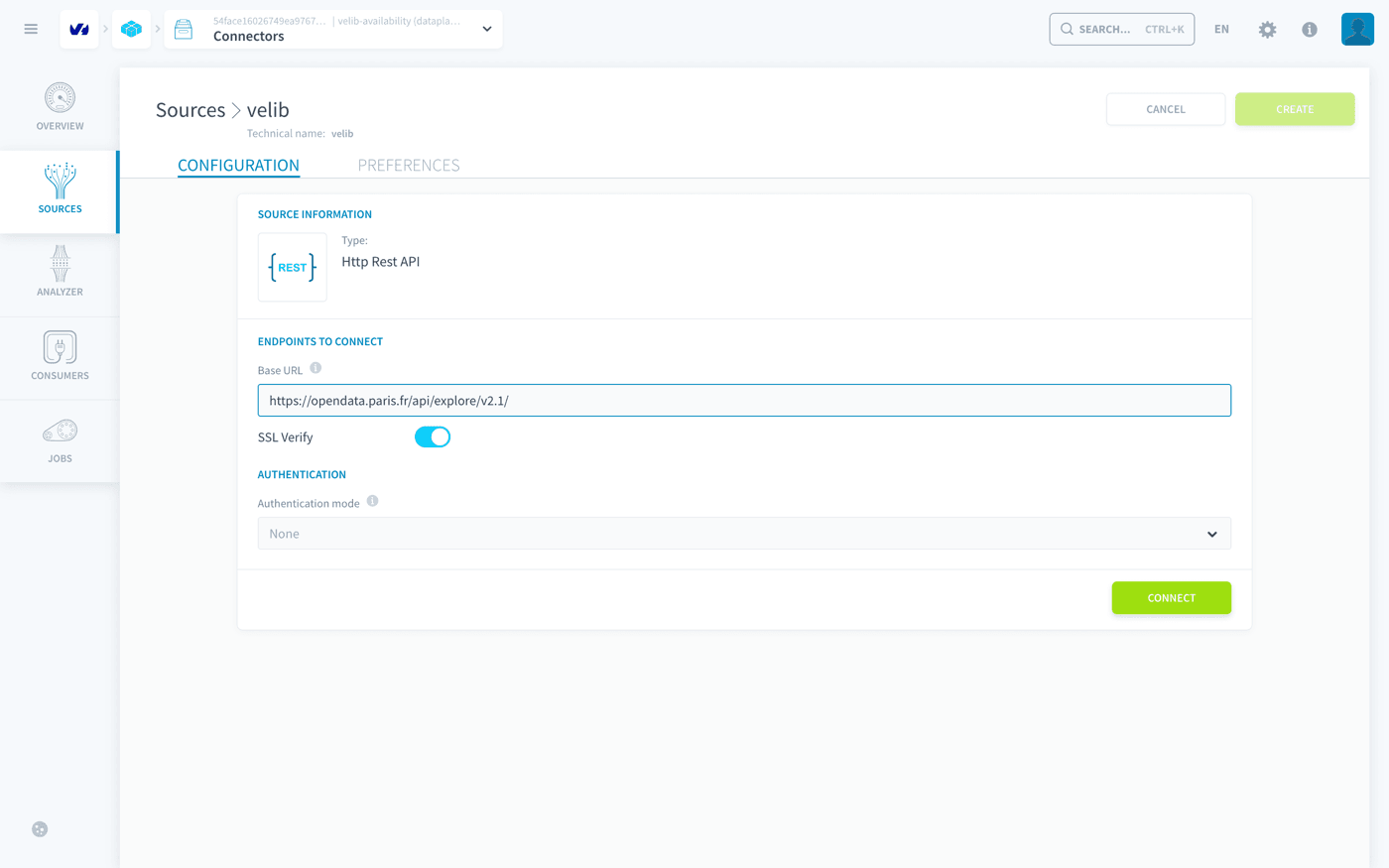
-
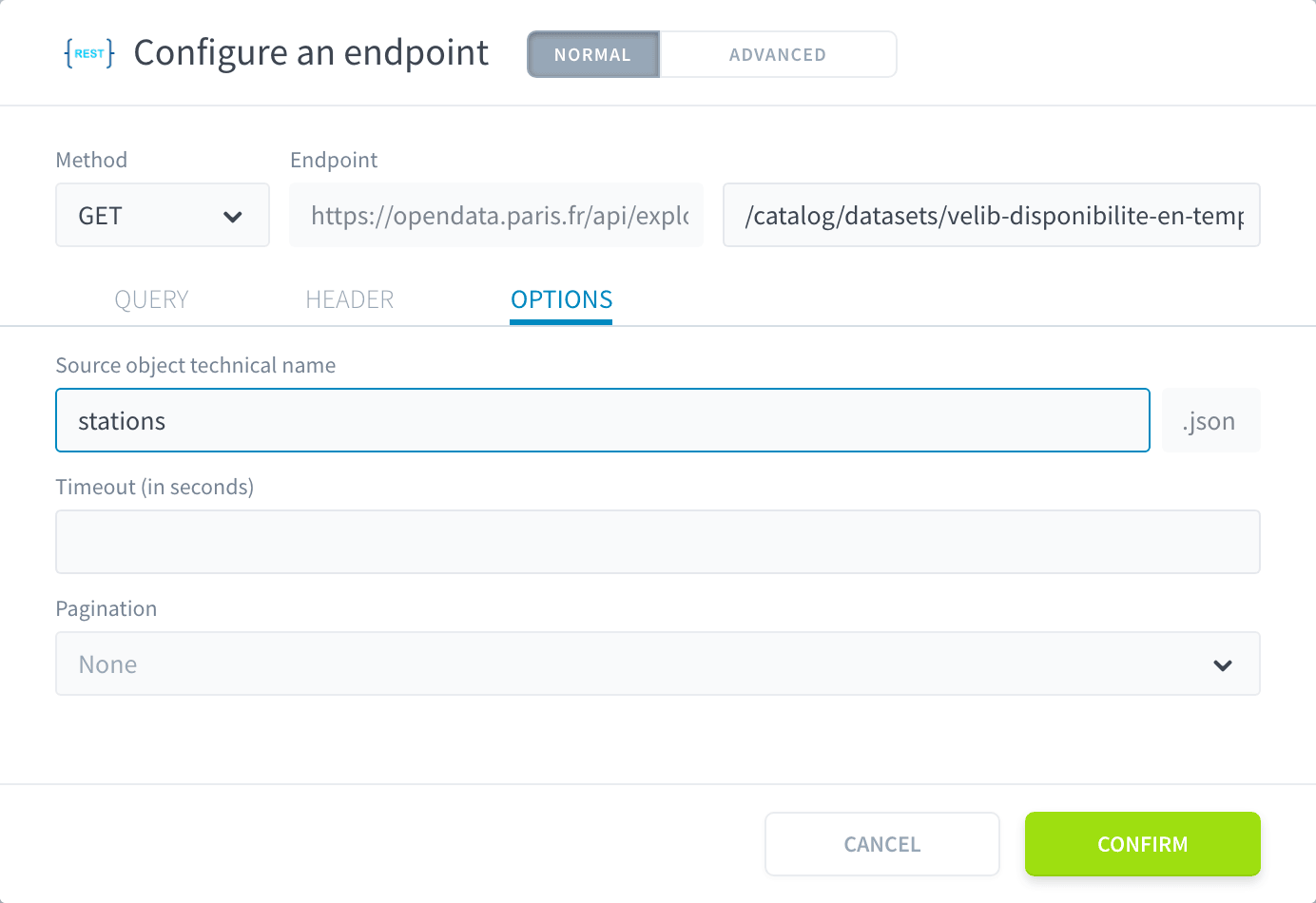
Dans Endpoints to connect, cliquez sur Add an endpoint et renseignez l'endpoint :
-
Cliquez sur Confirm.
-
Cliquez sur Create.
La source liste un endpoint,
stations.json.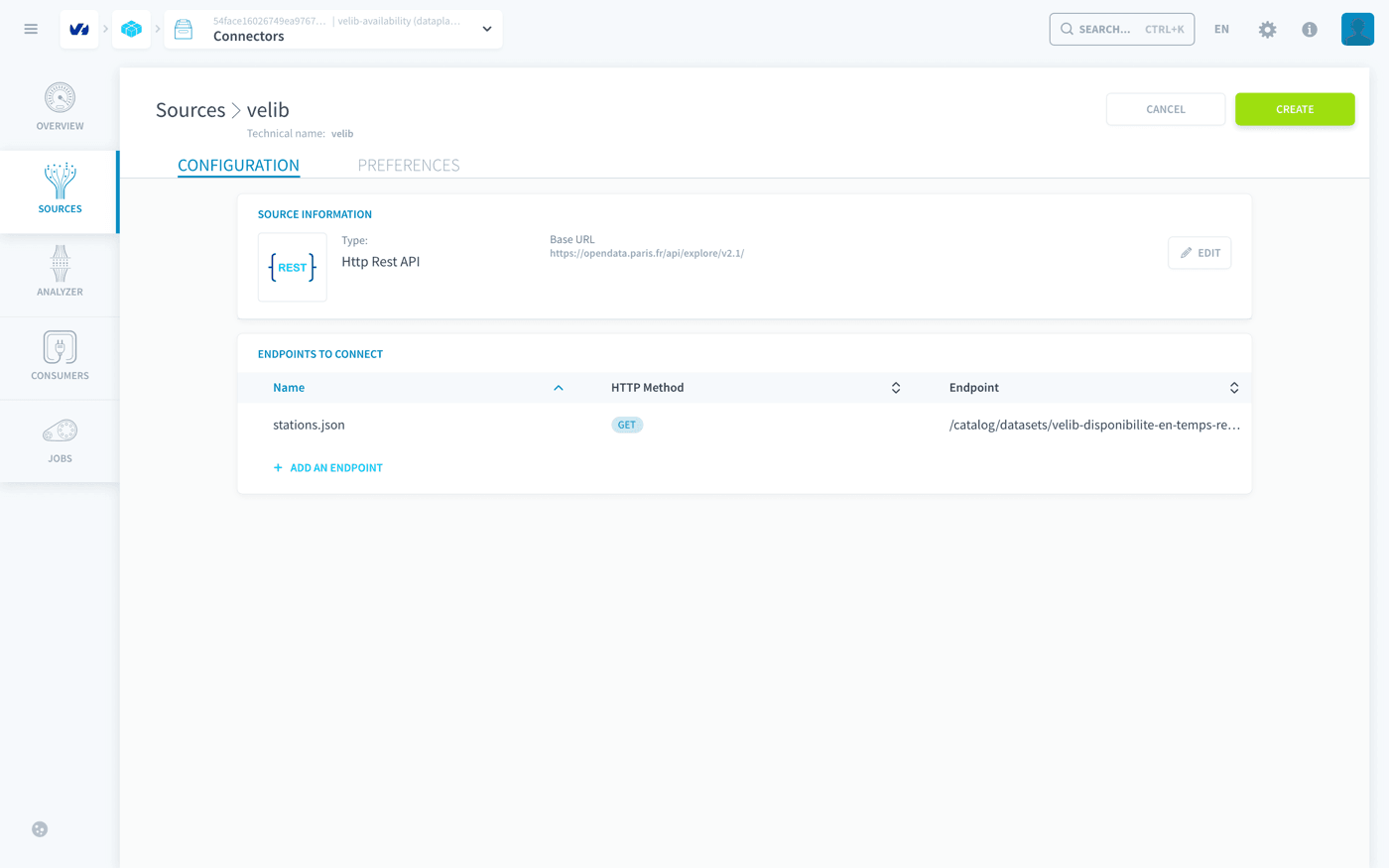
Chaque station est livrée avec sa disponibilité et sa description :
Étape 2 : vérifier les attributs
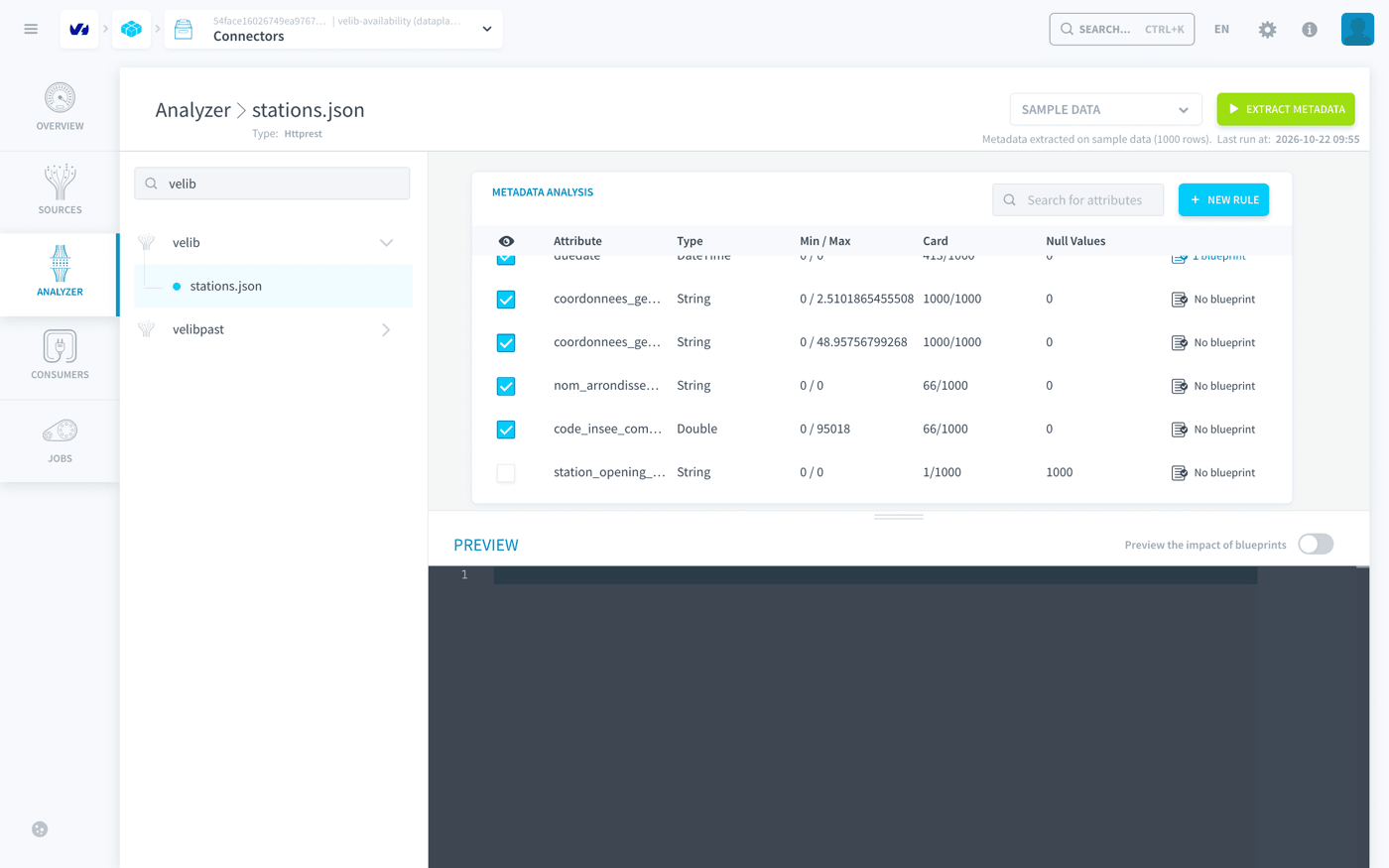
- Ouvrez Connectors > Analyzer.
- Sélectionnez la source
velib, puisstations.json. - Cliquez sur Extract metadata.
L'Analyzer détecte les types sur un échantillon de 1 000 lignes. Vérifiez-les dès maintenant : une fois la table créée, vous ne pouvez plus changer le type de ses attributs.
Étape 3 : créer la table d'historique
Créer la table
-
Ouvrez Lakehouse Manager > Tables et cliquez sur New table > Create from a Connectors source.
-
Sélectionnez
stations.jsondans la sourcevelib, puis cliquez sur Next.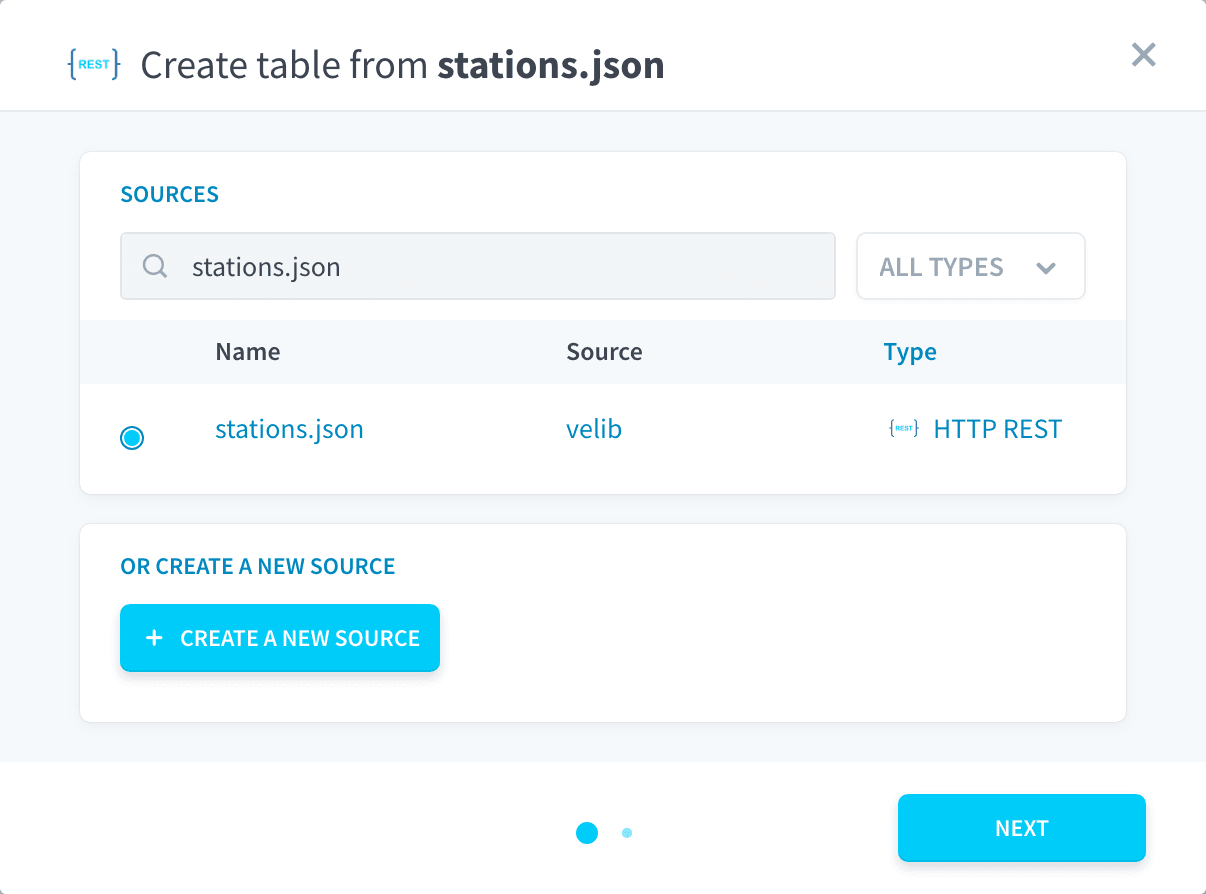
-
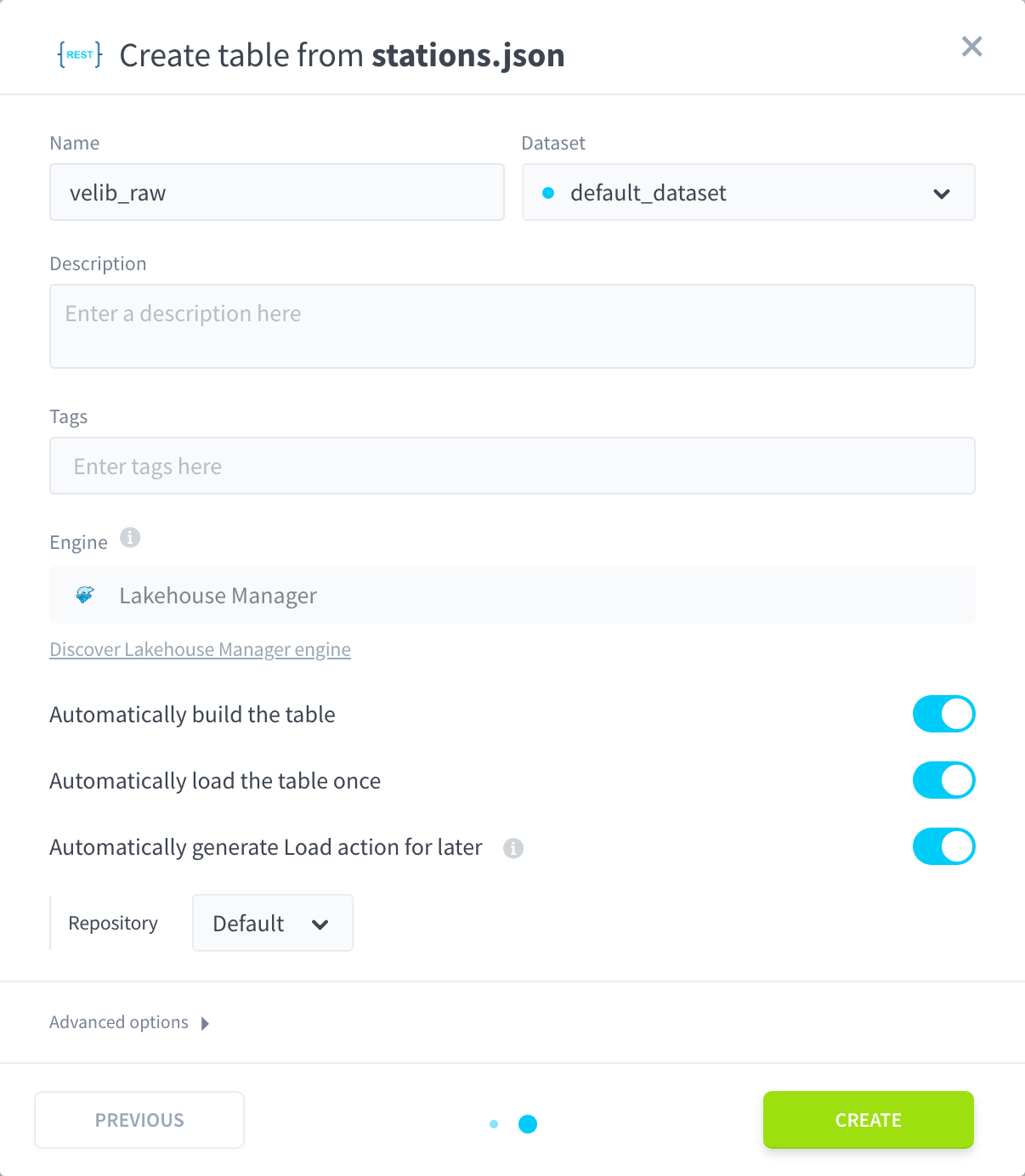
Nommez la table
velib_raw, conservez le datasetdefault_datasetet laissez les trois options activées : Automatically build the table, Automatically load the table once et Automatically generate Load action for later. -
Cliquez sur Create.
La table contient une ligne par station, soit environ 1 500 lignes. Les coordonnées imbriquées deviennent
coordonnees_geo_latetcoordonnees_geo_lon.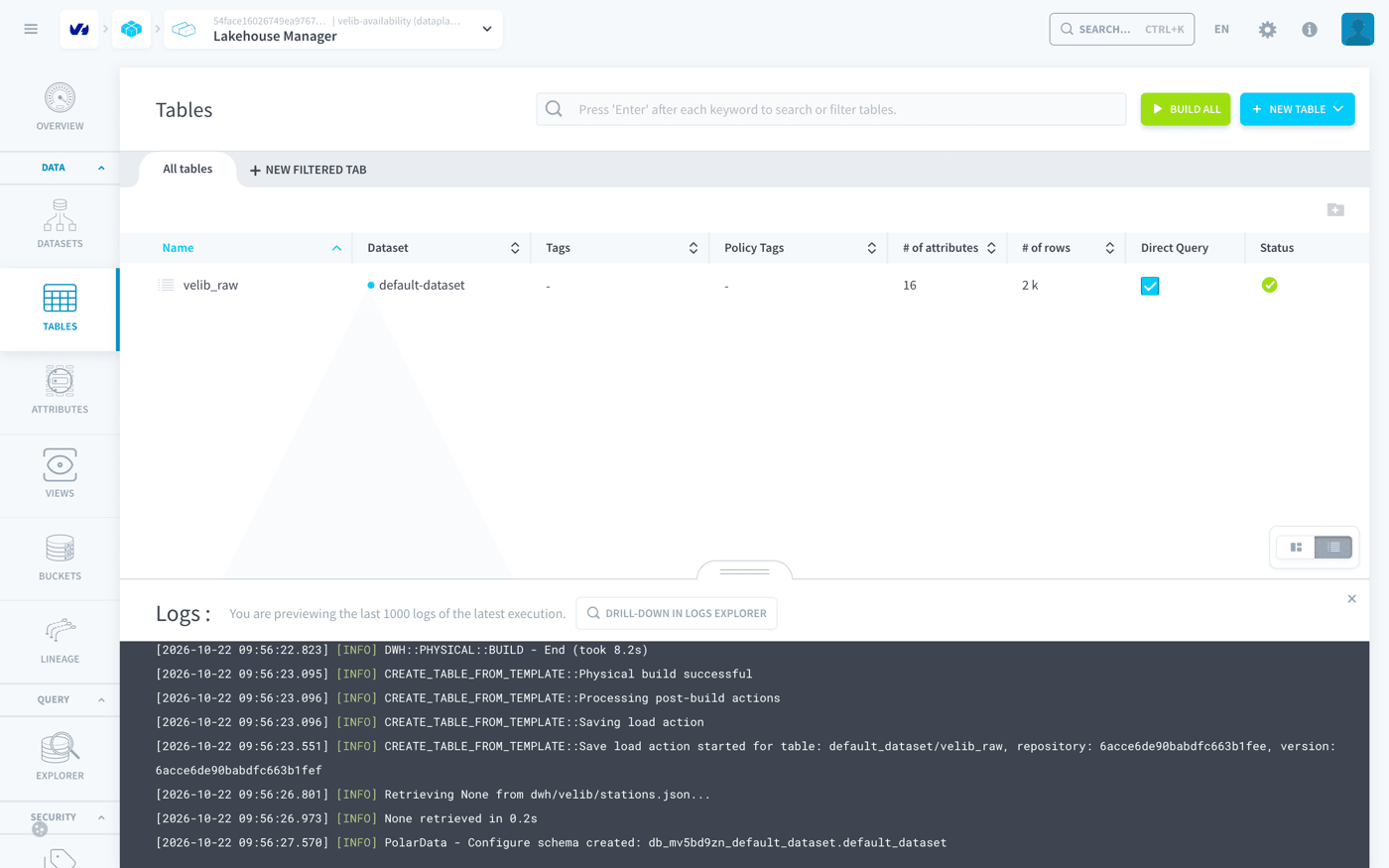
Ajouter les colonnes de collecte
L'API n'indique pas quand vous avez collecté une station. Deux colonnes l'enregistrent :
-
Ouvrez la table
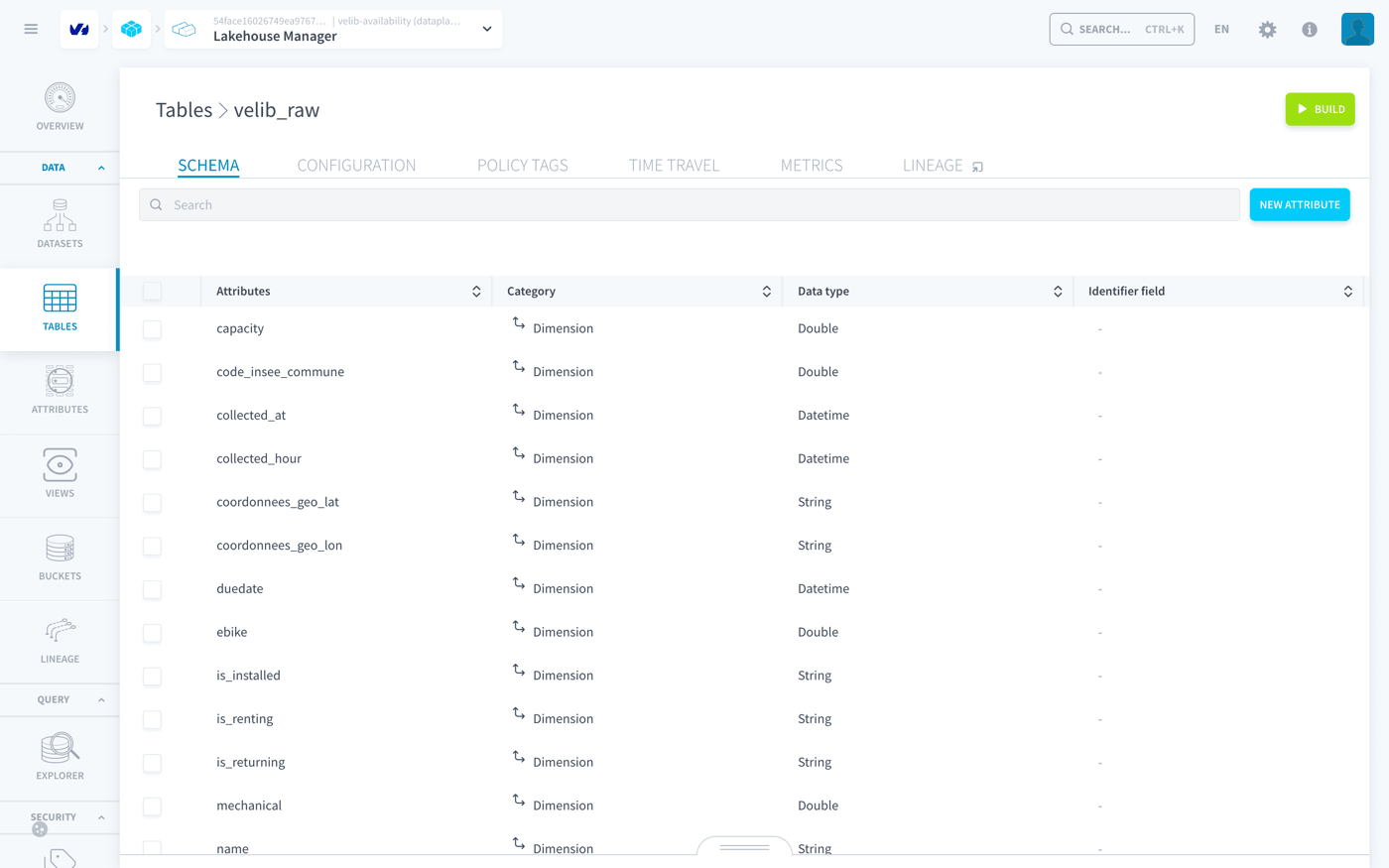
velib_raw, puis son onglet Schema. -
Cliquez sur New attribute, nommez-le
collected_at, sélectionnez le type de données Datetime et cliquez sur Save. Faites de même pourcollected_hour.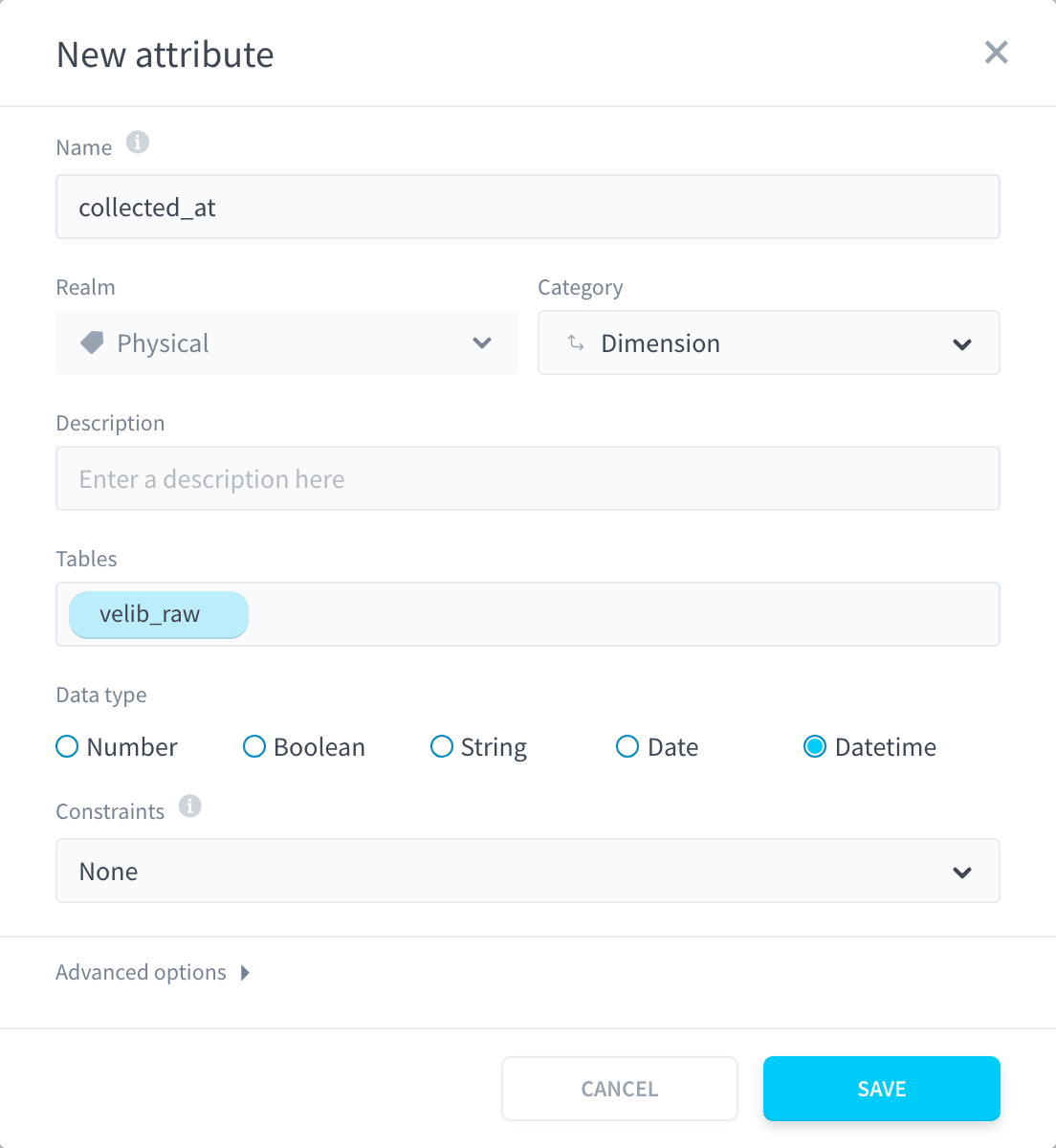
-
Cliquez sur Build : ajouter des attributs modifie la structure de la table.
Vider la table
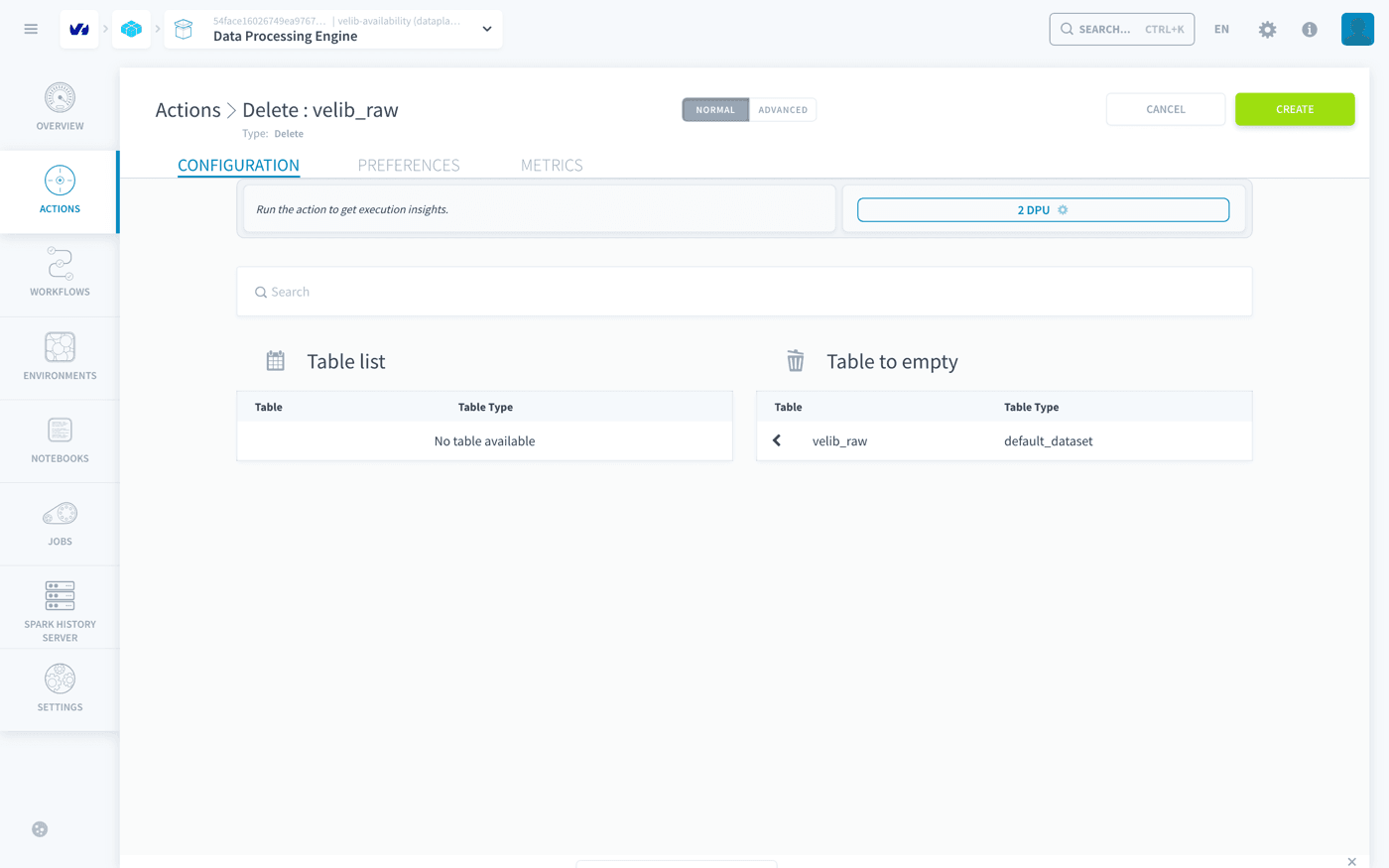
Le premier chargement n'a pas d'heure de collecte. Videz la table avec une action Delete avant la première vraie collecte :
-
Ouvrez Data Processing Engine > Actions, cliquez sur New action et sélectionnez l'action Delete.
-
Dans Table list, déplacez
velib_rawvers Table to empty. -
Cliquez sur Create, puis exécutez l'action.
Dans l'Explorer, SELECT count(*) FROM velib_raw renvoie 0.
Étape 4 : dater chaque collecte
Créez une action SQL qui date les lignes tout juste chargées.
-
Dans Data Processing Engine > Actions, cliquez sur New action et sélectionnez l'action SQL.
-
Nommez-la
Stamp collection time. -
Dans le panneau Tables, cliquez sur l'icône de copie de
velib_raw: une action SQL a besoin du nom completcatalog.schema.table, et le nom du catalogue est propre à votre projet. -
Collez la requête ci-dessous, avec ce nom complet à la place de
<catalog>.default_dataset.velib_raw: -
Cliquez sur Validate. La validation est une exécution à blanc : elle vérifie la requête sans modifier la table.
-
Cliquez sur Create.
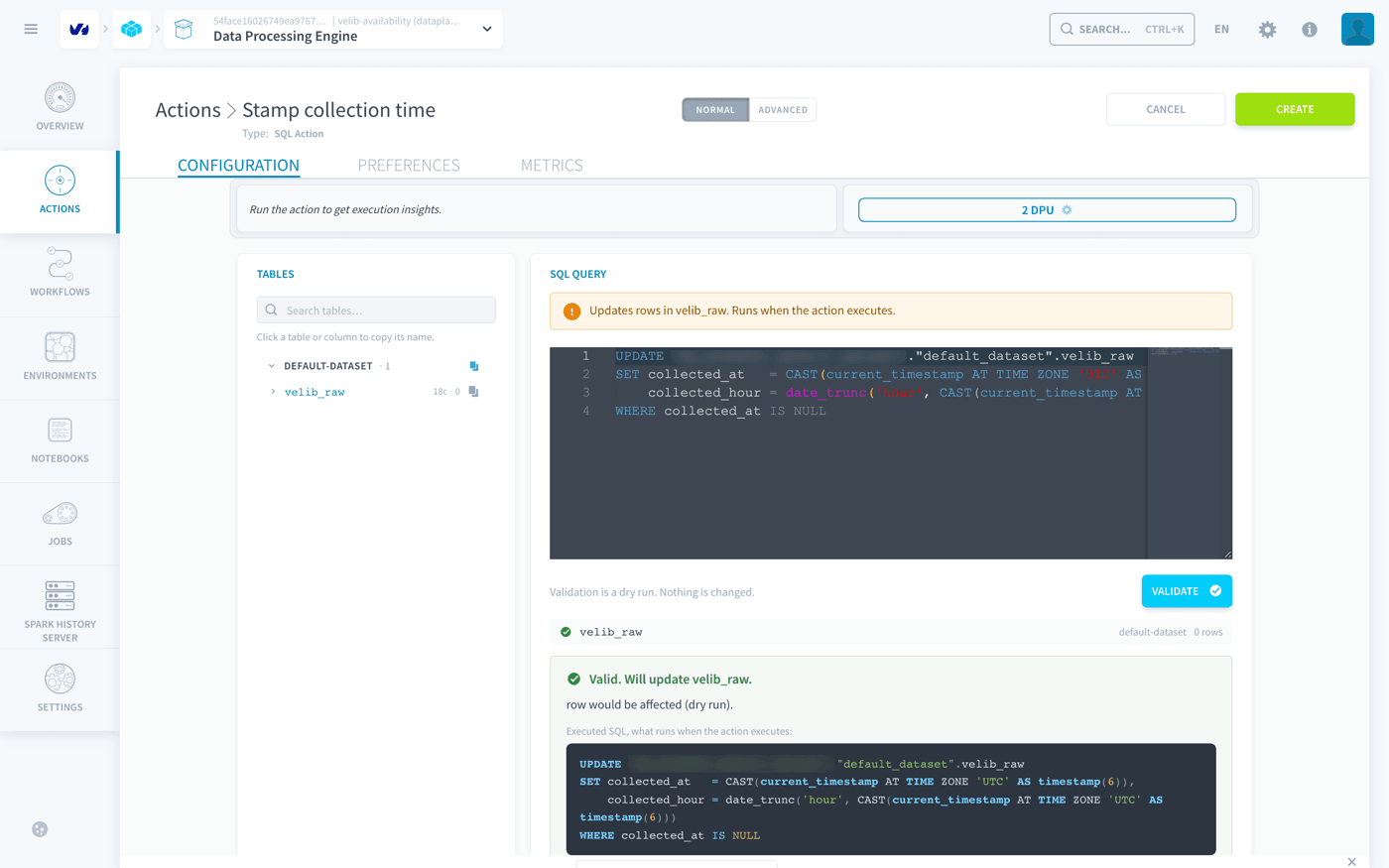
WHERE collected_at IS NULL ne date que les lignes de la collecte en cours : les collectes précédentes gardent leur heure. Les heures sont stockées en UTC, comme duedate.
Vérifier une première collecte
-
Exécutez l'action Load de
velib_raw, générée à la création de la table. -
Exécutez
Stamp collection time. -
Dans l'Explorer, exécutez :
Vous obtenez une ligne par station, toutes datées, avec une seule heure de collecte en UTC.
Étape 5 : garder une ligne par station et par heure
Quand les deux exécutions d'une heure réussissent, chaque station a deux lignes pour la même heure, avec des chiffres parfois différents. L'action Deduplicate garde une ligne par station et par heure : celle dont collected_at est le plus récent.
Si une exécution échoue entre le chargement et la datation, l'exécution suivante charge à nouveau les stations, et Stamp collection time date les deux chargements d'un coup, avec le même collected_at. L'action garde toujours une ligne par station et par heure, mais sans garantie sur laquelle des deux.
-
Dans Data Processing Engine > Actions, cliquez sur New action et sélectionnez l'action Deduplicate.
-
Renseignez l'action :
-
Cliquez sur Scan : il estime, sans rien modifier, combien de lignes la clé supprimerait. Sur une seule collecte, il ne trouve aucun doublon.
-
Cliquez sur Create. L'action s'appelle
Deduplicate - velib_raw.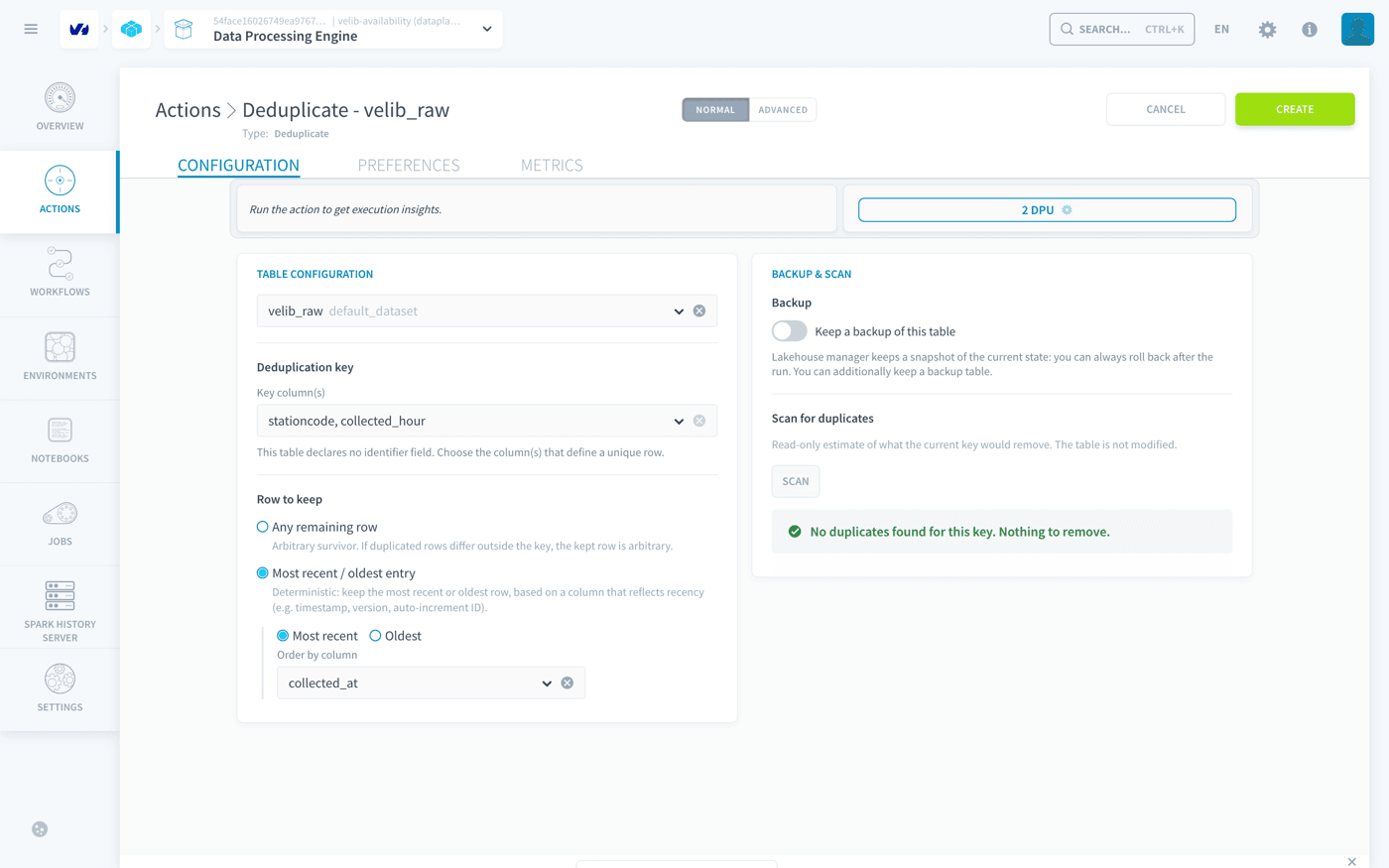
L'action Deduplicate relit toute la table à chaque exécution, et la table grossit d'environ 36 000 lignes par jour. Sa durée d'exécution, facturée en heures de DPU, augmente avec l'historique.
Étape 6 : planifier la collecte toutes les heures
Créer le workflow
-
Ouvrez Data Processing Engine > Workflows et cliquez sur New workflow.
-
Nommez-le
Vélib collection. -
Ajoutez une action par stage, dans cet ordre :
-
Cliquez sur Create.
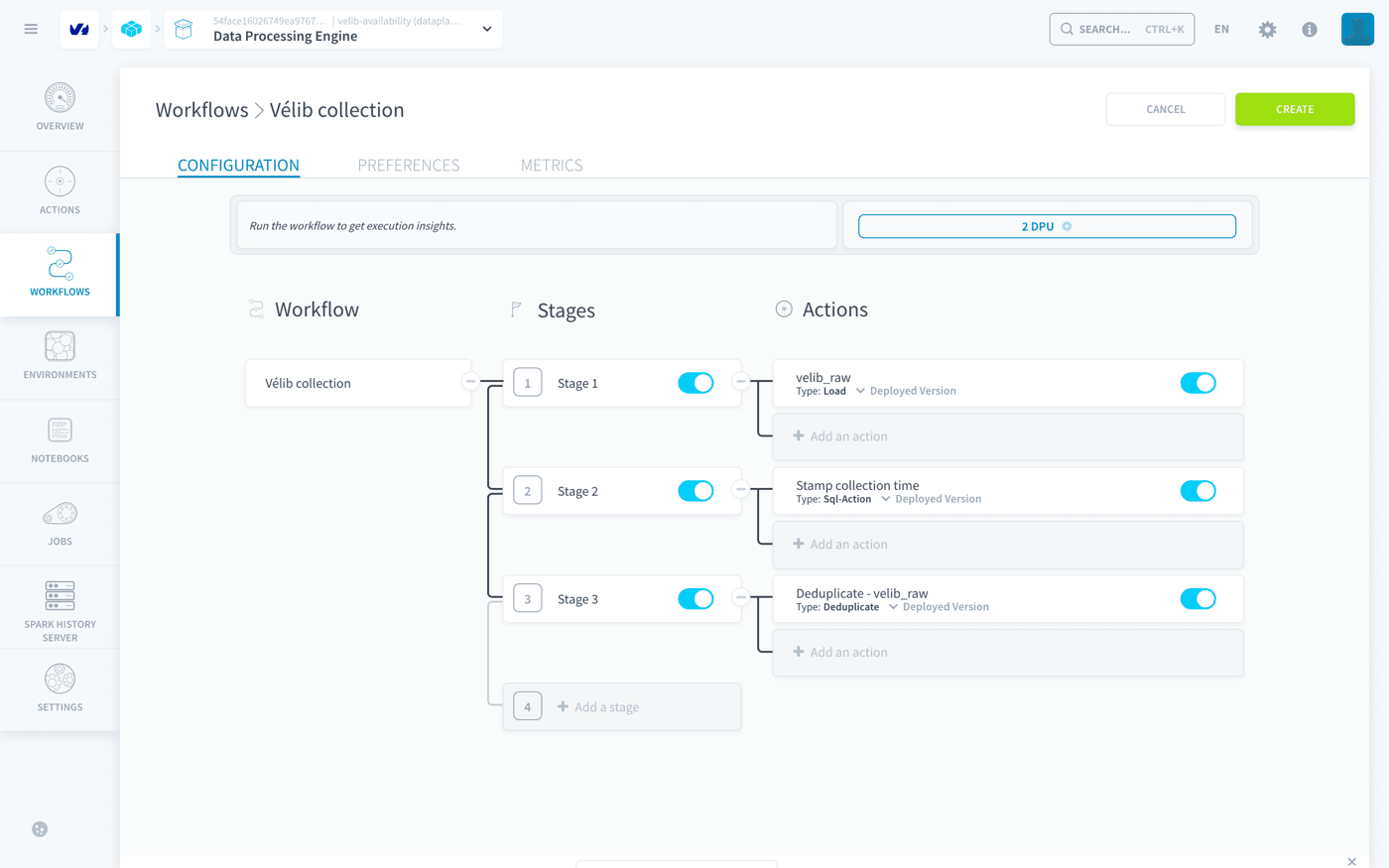
Chaque action doit être dans son propre stage : les actions d'un même stage s'exécutent en même temps, et chaque étape a besoin que la précédente soit terminée.
Le planifier
Dans l'onglet Preferences du workflow, dans la section Triggers, cliquez sur Add et renseignez le trigger basé sur le temps :
Cliquez sur Confirm.
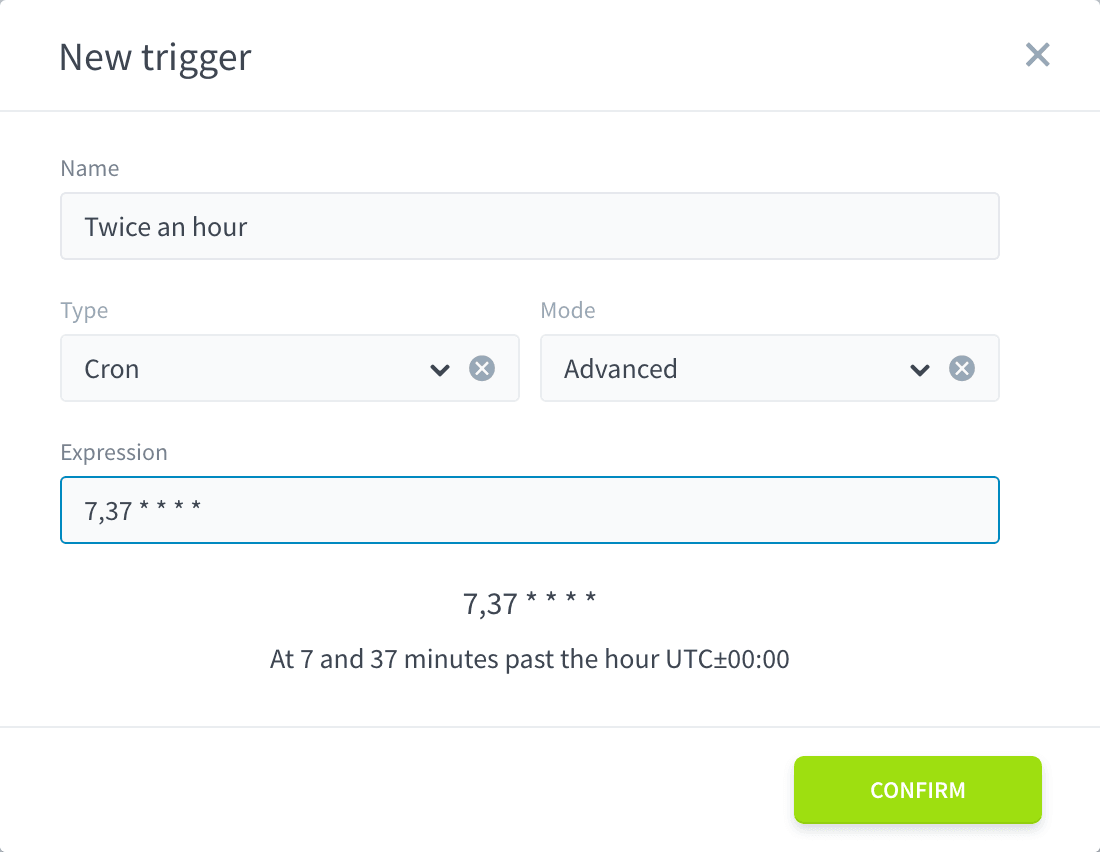
L'objectif est une collecte par heure. Le workflow s'exécute deux fois, aux minutes 7 et 37 de chaque heure, en UTC : la deuxième exécution est un filet de sécurité, si la première échoue. Les deux exécutions d'une heure reçoivent le même collected_hour, et l'action Deduplicate garde la plus récente : chaque heure contient une ligne par station dans tous les cas. L'expression évite volontairement la minute 0, car de nombreux jobs planifiés démarrent à ce moment-là.
Vérifier la collecte
Après quelques heures, chaque heure contient exactement une ligne par station :
Chaque ligne affiche le même nombre de stations, environ 1 500. Une heure manquante signale des exécutions en échec ; un nombre supérieur, une déduplication qui ne s'est pas exécutée. L'étape 7 donne une requête qui liste les heures manquantes.
Étape 7 : modéliser les données avec des vues
Cinq vues transforment l'historique brut en données prêtes pour l'analyse. Créez chacune d'elles dans Lakehouse Manager > Views > New view, dans le dataset default_dataset, dans l'ordre ci-dessous : chaque vue lit les précédentes.
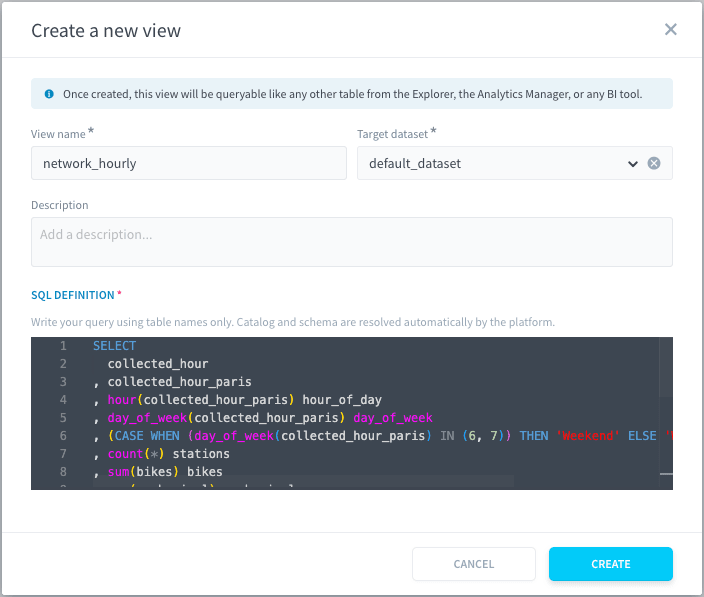
Remarque : dans une vue, une table n'a besoin que de son nom, velib_raw : le catalogue et le schéma sont résolus pour vous. Une vue lue par une autre vue a besoin de son nom complet, catalog.schema.view. Remplacez <catalog> par le nom du catalogue de votre projet, celui que vous avez copié à l'étape 4.
station_hourly
Convertit les types, renomme les colonnes et ajoute l'heure de collecte à l'heure de Paris.
capacity - numbikesavailable - numdocksavailable donne les bornes qui ne sont ni libres ni occupées par un vélo : les bornes hors service.
collected_hour reste en UTC, et tout regroupement par heure se fait sur cette colonne : une heure UTC n'est jamais répétée ni sautée. collected_hour_paris donne la même heure à l'heure de Paris, pour l'affichage, pour l'heure de la journée et pour le jour dans velib_daily. Ne regroupez pas les heures sur cette colonne : au passage à l'heure d'hiver, en octobre, deux heures UTC ont la même heure de Paris, et au passage à l'heure d'été, en mars, une heure de Paris n'existe pas. Le CAST conserve l'heure de Paris sans fuseau horaire, pour que Superset la traite comme une date ordinaire.
network_hourly
Seules les stations ouvertes comptent : pour un usager, une station fermée n'est ni vide ni pleine. L'heure de la journée et le jour de la semaine viennent de l'heure de Paris, pour que 8 h corresponde à 8 h à Paris toute l'année.
station_profile
velib_daily
station_current
Vérifier les vues
Dans l'Explorer, préfixez chaque vue par son dataset :
Vous obtenez le nombre de stations, environ 1 500, et l'heure de la dernière collecte, à l'heure de Paris.
Pour lister les heures sans collecte, générez toutes les heures de la période et gardez celles qui manquent dans station_hourly. La requête travaille sur l'heure UTC : les changements d'heure ne créent donc aucun faux trou. Dans un WITH, la vue a besoin de son nom complet :
Une exécution peut échouer pour une raison passagère : la deuxième exécution de chaque heure comble le trou.
La fonction sequence de Trino renvoie au plus 10 000 entrées, soit environ 416 jours de valeurs horaires : si l'historique est plus long, restreignez la période dans bounds avec un WHERE sur collected_hour.
Étape 8 : connecter Superset
Toutes les données sont maintenant prêtes dans le Lakehouse. Pour les analyser, créez une application Apache Superset :
-
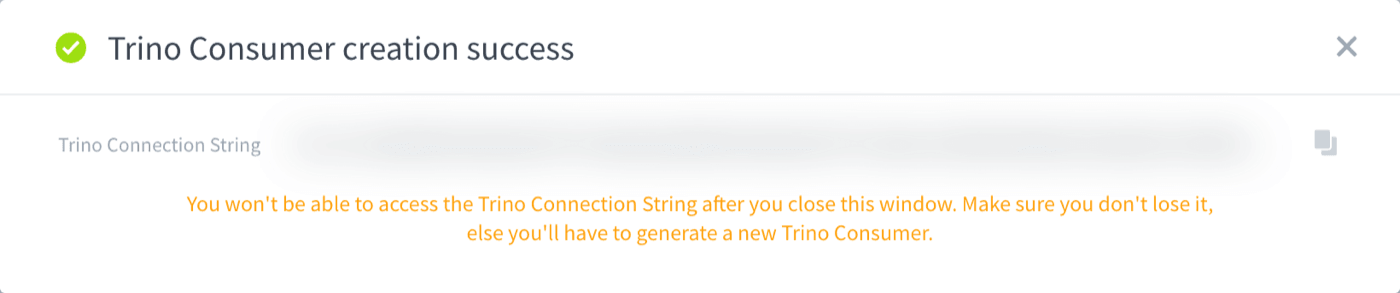
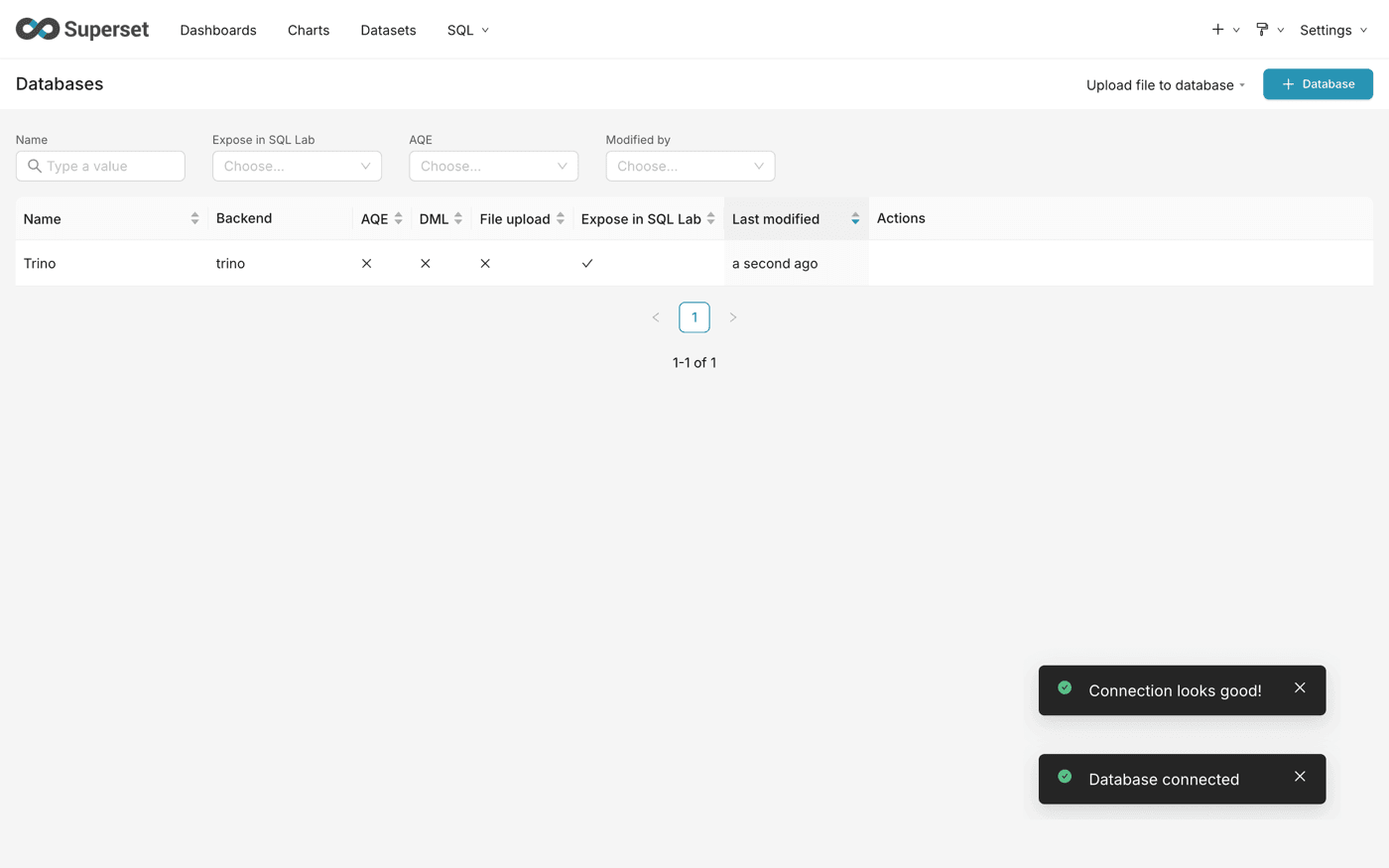
Créez une connexion Trino en suivant le guide « Générer une chaîne de connexion Trino pour des outils externes ». Copiez la chaîne de connexion avant de fermer la fenêtre : elle n'est plus affichée ensuite.
-
Créez l'application et connectez-la à Trino en suivant les étapes 1 à 3 du guide « Déployer Apache Superset sur la Data Platform OVHcloud ».
Créer les datasets dans Superset
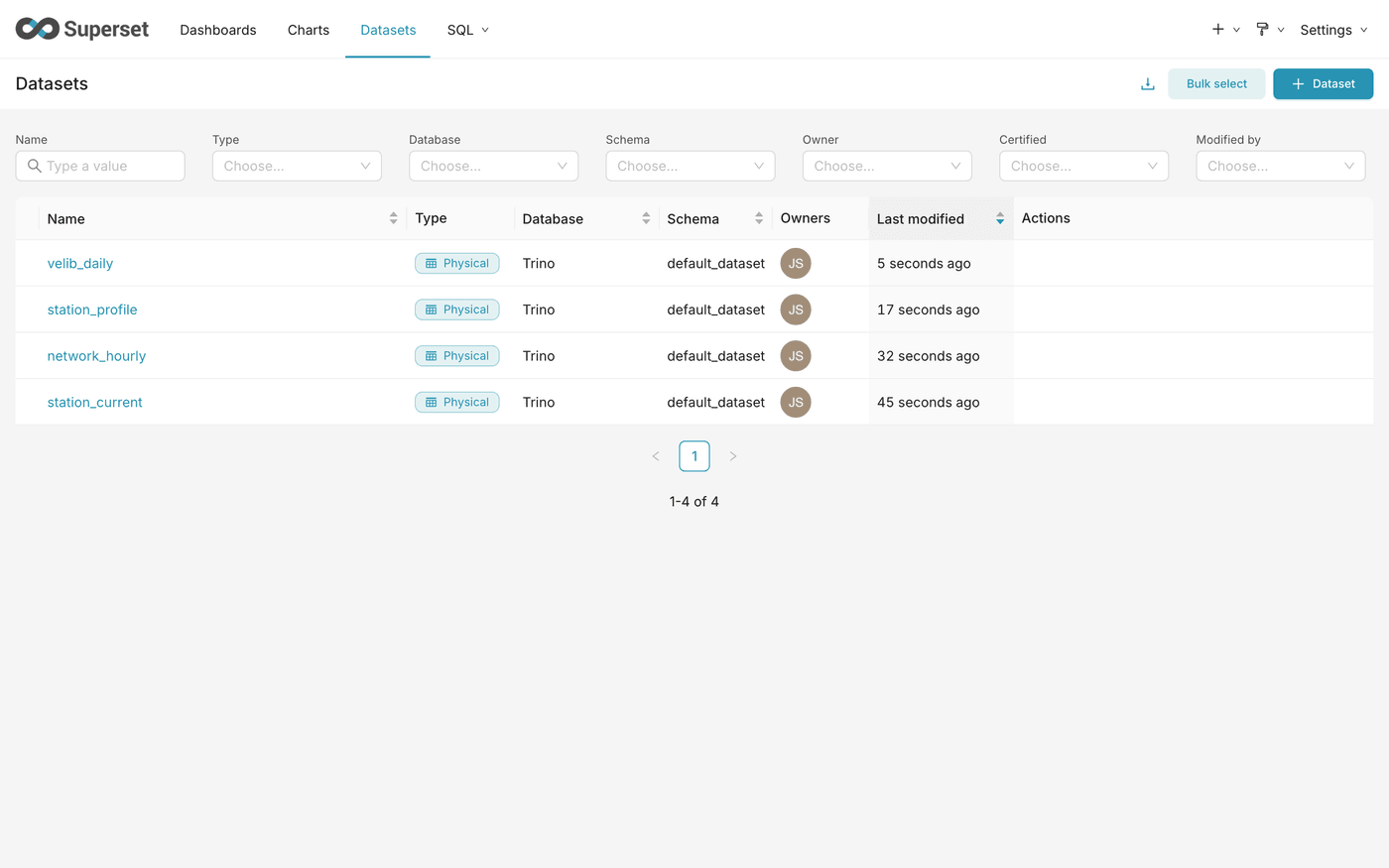
- Dans Superset, ouvrez Datasets et cliquez sur + Dataset.
- Sélectionnez la base de données Trino, puis le schéma
default_datasetet la vuestation_current. - Cliquez sur Create and explore dataset.
- Faites de même pour
network_hourly,station_profileetvelib_daily.
station_hourly ne sert qu'à alimenter les autres vues : elle n'a pas besoin de dataset.
Bon à savoir
- L'API date la station, pas le changement.
duedatepeut rester identique pendant que des vélos arrivent et partent : il ne distingue donc pas deux états. Reportez-vous à la section « Pourquoi duedate n'est pas la clé de déduplication ». - Les planifications sont en UTC. Paris a une ou deux heures d'avance, selon la saison.
- Load ajoute des lignes. Chaque exécution de l'action Load ajoute l'état actuel de chaque station : l'historique s'enrichit sans aucun réglage.
Pourquoi duedate n'est pas la clé de déduplication
La clé évidente pour un historique de stations est la station et son heure de mise à jour, stationcode et duedate. Elle semble juste : deux collectes d'une station qui ne s'est pas mise à jour renvoient le même duedate.
Le Time Travel montre qu'elle est fausse. Sur la table telle qu'elle était avant une première déduplication, 676 des 1 463 clés en double avaient des chiffres différents. Par exemple, la station Turbigo - Française avait le même duedate dans deux collectes, 06:28:26 UTC, avec des chiffres différents :
Quelqu'un a rendu un vélo électrique entre les deux collectes, et duedate n'a pas changé. Dédoublonner sur duedate aurait gardé l'une des deux lignes au hasard, et perdu un vrai changement. L'heure de collecte, que vous maîtrisez, est une clé fiable.
La vérification qui l'a révélé :
Vérifiez qu'une clé de déduplication identifie des lignes réellement identiques avant de vous y fier : le Scan de l'action Deduplicate compte les doublons, mais ne dit pas s'ils sont identiques.
Ce que vous avez construit
Vous disposez d'un historique de chaque station Vélib', collecté toutes les heures depuis une API publique en temps réel, avec une deuxième exécution en filet de sécurité, débarrassé des doublons et modélisé par cinq vues SQL, sans une ligne de Python. Quatre datasets Superset sont construits dessus.
La partie suivante, « Construire un dashboard de disponibilité des Vélib' dans Superset », transforme ces datasets en dashboard : vélos disponibles maintenant, rythme de la journée, stations à problèmes et tendances jour après jour.
Aller plus loin
Pour une formation ou une assistance technique sur la mise en œuvre de nos solutions, contactez votre commercial ou consultez la page Professional Services pour obtenir un devis et faire analyser votre projet par nos experts.
Posez vos questions, faites-nous part de vos commentaires et interagissez directement avec l’équipe qui développe la Data Platform sur le canal Discord dédié.
Si vous avez besoin d'une assistance concernant vos services OVHcloud, créez une demande depuis notre centre d'aide.
Rejoignez notre communauté d'utilisateurs.