
OPCP Admin Console
Découvrez comment vous connecter à l'OPCP Admin Console, créer des organisations, déployer des services et les activer pour des organisations
Version alpha — Ce guide documente la version alpha de Cloud Store. Les fonctionnalités, les interfaces et les procédures évolueront jusqu'à la disponibilité générale (GA), et ce guide sera mis à jour en conséquence.
Objectif
Ce guide explique aux IT Admins comment utiliser l'OPCP Admin Console pour créer des organisations, déployer des services depuis le catalogue de services et les activer pour des organisations.
L'OPCP Admin Console est l'interface Cloud Store destinée aux IT Admins. Pour une présentation de Cloud Store et de ses concepts, consultez notre guide « Premiers pas avec le Cloud Store ».
Prérequis
- Disposer de l'URL de l'OPCP Admin Console et de vos identifiants de connexion, fournis lors de la livraison du service. Ces identifiants sont gérés dans le Keycloak de l'OPCP Admin Console.
- Disposer d'un accès HTTPS (TCP/443) à l'URL de l'OPCP Admin Console depuis votre poste.
- Disposer d'hôtes bare metal enregistrés dans OPCP Core et rattachés à des projets OpenStack, avec des hôtes disponibles pour les services que vous prévoyez de déployer.
En pratique
Connexion à l'OPCP Admin Console
Accédez à l'URL de l'OPCP Admin Console et cliquez sur Log in.
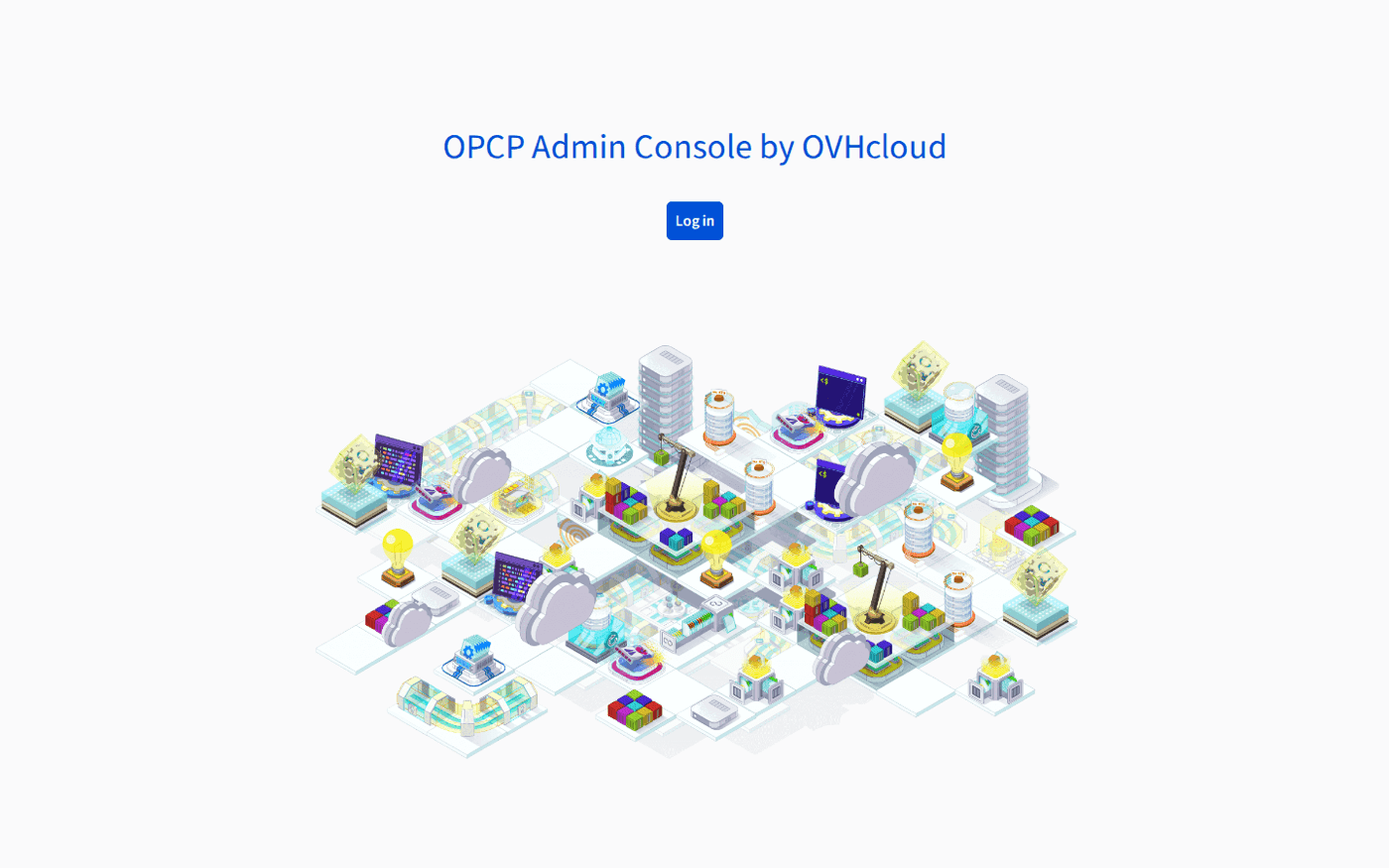
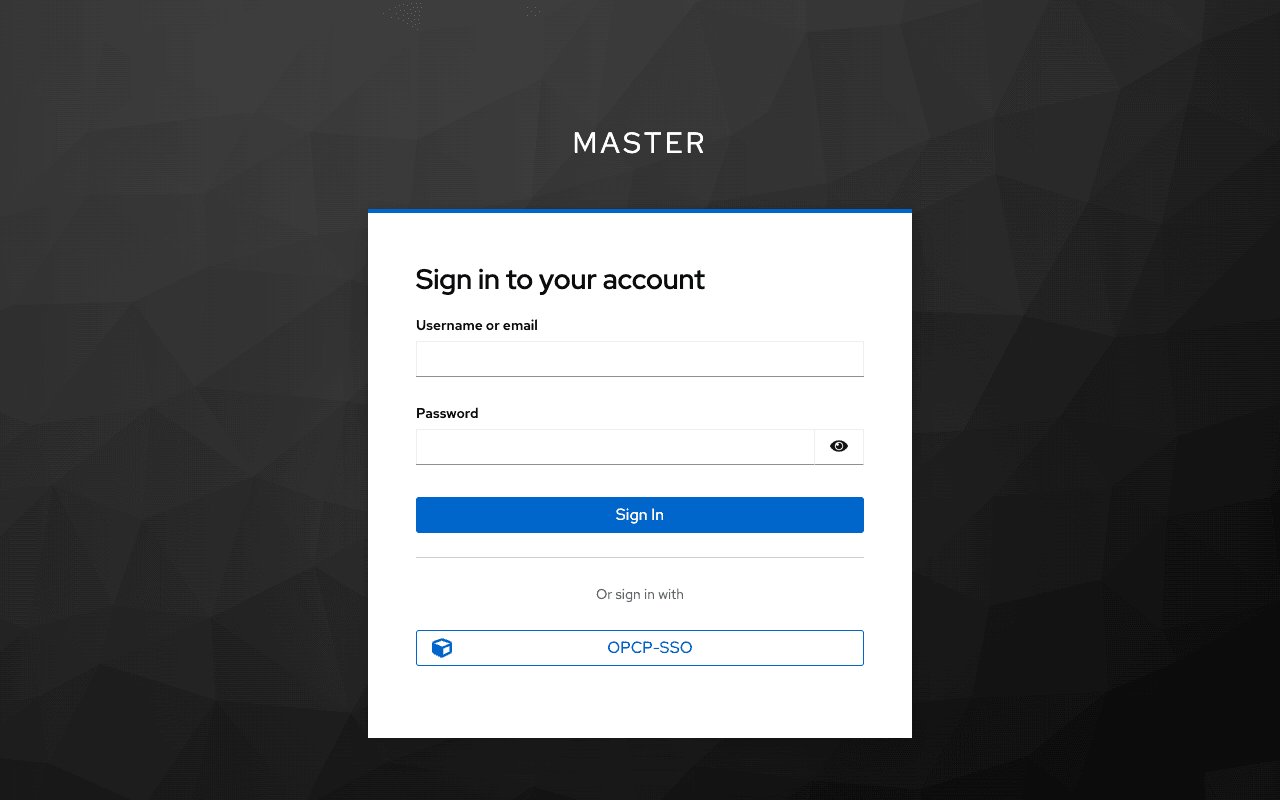
Vous êtes redirigé vers la page d'authentification Keycloak. Deux options s'offrent à vous :
- Saisir vos identifiants directement dans le formulaire de connexion Keycloak.
- Utiliser le bouton
OPCP-SSOpour vous authentifier via le Keycloak OPCP Core fédéré. Cette option permet aux utilisateurs déjà enregistrés dans OPCP Core de se connecter sans gérer un jeu d'identifiants supplémentaire. Elle est nécessaire pour gérer les pools d'hôtes, car l'utilisateur est alors identifié auprès d'OpenStack.
Une fois authentifié, vous arrivez sur la page d'accueil de l'OPCP Admin Console.
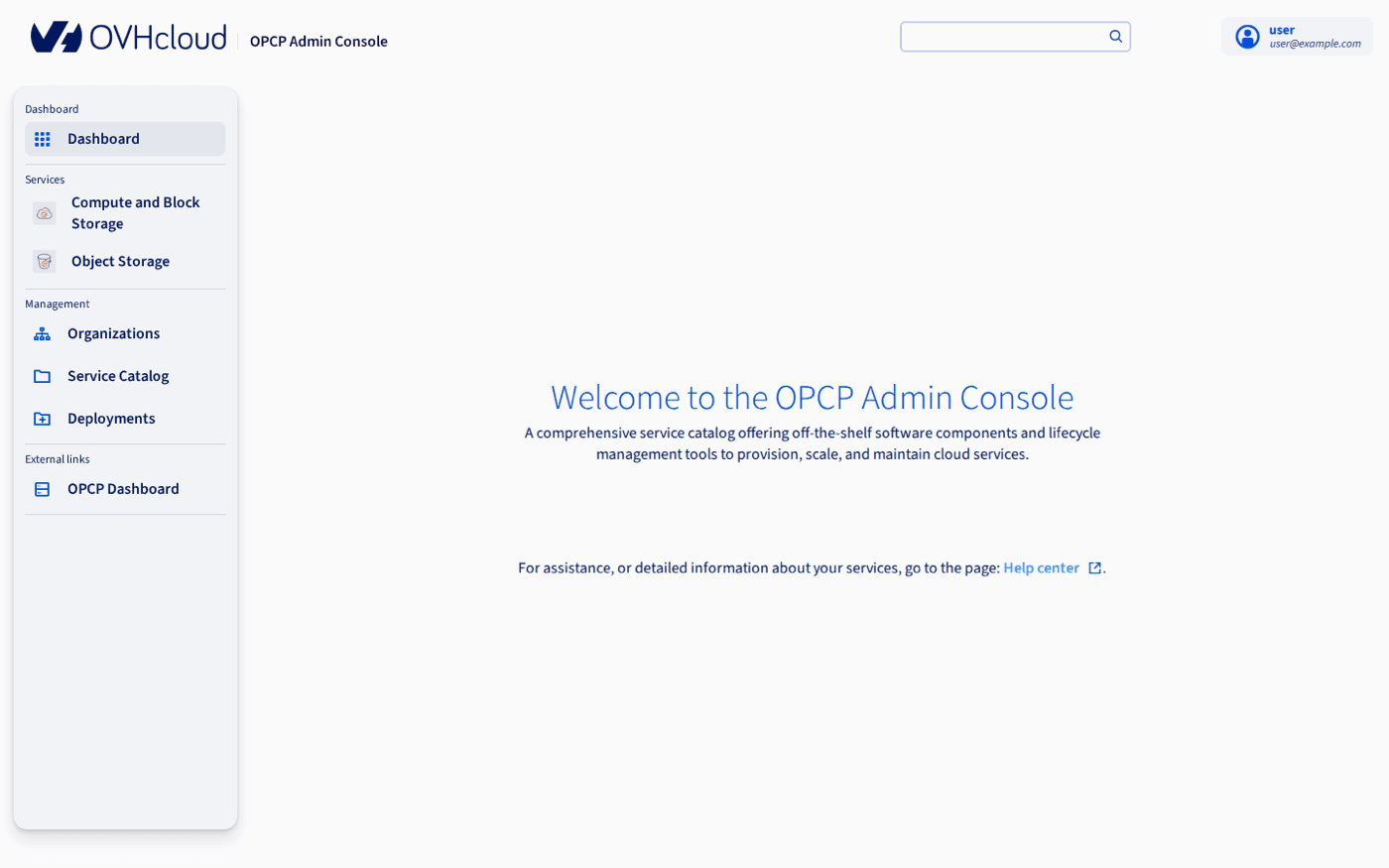
La barre latérale donne accès aux sections suivantes :
Se déconnecter
Pour vous déconnecter, cliquez sur votre badge utilisateur en haut à droite, puis choisissez l'option de déconnexion dans le menu.
La session expire après 30 minutes d'inactivité, et au plus tard 10 heures après la connexion.
Créer une organisation
Une organisation est un environnement isolé qui représente, par exemple, une entreprise, un département ou une équipe. Créez-la avant d'activer des services pour elle.
-
Accédez à
Management>Organizations. La liste affiche chaque organisation avec son administrateur et son statut. Les icônes de la colonneActionsouvrent l'OPCP Cloud Console de l'organisation et sa console d'administration Keycloak.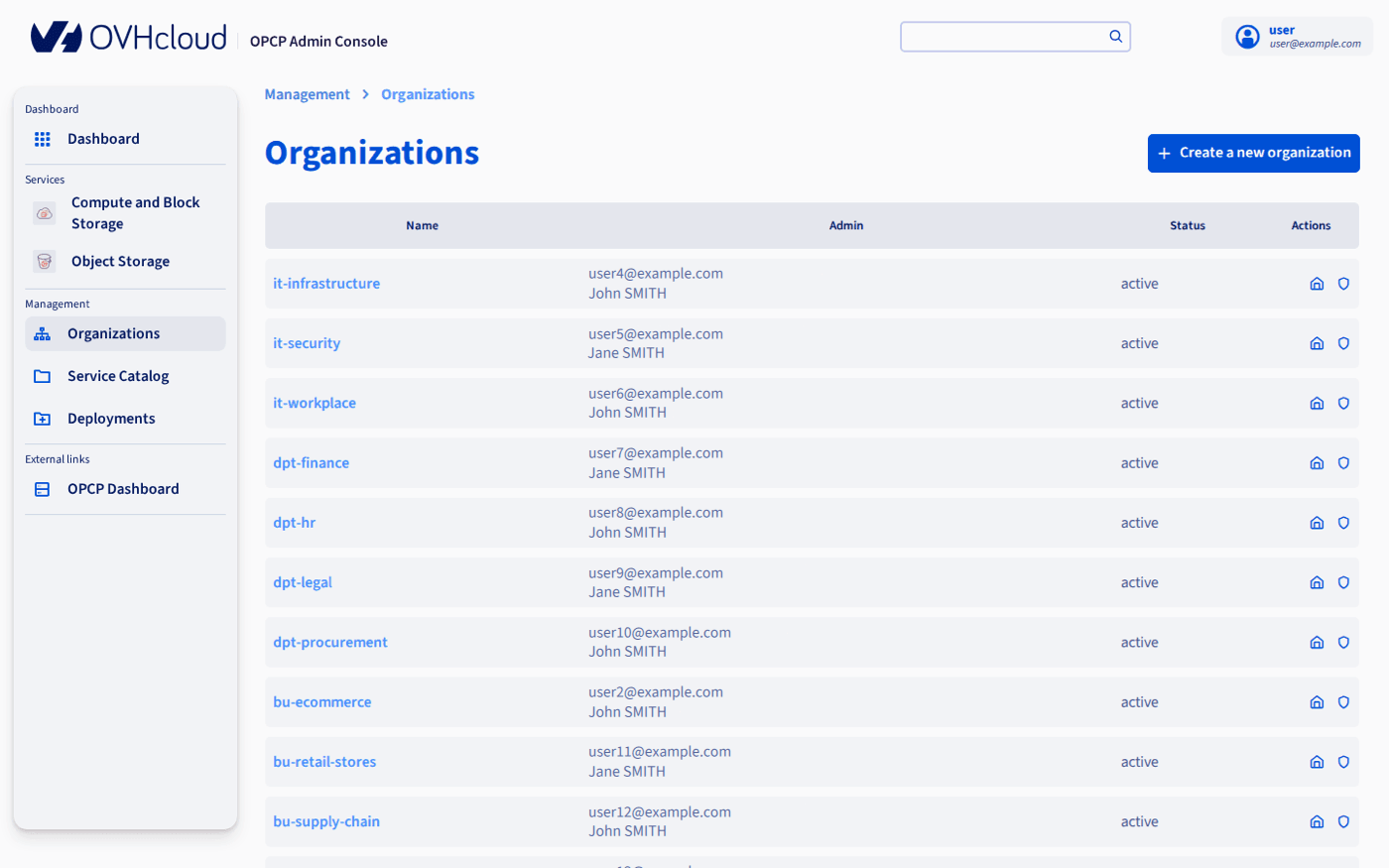
-
Cliquez sur
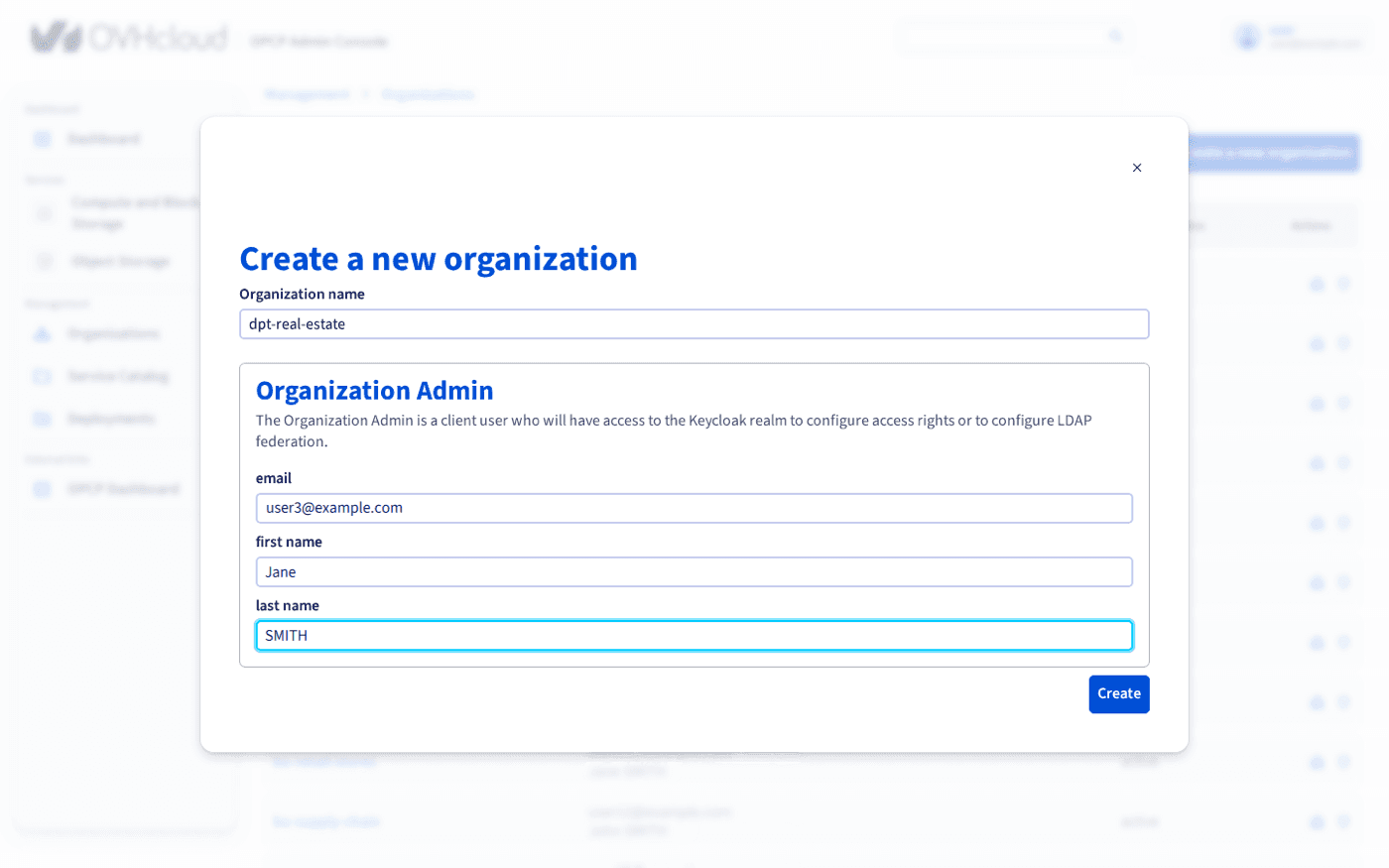
Create a new organization. -
Saisissez le nom de l'organisation (
Organization name), par exempledpt-real-estate. -
Renseignez l'Organization Admin : e-mail, prénom et nom.
-
Cliquez sur
Create. L'organisation passe au statutpending, puisactive.
La plateforme effectue automatiquement les actions suivantes :
- création d'un realm Keycloak dédié nommé
account-{name}; - création de l'utilisateur Organization Admin. Son identifiant de connexion est son adresse e-mail ;
- configuration d'un mot de passe par défaut de première connexion, défini lors de l'installation de Cloud Store. L'Organization Admin doit le modifier lors de sa première connexion.
Aucun e-mail n'est envoyé à l'Organization Admin. Une fois l'organisation active, transmettez-lui vous-même ses identifiants, comme décrit dans la section Transmettre l'accès à l'organisation ci-dessous.
Déployer un service
Un déploiement de service (Service Deployment) exécute un service sur des hôtes bare metal que vous affectez à des pools d'hôtes (Host Pools). Il est déployé une seule fois, puis vous pouvez l'activer pour autant d'organisations que nécessaire.
-
Accédez à
Management>Service Catalog. Le catalogue affiche les services disponibles sur votre plateforme, leur dernière version et s'ils sont déployés. Pour mettre à jour le catalogue, contactez le support OVHcloud.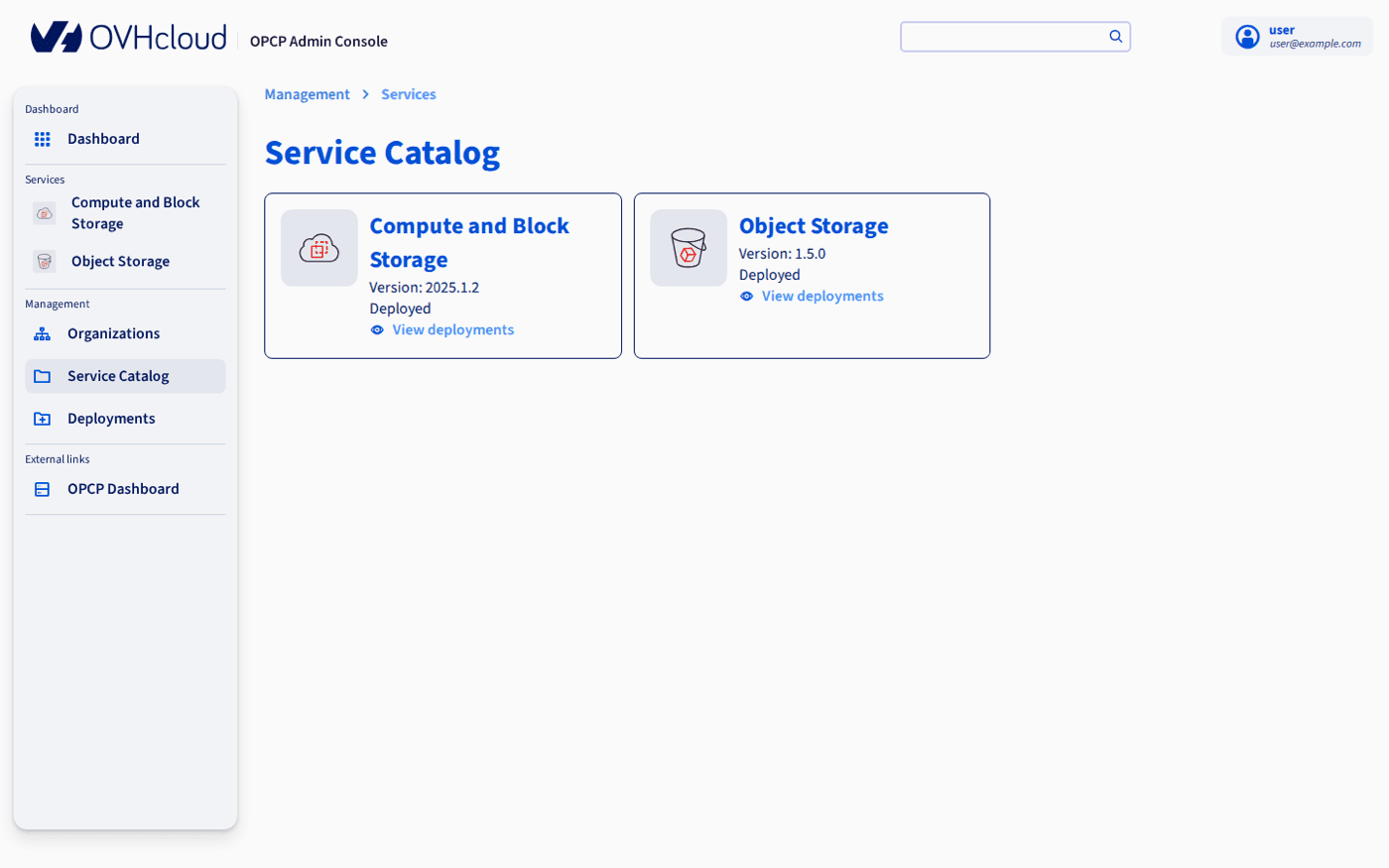
-
Ouvrez un service. La page liste ses déploiements existants. Cliquez sur
New deployment.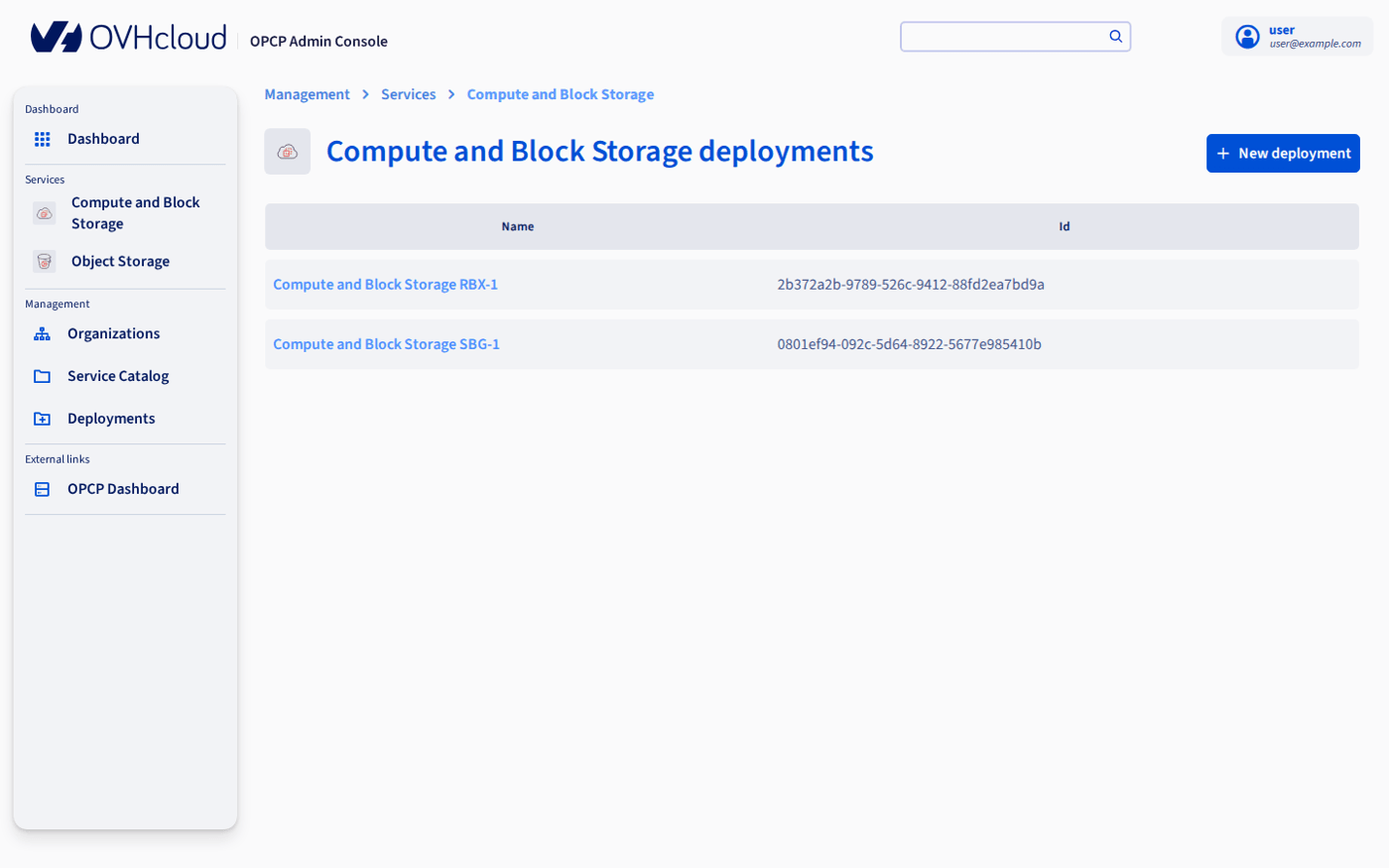
-
Choisissez la version du service (
Choose the version of your service), puis cliquez surNext.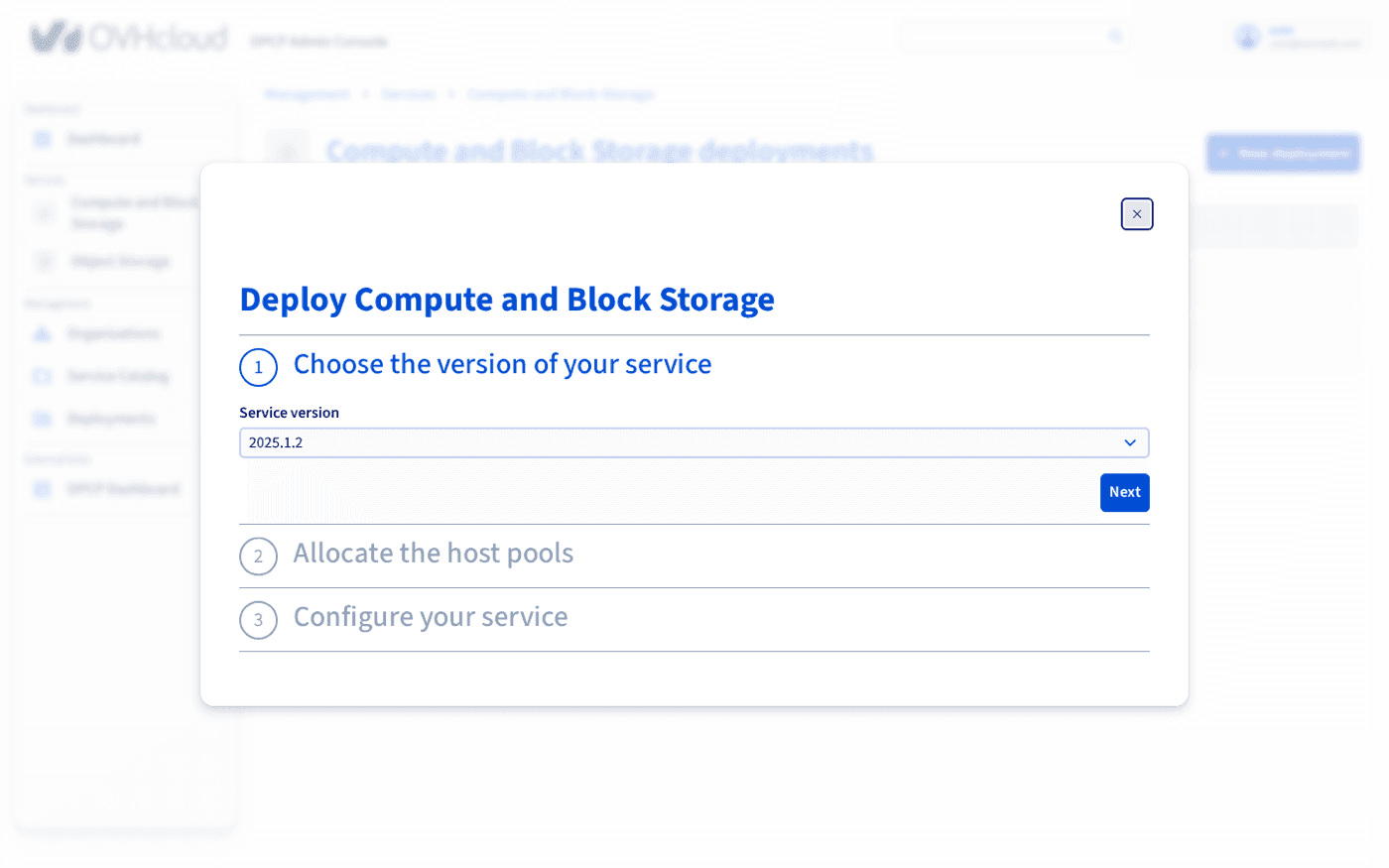
-
Affectez des hôtes aux pools d'hôtes (
Allocate the host pools). Pour chaque pool d'hôtes requis par le service, par exemplecomputeetblock-storagepour Compute and Block Storage, sélectionnez le projet OpenStack et les hôtes à utiliser. Les prérequis du service (nombre et type d'hôtes) sont affichés au-dessus de la liste.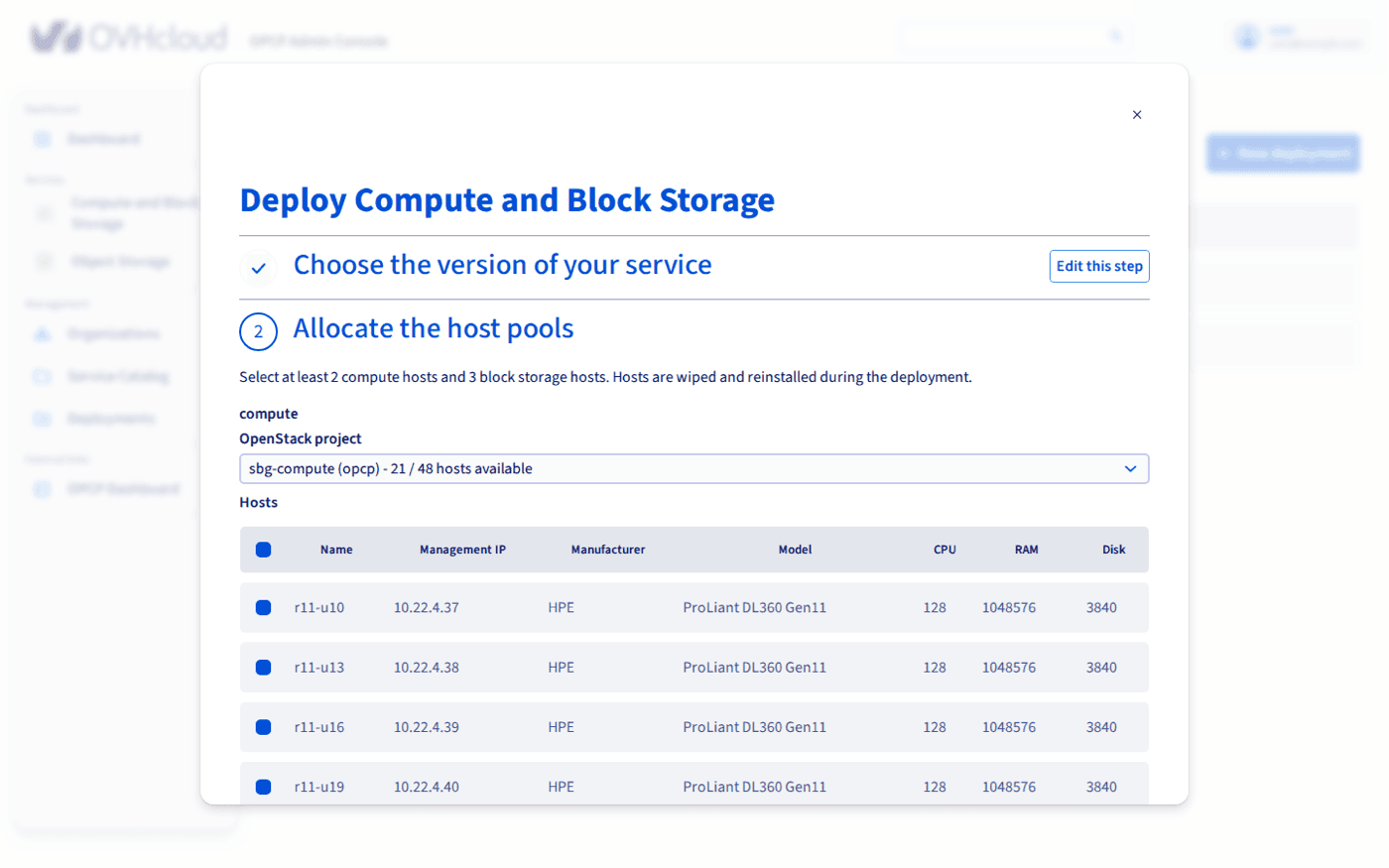
-
Configurez le service (
Configure your service) avec les propriétés définies par le service. -
Cliquez sur
Deploy.
Seuls les hôtes disponibles dans OpenStack sont listés. Les hôtes sélectionnés sont effacés et réinstallés pendant le déploiement.
Le déploiement d'un service est asynchrone : la console confirme que le déploiement a démarré, et le provisionnement s'effectue en arrière-plan via Kubernetes et OpenTofu. Sa durée dépend du service : de quelques minutes à plusieurs heures pour les services les plus complexes.
Suivre un déploiement de service
Tous les déploiements de services sont regroupés dans Management > Deployments. Ils apparaissent également sous le nom du service dans la barre latérale.
Un déploiement de service, comme un service activé, a l'un des trois statuts suivants :
La page d'un déploiement de service affiche sa version, son statut et les onglets suivants :
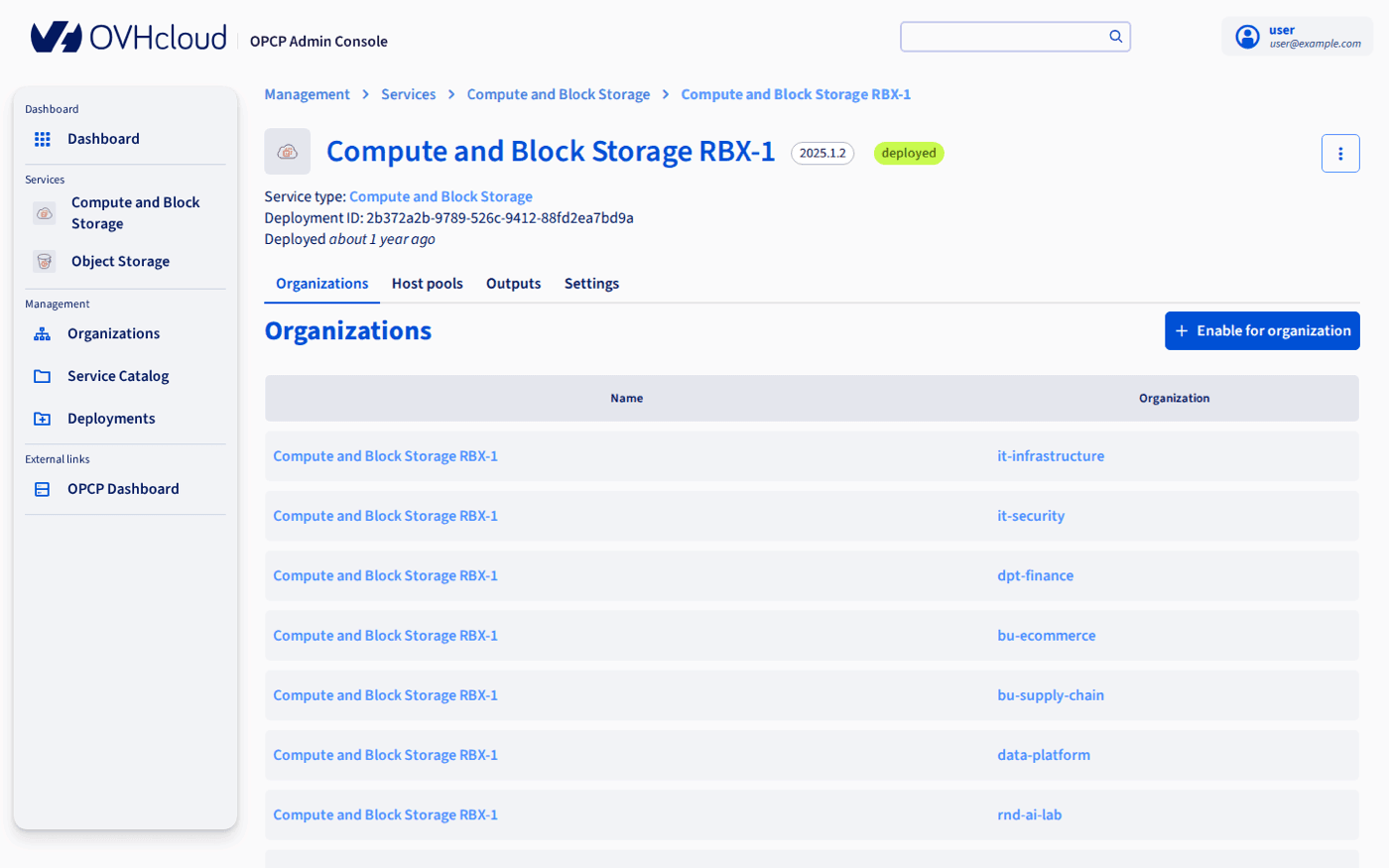
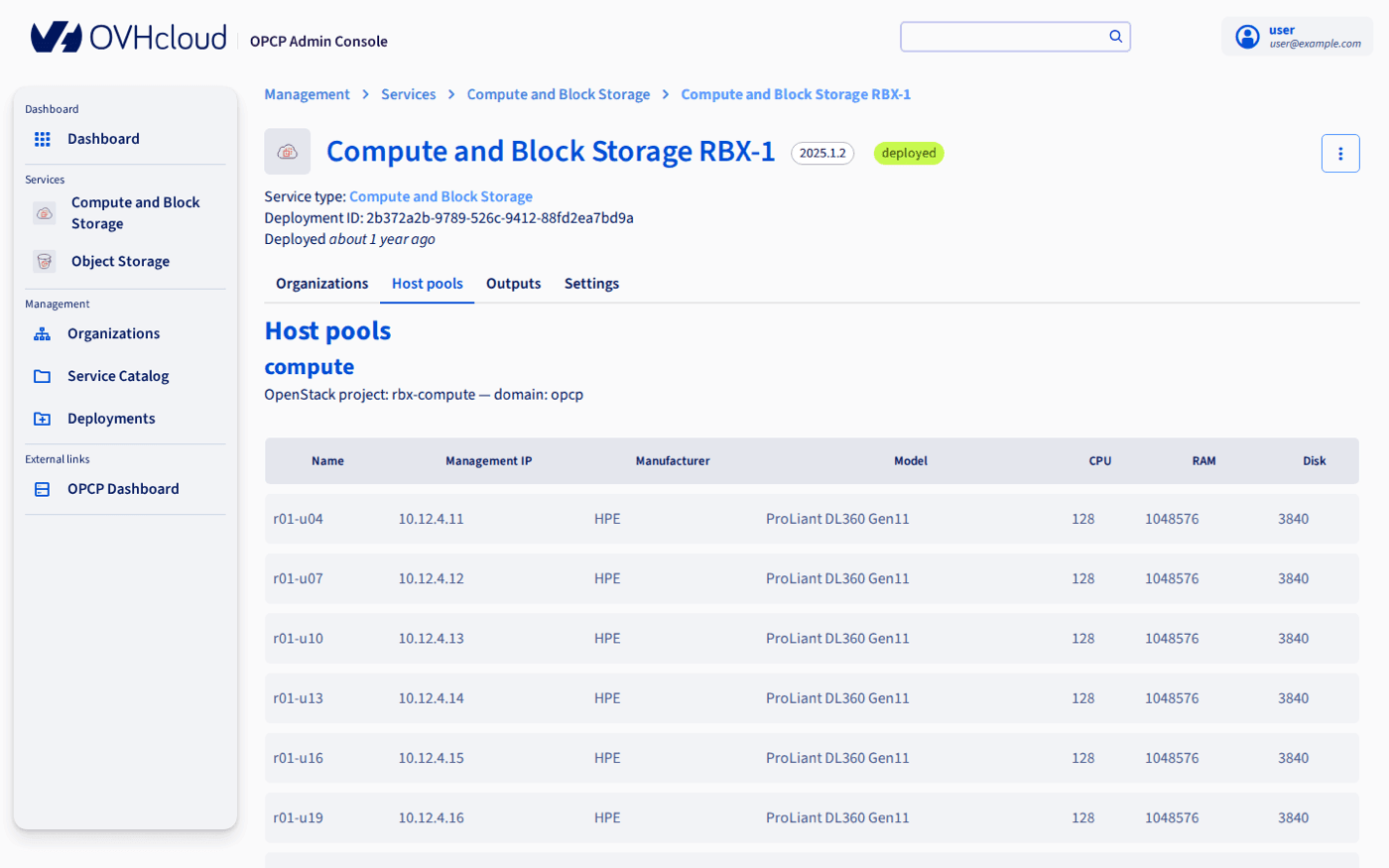
Mise à l'échelle de la capacité
Pour ajouter des hôtes à un déploiement de service, ouvrez son menu ⋮ et choisissez Expand capacity. Sélectionnez des hôtes disponibles dans son projet OpenStack, puis confirmez. La même action existe sur les services activés qui disposent d'un pool d'hôtes dédié.
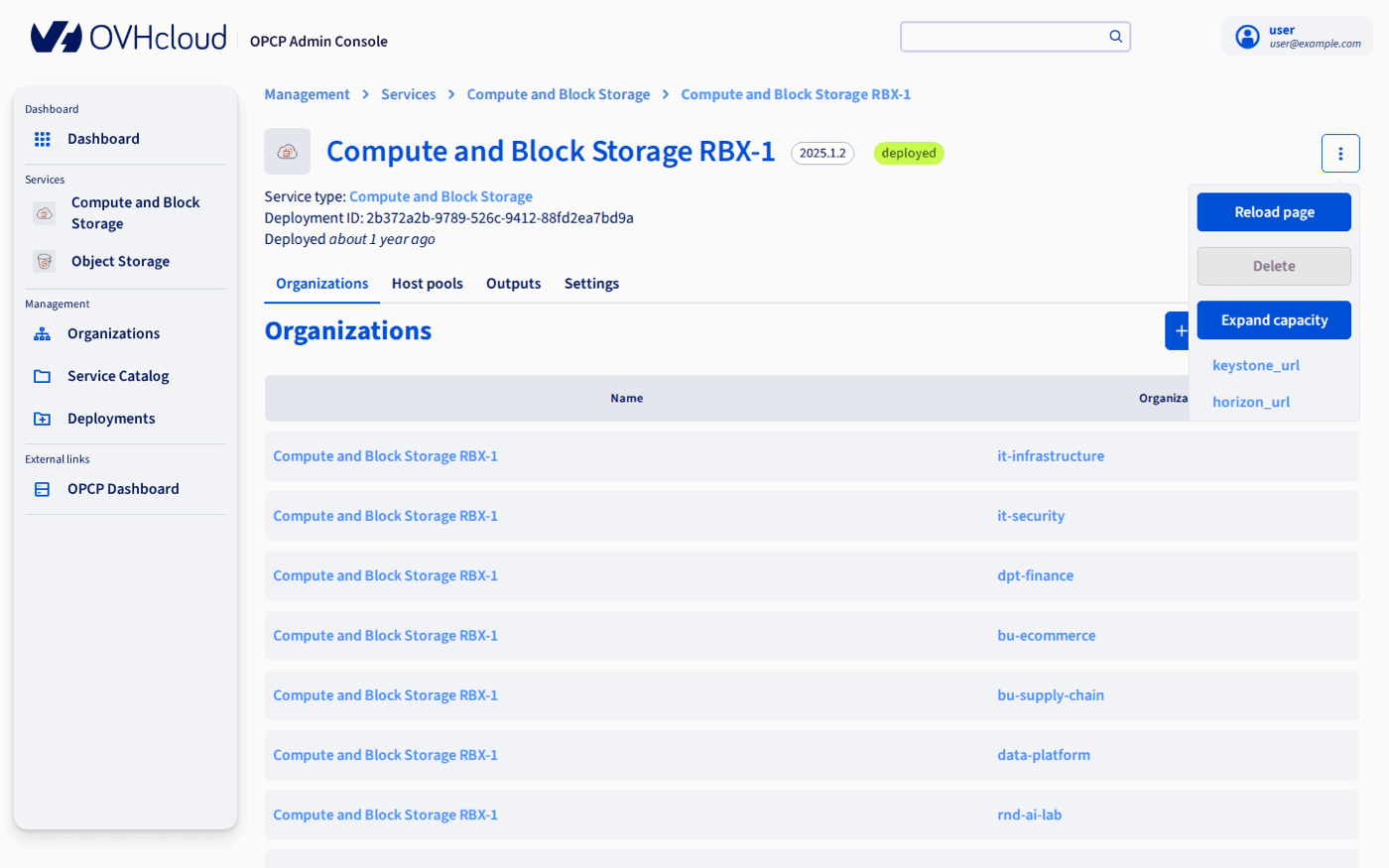
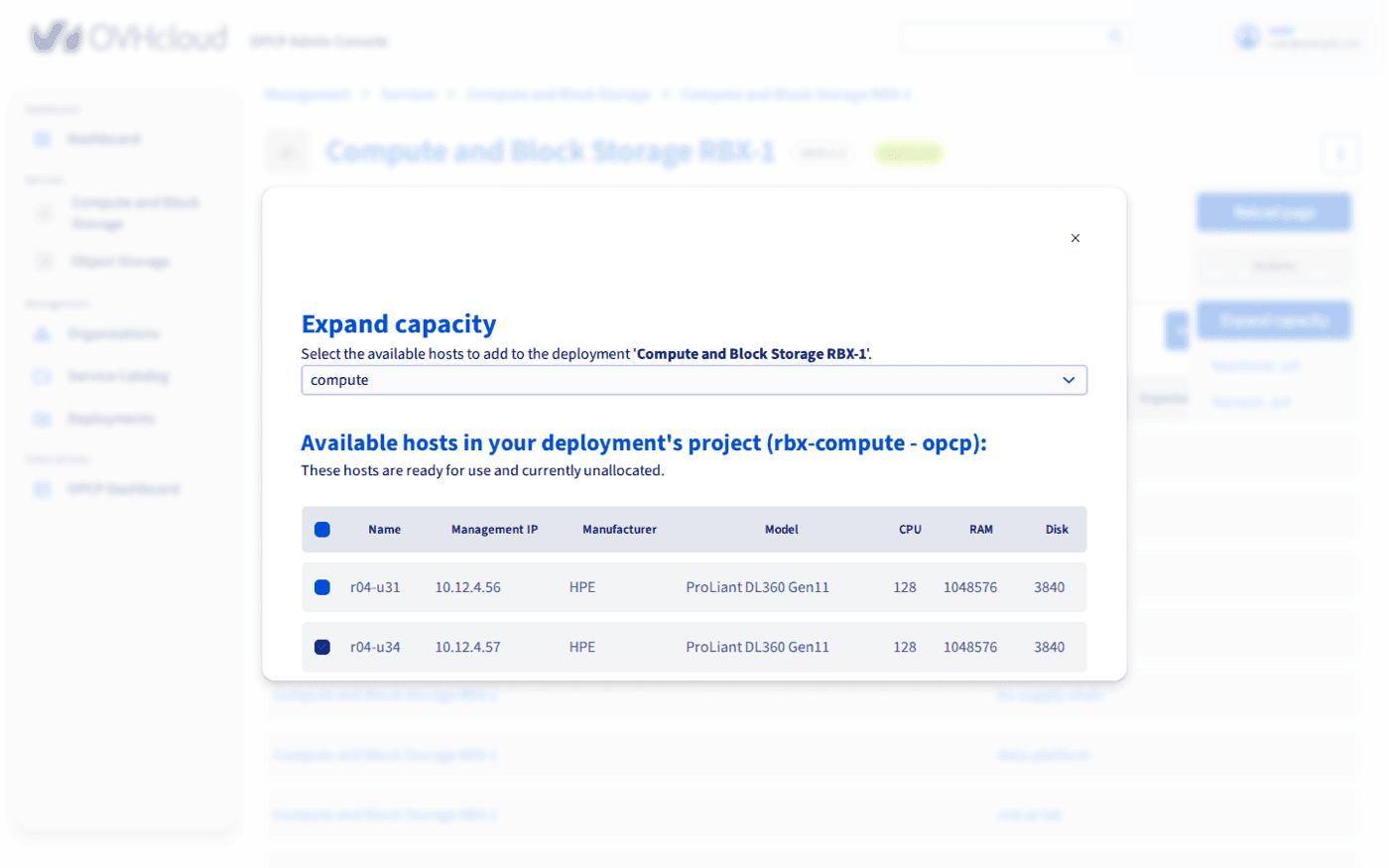
L'opération est asynchrone : Kubernetes réconcilie la configuration et provisionne les nouveaux hôtes.
Activer un service pour une organisation
Activer un déploiement de service pour une organisation crée un service activé (Enabled Service). Il rend le service visible dans l'OPCP Cloud Console de l'organisation. La plateforme crée aussi les ressources Keycloak nécessaires (client, rôles et groupes) dans le realm de l'organisation, afin que seuls les utilisateurs de cette organisation puissent accéder au service.
Le déploiement de service doit être au statut deployed et l'organisation doit exister.
-
Dans l'onglet
Organizationsdu déploiement de service, cliquez surEnable for organization. Vous pouvez également partir de la page d'une organisation, avecEnable a service. -
Nommez le service activé (
Name your enabled service) et sélectionnez l'organisation. Si vous ne saisissez pas de nom, l'identifiant technique est utilisé.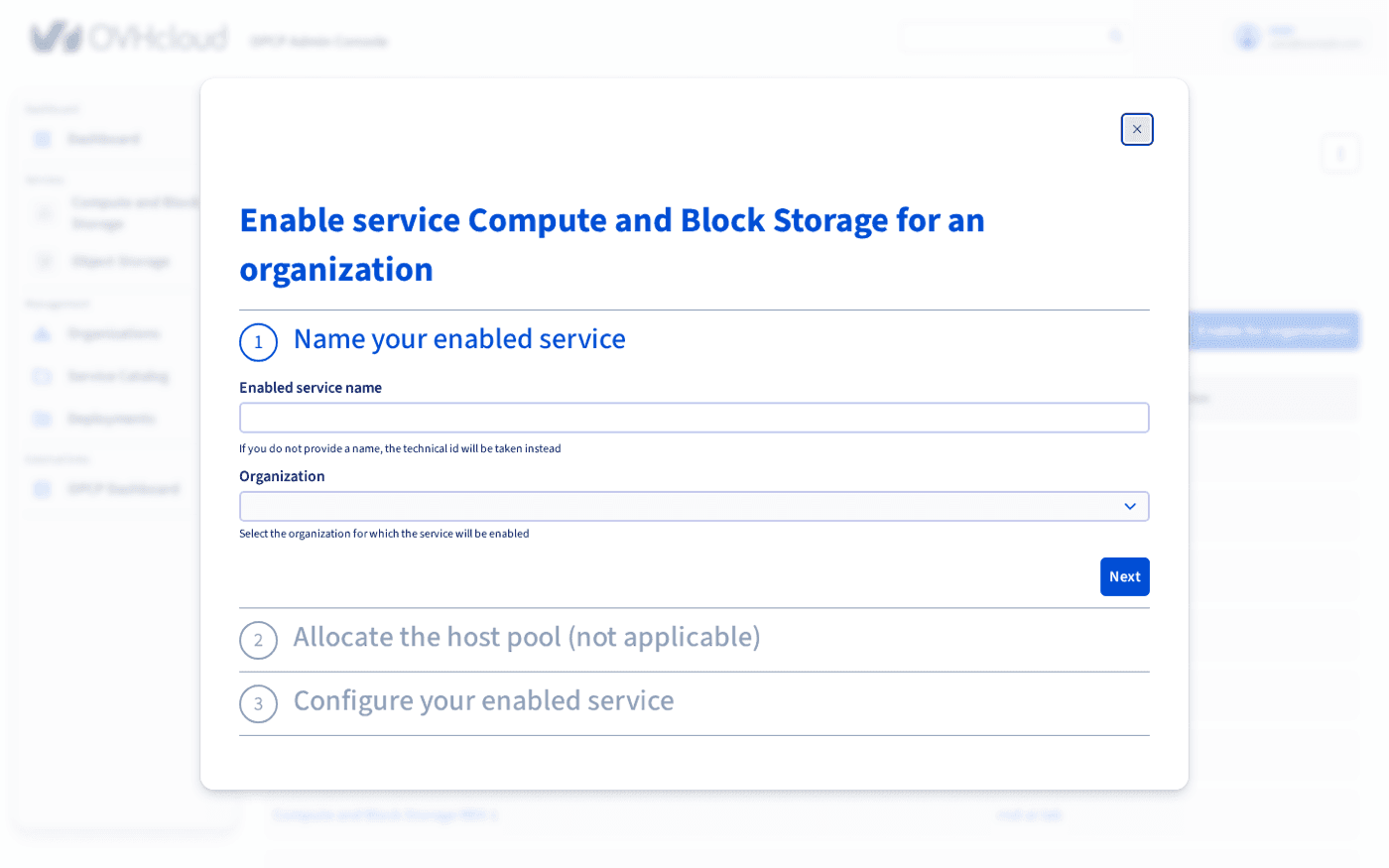
-
Affectez des hôtes au pool d'hôtes (
Allocate the host pool) lorsque le service nécessite des hôtes dédiés à l'organisation. Pour les services dont les hôtes sont partagés entre organisations, cette étape est marquéenot applicable. -
Configurez le service activé (
Configure your enabled service) avec les propriétés définies par le service. -
Confirmez. Le service activé passe au statut
deploying, puisdeployed.
La page d'une organisation liste ses services activés, avec leur déploiement de service et leur type de service.
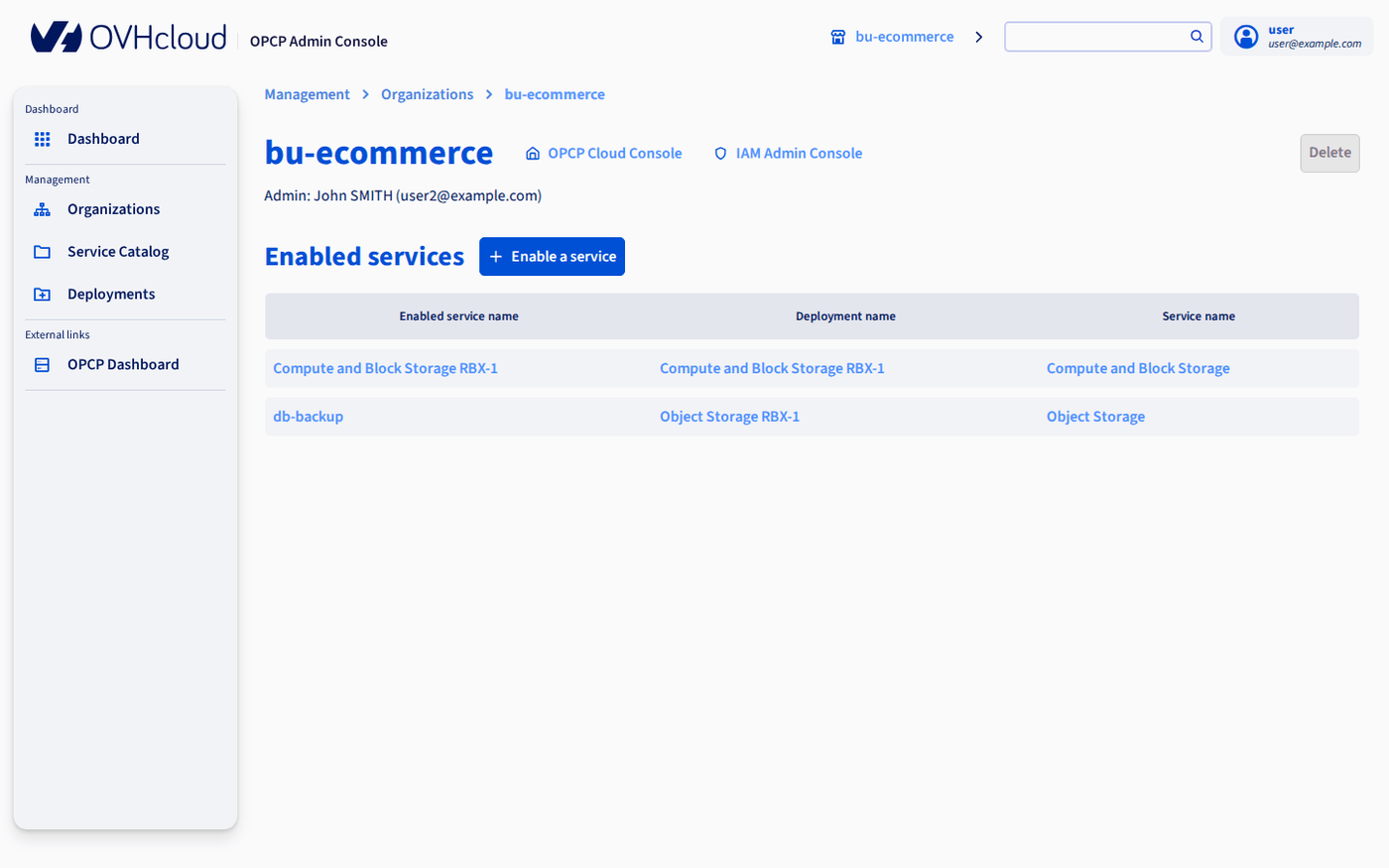
Désactiver un service ou supprimer un déploiement de service
Tous les services activés peuvent être désactivés. Ouvrez le service activé depuis la page de l'organisation, puis choisissez Delete dans son menu ⋮.
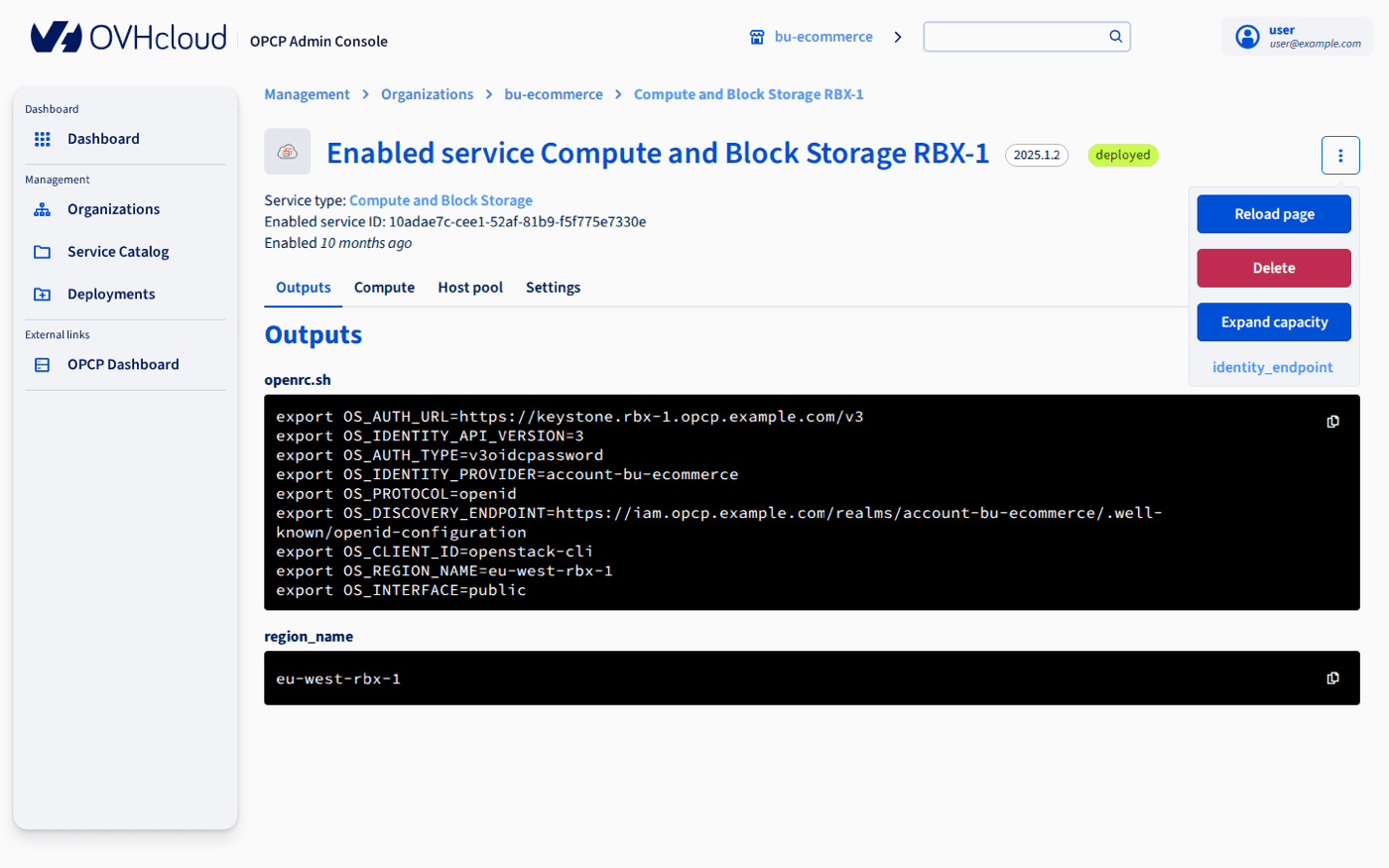
Un déploiement de service ne peut être supprimé que lorsqu'il n'a plus aucun service activé. Désactivez d'abord ses services activés, puis choisissez Delete dans le menu ⋮ du déploiement de service. Tant qu'il reste des services activés, l'action est grisée.
Pendant la suppression, le service activé ou le déploiement de service est au statut deleting. Une fois la suppression terminée, ses hôtes redeviennent disponibles.
Transmettre l'accès à l'organisation
Une fois le service activé déployé, les utilisateurs de l'organisation le retrouvent dans l'OPCP Cloud Console. Depuis la page de l'organisation, vous pouvez ouvrir le service activé : son onglet Outputs présente les données techniques de son déploiement. Les services peuvent ajouter leurs propres onglets, comme Compute.
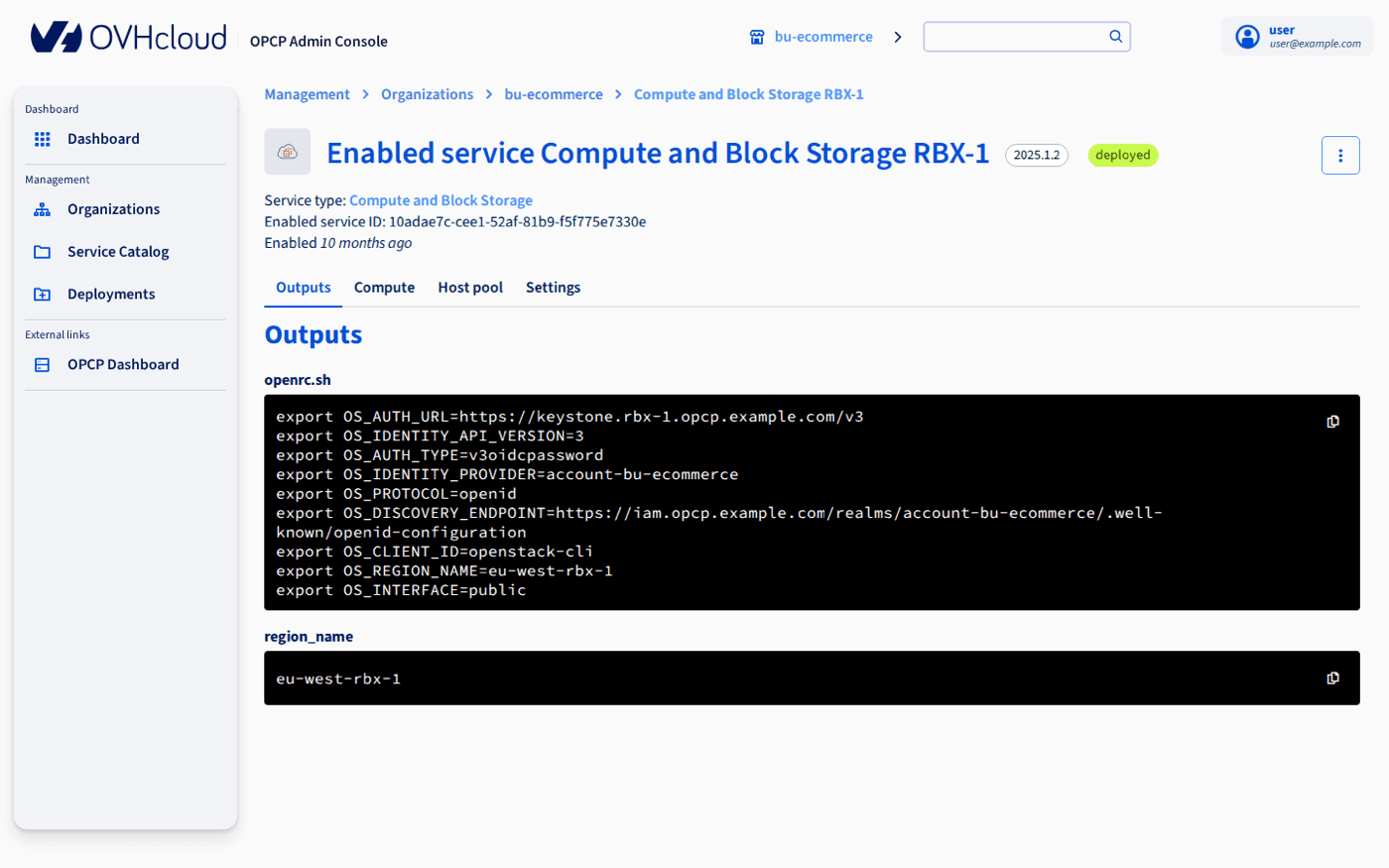
Transmettez ensuite à l'Organization Admin :
- l'URL de l'OPCP Cloud Console : dans
Management>Organizations, l'icône en forme de maison l'ouvre avec l'organisation déjà sélectionnée ; - son identifiant : l'adresse e-mail saisie lors de la création de l'organisation ;
- le mot de passe par défaut de première connexion défini lors de l'installation de Cloud Store.
Le mot de passe par défaut de première connexion est commun et défini lors de l'installation. L'Organization Admin est obligé de le modifier lors de sa première connexion.
L'Organization Admin peut ensuite suivre notre guide « OPCP Cloud Console ».
Gestion de l'IAM sur le Keycloak de l'OPCP Admin Console
Pour gérer les utilisateurs, rôles et groupes sur le Keycloak de l'OPCP Admin Console, attribuez d'abord le rôle cloudstore-admins à votre utilisateur dans le Keycloak OPCP Core.
-
Connectez-vous à la console d'administration du Keycloak OPCP Core.
-
Accédez à l'utilisateur auquel vous souhaitez accorder les droits de gestion IAM.
-
Dans l'onglet
Role mapping, attribuez le rôle clientcloudstore-admins.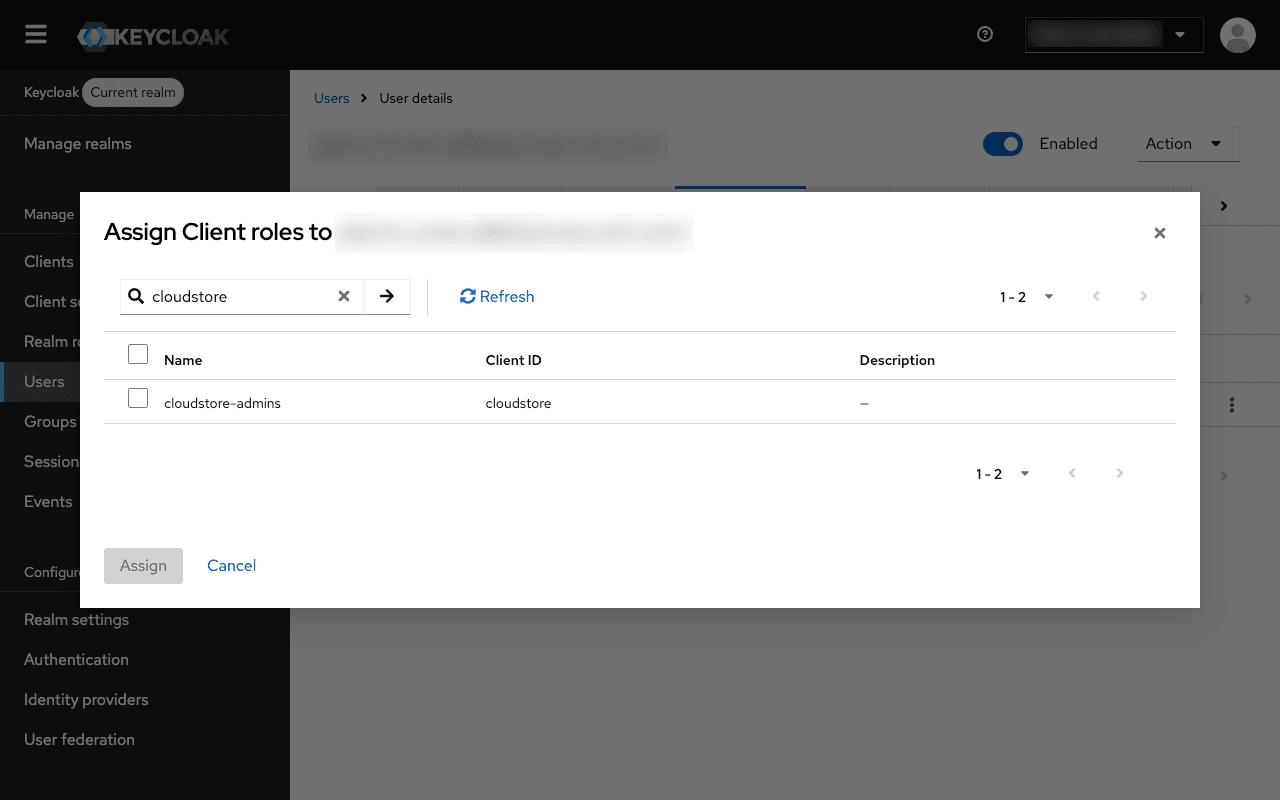
Une fois ce rôle attribué, l'utilisateur dispose des permissions nécessaires pour administrer le Keycloak de l'OPCP Admin Console, y compris la gestion des realms, clients, utilisateurs et rôles.
Aller plus loin
Premiers pas avec le Cloud Store
Pour une formation ou une assistance technique sur la mise en œuvre de nos solutions, contactez votre commercial ou consultez la page Professional Services pour obtenir un devis et faire analyser votre projet par nos experts.
Échangez avec notre communauté d'utilisateurs.