
Gouverner un jeu de données clients avec les policy tags, les vues et le Time Travel
Découvrez comment protéger une table clients contenant des données personnelles avec les policy tags, les groupes IAM, une vue gouvernée et le Time Travel
Objectif
Ce guide vous explique comment protéger une table clients contenant des données personnelles avec les policy tags, les groupes IAM, une vue gouvernée et le Time Travel. Vous classez ses colonnes avec les policy tags, restreignez chaque équipe avec les groupes IAM et des conditions CEL, publiez une vue qui donne aux analystes une version moins précise des données, et annulez une erreur destructive avec le Time Travel.
À la fin, vous disposerez d'une table clients classée colonne par colonne, de trois équipes dont l'accès correspond à leurs besoins, d'une vue gouvernée pour les analystes, et d'une méthode testée pour restaurer la table après une suppression accidentelle.
Prérequis
Pour suivre ce guide, vous devez :
- disposer d'un projet Data Platform. Ce guide utilise un projet nommé
customer-governance. - disposer d'un compte administrateur sur ce projet.
- disposer d'un second compte, non administrateur, pour un utilisateur de test : le compte d'une autre personne ou une autre de vos adresses, par exemple
user+governance-test@example.com. - télécharger le fichier clients :
À propos des données : customers.parquet est dérivé de Nemotron-Personas-USA, de NVIDIA, sous licence CC BY 4.0. Il conserve un échantillon de 5 000 adultes ; les noms sont extraits du champ persona, et les e-mails, numéros de téléphone et SSN sont synthétiques (domaine example.com, numéros 555-0100 à 555-0199, zone de SSN 000).
Avant de commencer, nous vous recommandons de lire les guides sur les policy tags et les conditions CEL. Ce guide suppose que vous êtes à l'aise avec les principaux composants de la Data Platform.
Ce que vous allez construire
Trois groupes accèdent à la table crm.customers à des niveaux différents : Analysts ne voit que les colonnes low, Customer Support les colonnes low et medium, et Data Stewards toutes les colonnes. La vue gouvernée customer_profiles, construite sur la même table, donne aux Analysts une version moins précise de l'âge et du code postal.
En pratique
Étape 1 : charger les clients
Créer la source
-
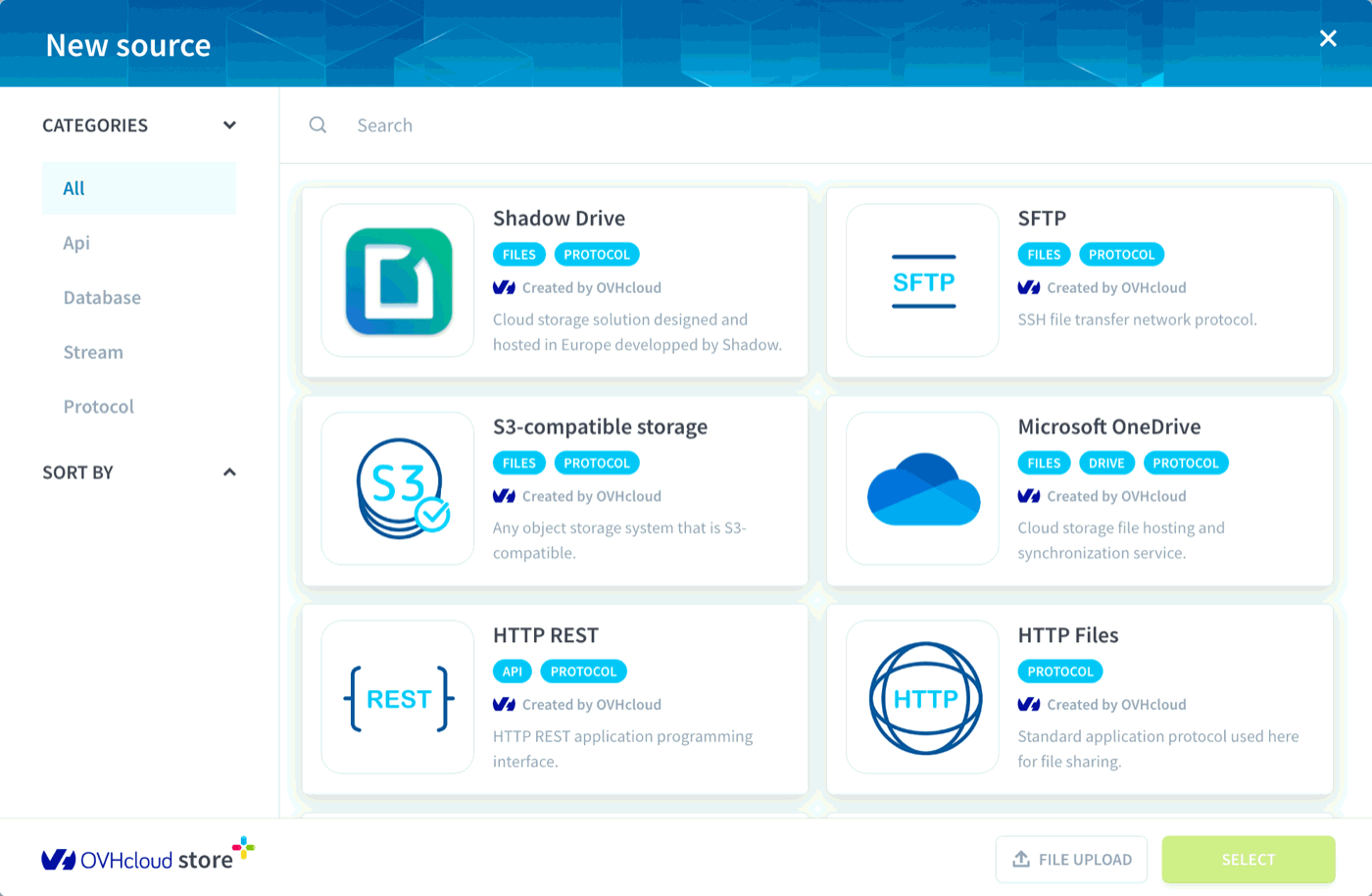
Allez dans Connectors > Sources > New Source et cliquez sur File Upload en bas de la fenêtre.
-
Renommez la source
customers. -
Déposez
customers.parquetdans la zone Files, puis cliquez sur Create.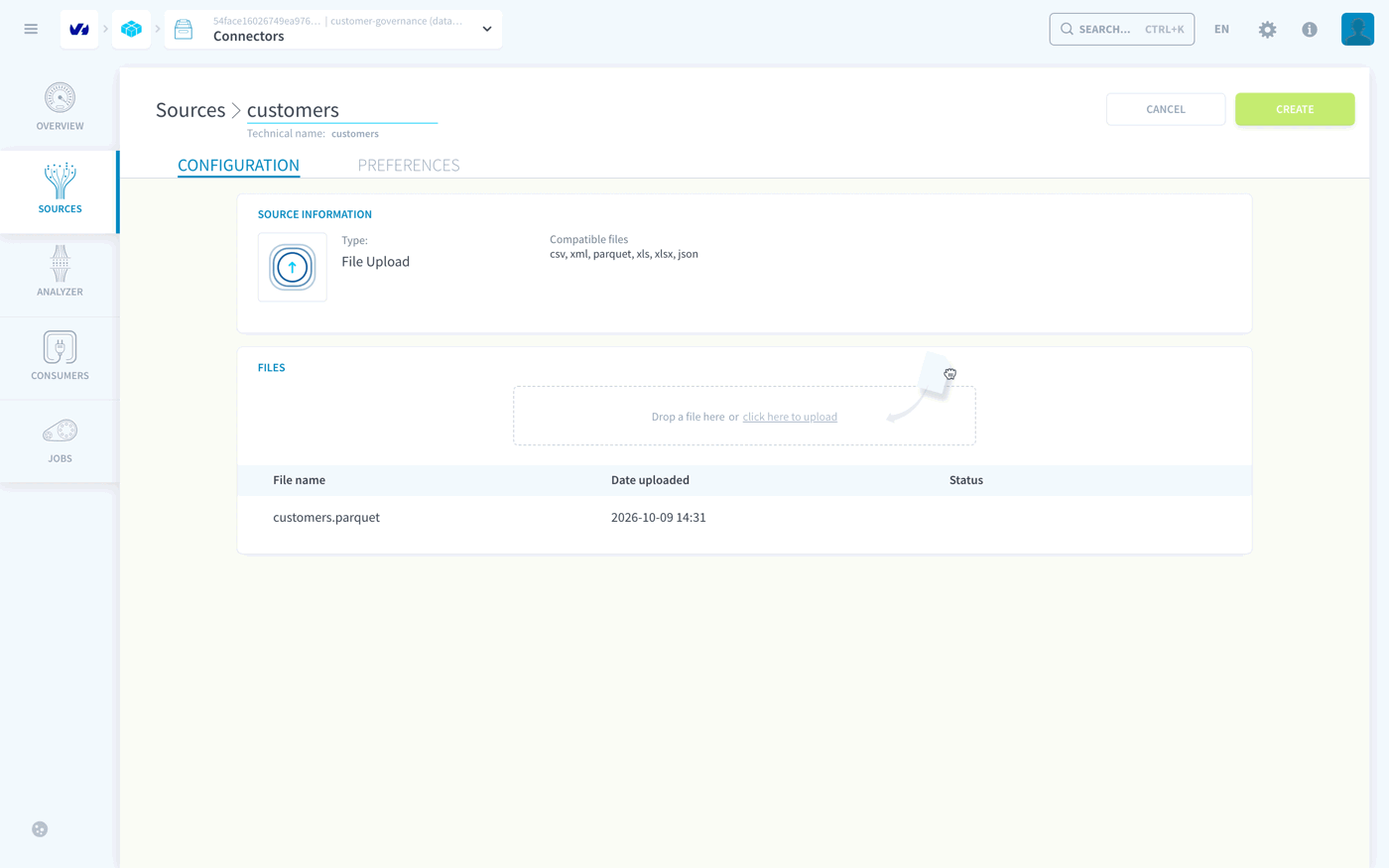
Vérifier les types
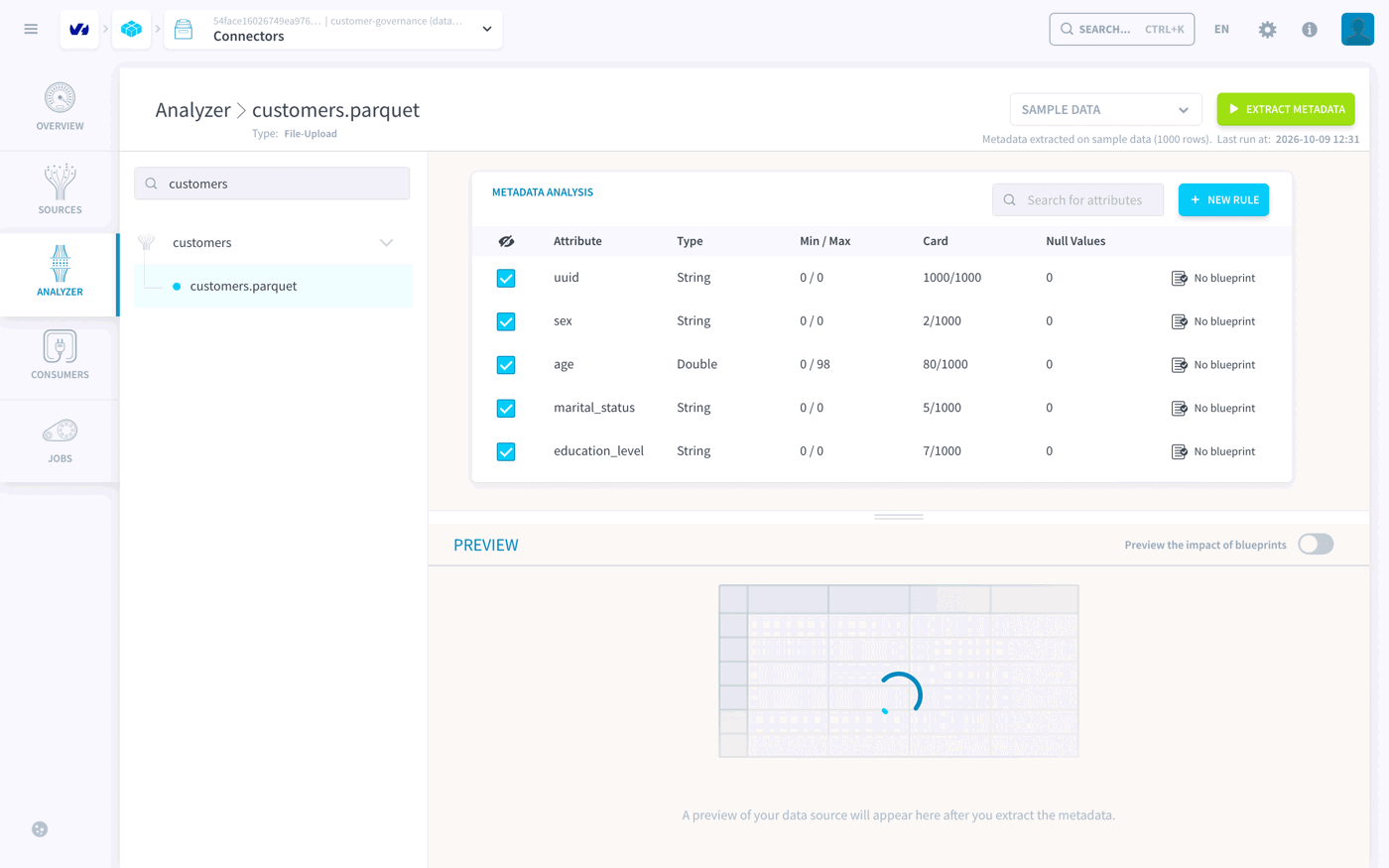
Allez dans Connectors > Analyzer et ouvrez customers.parquet dans la source customers. L'extraction des métadonnées démarre automatiquement. Vérifiez ces 2 colonnes :
zipcodedoit être en String : des codes postaux comme02760perdraient leur zéro initial sous forme de nombres.ageest en Double, ce qui convient aux tranches d'âge de l'étape 5.
Créer le dataset et la table
Un dataset dédié isole les règles de ce guide du reste du projet : le policy tag que vous lui attribuez à l'étape 2 s'applique à toutes les tables qu'il contient.
-
Allez dans Lakehouse Manager > Datasets > New Dataset, nommez-le
crmet cliquez sur Create.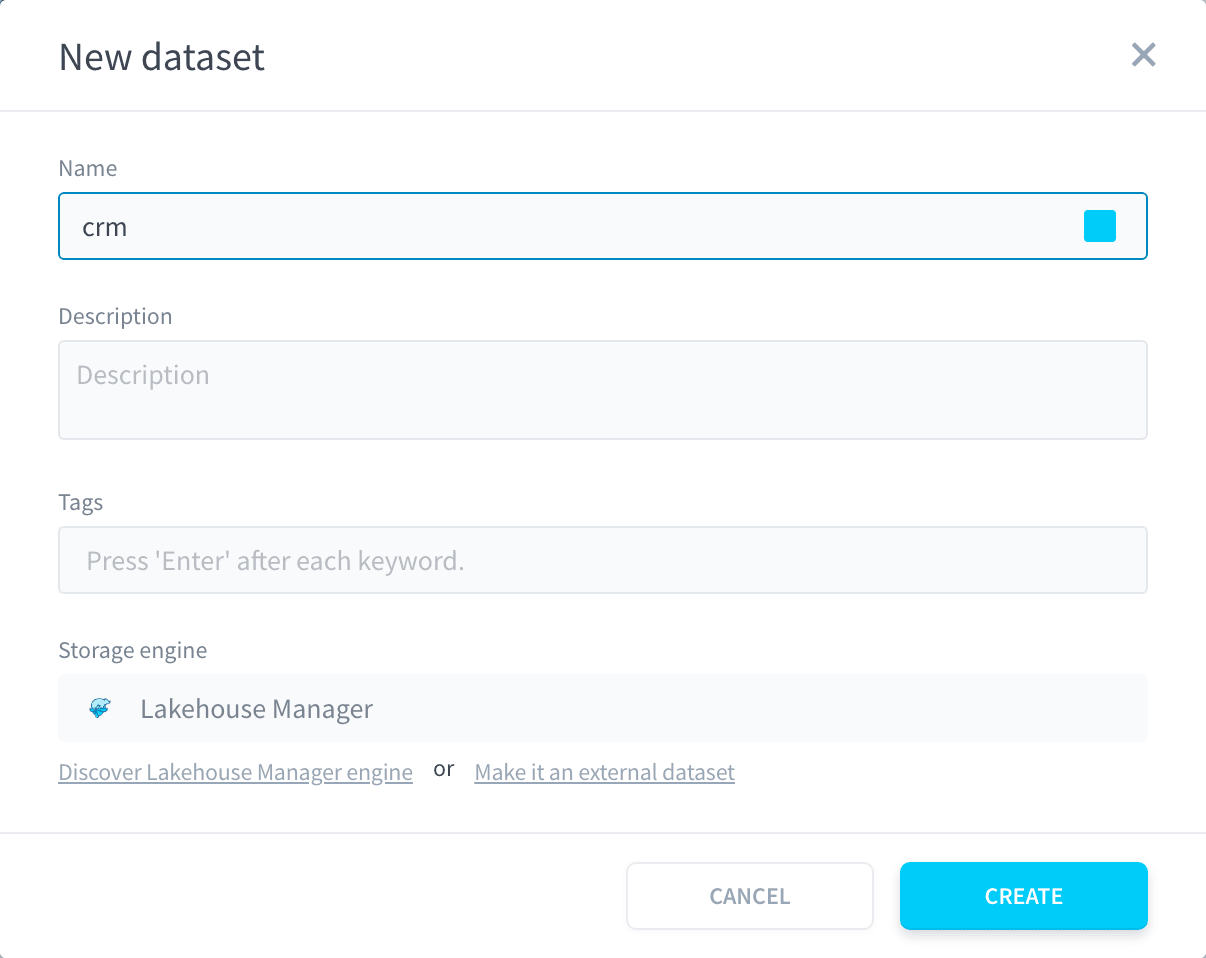
-
Allez dans Tables, cliquez sur la flèche du bouton New table et sélectionnez Create from a Connectors source.
-
Sélectionnez
customers.parquetdans la sourcecustomerset cliquez sur Next.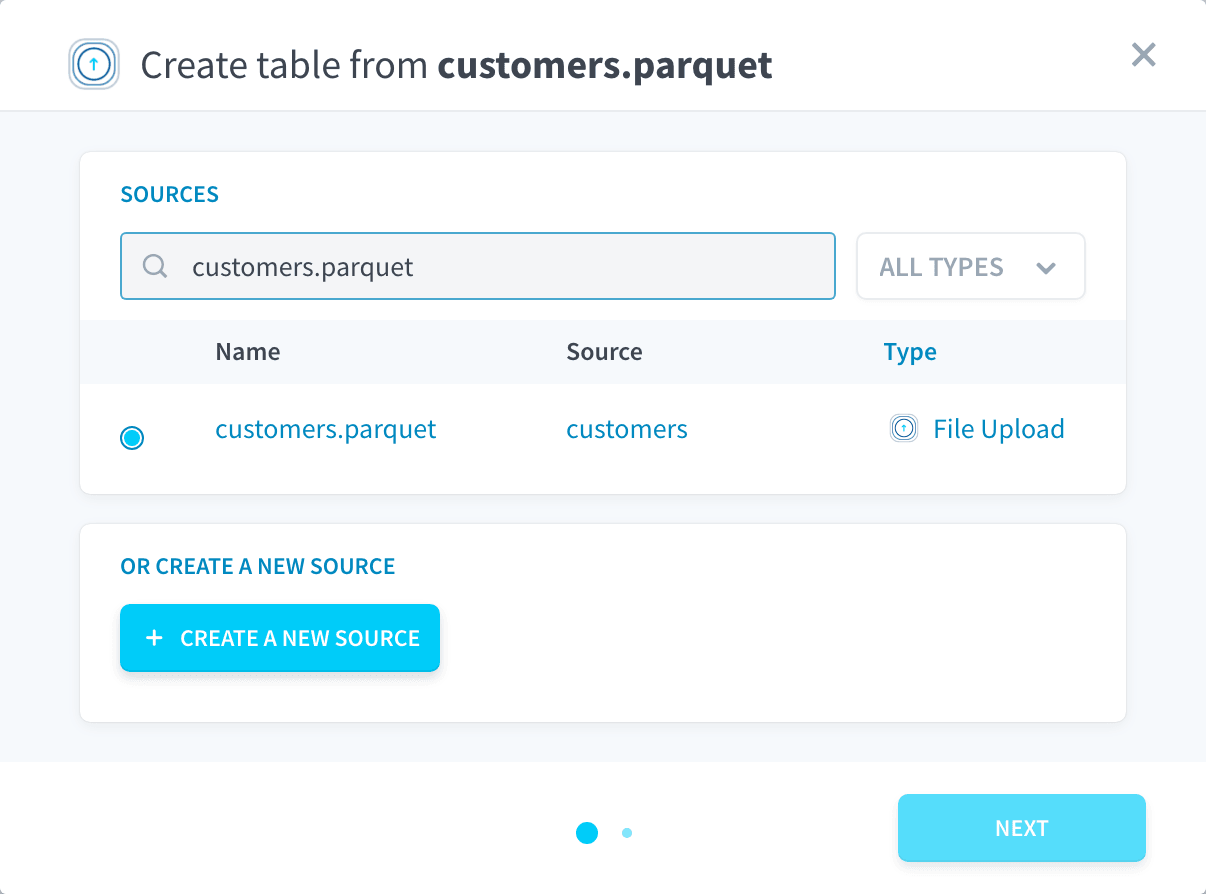
-
Nommez la table
customers, sélectionnez le datasetcrm, laissez les 3 options automatiques activées et cliquez sur Create.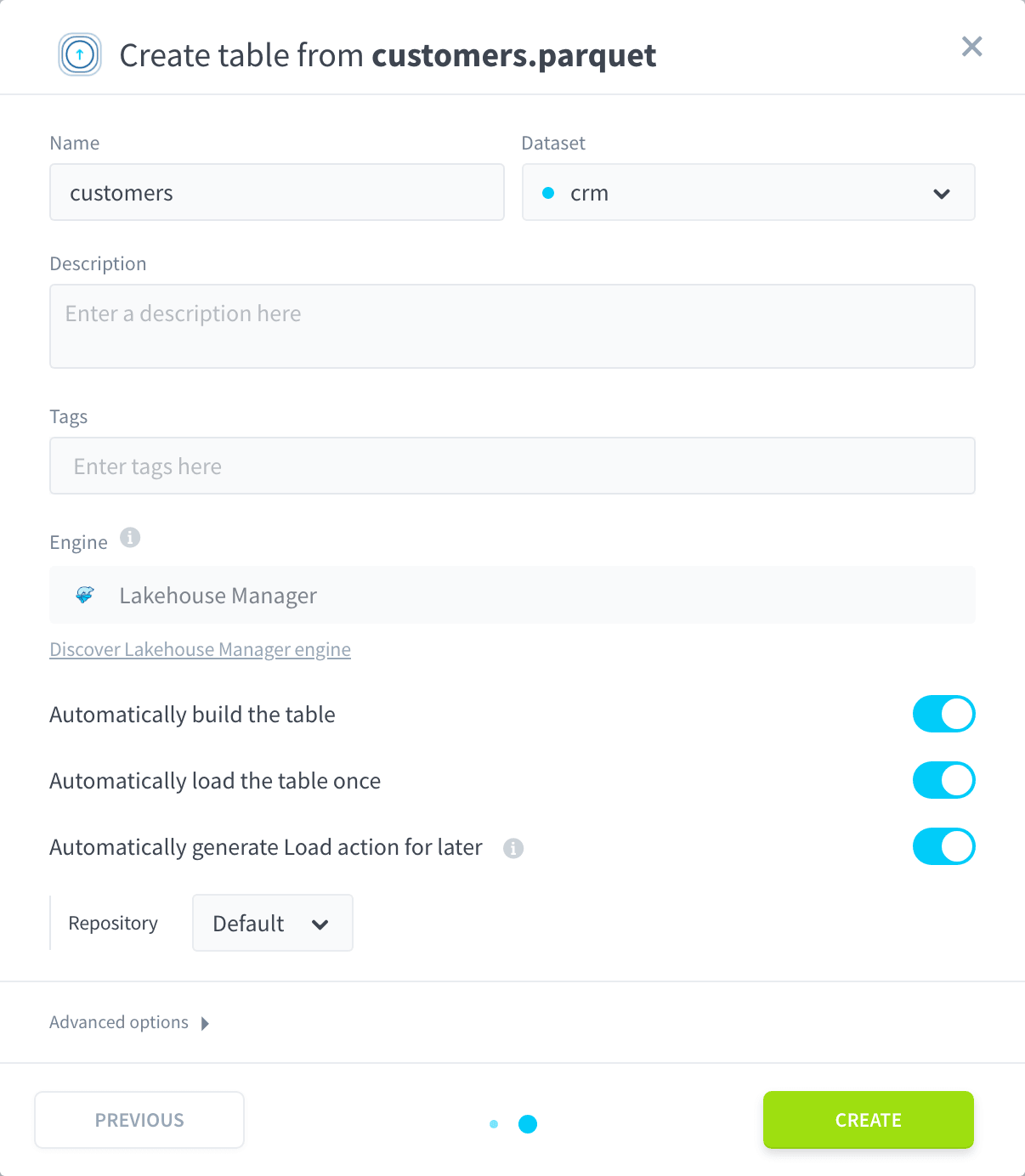
Une fois le chargement terminé, la table
customersaffiche 16 attributs et 5k lignes.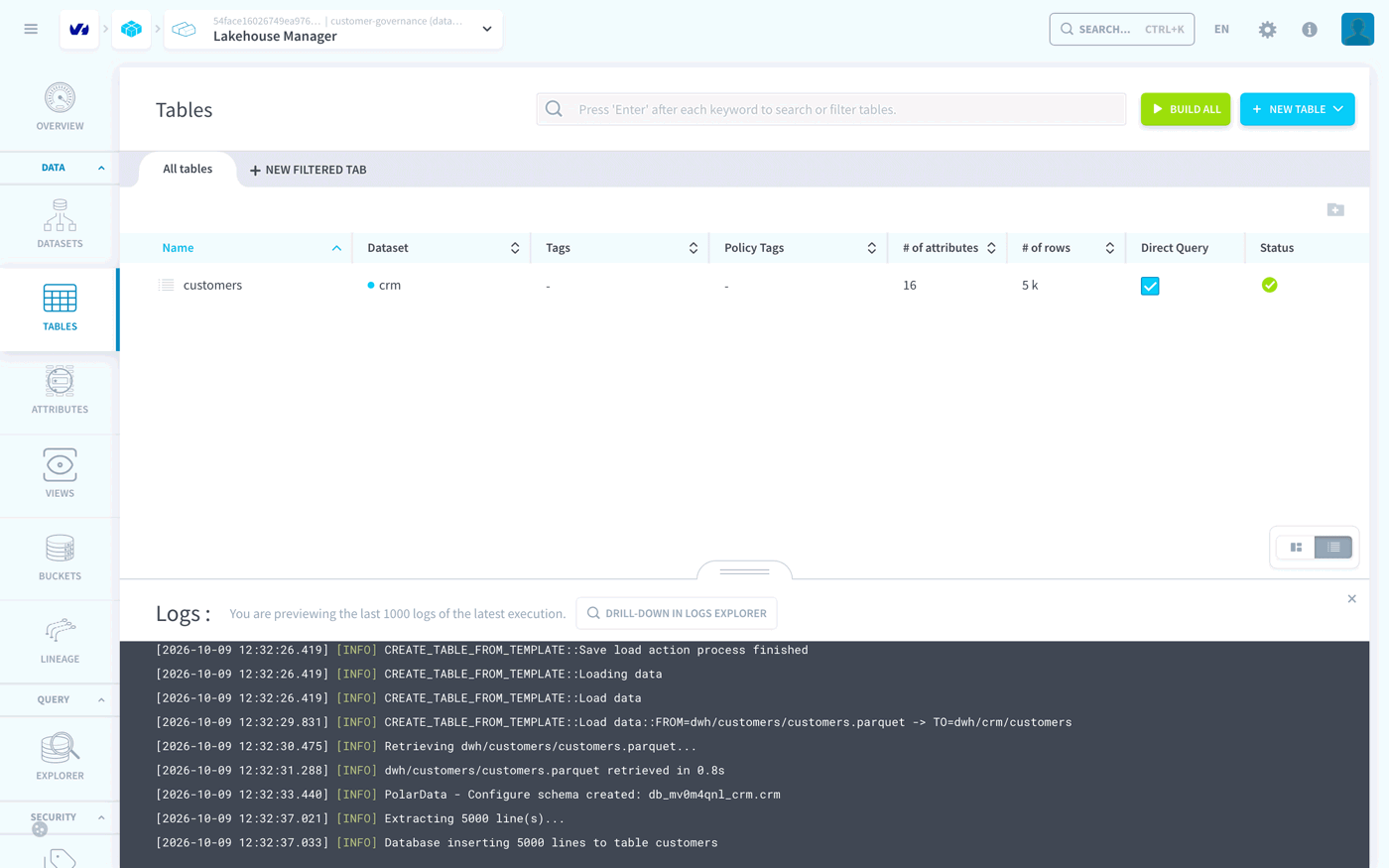
Étape 2 : classer les colonnes
Les règles d'accès de l'étape 3 lisent un policy tag sur chaque colonne pour décider qui peut la lire.
Consulter le tag de sensibilité
Allez dans Lakehouse Manager > Policy Tags et cliquez sur sensitivity. Le projet fournit cette clé avec trois valeurs, que ce guide utilise ainsi :

Taguer le dataset
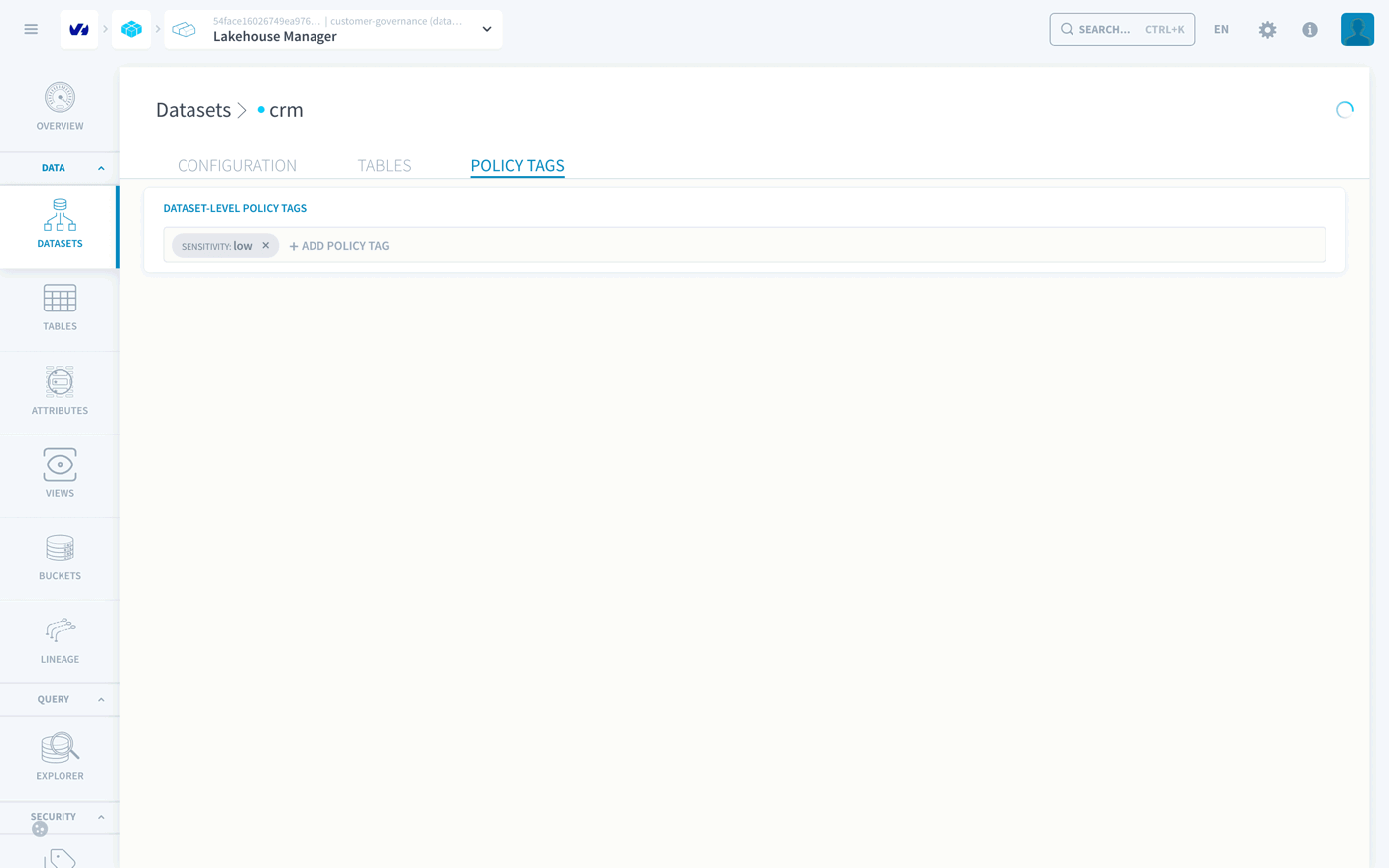
Taguez le dataset low : toute colonne sans tag propre en hérite.
Allez dans Datasets, ouvrez crm, puis l'onglet Policy Tags, cliquez sur + Add policy tag, sélectionnez la clé sensitivity, puis la valeur low. Les modifications sont enregistrées automatiquement.
Taguer les colonnes
Allez dans Tables, ouvrez customers, puis l'onglet Policy Tags. Dans Column-level policy tags, pour chaque colonne ci-dessous, cliquez sur + Add policy tag, puis sélectionnez sensitivity et sa valeur :
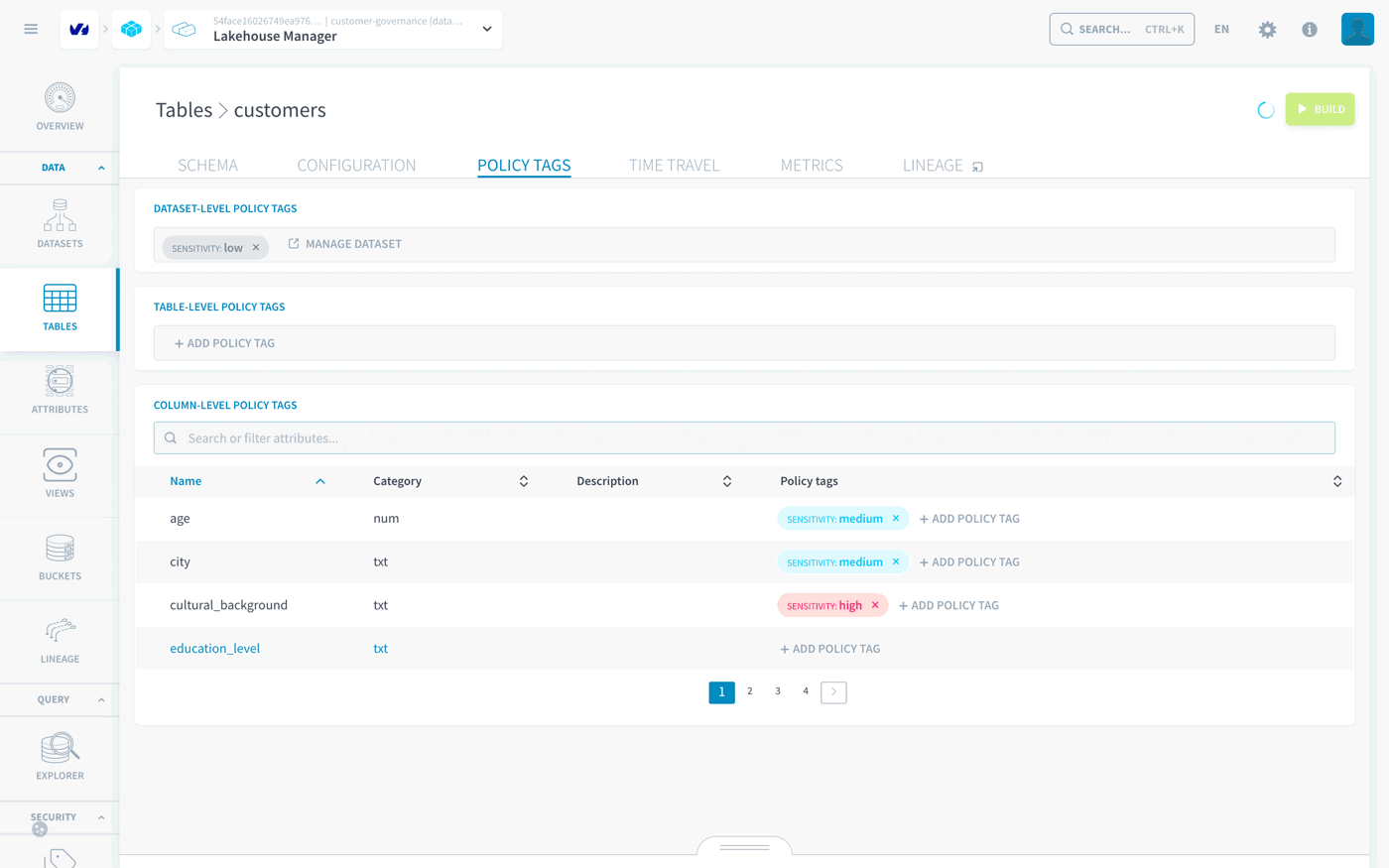
Les tags s'appliquent immédiatement, sans reconstruire la table.
Étape 3 : définir les règles d'accès
L'accès combine deux types de rôles, tous deux créés dans l'IAM du projet :
- un rôle de base permet d'ouvrir l'interface et d'exécuter des requêtes, sans accéder aux données ;
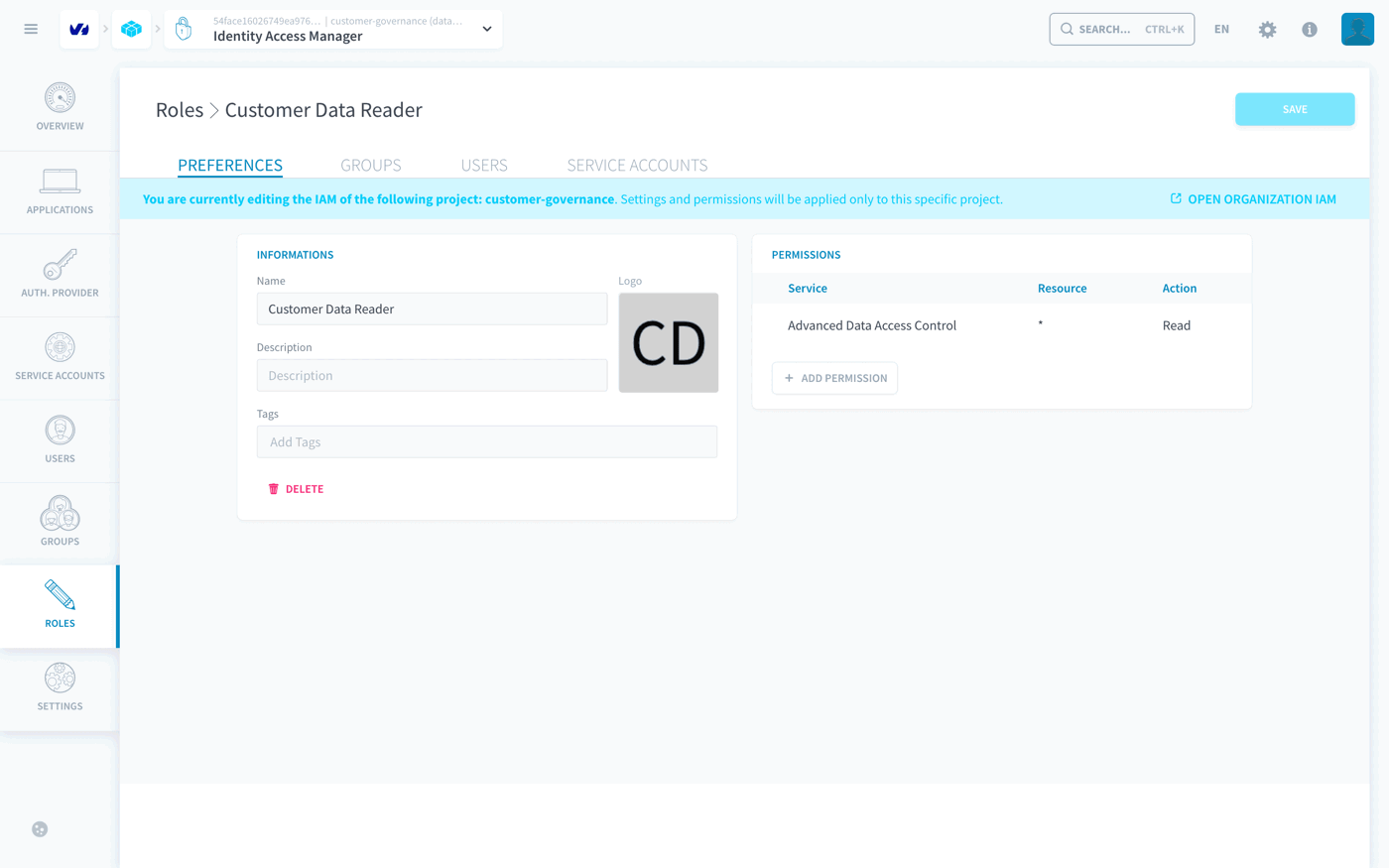
- un rôle de données donne accès aux données via Advanced Data Access Control, limité par une condition CEL définie sur chaque groupe.
Créer les rôles
Allez dans Identity Access Manager > Roles > New role et créez les 3 rôles ci-dessous en ajoutant leurs permissions avec Add permission, puis cliquez sur Create.
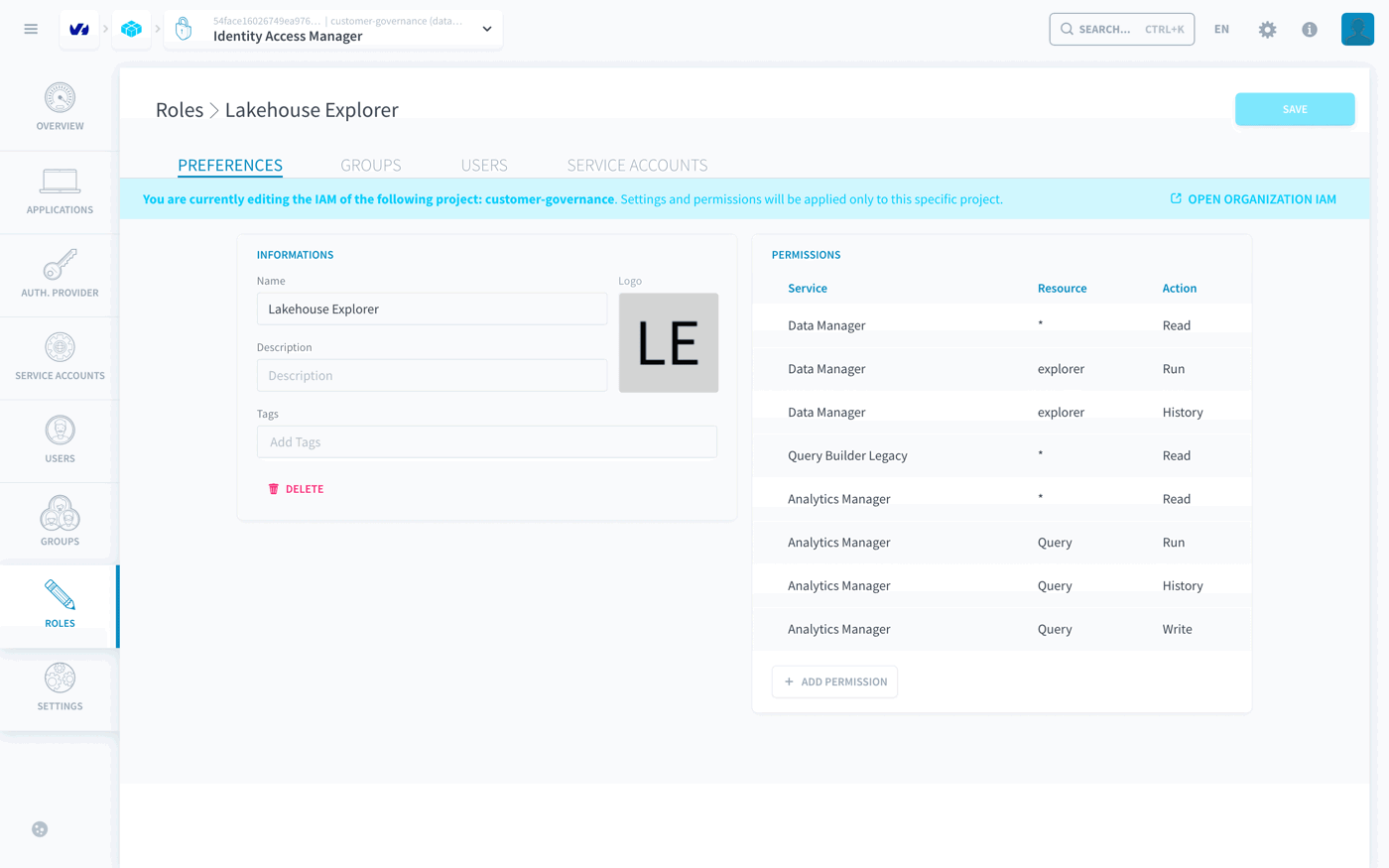
Lakehouse Explorer n'a aucune permission Advanced Data Access Control : à lui seul, il ne donne accès à aucune donnée.
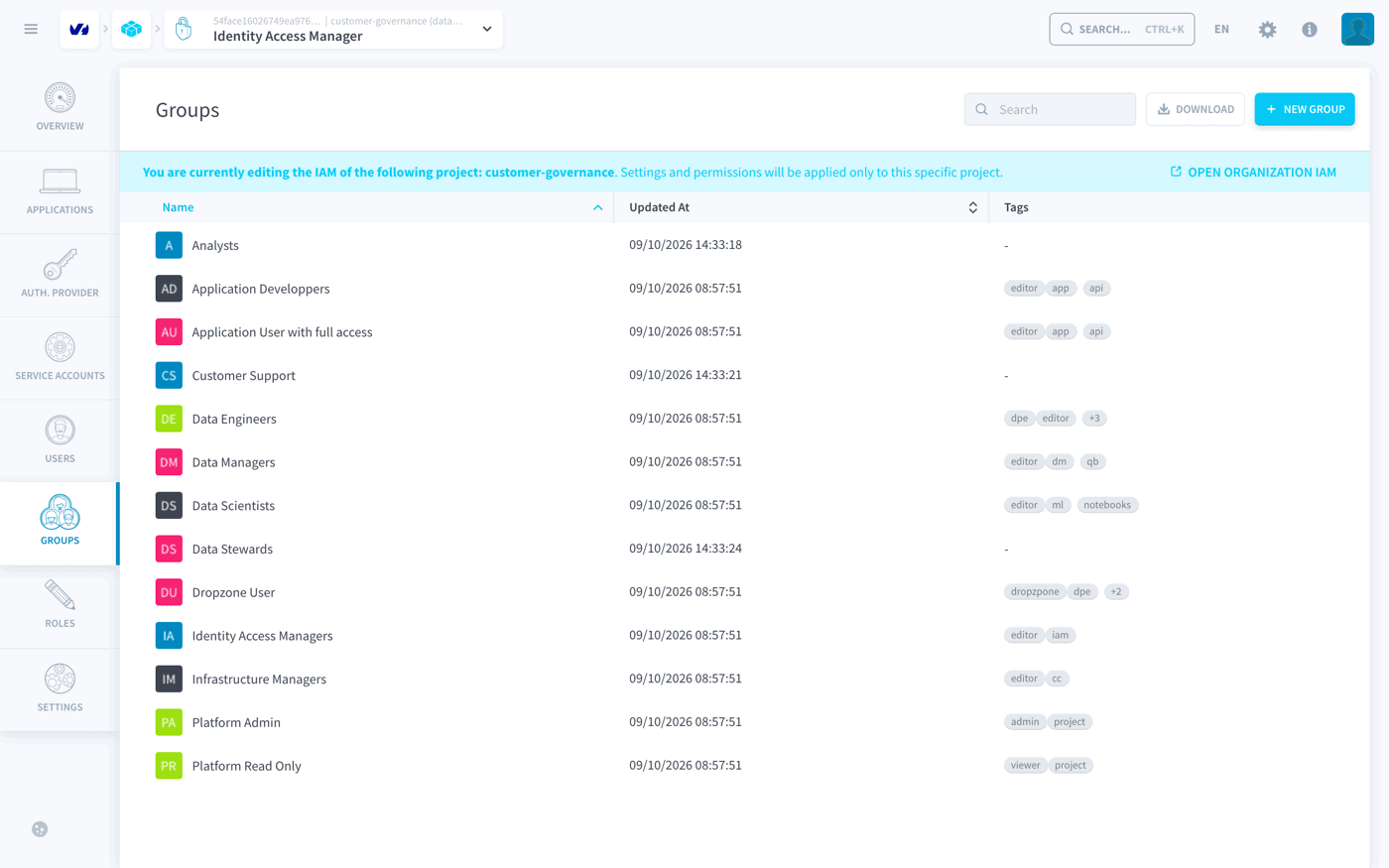
Créer les groupes
Chaque groupe associe un rôle de données à une condition CEL :
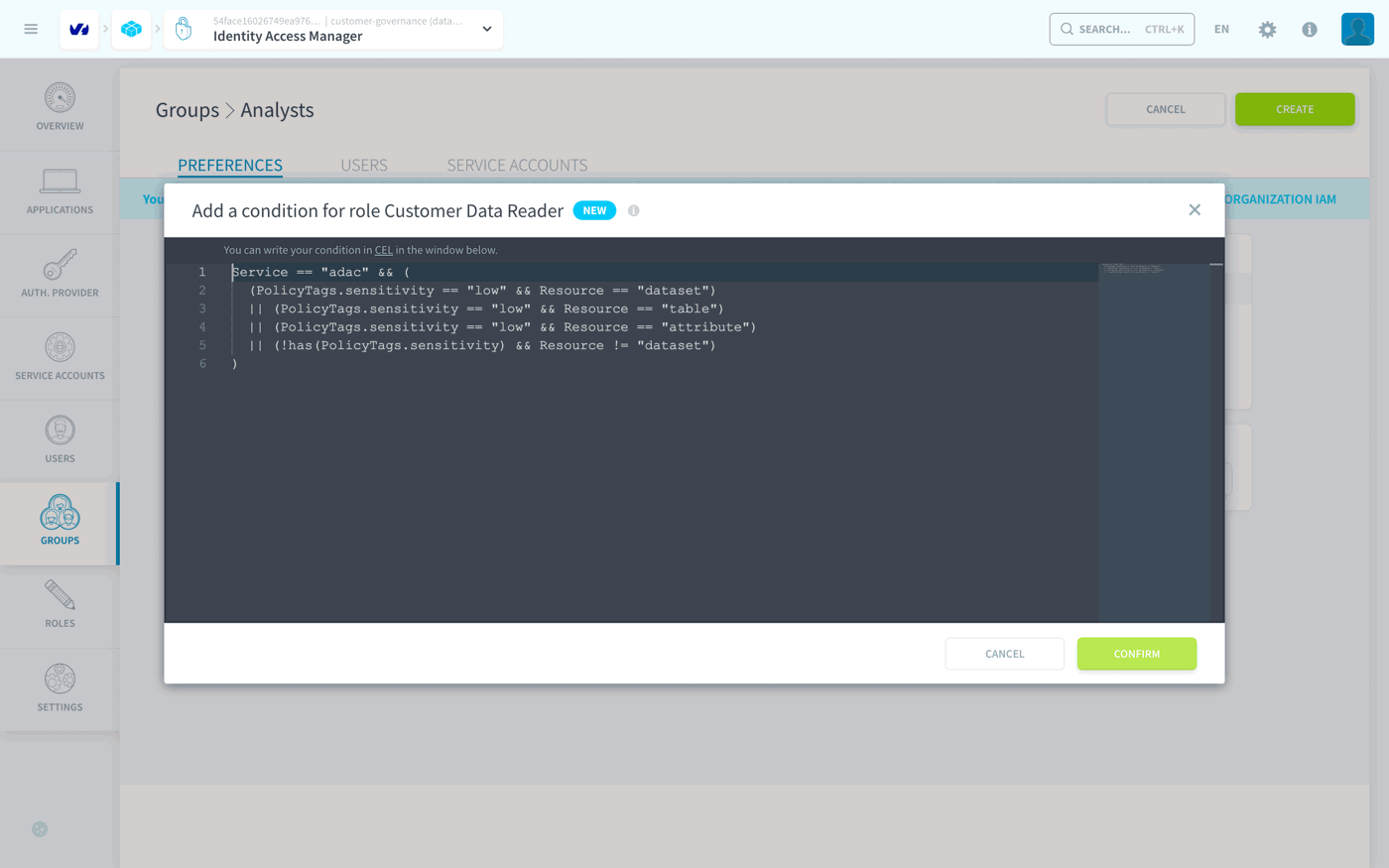
Le contrôle d'accès descend du dataset à la table, puis à l'attribut, et chaque niveau doit être validé. Dans les conditions ci-dessous, les deux premières lignes laissent passer chaque groupe par crm et customers. La troisième détermine les niveaux de colonnes que le groupe peut lire. La quatrième sert à la vue de l'étape 5 : une vue ne peut pas encore porter de policy tag, le contrôle d'accès traite donc la vue et ses colonnes comme des ressources sans tag. Sans cette ligne, toute vue est refusée, même une vue construite uniquement sur des colonnes low. Elle n'ouvre pas d'autres ressources : les tables de crm héritent de low via le dataset, et un dataset sans tag reste refusé.
Remarque : CEL compare les chaînes exactement : "low" ne correspond pas à "Low".
Analysts :
Customer Support :
Data Stewards :
Pour chaque groupe :
-
Allez dans Groups > New group et nommez le groupe.
-
Dans Roles & Conditions, cliquez sur + Add et sélectionnez son rôle de données.
-
Cliquez sur le lien de condition à côté du rôle, collez la condition du groupe donnée ci-dessus et cliquez sur Confirm.
-
Cliquez sur Create.
Étape 4 : vérifier les règles avec un utilisateur de test
Les administrateurs ne sont pas limités par les policy tags : faites donc les vérifications avec l'utilisateur de test. Le compte administrateur modifie les groupes de l'utilisateur de test, qui exécute les requêtes dans Lakehouse Manager > Explorer, en mode SQL.
Créer l'utilisateur de test
-
Dans l'IAM de l'organisation, invitez l'utilisateur de test via son adresse e-mail et ajoutez-le au groupe Viewers.
-
Dans l'IAM du projet, allez dans Users > + New User et ajoutez la même adresse en tant que Team Member.
-
Sur la page de l'utilisateur, ajoutez uniquement le rôle
Lakehouse Exploreret le groupe Analysts, puis cliquez sur Save.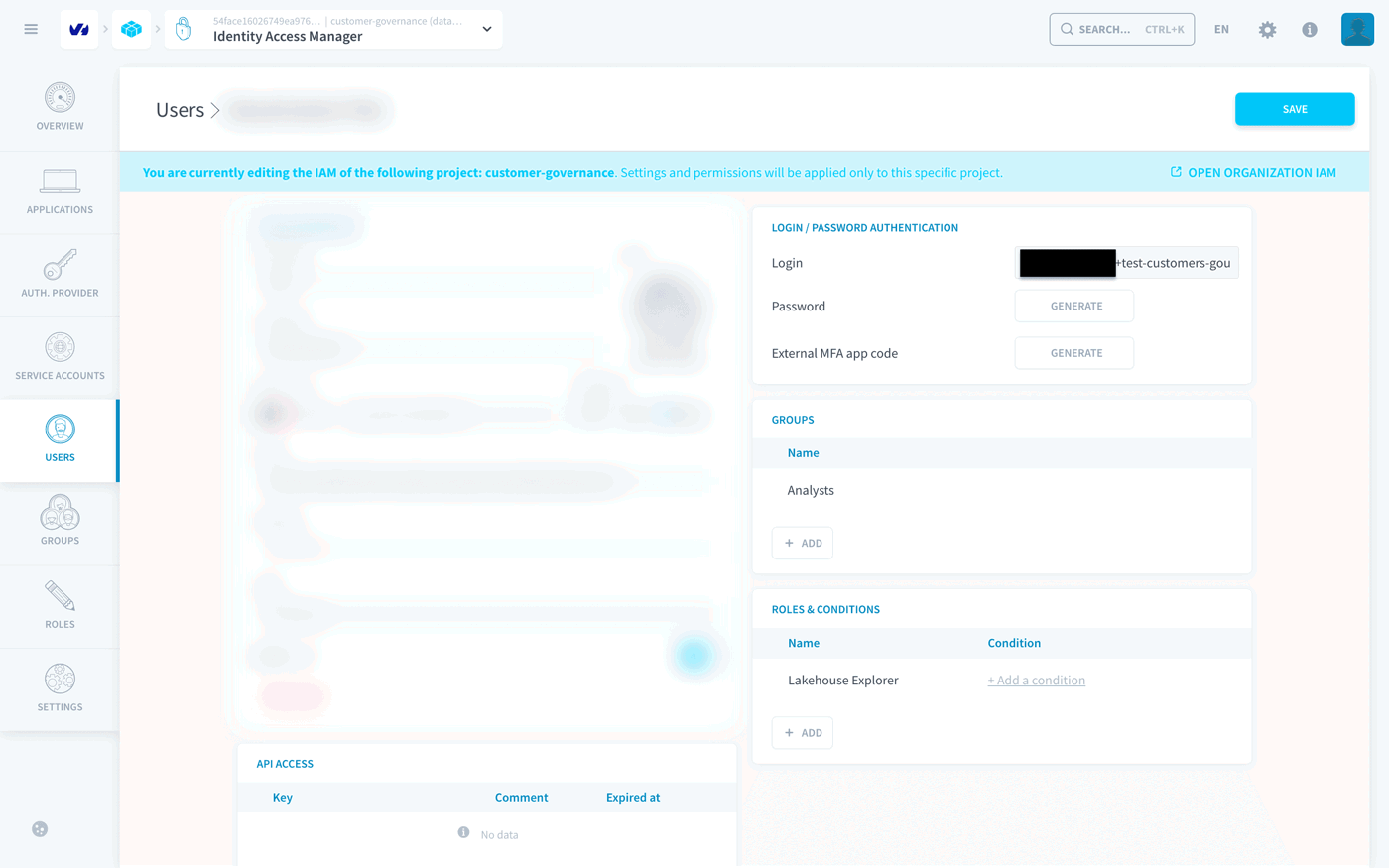
-
Acceptez l'invitation et connectez-vous avec l'utilisateur de test dans une fenêtre de navigation privée.
Ne donnez pas à l'utilisateur de test le rôle par défaut DM & AM Editor. Il inclut Advanced Data Access Control / Read sans condition et lit toutes les colonnes, quels que soient leurs tags.
Remarque : un changement de groupe ou de rôle prend effet en 30 secondes environ, sans déconnexion : rechargez la page de l'utilisateur de test avant de relancer la requête.
Vérifier le groupe Analysts
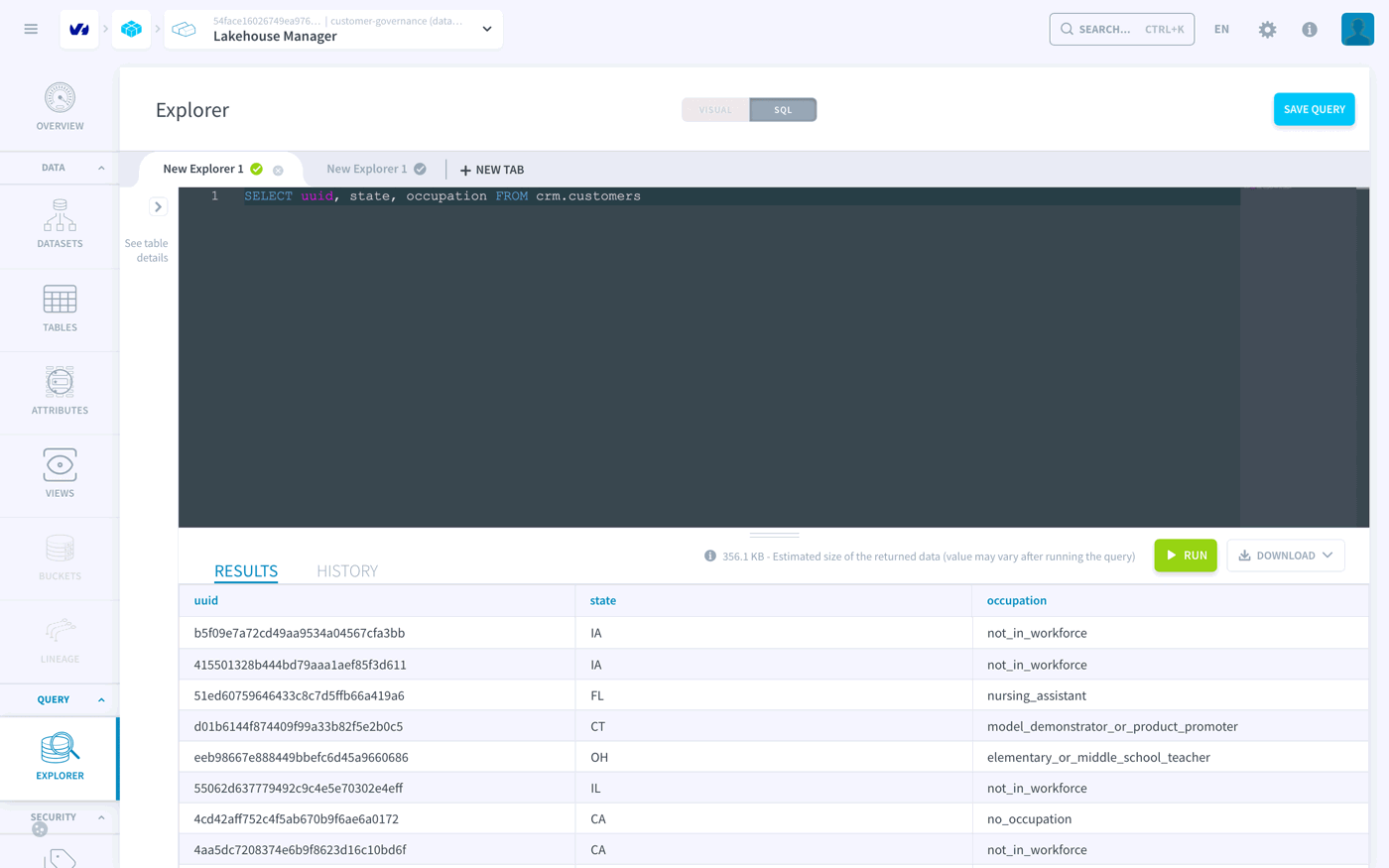
Avec l'utilisateur de test, exécutez :
![L'Explorer renvoyant Access Denied: Cannot select from columns [zipcode] à l'Analyst](/images/public-cloud/data-platform/getting-further/customer-data-governance/picts/25-analyst-zipcode-error.png)
Un policy tag refuse l'accès au lieu de masquer les valeurs : une seule colonne refusée fait échouer toute la requête.
Vérifier le groupe Customer Support
Avec le compte administrateur, allez dans Identity Access Manager > Users, ouvrez l'utilisateur de test. Dans Groups, cliquez sur l'icône de corbeille de la ligne Analysts, puis sur + Add, sélectionnez Customer Support et cliquez sur Save.
Remarque : retirez toujours le groupe précédent. Les droits s'additionnent : un utilisateur dans Data Stewards et Analysts lit toutes les colonnes.
Avec l'utilisateur de test, exécutez :
Vérifier le groupe Data Stewards
Avec le compte administrateur, remplacez Customer Support par Data Stewards de la même façon. Avec l'utilisateur de test, exécutez :
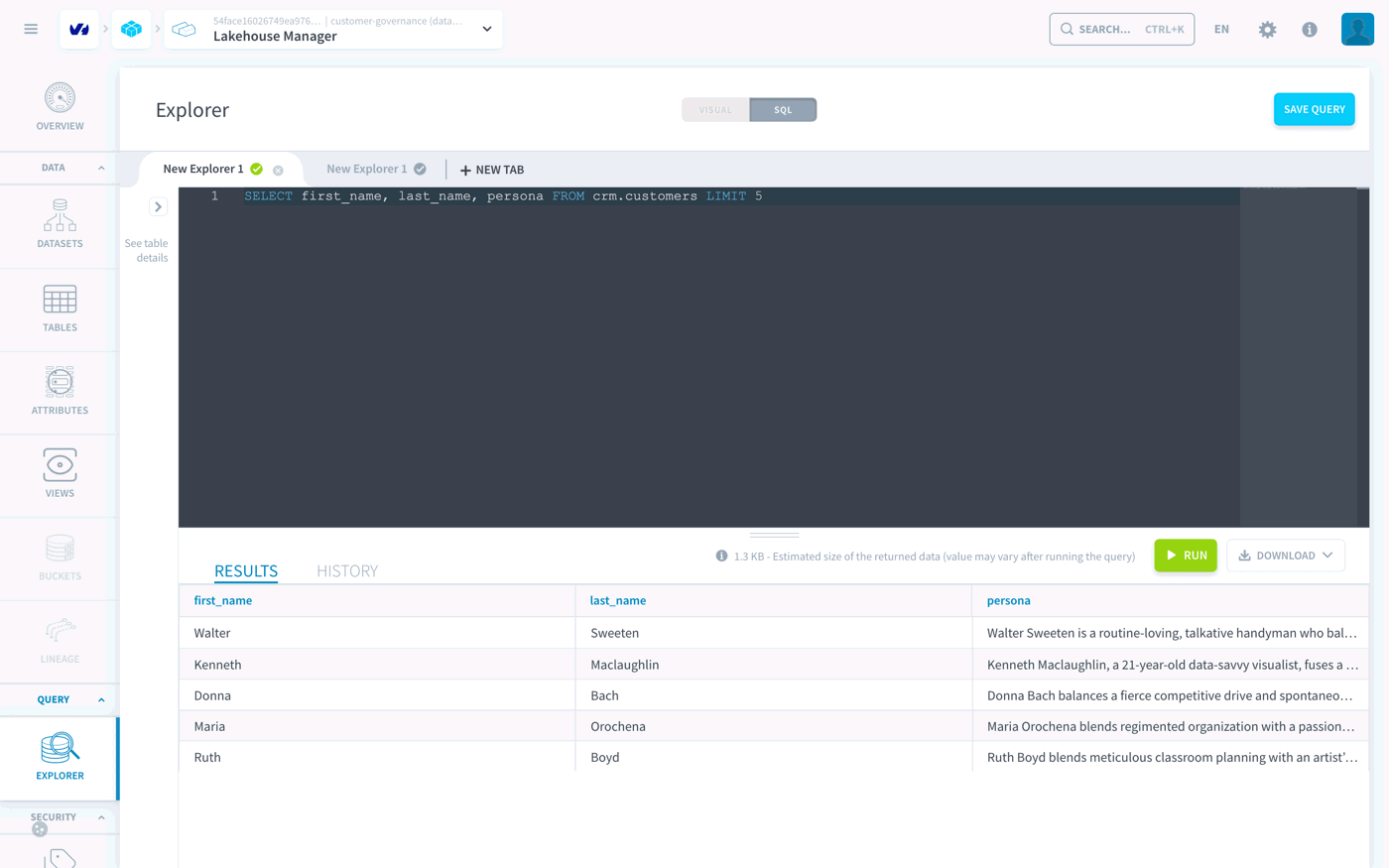
Le texte de persona commence par le nom complet du client et cite souvent son âge : c'est pourquoi la colonne est taguée high.
Étape 5 : publier une vue pour les analystes
Les Analysts ne peuvent lire ni l'âge ni le code postal. La vue customer_profiles leur donne à la place une tranche d'âge et les trois premiers chiffres du code postal.
Créer la vue
-
Avec le compte administrateur, allez dans Lakehouse Manager > Views > New view.
-
Nommez la vue
customer_profiles, sélectionnez le dataset ciblecrmet collez cette définition SQL :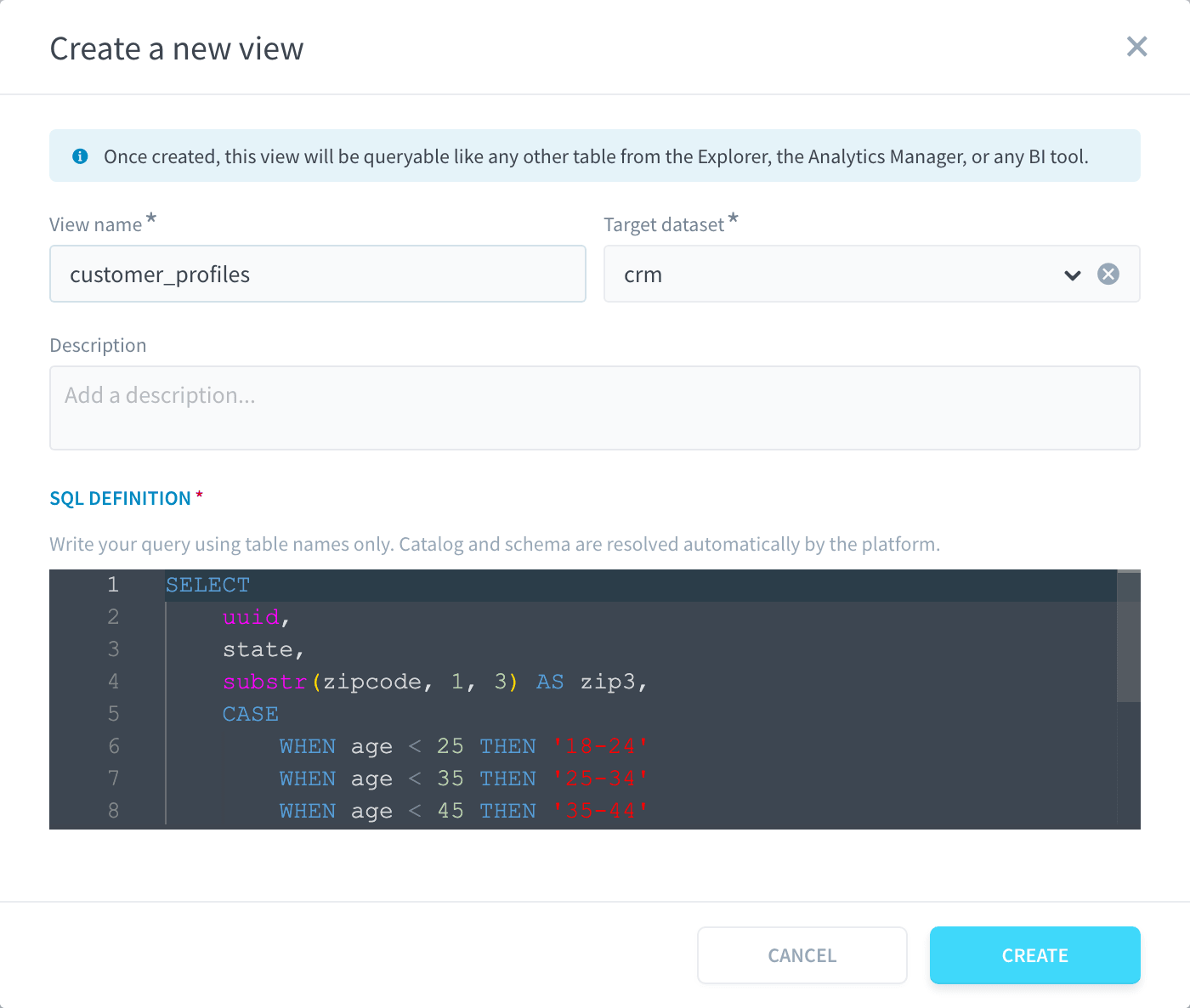
-
Cliquez sur Create. La vue affiche le statut Valid.
Vérifier la vue
L'utilisateur de test est dans Data Stewards. Exécutez ces requêtes, puis remettez-le dans Customer Support, puis dans Analysts, et réexécutez-les à chaque fois :
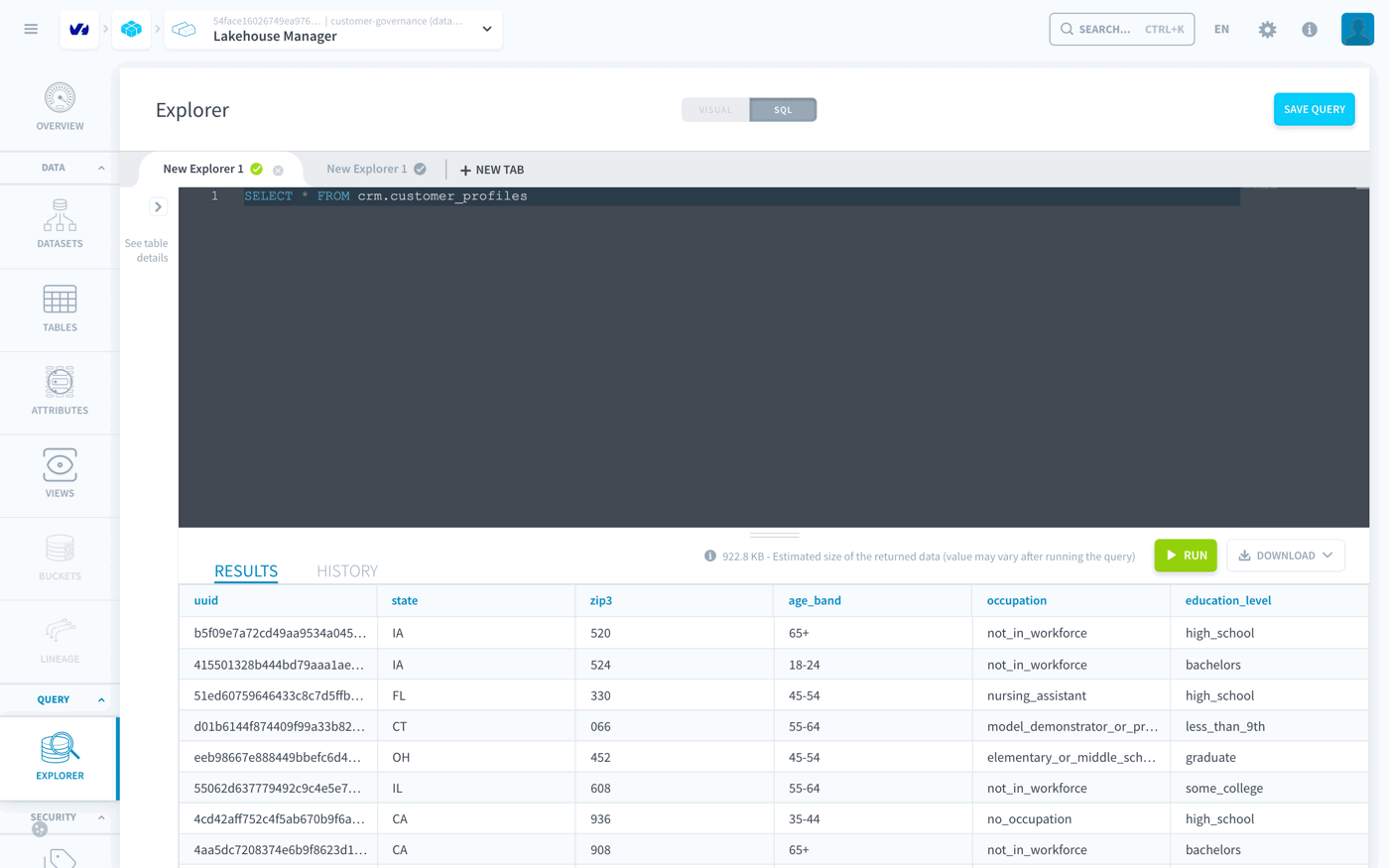
Une vue peut exposer n'importe quelle colonne de sa table source : toute personne qui peut créer une vue dans crm décide de ce que lisent les analystes. Réservez la création de vues aux gestionnaires des données (data stewards). Lakehouse Explorer ne peut pas créer de vues.
Étape 6 : annuler une erreur avec le Time Travel
Chaque modification d'une table du Lakehouse Manager crée un snapshot, et le Time Travel ramène la table à n'importe quel snapshot encore conservé.
Faire l'erreur
-
Avec le compte administrateur, exécutez ce comptage dans l'Explorer : il renvoie 5 000 clients, dont 591 en Californie.
-
Allez dans Data Processing Engine > Actions > New action, créez une SQL Action et nommez-la
Delete California customers. -
Dans le panneau Tables, cliquez sur
customersdanscrmpour copier son nom complet, de la formecatalog.schema.table, par exemple"db_mv0m4qnl_crm"."crm".customers. Une action SQL a besoin de ce nom complet. -
Saisissez cette requête en remplaçant
<catalog>.crm.customerspar le nom complet copié, puis cliquez sur Validate :La simulation affiche 591 rows would be deleted.
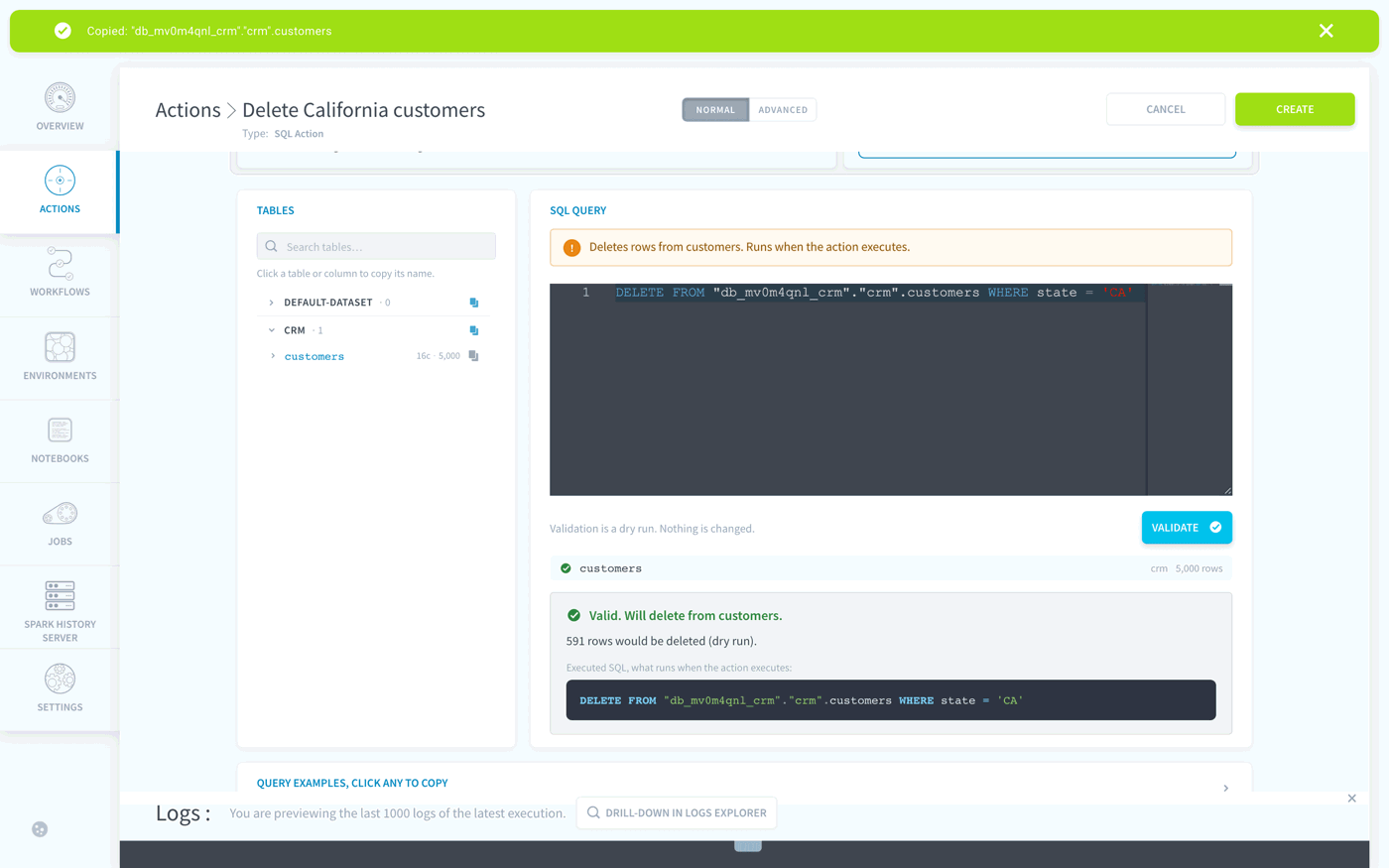
-
Cliquez sur Create, puis lancez l'action avec Run. Relancez le comptage : il renvoie maintenant 4 409 clients, aucun en Californie.
Restaurer la table
-
Allez dans Lakehouse Manager > Tables, ouvrez
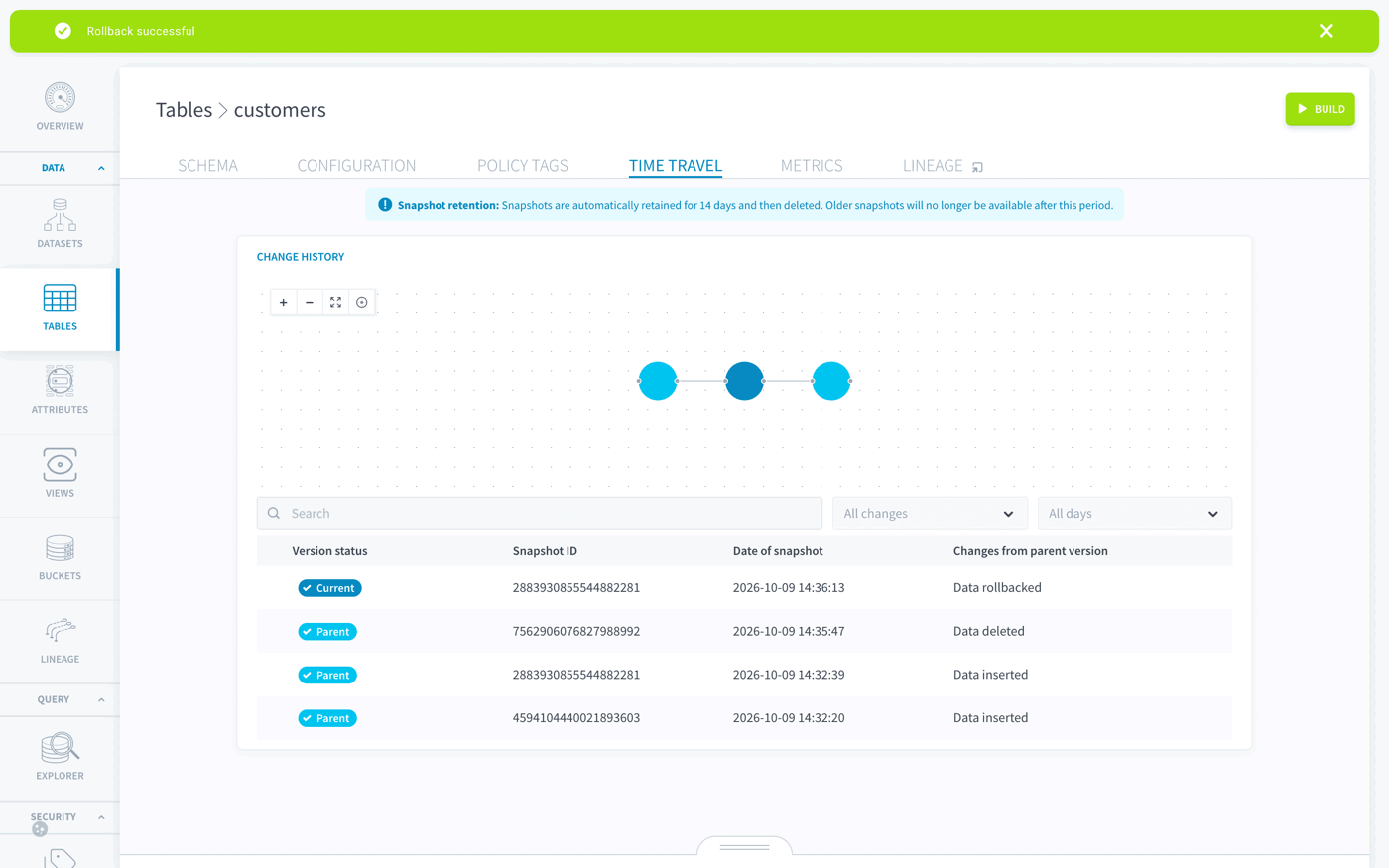
customers, puis l'onglet Time Travel. Le dernier snapshot est Data deleted, au-dessus de deux snapshots Data inserted.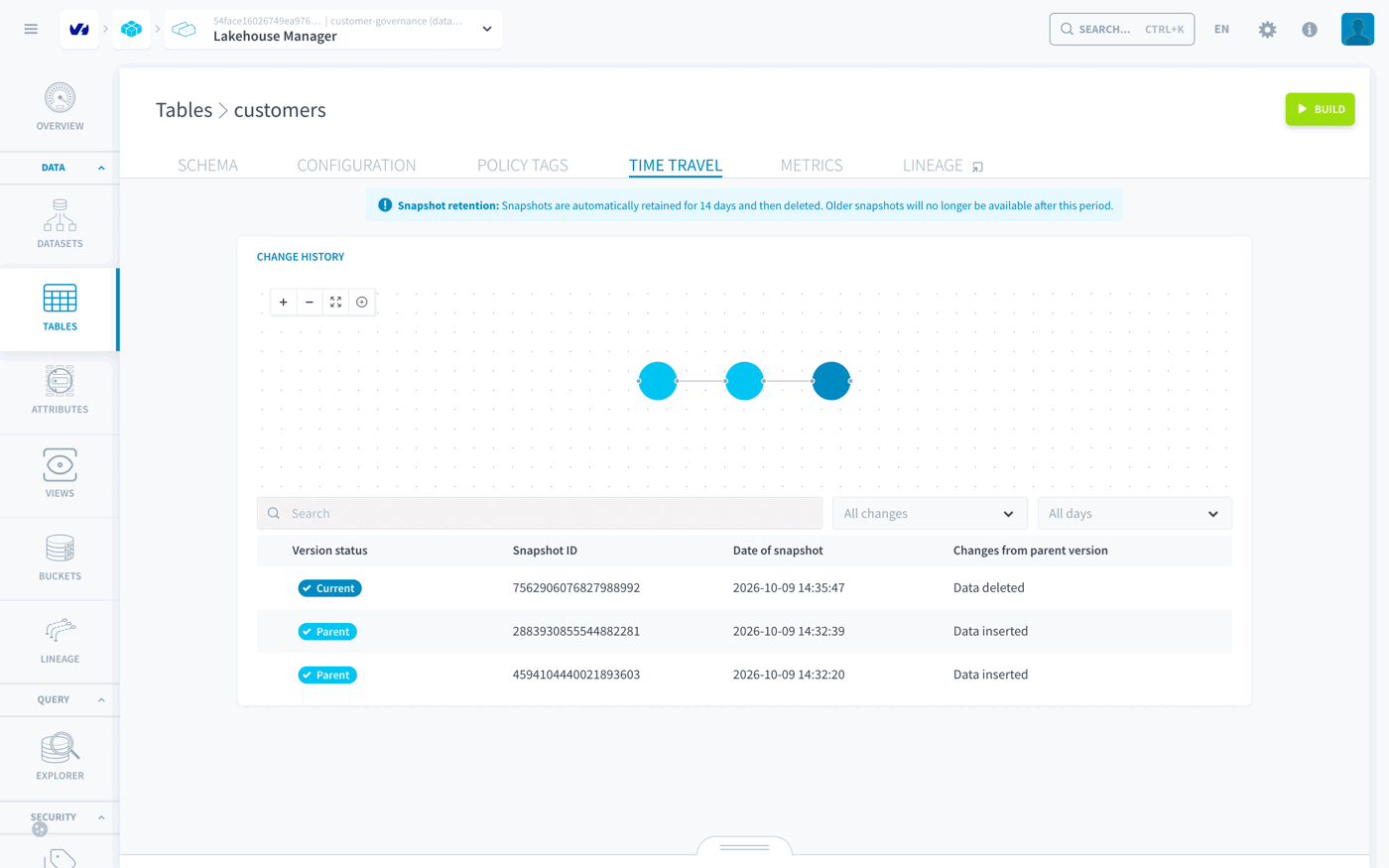
-
Vérifiez un snapshot avant de le restaurer, à l'aide de son ID (colonne Snapshot ID) :
Le snapshot Data inserted le plus récent contient 5 000 clients. Le plus ancien est vide : il enregistre la création de la table, avant le chargement.
-
Cliquez sur l'icône de rollback (↻) du snapshot Data inserted le plus récent, puis sur Rollback to snapshot.
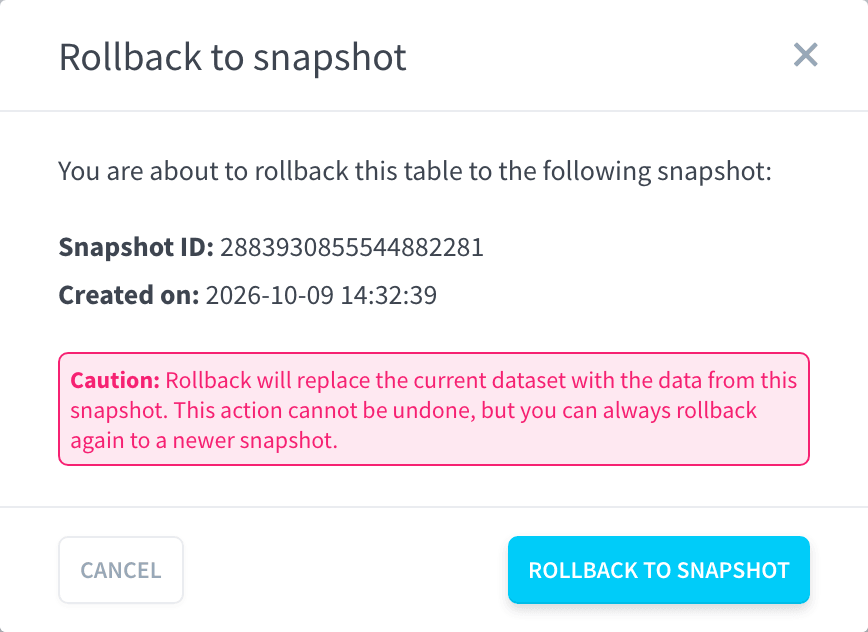
Une ligne Data rollbacked apparaît en haut de l'historique ; le snapshot Data deleted y reste. Relancez le comptage : il renvoie à nouveau 5 000 clients, dont 591 en Californie.
Bon à savoir
- Les policy tags refusent, ils ne masquent pas. Une requête qui inclut une colonne refusée échoue entièrement. Pour donner des données moins précises à une équipe, publiez une vue.
- Le rôle par défaut
DM & AM Editorcontourne les policy tags. Il inclut Advanced Data Access Control / Read sans condition. Donnez aux consommateurs de données un rôle de base personnalisé sans aucune permission Advanced Data Access Control. - Vous ne pouvez pas vous ajouter à un groupe. L'IAM empêche les utilisateurs de s'attribuer des droits.
- Les droits s'additionnent. Un utilisateur dans plusieurs groupes, ou avec plusieurs rôles, obtient l'accès dès que l'un d'eux l'autorise.
- Vérifiez un snapshot avant d'y revenir. Le plus ancien snapshot d'une table peut être vide : il enregistre la création de la table, avant tout chargement de données.
- La validation montre l'impact d'une modification. Dans une action SQL, Validate exécute la requête en simulation et donne le nombre de lignes concernées, avant toute modification.
- Le Time Travel a une limite de temps. Les snapshots sont conservés 14 jours par défaut, entre 7 et 28 jours selon le réglage du dataset ou de la table. Au-delà, vous ne pouvez plus annuler une erreur de cette façon.
Ce que vous avez construit
Vous disposez d'une table clients classée colonne par colonne, de trois équipes dont l'accès correspond à leurs besoins, d'une vue gouvernée qui donne aux analystes des données moins précises, et d'un moyen d'annuler une erreur destructive. La même démarche s'applique à toute table contenant des données personnelles : classer, définir les rôles, tester avec un utilisateur non administrateur, et garder le Time Travel à portée de main.
Pour approfondir, consultez le guide « Tests et résolution des problèmes » des policy tags, l'exemple d'accès d'équipe avec des groupes et les réglages de rétention du Time Travel.
Aller plus loin
Pour une formation ou une assistance technique sur la mise en œuvre de nos solutions, contactez votre commercial ou consultez la page Professional Services pour obtenir un devis et faire analyser votre projet par nos experts.
Posez vos questions, faites-nous part de vos commentaires et interagissez directement avec l’équipe qui développe la Data Platform sur le canal Discord dédié.
Si vous avez besoin d'une assistance concernant vos services OVHcloud, créez une demande depuis notre centre d'aide.
Rejoignez notre communauté d'utilisateurs.