
IAM pour VMware on OVHcloud - Comment créer un rôle vSphere IAM
Découvrez comment créer un rôle vSphere IAM pour Hosted Private Cloud - VMware on OVHcloud
La fonctionnalité IAM est actuellement en phase bêta. Ce guide peut donc être mis à jour à l'avenir avec les avancées de nos équipes en charge de ce produit.
Objectif
Dans ce guide, nous allons vous expliquer comment créer un role IAM dans Hosted Private Cloud - VMware on OVHcloud.
Prérequis
- Disposer d'un compte OVHcloud
- Avoir un ou plusieurs produits Hosted Private Cloud - VMware on OVHcloud liés à ce compte (Hosted Private Cloud powered by VMware, Service Pack VMware).
- Avoir activé IAM pour votre service Hosted Private Cloud - VMware on OVHcloud. Suivez les étapes du guide « IAM pour VMware on OVHcloud - Comment activer IAM »
Accès à l'espace client OVHcloud
- Lien direct :
- Pour accéder à vos services :
Hosted Private Cloud>Managed VMware vSphere> Sélectionnez votre service vSphere
En pratique
Par défaut, vous disposez de 2 rôles IAM vSphere. La création d'un rôle supplémentaire est donc facultative.
Nous allons vous expliquer comment créer un rôle supplémentaire.
Créer un rôle IAM via l'espace client OVHcloud
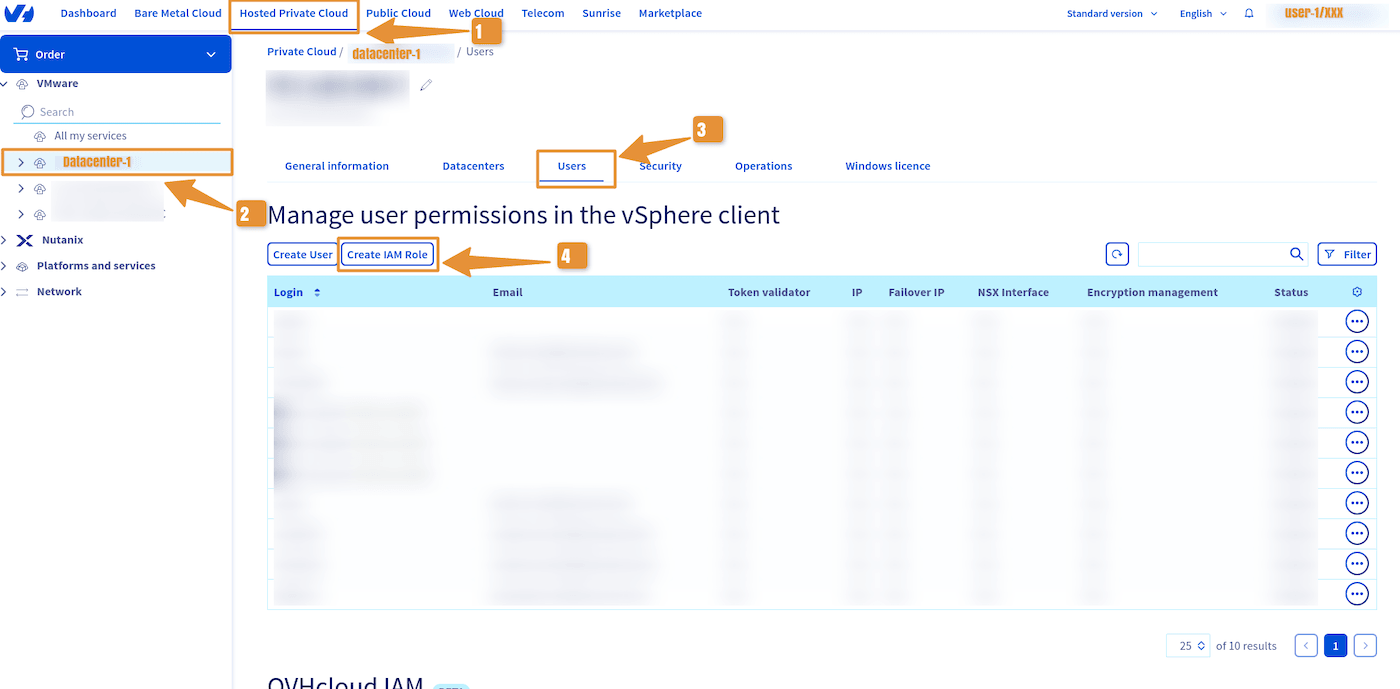
Sélectionnez votre infrastructure puis rendez-vous dans l'onglet Utilisateurs.
Cliquez sur Créer un rôle IAM.
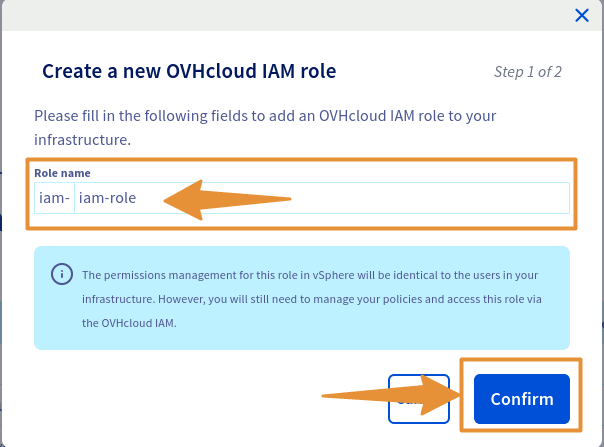
Dans la fenêtre qui s'affiche, définissez le nom de votre rôle puis cliquez sur Confirmer.
Les rôles IAM sont automatiquement préfixés par iam-.
Vous pouvez ensuite éditer les droits du groupe de la même manière qu'avec un utilisateur local vSphere.
Créer un rôle IAM via l'API OVHcloud
Consultez le guide Premiers pas avec les API OVHcloud pour vous familiariser avec l'utilisation des APIv6 OVHcloud.
Exécutez l'appel API suivant :
Veillez à remplacer le serviceName par la référence de votre service PCC, sous la forme pcc-XXX-XXX-XXX-XXX.
Retour de l'API :
Les rôles IAM sont automatiquement préfixés par iam-.
Aller plus loin
Vous pouvez maintenant suivre les étapes du guide « IAM pour VMware on OVHcloud - Comment associer un rôle à une politique IAM globale ».
IAM pour VMware on OVHcloud - Index des guides :
- Guide 1 : IAM pour VMware on OVHcloud - Présentation et FAQ
- Guide 2 : IAM pour VMware on OVHcloud - Comment activer IAM
- Guide 3 : IAM pour VMware on OVHcloud - Comment créer un rôle vSphere IAM
- Guide 4 : IAM pour VMware on OVHcloud - Comment associer un rôle vSphere à une politique IAM
- Guide 5 : IAM pour VMware on OVHcloud - Comment associer un utilisateur à une politique IAM globale
Pour une formation ou une assistance technique sur la mise en œuvre de nos solutions, contactez votre commercial ou consultez la page Professional Services pour obtenir un devis et faire analyser votre projet par nos experts.
Échangez avec notre communauté d’utilisateurs.