Charger les variables d’environnement OpenStack
Apprenez à charger vos variables d’environnement pour utiliser l’API d’OpenStack
Objectif
Charger les variables d'environnement OpenStack sur votre poste vous permettra d'utiliser l'API OpenStack et ainsi gérer votre infrastructure depuis celle-ci.
Prérequis
- Avoir créé un utilisateur OpenStack. Consultez le guide qui y est dédié
- Avoir préparé l’environnement pour utiliser OpenStack. Consultez pour cela le guide suivant : Préparer l’environnement pour utiliser l’API OpenStack
Accès à la console OVHcloud
- Lien direct :
- Pour accéder à vos services :
Public Cloud> Sélectionnez votre projet >Gestion du projet>Utilisateurs
En pratique
Étape 1 : récupérer les variables
Afin de récupérer vos variables d'environnement, vous pouvez télécharger le fichier OpenRC de votre utilisateur OpenStack créé au préalable.
Dans le menu de gauche de votre projet Public Cloud, cliquez sur Gestion du projet, puis sur l'onglet Utilisateurs. Ensuite, cliquez sur le bouton ... de la ligne de votre utilisateur et sélectionnez Télécharger le fichier RC OpenStack. Dans la fenêtre Télécharger un fichier de configuration OpenStack, sélectionnez la région dans la liste Région, puis cliquez sur Télécharger.
Un fichier OpenRC correspond à un utilisateur et aussi à une zone. Vous ne pouvez pas gérer plusieurs zones dans un même fichier.
Étape 2 : charger les variables
Sous Linux
- Ouvrez un terminal, ou connectez-vous avec l'utilisateur qui fera les appels à l’API OpenStack
- Chargez le contenu du fichier dans l’environnement courant. Le mot de passe de l’utilisateur Horizon correspondant vous sera alors demandé.
Comme indiqué dans ce guide, le mot de passe n'est visible qu'une seule fois, à sa création.
Si vous avez oublié celui-ci, il faudra le recréer.
Si les CLI ont déjà été installés, vérifiez simplement le bon fonctionnement :
Sous Windows
Le fichier OpenRC n'est pas conçu pour être lancé sur Windows.
Vous avez donc 2 solutions pour charger les variables d'environnement :
- Il faudra adapter le fichier en modifiant certaines commandes. En effet, export peut être remplacé par set :
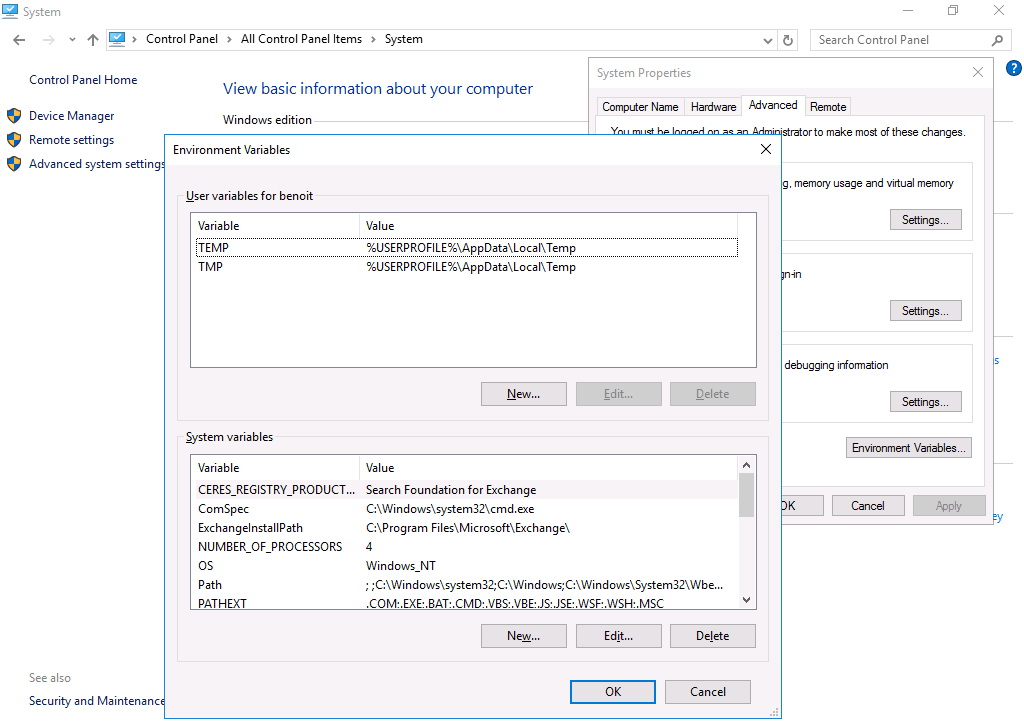
- Il est possible de charger les variables directement depuis les paramètres système : Panneau de configuration > Système > Paramètres systèmes avancés > Variables d'environnement :
Aller plus loin
Pour apprendre à utiliser OpenStack : Documentation OpenStack
Échangez avec notre communauté d’utilisateurs.