---
title: "Charger les variables d’environnement OpenStack"
description: "Apprenez à charger vos variables d’environnement pour utiliser l’API d’OpenStack"
url: https://docs.ovhcloud.com/fr/guides/public-cloud/cross-functional/compute-set-openstack-environment-variables
lang: fr
lastUpdated: 2024-07-15
---
# Charger les variables d’environnement OpenStack
## Objectif
Charger les variables d'environnement OpenStack sur votre poste vous permettra d'utiliser l'API OpenStack et ainsi gérer votre infrastructure depuis celle-ci.
## Prérequis
- Avoir créé un utilisateur OpenStack. Consultez [le guide qui y est dédié](/fr/guides/public-cloud/cross-functional/create-and-delete-a-user.md)
- Avoir préparé l’environnement pour utiliser OpenStack. Consultez pour cela le guide suivant : [Préparer l’environnement pour utiliser l’API OpenStack](/fr/guides/public-cloud/cross-functional/compute-prepare-openstack-api-environment.md)
***
### Accès à l’espace client OVHcloud
- **Lien direct :** Projets Public Cloud
- **Pour accéder à vos services :** Public Cloud > Sélectionnez votre projet
***
## En pratique
### Étape 1 : récupérer les variables
Afin de récupérer vos variables d'environnement, vous pouvez télécharger le fichier OpenRC de votre utilisateur OpenStack créé au préalable.
Dans le menu de gauche, sous la rubrique **Paramètres**
, cliquez sur `Utilisateurs & Rôles
`. Ensuite, cliquez sur les `...
` à droite de votre utilisateur et sélectionnez `Télécharger le fichier RC d'OpenStack
`.
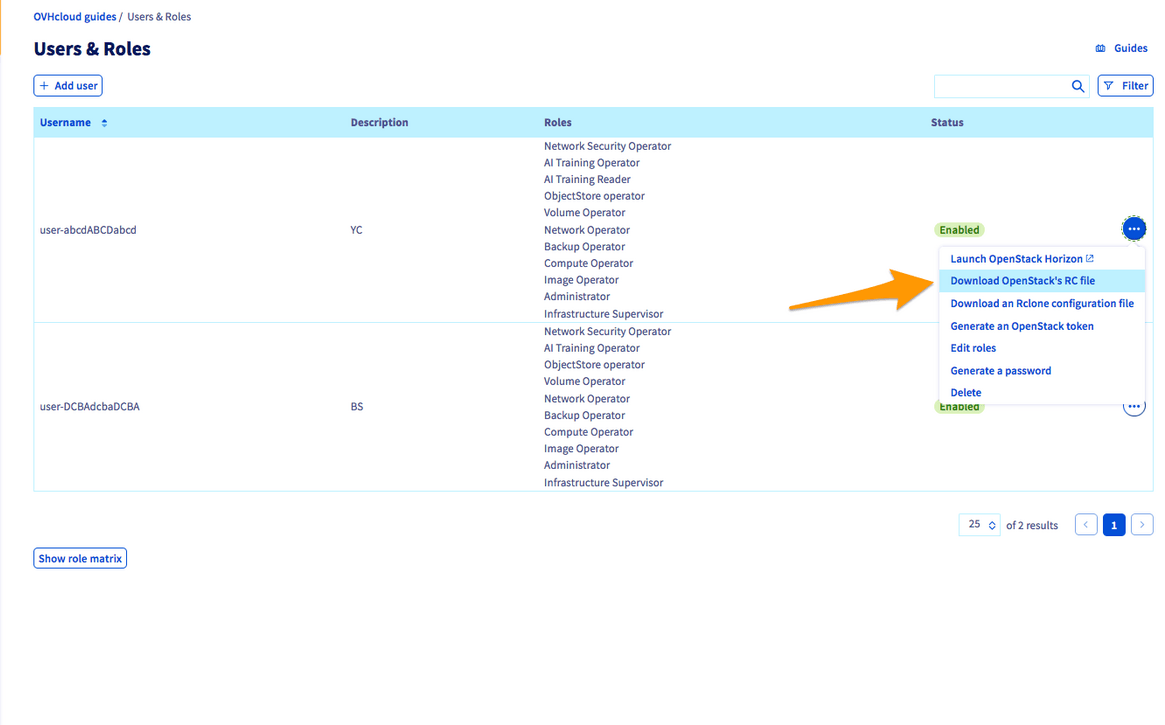
Un fichier OpenRC correspond à un utilisateur et aussi à une zone. Vous ne pouvez pas gérer plusieurs zones dans un même fichier.
### Étape 2 : charger les variables
#### **Sous Linux**
- Ouvrez un terminal, ou connectez-vous avec l'utilisateur qui fera les appels à l’API OpenStack
- Chargez le contenu du fichier dans l’environnement courant. Le mot de passe de l’utilisateur Horizon correspondant vous sera alors demandé.
```bash
admin@remote_host:~$ source openrc.sh
Please enter your OpenStack Password:
```
Comme indiqué dans [ce guide](/fr/guides/public-cloud/cross-functional/create-and-delete-a-user.md), le mot de passe n'est visible qu'une seule fois, à sa création.
Si vous avez oublié celui-ci, il faudra le recréer.
Si les CLI ont déjà été installés, vérifiez simplement le bon fonctionnement :
```bash
(env)$ openstack server list
+--------------------------------------+------------+--------+-----------------------------------------------+-----------+--------+
| ID | Name | Status | Networks | Image | Flavor |
+--------------------------------------+------------+--------+-----------------------------------------------+-----------+--------+
| 8d7c67c0-38e1-4091-88d5-c14844c1f455 | b2-7-gra11 | ACTIVE | Ext-Net=2001:xxxx:xxx:xxx::xxxx, xx.xxx.xx.xx | Debian 12 | b2-7 |
+--------------------------------------+------------+--------+-----------------------------------------------+-----------+--------+
```
#### **Sous Windows**
Le fichier OpenRC n'est pas conçu pour être lancé sur Windows.
Vous avez donc 2 solutions pour charger les variables d'environnement :
- Il faudra adapter le fichier en modifiant certaines commandes. En effet, **export** peut être remplacé par **set** :
```bash
set OS_PASSWORD="Mot de passe de l'utilisateur Horizon"
```
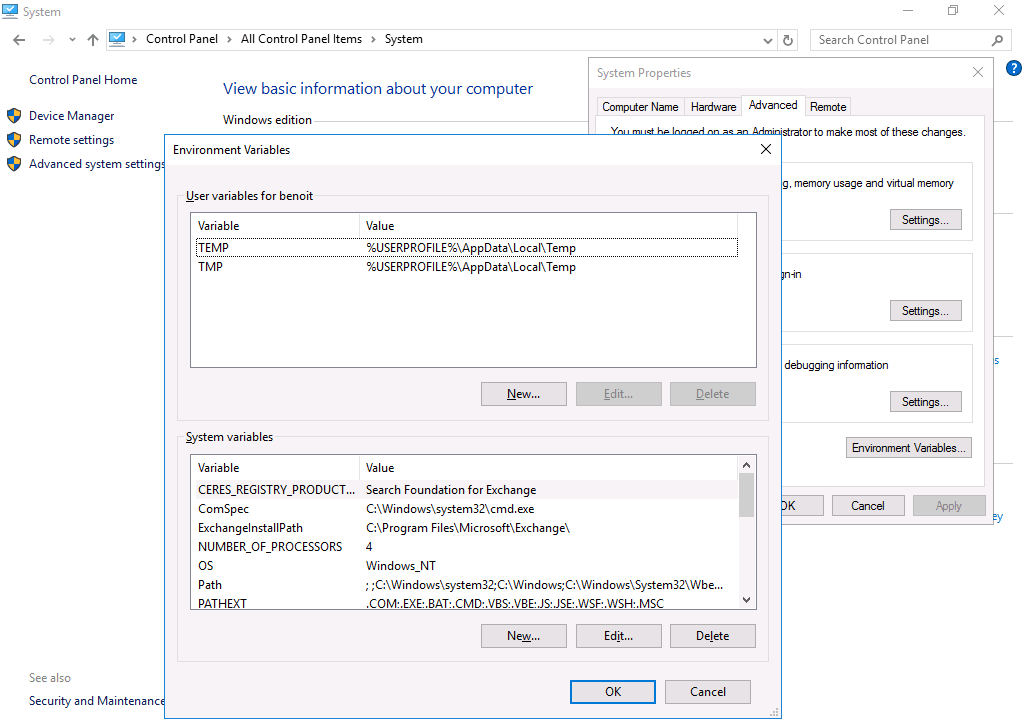
- Il est possible de charger les variables directement depuis les paramètres système : Panneau de configuration > Système > Paramètres systèmes avancés > Variables d'environnement :
## Aller plus loin
Pour apprendre à utiliser OpenStack : [Documentation OpenStack](https://docs.openstack.org/)
Échangez avec notre [communauté d’utilisateurs](https://community.ovhcloud.com/).