Utiliser Contacts dans OVHai Workspace
Découvrez comment créer, retrouver et organiser vos contacts dans l'application Contacts d'OVHai Workspace
Objectif
Contacts est le carnet d'adresses d'OVHai Workspace. Il rassemble au même endroit les personnes avec qui vous travaillez, et les rend accessibles à Email et à l'assistant IA.
Découvrez comment créer, retrouver et organiser vos contacts dans OVHai Workspace.
Prérequis
- Disposer d'un compte OVHai Workspace.
- Être connecté à votre espace de travail.
En pratique
Ouvrir l'application
Depuis la page d'accueil de votre espace, cliquez sur Commencer sur la carte Contacts, ou cliquez sur Contacts dans la barre d'applications, à gauche de l'écran.
Se repérer
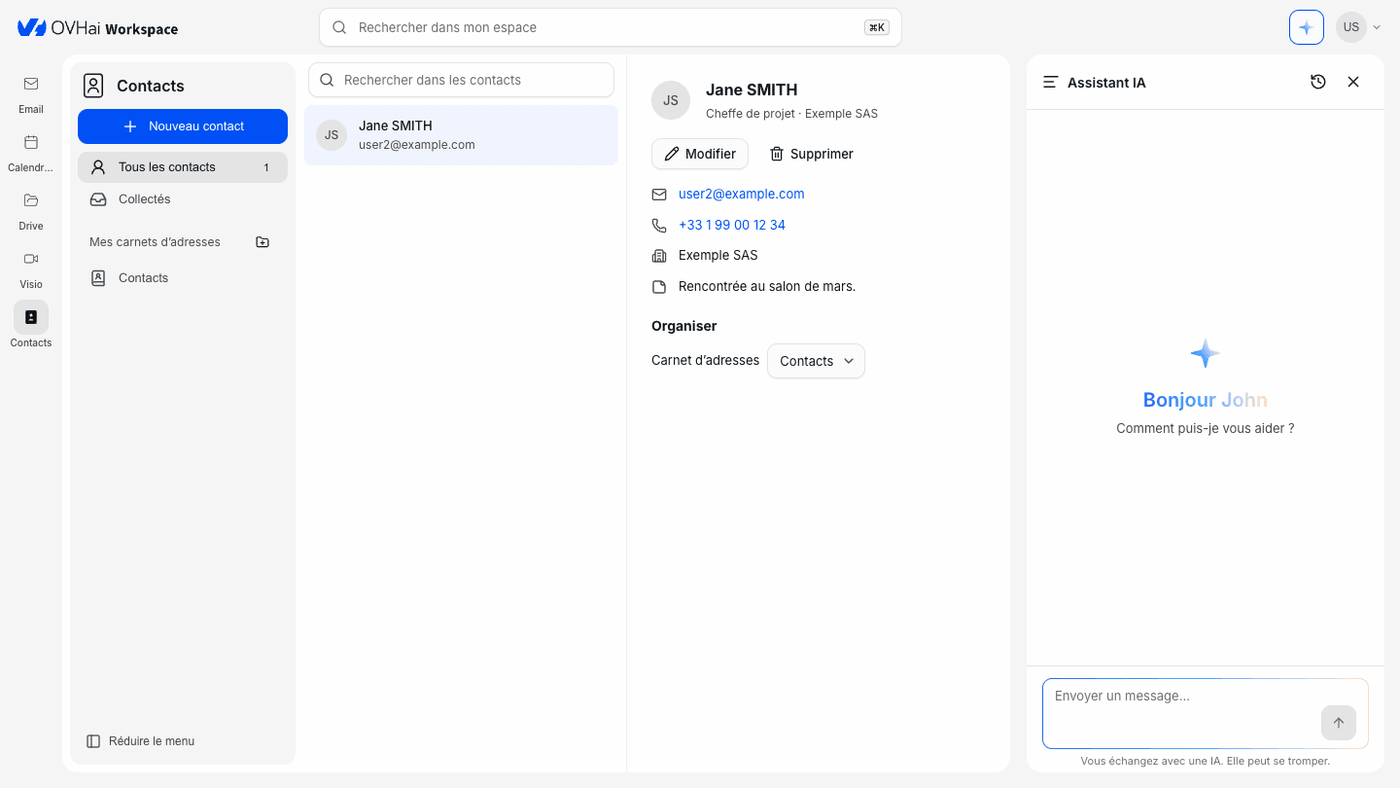
Le panneau de gauche propose :
- Tous les contacts, avec leur nombre total ;
- Collectés, les contacts réunis par l'application ;
- Mes carnets d'adresses, la liste de vos carnets (le carnet Contacts existe par défaut).
Au centre, la liste des contacts et le champ Rechercher dans les contacts ; à droite, la fiche du contact sélectionné.
Créer un contact
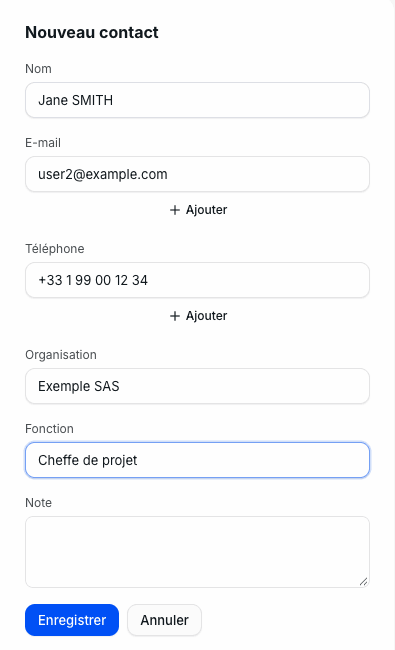
- Cliquez sur
Nouveau contacten haut du panneau de gauche. - Renseignez le Nom, puis l'E-mail et le Téléphone. Le bouton
Ajoutersous chacun de ces champs en ajoute un autre, pour une seconde adresse ou un second numéro. - Complétez si besoin l'Organisation, la Fonction et une Note.
- Cliquez sur
Enregistrer.
Consulter et modifier un contact
Cliquez sur un contact pour afficher sa fiche : sa fonction et son organisation, ses adresses e-mail, ses numéros de téléphone et sa note.
- Cliquez sur une adresse e-mail pour écrire dans Email un message à cette adresse.
- Cliquez sur un numéro de téléphone pour l'appeler avec l'application de téléphonie de votre appareil.
Modifierrouvre le formulaire du contact ;Supprimerle supprime.
Organiser vos contacts en carnets d'adresses
Pour créer un carnet d'adresses, cliquez sur l'icône en forme de dossier, à côté de Mes carnets d'adresses, saisissez son nom, puis cliquez sur Créer.
Pour ranger un contact dans un autre carnet, ouvrez sa fiche et choisissez le carnet dans la liste Carnet d'adresses, sous Organiser.
Rechercher un contact
Saisissez un mot dans le champ Rechercher dans les contacts : il cherche aussi dans l'organisation. Le champ Rechercher dans mon espace, en haut de l'écran, cherche en revanche dans toutes les applications à la fois.
Ce que l'assistant peut faire avec vos contacts
L'assistant consulte vos contacts pour répondre à vos questions ou compléter une demande qui porte sur une personne :
Quel est le numéro de téléphone de Jane SMITH dans mes contacts ?
Rédige un message à Jane SMITH pour lui proposer un rendez-vous jeudi.
Aller plus loin
Utiliser Email dans OVHai Workspace
Si vous souhaitez bénéficier d'une assistance à l'usage et à la configuration de vos solutions OVHcloud, nous vous proposons de consulter nos offres de support.
Échangez avec notre communauté d'utilisateurs.