Sur la page qui s'affiche et dans le champ prévu à cet effet, saisissez le nom de domaine que vous souhaitez réserver (par exemple : domain.tld), puis cliquez sur le bouton Rechercher.
Sur la nouvelle page qui s'affiche, notre interface vous précisera si le nom de domaine choisi est disponible ou non à l'achat. S'il est déjà réservé avec la syntaxe que vous avez saisie, modifiez-le et relancez une nouvelle recherche de disponibilité.
Une fois que vous avez trouvé un nom de domaine disponible, cliquez sur le bouton Acheter, puis sur le bouton Poursuivre la commande dans la colonne de droite.
Sélectionnez les éventuelles options ou services auxquels vous souhaitez souscrire en complément de votre nom de domaine, puis cliquez sur Suivant jusqu'à ce que le tunnel de commande vous invite à vous authentifier ou à créer un compte client OVHcloud.
Dès que vous êtes authentifié avec votre compte client OVHcloud, vous pourrez personnaliser les informations des contacts (titulaire, administrateur, technique) pour votre nom de domaine. Cliquez ensuite sur le bouton Continuer pour accéder au récapitulatif de votre commande.
Sur la page Récapitulatif de votre commande et si nécessaire, vous pourrez modifier la configuration DNS qui s'appliquera à votre nom de domaine en cliquant sur le lien intitulé Modifier la configuration. Dès que vos modifications sont terminées, cliquez sur le bouton Payer pour accéder à la dernière étape de votre commande.
Payez ensuite votre commande pour initier la réservation de votre nom de domaine ainsi que l’installation des services et options auxquels vous avez souscrit en complément.
Quelques instants plus tard, vous recevrez un e-mail de confirmation pour votre commande.
Vous pourrez ensuite administrer votre nom de domaine en vous connectant à votre espace client OVHcloud.
N'hésitez pas à créer un ticket d'assistance depuis le centre d'aide si besoin.
Comment puis-je acheter un nom de domaine sur le marché secondaire ?
L'achat d'un nom de domaine sur le marché secondaire se passe de la même manière que la souscription d'un même nom de domaine.
Sur la page qui s'affiche et dans le champ prévu à cet effet, saisissez le nom de domaine que vous souhaitez réserver (par exemple : domain.tld), puis cliquez sur le bouton Rechercher.
Sur la nouvelle page qui s'affiche, notre interface vous précisera si le nom de domaine choisi est disponible ou non à l'achat. S'il est déjà réservé avec la syntaxe que vous avez saisie, modifiez-le et relancez une nouvelle recherche de disponibilité.
Une fois que vous avez trouvé un nom de domaine disponible, cliquez sur le bouton Acheter, puis sur le bouton Poursuivre la commande dans la colonne de droite.
Sélectionnez les éventuelles options ou services auxquels vous souhaitez souscrire en complément de votre nom de domaine, puis cliquez sur Suivant jusqu'à ce que le tunnel de commande vous invite à vous authentifier ou à créer un compte client OVHcloud.
Dès que vous êtes authentifié avec votre compte client OVHcloud, vous pourrez personnaliser les informations des contacts (titulaire, administrateur, technique) pour votre nom de domaine. Cliquez ensuite sur le bouton Continuer pour accéder au récapitulatif de votre commande.
Sur la page Récapitulatif de votre commande et si nécessaire, vous pourrez modifier la configuration DNS qui s'appliquera à votre nom de domaine en cliquant sur le lien intitulé Modifier la configuration. Dès que vos modifications sont terminées, cliquez sur le bouton Payer pour accéder à la dernière étape de votre commande.
Payez ensuite votre commande pour initier la réservation de votre nom de domaine ainsi que l’installation des services et options auxquels vous avez souscrit en complément.
Quelques instants plus tard, vous recevrez un e-mail de confirmation pour votre commande.
Vous pourrez ensuite administrer votre nom de domaine en vous connectant à votre espace client OVHcloud.
N'hésitez pas à créer un ticket d'assistance depuis le centre d'aide si besoin.
Gestion d'un nom de domaine
Comment savoir si mon nom de domaine est enregistré chez OVHcloud ?
Pour cela, vous pouvez effectuer une requête WHOIS pour savoir où est enregistré votre nom de domaine et pour vérifier que vous êtes bien déclaré en tant que titulaire du nom de domaine.
Chaque bureau d'enregistrement (tel qu'OVHcloud) a la possibilité de choisir comment afficher les informations relatives à un nom de domaine dans le WHOIS.
Une fois la requête WHOIS effectuée, recherchez dans le résultat au moins l'une des lignes suivantes :
Si vous observez au moins l'une de ces lignes dans le résultat, votre nom de domaine est bien enregistré chez OVHcloud.
Dans le cas contraire, votre nom de domaine est enregistré auprès d'un autre bureau d'enregistrement. Recherchez alors les lignes relatives au Registrar pour identifier le bureau d'enregistrement où votre nom de domaine est enregistré.
Comment connaître la date d'expiration d'un nom de domaine ?
La solution la plus rapide est d'effectuer une requête WHOIS sur le nom de domaine. Une fois la requête effectuée, recherchez dans le résultat la ligne correspondant à la date d'expiration (par exemple : Expiry Date: 2025-09-22T08:00:00Z, Registry Expiry Date: 2025-09-22T08:00:00Z, etc.).
Si votre nom de domaine est enregistré chez OVHcloud, cliquez sur les onglets ci-dessous pour afficher successivement chacune des 2 étapes.
Dans le tableau qui apparaît, recherchez la ligne correspondant à votre nom de domaine, puis repérez la date présente dans la colonne Date d'effet. Cette date correspond à la date d'expiration de votre nom de domaine.
Comment changer la date annuelle d'expiration d'un nom de domaine ?
La date annuelle d'expiration d'un nom de domaine (par exemple : le 24 septembre) est pré-établie en fonction de la date d'enregistrement (création) du nom de domaine.
Généralement, la date annuelle d'expiration d'un nom de domaine est la même que la date à laquelle vous avez enregistré le nom de domaine.
Par conséquent, il n'est pas possible de changer la date annuelle d'expiration d'un nom de domaine.
Comment puis-je corriger une faute de frappe dans mon nom de domaine ?
Dès lors qu'un nom de domaine est souscrit, celui-ci est enregistré à partir des caractères que vous lui avez définis lors de sa commande. L'enregistrement s'effectue auprès du registre de l'extension de votre nom de domaine (par exemple : le registre des .com) et des frais de réservation s'appliquent du côté du bureau d'enregistrement (tel qu'OVHcloud).
Un nom de domaine est une adresse unique sur Internet, par exemple : ovhcloud.com.
Chaque changement dans ce nom, que ce soit un caractère ou une extension (.com, .fr, .net, etc.) en fait un nom de domaine complètement différent.
Par conséquent, si vous avez fait une erreur de saisie lors de votre commande, celle-ci ne pourra pas être modifiée ou corrigée. Vous devrez commander un nouveau nom de domaine indépendamment du précédent (sous réserve que la nouvelle orthographe désirée ne soit pas déjà réservée par quelqu'un d'autre).
Les noms de domaine sont considérés comme des produits personnalisés, car ils sont enregistrés spécifiquement pour un titulaire et bloqués pour les autres dès la commande. C’est pourquoi, une fois enregistrés, ils ne peuvent être remboursés.
Comment modifier un nom de domaine déjà souscrit ?
Dès lors qu'un nom de domaine est souscrit, celui-ci est enregistré à partir des caractères que vous lui avez définis lors de sa commande. L'enregistrement s'effectue auprès du registre de l'extension de votre nom de domaine (par exemple : le registre des .com) et des frais de réservation s'appliquent du côté du bureau d'enregistrement (tel qu'OVHcloud).
Un nom de domaine est une adresse unique sur Internet, par exemple : ovhcloud.com.
Chaque changement dans ce nom, que ce soit un caractère ou une extension (.com, .fr, .net, etc.) en fait un nom de domaine complètement différent.
Par conséquent, si vous avez fait une erreur de saisie lors de votre commande, celle-ci ne pourra pas être modifiée ou corrigée. Vous devrez commander un nouveau nom de domaine indépendamment du précédent (sous réserve que la nouvelle orthographe désirée ne soit pas déjà réservée par quelqu'un d'autre).
Les noms de domaine sont considérés comme des produits personnalisés, car ils sont enregistrés spécifiquement pour un titulaire et bloqués pour les autres dès la commande. C’est pourquoi, une fois enregistrés, ils ne peuvent être remboursés.
Comment supprimer un nom de domaine ?
Cliquez sur les onglets ci-dessous pour afficher successivement chacune des 3 étapes.
Dans le tableau qui apparaît, recherchez la ligne correspondant à votre nom de domaine, cliquez sur le bouton ... à droite, puis sur Résilier mon service.
Sur la page qui s'affiche, sélectionnez le mode de résiliation (immédiatement ou à la date d'expiration du service) puis cliquez en bas sur le bouton Oui, résilier.
Votre nom de domaine sera alors suspendu à la date d'expiration, puis, à compter de cette date, il sera supprimé définitivement dans un délai maximum de 60 jours. Ce délai est défini par l'Internet Corporation for Assigned Names and Numbers (ICANN) afin qu'un nom de domaine soit totalement supprimé et de nouveau disponible à l'enregistrement pour un autre titulaire.
Info
Une fois la résiliation demandée, vous pouvez accélérer la suppression en créant un ticket d'assistance depuis le centre d'aide. Des documents justificatifs seront à fournir pour accélérer cette suppression.
Conformément à une directive de l'Internet Corporation for Assigned Names and Numbers (ICANN) du 01/09/2014, les bureaux d'enregistrement (par exemple : OVHcloud) sont tenus de vérifier la validité des coordonnées des titulaires de noms de domaine. OVHcloud envoie alors un e-mail aux titulaires du nom de domaine enregistré à l'adresse e-mail de contact déclarée chez OVHcloud.
Vous recevrez cet e-mail lorsque vous effectuerez l'une des actions suivantes :
Enregistrement d'un nouveau nom de domaine.
Transfert d'un nom de domaine.
Modification des coordonnées associées à votre nom de domaine.
Cet e-mail contient un lien permettant de vérifier rapidement vos coordonnées en tant que titulaire légal du nom de domaine.
Attention : Cette vérification doit être faite dans un délai de 15 jours. Passé ce délai, le nom de domaine sera suspendu techniquement. Il restera contractuellement à votre nom mais il ne sera plus accessible sur Internet. Un message d'erreur s'affichera pour les visiteurs de votre site web.
Vous pouvez recevoir les e-mails suivants durant les 15 premiers jours :
Jour 0 : Immédiatement après avoir commandé le nom de domaine ou modifié ses coordonnées, vous (ou la personne enregistrée en tant que titulaire du nom de domaine) recevrez le premier e-mail avec un lien de vérification.
Jours 4, 9 et 13 (e-mails de relance) : Si vous n'avez pas encore vérifié le nom de domaine, vous recevrez à nouveau l'e-mail.
Jour 14 : Si vous n'avez toujours pas vérifié le nom de domaine, l'e-mail est envoyé une nouvelle fois. De plus, un e-mail est également envoyé à l'adresse e-mail de l'administrateur/titulaire du nom de domaine pour l'informer que les coordonnées de ce dernier n'ont pas été confirmées.
Jour 15 : Si le titulaire du nom de domaine n'a pas encore répondu, nous envoyons un e-mail l'administrateur du nom de domaine pour l'informer de la situation et de la désactivation du nom de domaine.
Au-delà de ces 15 jours, le système envoie des e-mails supplémentaires (jusqu'à 9 e-mails) avant de supprimer votre nom de domaine. Cette suppression sera effectuée après 60 jours à compter du jour 0.
Warning
En fonction de l'extension du nom de domaine (par exemple : .com, .net, etc.) certains délais mentionnés ci-dessus peuvent différer. Nous vous recommandons vivement de vérifier, auprès du registre de l'extension de votre nom de domaine, le processus de vérification du contrôle des contacts.
Je n'ai pas reçu l'e-mail de validation des informations du titulaire associé à mon nom de domaine et celui-ci est suspendu, que faire ?
Si vous n'avez pas reçu l'e-mail de validation du titulaire de votre nom de domaine, vérifiez les points ci-dessous :
L'adresse e-mail déclarée pour le titulaire du nom de domaine est valide et opérationnelle.
L'e-mail de validation ne se trouve pas dans les courriers indésirables.
Après avoir vérifié et confirmé les deux points ci-dessus, si vous ne parvenez toujours pas à récupérer l'e-mail de validation du titulaire, nous vous invitons à ouvrir un ticket d'assistance depuis le centre d'aide pour demander le renvoi de cet e-mail.
Qu'est-ce qu'un nom de domaine au format IDN ?
Initialement, les noms de domaine pouvaient contenir uniquement des caractères ASCII bien spécifiques (dont les 26 lettres de l'alphabet latin). Un Internationalized Domain Name (IDN) permet notamment de pouvoir utiliser des caractères spéciaux ou accentués, voire même d'autres alphabets (comme le cyrillique).
Chez OVHcloud, il est tout à fait possible de commander des IDN et de les utiliser comme un nom de domaine à part entière avec nos autres services proposés (hébergement web, zone DNS, etc.1).
Une fois souscrits, les IDN apparaissent dans votre espace client OVHcloud au format xn--.
Même si votre nom de domaine s'affiche en notation internationalisée (IDN) dans votre espace client OVHcloud, il fonctionnera et s'affichera de façon tout à fait normale ailleurs. L'adresse de votre site web s'affichera telle que vous l'avez demandée. Vos adresses e-mail s'afficheront également comme vous le souhaitez chez vos correspondants.
Danger
1 : Il est déconseillé d'utiliser une adresse e-mail avec un nom de domaine IDN depuis un client de messagerie (Outlook, Mail de macOS, etc.). En effet, certains clients de messagerie n'interprètent pas encore les noms de domaine avec des caractères accentués, ce qui bloque la transmission des e-mails. Lorsqu'un expéditeur vous envoie un e-mail, il reçoit alors un message automatique indiquant que votre adresse e-mail n'existe pas.
Il est recommandé de réserver en complément de votre nom de domaine avec caractères accentués, le même nom de domaine sans ces accents, afin d'éviter toute incompatibilité au niveau des échanges d'e-mails.
Comment corriger un nom de domaine au format IDN ?
Tout comme les noms de domaine « classiques », dès lors où un nom de domaine ou un IDN est souscrit, celui-ci est enregistré à partir des caractères que vous lui avez définis lors de sa commande.
Par conséquent, si vous avez fait une erreur de saisie lors de votre commande, celle-ci ne pourra pas être corrigée. Vous devrez commander un nouveau nom de domaine indépendamment du précédent (sous réserve que la nouvelle orthographe désirée ne soit pas déjà réservée par quelqu'un d'autre).
Comment renouveler un seul nom de domaine présent dans un pack Alldom ?
Pour cela, vous devez être à minima déclaré en tant que contact « Facturation » du nom de domaine concerné. Vous devrez ensuite modifier le mode de renouvellement du nom de domaine pour le passer en renouvellement automatique.
Pour cela, cliquez sur les onglets ci-dessous pour afficher successivement chacune des 2 étapes.
Dans le tableau qui apparaît et à droite du nom de domaine concerné, cliquez sur le bouton ... dans la colonne Actions, puis sur Configurer le renouvellement. Vous pourrez ensuite configurer le renouvellement de ce nom de domaine en renouvellement automatique.
Info
Si vous disposez d'une ancienne offre d'hébergement web incluant un nom de domaine gratuit et si vous modifiez cette offre d'hébergement, cela peut dans certains cas annuler la gratuité du nom de domaine.
En cas de doute, nous vous invitons à ouvrir un ticket d'assistance depuis le centre d'aide en y précisant le nom de domaine et l'hébergement web concerné.
Est-ce que mon nom de domaine est transférable après un changement de titulaire ?
L'Internet Corporation for Assigned Names and Numbers (ICANN) a mis en place des mesures de sécurité pour prévenir les transferts ou les changements de titulaires non autorisés ou abusifs des noms de domaine.
L'ICANN a notamment défini un délai incompressible de 60 jours entre chaque opération pouvant survenir sur un nom de domaine (création, changement de titulaire, transfert).
Les règles définies par l'ICANN doivent obligatoirement être respectées par les bureaux d'enregistrement (tel qu'OVHcloud).
Vous n'aurez donc pas d'autre choix que de patienter jusqu'à la fin du délai de 60 jours pour pouvoir transférer votre nom de domaine après avoir changé son titulaire.
Mon nom de domaine est bloqué contre le transfert pendant 60 jours, que faire ?
L'Internet Corporation for Assigned Names and Numbers (ICANN) a mis en place des mesures de sécurité pour prévenir les transferts ou les changements de titulaires non autorisés ou abusifs des noms de domaine.
L'ICANN a notamment défini un délai incompressible de 60 jours entre chaque opération pouvant survenir sur un nom de domaine (création, changement de titulaire, transfert).
Les règles définies par l'ICANN doivent obligatoirement être respectées par les bureaux d'enregistrement (tel qu'OVHcloud).
Vous n'aurez donc pas d'autre choix que de patienter jusqu'à la fin du délai de 60 jours pour réaliser une nouvelle opération (changement de titulaire ou transfert) sur votre nom de domaine.
Je ne retrouve pas mon nom de domaine dans mon espace client, que faire ?
Tout d'abord, effectuez une requête WHOIS pour savoir où est enregistré votre nom de domaine et pour vérifier que vous êtes bien déclaré en tant que titulaire du nom de domaine.
Cas n°1.A - Votre nom de domaine est enregistré chez OVHcloud et vous êtes bien déclaré en tant que titulaire du nom de domaine :
Effectuez une procédure de récupération des contacts pour que votre nom de domaine soit entièrement géré dans votre espace client OVHcloud. Ainsi, vous n'aurez plus besoin de contacter la personne qui gérait auparavant votre nom de domaine.
Cas n°1.B - Votre nom de domaine est enregistré chez OVHcloud et vous n'êtes pas déclaré en tant que titulaire du nom de domaine :
Conformément au Règlement Général sur la Protection des Données (RGPD), OVHcloud ne pourra pas fournir d'informations relatives à la personne ou à l'organisation qui gère le nom de domaine chez OVHcloud.
Cependant, vous pouvez tenter de contacter la personne ou organisation qui le gère en suivant les instructions de ce formulaire.
Cas n°2 - Votre nom de domaine n'est pas enregistré chez OVHcloud :
Contactez directement le bureau d'enregistrement (précisé dans les lignes qui commencent par le terme Registrar) de votre nom de domaine pour poursuivre vos recherches. En effet, si le nom de domaine n'est pas enregistré chez OVHcloud, nous ne serons pas en mesure de vous accompagner sur ce sujet.
Je ne parviens pas à contacter la personne qui gère mon nom de domaine, que faire ?
Tout d'abord, effectuez une requête WHOIS pour vérifier que vous êtes bien déclaré en tant que titulaire du nom de domaine.
Cas n°1 - Vous êtes bien déclaré en tant que titulaire du nom de domaine :
Effectuez une procédure de récupération des contacts pour que votre nom de domaine soit entièrement géré dans votre espace client OVHcloud. Ainsi, vous n'aurez plus besoin de contacter la personne qui gérait auparavant votre nom de domaine.
Cas n°2 - Vous n'êtes pas déclaré en tant que titulaire du nom de domaine :
Conformément au Règlement Général sur la Protection des Données (RGPD), OVHcloud ne pourra pas fournir d'informations relatives à la personne ou à l'organisation qui gère le nom de domaine chez OVHcloud.
Cependant, vous pouvez tenter de contacter la personne ou organisation qui le gère en suivant les instructions de ce formulaire.
Puis-je vendre mon nom de domaine ?
Actuellement, OVHcloud ne prend pas directement en charge le processus de vente des noms de domaine déjà enregistrés. Nous ne proposons pas ce type de service.
Cependant, si vous souhaitez mettre en vente votre nom de domaine sur un marché secondaire, contactez l'un de nos partenaires suivants :
Si vous souhaitez vendre votre nom de domaine, vous pouvez l'ajouter à ces plateformes. Une fois ajouté, les fournisseurs autorisés proposeront votre nom de domaine au prix que vous aurez défini sur l'une des plateformes ci-dessus.
Zone DNS
Info
La modification d'une zone DNS est une manipulation sensible et peut engendrer une interruption des services associés à votre nom de domaine (hébergement web, e-mail, etc.). En cas de doute, n'hésitez pas à contacter un prestataire spécialisé.
Qu'est-ce qu'une zone DNS ?
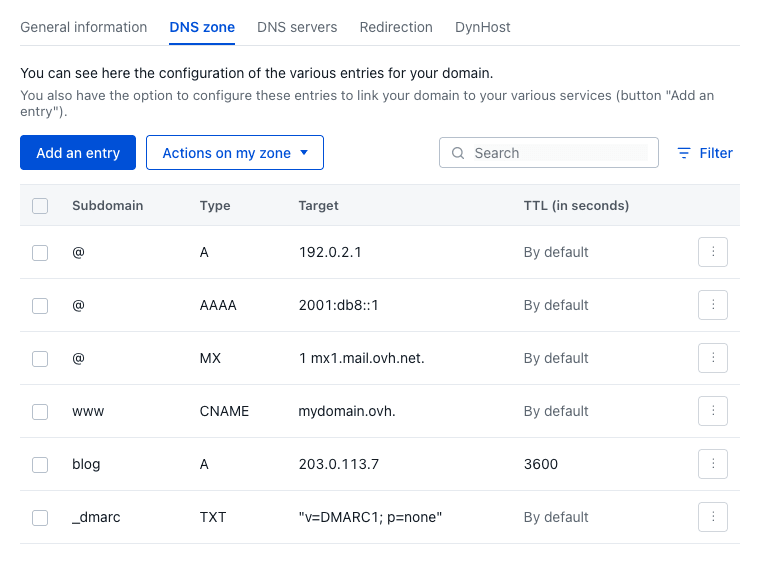
La zone DNS d’un nom de domaine contient une configuration applicable à ce dernier. Elle se compose d’informations techniques, appelées enregistrements DNS. La zone DNS fonctionne comme un centre d’aiguillage, dirigeant le trafic vers les bons services associés au domaine.
Vous pouvez par exemple y préciser :
L'adresse IP (enregistrements DNS de type A et AAAA) de votre hébergement web pour afficher votre site web avec votre nom de domaine.
Les serveurs e-mail (enregistrements DNS de type MX) vers lesquels votre nom de domaine doit rediriger les e-mails qu'il reçoit.
Des informations liées à la sécurité / l'authentification de vos services (hébergement web, serveur web, serveur e-mail, etc.) associés à votre nom de domaine (enregistrements DNS de type SPF, DKIM, DMARC, etc.).
Une zone DNS est hébergée / enregistrée sur des serveurs DNS. Ces serveurs DNS doivent être déclarés auprès du bureau d'enregistrement du nom de domaine pour utiliser la zone DNS qu'ils hébergent.
Si vous souhaitez ajouter un enregistrement DNS qui n'est pas présent dans la liste, fermez la fenêtre qui s'est ouverte après avoir cliqué sur le bouton Ajouter une entrée et cliquez sur le bouton Modifier en mode textuel situé sur la droite ou en dessous du tableau.
Vous pourrez ainsi ajouter manuellement l'enregistrement DNS de votre choix.
[Success]
Retrouvez plus de détails dans les guides suivants :
Puis-je changer les serveurs DNS déclarés dans ma zone DNS chez OVHcloud ?
La modification manuelle des enregistrements DNS de type NS d’un nom de domaine dans une zone DNS OVHcloud n'est pas recommandée car cela empêcherait la résolution DNS de la zone DNS correspondante.
Si vous souhaitez modifier la configuration des enregistrements DNS de type NS de votre nom de domaine, c'est probablement parce que vous souhaitez changer les serveurs DNS déclarés pour ce dernier.
Info
Pour changer les serveurs DNS de votre nom de domaine chez OVHcloud, une zone DNS doit déjà exister sur les nouveaux serveurs DNS désirés.
De plus, vous devrez vérifier dans cette même zone DNS que les enregistrements DNS de type NS correspondent bien aux serveurs DNS correspondants.
Pour cela, cliquez sur les onglets ci-dessous pour afficher successivement chacune des 3 étapes.
Étape 1
Étape 2
Étape 3
Accédez à la page Noms de domaine, puis choisissez le nom de domaine concerné.

Sélectionnez l'onglet Serveurs DNS une fois positionné sur le nom de domaine concerné.
Cliquez sur le bouton Modifier les serveurs DNS situé à droite du tableau « serveurs DNS ». En fonction de la résolution de votre écran, le bouton peut se trouver en dessous du tableau.
Vous pourrez modifier les serveurs DNS pour votre nom de domaine sur la page qui apparaît.
Info
La propagation de la modification des serveurs DNS déclarés pour un nom de domaine peut prendre jusqu'à 48 heures.
En cas d'erreur, nous vous invitons à ouvrir un ticket d'assistance depuis le centre d'aide en y précisant les informations suivantes :
Les noms des serveurs DNS que vous souhaitez paramétrer.
Quelle est la différence entre un enregistrement DNS de type A (IPv4) et AAAA (IPv6) ?
Le réseau Internet fonctionne depuis le début des années 1990 en suivant la norme IPv4. Cette norme permet de fournir une adresse IP X.X.X.X (où chaque « X » est un nombre compris entre 0 et 255) à chacune des machines reliées au réseau Internet (serveurs, ordinateurs, smartphones, tablettes, etc.). Cependant, cette norme limite à environ 4 milliards le nombre d'appareils connectés au réseau Internet.
Suite à cela, le protocole IPv6 a été introduit pour permettre de connecter au réseau Internet jusqu'à 340 sextillions d'appareils.
Les adresses IPv4 étant désormais moins disponibles, il est plus difficile d'ajouter de nouvelles machines sur le réseau Internet avec la norme IPv4. Toutefois, les connexions avec une adresse IPv6 sont utiles uniquement si, par exemple, votre site web est aussi disponible avec ce même protocole.
Les enregistrements DNS de type A et AAAA sont deux types d’enregistrements de ressources utilisés pour associer un nom de domaine à une adresse IP.
Leurs principales différences résident dans le type d'adresse IP qu'ils utilisent :
Enregistrement A (également appelé « enregistrement hôte ») : Associe un nom de domaine vers une adresse IPv4 (par exemple, 213.0.113.0). Les adresses IPv4 sont des adresses 32 bits, généralement écrites en notation décimale pointillée.
Enregistrement AAAA (également appelé « quadruple enregistrement A ») : Associe un nom de domaine à une adresse IPv6 (par exemple, 2001:db8:1:1b00:213:0:113:0). Les adresses IPv6 sont des adresses 128 bits, généralement écrites en notation hexadécimale.
En d'autres termes, les enregistrements A sont utilisés pour les adresses IPv4, tandis que les enregistrements AAAA sont utilisés pour les adresses IPv6. Les deux types d'enregistrements sont utilisés pour diriger le trafic vers une adresse IP spécifique, mais ils sont utilisés pour différentes versions du protocole Internet.
À noter qu'un nom de domaine peut avoir à la fois des champs A et AAAA, ce qui lui permet d'être accessible sur les réseaux IPv4 et IPv6. C’est ce que l’on appelle le « double empilement », une pratique courante pour les sites web et les services qui souhaitent être accessibles aux utilisateurs sur les réseaux IPv4 et IPv6.
[Success]
Retrouvez plus de détails dans les guides suivants :
Comment configurer un enregistrement PTR pour mon adresse IP externe à OVHcloud ?
Chez OVHcloud, les configurations PoinTer Record (PTR) ne peuvent pas être gérées directement au sein de nos zones DNS.
Pour configurer un enregistrement reverse/PTR pour une adresse IP externe, contactez votre Fournisseur d'Accès à Internet (FAI) car il est responsable de la gestion des enregistrements DNS inversés des adresses IP qu'il alloue.
Comment changer le TTL par défaut dans ma zone DNS OVHcloud ?
Cliquez sur les onglets ci-dessous pour afficher successivement chacune des 3 étapes.
Étape 1
Étape 2
Étape 3
Accédez à la page Zones DNS, puis choisissez le nom de domaine concerné.
Sur la droite ou en dessous du tableau, cliquez sur Modifier le TTL par défaut.
Dans la fenêtre qui s'ouvre, ajustez la valeur sous la mention TTL par défaut en fonction de vos besoins, puis cliquez sur Modifier.
Info
La propagation de la modification d'une zone DNS peut prendre jusqu'à 24 heures.
Qu'est-ce qu'un enregistrement DNS de type SOA ?
L'enregistrement DNS de type Start Of Authority (SOA) fournit un ensemble d'éléments concernant la configuration DNS d'un nom de domaine.
Retrouvez ci-après le résultat d'une requête SOA pour le nom de domaine domain.tld.
;; ANSWER SECTION:domain.tld. 3600 IN SOA dns200.anycast.me. tech.ovh.net. 2025091801 86400 3600 3600000 300
Élement dans le résultat
Description
Correspondance dans l'exemple ci-dessus
NS (Name Server)
Serveur DNS principal déclaré pour le nom de domaine domain.tld.
dns200.anycast.me.
Email address
Adresse e-mail du responsable de la zone DNS.
tech.ovh.net (le point entre les termes tech et ovh doit être remplacé par un @).
Serial number
Numéro de série unique qui s'incrémente à chaque modification de la zone DNS. Il est généralement composé de la date de mise à jour au format YYYYMMDD suivi du nombre de mises à jour réalisé dans la journée.
2025091801 : Ici 2 mises à jour (00 pour 1, 01 pour 2, etc.) ont été faites le 18/09/2025.
Refresh time
Intervalle (en secondes) entre chaque actualisation des serveurs DNS secondaires (composant le réseau DNS) avec le serveur DNS principal.
86400 (24 heures).
Retry time
Intervalle (en secondes) entre chaque tentative de réactualisation des paramètres des serveurs DNS secondaires (composant le réseau DNS) avec le serveur DNS principal si celui-ci ne répond pas ou est indisponible.
3600 (1 heure).
Expire time
Délai (en secondes) après lequel les serveurs DNS secondaires (composant le réseau DNS) cessent de répondre aux requêtes DNS si le serveur DNS principal ne s'actualise plus avec eux.
3600000 (1000 heures, 41,67 jours).
Minimum TTL
Durée de vie minimale (en secondes) durant laquelle les enregistrements DNS de la zone DNS sont mis en cache sur les serveurs DNS secondaires (composant le réseau DNS).
300 (5 minutes).
Comment vérifier la configuration de ma zone DNS ?
Voici différentes solutions pour vérifier la configuration d'une zone DNS :
Un outil de vérification en ligne : Plusieurs outils en ligne permettent de vérifier la configuration de votre zone DNS. Retrouvez-les directement grâce à un navigateur Internet (Chrome, Edge, Firefox, Safari, etc.) en saisissant les mots-clés adéquats (par exemple : « vérifier propagation DNS ») dans un moteur de recherche.
La commande « dig » : Si vous avez accès à un terminal depuis un système d'exploitation Linux ou macOS, vous pouvez utiliser la commande dig pour vérifier la configuration de votre zone DNS sur le réseau DNS.
La commande « nslookup » : La commande nslookup est disponible sur la plupart des systèmes d'exploitation et permet également de vérifier la configuration de votre zone DNS.
Depuis votre espace client OVHcloud : Si la zone DNS active de votre nom de domaine est gérée chez OVHcloud, accédez à la page Zones DNS pour visualiser l'ensemble des enregistrements DNS déclarés pour votre nom de domaine.
Comment vérifier la propagation des modifications effectuées dans ma zone DNS ?
Info
Avant de poursuivre, sachez que :
La propagation d'une modification réalisée dans une zone DNS peut prendre jusqu'à 24 heures.
La propagation d'une modification de serveurs DNS pour un nom de domaine peut prendre jusqu'à 48 heures.
Vous pouvez cependant vérifier que la propagation DNS s'effectue correctement à l'aide de l'enregistrement DNS de type Start Of Authority (SOA).
Dans un premier temps, ouvrez un terminal compatible sur votre ordinateur, puis exécutez la ligne de commande suivante (remplacez domain.tld par votre propre nom de domaine) :
dig domain.tld soa
Info
Les systèmes d'exploitation Linux et macOS disposent nativement d'un terminal compatible pour exécuter ce type de commande. Si vous utilisez un autre système d'exploitation, tel que Windows par exemple, vous devrez installer au préalable un terminal compatible pour exécuter la commande.
Par ailleurs, sachez qu'il existe aussi des outils disponibles sur Internet pour vérifier la propagation DNS.
Une fois la commande exécutée, vous obtenez un résultat similaire à celui-ci :
;; ANSWER SECTION:domain.tld. 3600 IN SOA dns200.anycast.me. tech.ovh.net. 2025091801 86400 3600 3600000 300
Dans ce résultat, récupérez le numéro de série (dans notre exemple : 2025091801).
Il a la forme suivante YYYYMMDDRR où :
YYYYMMDD : Représente la date (l'année, le mois et le jour) de la dernière mise à jour DNS propagée pour le nom de domaine.
RR : Représente le nombre de mises à jour qui ont été réalisées à la date indiquée. Par exemple, si une seule mise à jour a été effectuée sur une journée, il aura la valeur 00. Si 2 mises à jour ont été effectuées sur la même journée, il aura alors la valeur 01 et ainsi de suite.
Une fois le numéro de série récupéré, cliquez sur les onglets ci-dessous pour afficher successivement chacune des 4 étapes.
Étape 1
Étape 2
Étape 3
Étape 4
Accédez à la page Zones DNS, puis choisissez le nom de domaine concerné.
Sur la droite ou en dessous du tableau, cliquez sur Modifier en mode textuel.
Dans la fenêtre qui s'ouvre, repérez la deuxième ligne qui, pour reprendre notre exemple, serait équivalente à celle-ci : @ IN SOA dns200.anycast.me. tech.ovh.net. (2025091801 86400 3600 3600000 60).
Comparez le numéro de série récupéré via le terminal avec celui qui s'affiche dans votre espace client OVHcloud.
Cas n°1 - Les deux numéros de série correspondent :
Cela signifie que la propagation DNS s'effectue correctement. Vous n'avez rien d'autre à faire.
Cas n°2 - Les deux numéros de série sont différents :
Cela signifie que soit :
La propagation DNS de vos modifications n'est pas totalement terminée (vous êtes encore dans les délais standards de propagation DNS). Dans ce cas, patientez le temps que la propagation DNS soit totalement terminée (24 heures pour une modification de zone DNS et 48 heures pour une modification des serveurs DNS), puis réitérez l'opération.
La propagation DNS ne s'effectue pas correctement. Dans ce cas, depuis la fenêtre Modifier en mode textuel qui s'est ouverte à l'étape 3, cliquez directement sans effectuer de modifications sur le bouton Suivant, puis sur Valider. Une nouvelle propagation DNS sera alors initiée.
Comment restaurer une zone DNS ?
Cliquez sur les onglets ci-dessous pour afficher successivement chacune des 3 étapes.
Étape 1
Étape 2
Étape 3
Accédez à la page Zones DNS, puis choisissez le nom de domaine concerné.
Sur la droite ou en dessous du tableau, cliquez sur Voir l'historique de ma zone DNS.
Dans le tableau de la page qui s'affiche, identifiez la ligne correspondant à la sauvegarde de la zone DNS de votre choix, puis cliquez sur l'icône présente dans la colonne Restaurer. La configuration actuelle de la zone DNS sera remplacée par la sauvegarde choisie.
Info
La propagation de la modification d'une zone DNS peut prendre jusqu'à 24 heures.
Cliquez sur les onglets ci-dessous pour afficher successivement chacune des 3 étapes.
Étape 1
Étape 2
Étape 3
Accédez à la page Zones DNS, puis choisissez le nom de domaine concerné.
Sur la droite ou en dessous du tableau, cliquez sur Voir l'historique de ma zone DNS.
Dans le tableau de la page qui s'affiche, identifiez la ligne correspondant à la sauvegarde de la zone DNS de votre choix, puis cliquez sur l'icône présente dans la colonne Télécharger. La copie de la zone DNS sera téléchargée au format .txt.
Vous pouvez créer une zone DNS pour un sous-domaine.
Pour ce faire, cliquez sur les onglets ci-dessous pour afficher successivement chacune des 4 étapes.
Étape 1
Étape 2
Étape 3
Étape 4
Accédez à la page Zones DNS, puis cliquez sur le bouton Commander en haut à droite du tableau qui s'affiche.
Sur la page qui apparaît, renseignez le sous-domaine (par exemple : www.domain.tld) pour lequel vous souhaitez créer une zone DNS OVHcloud. Patientez quelques instants le temps que l'outil effectue des vérifications concernant le sous-domaine.
Dès que la vérification aboutit, choisissez d'activer ou non les entrées minimales pour la zone DNS que vous allez créer. Ce choix n'est pas définitif puisque vous pourrez toujours éditer les enregistrements de la zone DNS par la suite.
Une fois votre choix effectué, poursuivez les étapes jusqu'à la création de la zone DNS.
Cette zone DNS va être installée sur 2 serveurs DNS OVHcloud. Vous devrez déclarer les noms de ces deux serveurs dans la zone DNS active du nom de domaine de votre sous-domaine (par exemple, www.domain.tld est un sous-domaine du nom de domaine domain.tld).
Pour récupérer les noms des 2 serveurs DNS, cliquez sur les onglets ci-dessous pour afficher successivement chacune des 2 étapes.
Étape 1
Étape 2
Accédez à la page Zones DNS, puis choisissez le sous-domaine concerné.
En haut à gauche de la page qui s'affiche, récupérez les 2 noms des serveurs DNS présents sous la mention Name Servers. Ces derniers ont l'une des 2 formes suivantes :
dnsXXX.ovh.net et nsXXX.ovh.netoudnsXXX.ovh.ca et nsXXX.ovh.ca (où chaque X représente un chiffre compris entre 0 et 9).
dns200.ovh.me et ns200.anycast.me.
Une fois les 2 serveurs DNS en votre possession, déclarez-les à l'aide de deux enregistrements de type NS dans la zone DNS active du nom de domaine dont provient votre sous-domaine.
Cas n°1 - La zone DNS active du nom de domaine dont provient votre sous-domaine est chez OVHcloud :
Cliquez sur les onglets ci-dessous pour afficher successivement chacune des 4 étapes.
Étape 1
Étape 2
Étape 3
Étape 4
Accédez à la page Zones DNS, puis choisissez le nom de domaine concerné.
Sur la droite ou en dessous du tableau, cliquez sur Ajouter une entrée, puis sélectionnez le type d'enregistrement DNS de type NS pour déclarer un serveur DNS.
Dans la fenêtre qui s'ouvre, renseignez le sous-domaine concerné dans le champ Sous-domaine * (par exemple, écrivez uniquementwww si votre nom de domaine est domain.tld et que votre sous-domaine complet est www.domain.tld). Dans le champ Cible *, renseignez un seul des 2 serveurs DNS.
Cliquez sur Suivant, puis sur Valider.
Réitérez l'opération pour le second serveur DNS restant à déclarer.
Cas n°2 - La zone DNS active du nom de domaine dont provient votre sous-domaine n'est pas chez OVHcloud :
Vous devrez alors déclarer les 2 serveurs DNS pour votre sous-domaine directement auprès du fournisseur DNS de votre nom de domaine (dont provient votre sous-domaine).
Info
Dans les 2 cas, la propagation de la modification d'une zone DNS peut prendre jusqu'à 24 heures.
[Success]
Retrouvez plus de détails dans les guides suivants :
Comment rediriger tous les sous-domaines d'un même nom de domaine vers la même adresse IP ?
Cliquez sur les onglets ci-dessous pour afficher successivement chacune des 4 étapes.
Étape 1
Étape 2
Étape 3
Étape 4
Accédez à la page Zones DNS, puis choisissez le nom de domaine concerné.
Sur la droite ou en dessous du tableau, cliquez sur Ajouter une entrée, puis sélectionnez le type d'enregistrement DNS de type A pour une IPv4 (par exemple : 203.0.113.0) ou de type AAAA pour une IPv6 (par exemple : 2001:db8:1:1b00:203:0:113:0).
Dans la fenêtre qui s'ouvre et dans le champ de saisie intitulé Sous-domaine *, renseignez la valeur *. L'astérisque * représentera l'ensemble des sous-domaines (par exemple : www.domain.tld ou encore ovhcloud.domain.tld) de votre nom de domaine. Complétez le champ Cible * par l'adresse IP désirée.
Cliquez sur Suivant, puis sur Valider.
Info
La propagation de la modification d'une zone DNS peut prendre jusqu'à 24 heures.
Puis-je mettre en place un wildcard dans ma zone DNS ?
Il est possible de mettre en place un wildcard dans une zone DNS OVHcloud.
Pour cela, cliquez sur les onglets ci-dessous pour afficher successivement chacune des 4 étapes.
Étape 1
Étape 2
Étape 3
Étape 4
Accédez à la page Zones DNS, puis choisissez le nom de domaine concerné.
Sur la droite ou en dessous du tableau, cliquez sur Ajouter une entrée, puis sélectionnez le type d'enregistrement DNS pour lequel vous souhaitez mettre en place un wildcard.
Dans la fenêtre qui s'ouvre et dans le champ de saisie intitulé Sous-domaine *, renseignez la valeur *. L'astérisque * représentera l'ensemble des sous-domaines (par exemple : www.domain.tld ou encore ovhcloud.domain.tld) de votre nom de domaine. Complétez les autres champs par les valeurs désirées.
Cliquez sur Suivant, puis sur Valider.
Info
La propagation de la modification d'une zone DNS peut prendre jusqu'à 24 heures.
J'ai supprimé accidentellement ma zone DNS et je souhaite la restaurer, que faire ?
OVHcloud envoie un e-mail contenant une copie de la zone DNS au format texte une fois votre zone DNS supprimée, afin que vous puissiez la restaurer ultérieurement si besoin.
Cet e-mail est envoyé à l'adresse e-mail associée à votre compte client OVHcloud.
[Success]
Si vous n'avez pas reçu cet e-mail, vérifiez dans vos courriers indésirables ou rendez-vous sur la page Mon compte, puis cliquez sur l'onglet Emails reçus.
Pour restaurer votre zone DNS, téléchargez le fichier contenant la zone DNS depuis l'e-mail reçu.
Cliquez sur les onglets ci-dessous pour afficher successivement chacune des 4 étapes.
Étape 1
Étape 2
Étape 3
Étape 4
Accédez à la page Noms de domaine, puis choisissez le nom de domaine concerné.
Sélectionnez l'onglet Zone DNS une fois positionné sur le nom de domaine concerné. Si la zone DNS est inactive, activez-la depuis cet onglet.
Sur la droite ou en dessous du tableau, cliquez sur Modifier en mode textuel.
Dans la fenêtre qui s'ouvre, remplacez tout le contenu qui s'affiche par la copie de la zone DNS supprimée. Cliquez ensuite sur Suivant, puis sur Valider.
Info
La propagation de la modification d'une zone DNS peut prendre jusqu'à 24 heures.
[Success]
Retrouvez plus de détails dans les guides suivants :
Comment annuler une demande de suppression de ma zone DNS ?
Pour chaque demande de suppression d'un service, un e-mail demandant la confirmation de suppression est envoyé à l'adresse e-mail associée à votre compte client OVHcloud.
Si vous n'avez pas cliqué sur le lien de confirmation présent dans cet e-mail, rassurez-vous, votre zone DNS ne sera pas supprimée.
Dans le cas contraire, la suppression est initiée et ne peut plus être annulée. L'opération de suppression peut prendre jusqu'à 3 jours avant que vous puissiez recréer une zone DNS OVHcloud pour votre nom de domaine.
Je ne parviens pas à activer une zone DNS pour mon nom de domaine, que faire ?
Cette situation survient lorsqu'une zone DNS existe déjà pour votre nom de domaine chez OVHcloud.
Cliquez sur les onglets ci-dessous pour afficher successivement chacune des 2 étapes.
Étape 1
Étape 2
Accédez à la page Zones DNS, puis vérifiez si le nom de domaine concerné apparaît.
Cas n°1 - Le nom de domaine concerné apparaît dans la liste :
Cela signifie que la zone DNS du nom de domaine existe déjà dans votre espace client OVHcloud. Vous pourrez la gérer directement à cet endroit.
Cas n°2 - Le nom de domaine concerné n'apparaît pas dans la liste :
Cela signifie que la zone DNS du nom de domaine est gérée par un autre identifiant client OVHcloud que le vôtre.
Conformément au Règlement Général sur la Protection des Données (RGPD), l'identifiant client sur lequel se trouve la zone DNS restera confidentiel.
Dans cette situation et si vous ne connaissez pas cet autre identifiant client, nous vous invitons à ouvrir un ticket d'assistance depuis le centre d'aide pour récupérer la gestion de la zone DNS.
Pourquoi je ne retrouve pas l'onglet « GLUE » dans mon espace client OVHcloud ?
La fonctionnalité n'est pas disponible avec toutes les extensions de noms de domaine.
Si l'onglet n'apparaît pas dans votre espace client OVHcloud, c'est que l'option « GLUE » est indisponible pour votre nom de domaine.
La modification des serveurs DNS est une manipulation sensible et peut engendrer une interruption des services associés à votre nom de domaine (hébergement web, e-mail, etc.). En cas de doute, n'hésitez pas à contacter un prestataire spécialisé.
Comment modifier mes serveurs DNS ?
Cliquez sur les onglets ci-dessous pour afficher successivement chacune des 3 étapes.
Étape 1
Étape 2
Étape 3
Accédez à la page Noms de domaine, puis choisissez le nom de domaine concerné.
Sélectionnez l'onglet Serveurs DNS une fois positionné sur le nom de domaine concerné.
Cliquez sur le bouton Modifier les serveurs DNS situé à droite du tableau « serveurs DNS ». En fonction de la résolution de votre écran, le bouton peut se trouver en dessous du tableau.
Vous pourrez modifier les serveurs DNS pour votre nom de domaine sur la page qui apparaît.
Info
La propagation de la modification des serveurs DNS déclarés pour un nom de domaine peut prendre jusqu'à 48 heures.
Cliquez sur les onglets ci-dessous pour afficher successivement chacune des 3 étapes.
Étape 1
Étape 2
Étape 3
Accédez à la page Noms de domaine, puis choisissez le nom de domaine concerné.
Sélectionnez l'onglet Serveurs DNS une fois positionné sur le nom de domaine concerné.
Cliquez sur le bouton Modifier les serveurs DNS situé à droite du tableau « serveurs DNS ». En fonction de la résolution de votre écran, le bouton peut se trouver en dessous du tableau.
Vous pourrez personnaliser les serveurs DNS pour votre nom de domaine sur la page qui apparaît.
Info
La propagation de la modification des serveurs DNS déclarés pour un nom de domaine peut prendre jusqu'à 48 heures.
Comment remplacer mes serveurs DNS par ceux d'OVHcloud ?
Cliquez sur les onglets ci-dessous pour afficher successivement chacune des 3 étapes.
Étape 1
Étape 2
Étape 3
Accédez à la page Noms de domaine, puis choisissez le nom de domaine concerné.
Sélectionnez l'onglet Serveurs DNS une fois positionné sur le nom de domaine concerné.
Cliquez sur le bouton Modifier les serveurs DNS situé à droite du tableau « serveurs DNS ». En fonction de la résolution de votre écran, le bouton peut se trouver en dessous du tableau.
Vous pourrez remplacer les serveurs DNS pour votre nom de domaine par ceux d'OVHcloud sur la page qui apparaît.
Info
La propagation de la modification des serveurs DNS déclarés pour un nom de domaine peut prendre jusqu'à 48 heures.
Dans mon espace client, j'ai un message d'erreur m'indiquant que je n'utilise pas les serveurs DNS d'OVHcloud pour mon nom de domaine, que faire ?
Dans votre espace client OVHcloud, ce message indique uniquement que la zone DNS créée pour votre nom de domaine n'est pas sa zone DNS active.
En d'autres termes, cela signifie que la configuration présente dans cette zone DNS n'est pas celle qui est actuellement appliquée à votre nom de domaine.
Toutefois, vérifiez que les serveurs DNS mentionnés dans le message d'erreur correspondent bien aux serveurs DNS que vous souhaitez appliquer à votre nom de domaine. Vérifiez ensuite la configuration de la zone DNS déclarée sur ces mêmes serveurs DNS auprès de votre fournisseur DNS.
Si vous souhaitez utiliser les serveurs DNS d'OVHcloud pour votre nom de domaine, vous pourrez préparer la configuration DNS de la zone DNS présente chez OVHcloud pour que celle-ci corresponde à vos besoins, puis l'activer pour votre nom de domaine.
[Success]
Retrouvez plus de détails dans les guides suivants :
Je ne parviens pas à modifier les serveurs DNS d'un nom de domaine depuis mon espace client OVHcloud, que faire ?
Cela signifie que vous ne disposez que de la gestion de la zone DNS du nom de domaine mais pas celle du nom de domaine en lui-même.
Pour le vérifier, cliquez sur les onglets ci-dessous pour afficher successivement chacune des 2 étapes.
Étape 1
Étape 2
Accédez à la page Noms de domaine, puis vérifiez si le nom de domaine concerné apparaît.
Cas n°1 - Le nom de domaine n'apparaît pas dans la liste :
Cela signifie que le nom de domaine n'est pas géré depuis votre espace client OVHcloud. Effectuez une requête WHOIS avec ce dernier pour connaître l'endroit où il est enregistré.
Vous pourrez ensuite faire l'une des actions suivantes (si vous êtes le titulaire déclaré sur le WHOIS du nom de domaine) :
Le nom de domaine est enregistré chez OVHcloud : Vous pourrez effectuer une procédure de récupération des contacts pour que votre nom de domaine soit géré dans votre espace client OVHcloud.
Le nom de domaine n'est pas enregistré chez OVHcloud : Vous pourrez réaliser une opération de transfert entrant vers OVHcloud pour que votre nom de domaine soit géré dans votre espace client OVHcloud.
Cas n°2 - Le nom de domaine apparaît dans la liste :
Cela signifie que vous ne disposez pas des droits suffisants pour gérer le nom de domaine depuis votre espace client OVHcloud. Effectuez une requête WHOIS pour vérifier que vous êtes bien déclaré en tant que titulaire du nom de domaine.
Vous pourrez ensuite effectuer une procédure de récupération des contacts pour que votre nom de domaine soit entièrement géré dans votre espace client OVHcloud.
Pour des prestations spécialisées (référencement, développement, etc.), contactez les partenaires OVHcloud.
Si vous souhaitez bénéficier d'une assistance à l'usage et à la configuration de vos solutions OVHcloud, nous vous proposons de consulter nos différentes offres de support.
Votre retour aide nos équipes à améliorer votre expérience.
2 minutes · Anonyme
FAQ sur les noms de domaine & DNS
Webmail Mon compte client Support 🇫🇷 Francais Theme Langues 🇫🇷 Francais 🇫🇷 Francais 🇬🇧 English 🇩🇪 Deutsch 🇪🇸 Espanol 🇮🇹 Italiano 🇵🇱 Polski 🇵🇹 Portugues Menu Sur cette page Search ⌘K Documentation Beta Reference API Changelog produit E-Learning & certifications Migration Bare Metal Cloud Serveurs dedies Apercu Concepts cles Bare Metal 3-AZ Region - Presentation de l'offre Clients Kimsufi et So you Start - Se familiariser avec l'espace client OVHcloud Serveurs Dedies - Partage de responsabilites Comprendre le processus de demarrage des serveurs dedies Premiers pas Premiers pas avec un serveur dedie Premiers pas avec un serveur dedie Kimsufi, So You Start ou Rise Comment bien debuter avec les connexions SSH Comment creer et utiliser des cles d'authentification pour les connexions SSH aux serveurs OVHcloud Comment stocker les cles SSH dans votre espace client Comment utiliser la console IPMI avec un serveur dedie Comment obtenir l'empreinte carbone de vos services OVHcloud Configuration Systeme Configuration des comptes utilisateurs et de l'acces root sur un serveur Comment corriger la cle d’activation Windows Server Modifier le mot de passe administrateur sur un serveur dedie Windows Comment reinitialiser le mot de passe administrateur avec Rescue-Customer-Windows Comment gerer Intel SGX sur un serveur dedie Mise a niveau du materiel sur un serveur dedie High Grade ou Scale Comment assigner un tag a un serveur Bare Metal Installer VMware ESXi 8 sur un serveur dedie Stockage Gestion et reconstruction du RAID logiciel sur les serveurs en mode legacy boot (BIOS) Gestion et reconstruction d'un RAID logiciel sur les serveurs utilisant le mode de demarrage UEFI Gestion du RAID materiel Remplacement a chaud - RAID Materiel Remplacement a chaud - RAID logiciel Configurer votre MegaRAID en RAID 0 Configurer un miroir logiciel (RAID) sous Windows API OVHcloud et Stockage Configuration du stockage d'un serveur HGR-STOR-2 Creer un partitionnement Windows avec un Raid Hard Advance Dedicated Servers - Upgrading your Samsung NVMe PM9A1 firmware (EN) High Grade Dedicated Servers - Upgrading your SSD SAS Western Digital SS300 firmware (EN) High Grade Dedicated Servers - Upgrading your SSD SAS Western Digital SS530 firmware (EN) Serveurs Dedies - Mise a jour du firmware de votre SSD Solidigm D7-P5520 Serveurs Dedies - Mise a jour du firmware de votre Micron 7500 PRO (EN) Comment verifier la version du firmware BMC sur un serveur dedie Reseau Creer un DNS secondaire sur un serveur dedie Installer la cle SSH OVHcloud Configurer l’agregation de liens OLA dans votre espace client Comment configurer votre NIC pour la fonctionnalite OVHcloud Link Aggregation sur Debian 9 a 11 Comment configurer l'agregation de liens avec LACP dans Debian 12 ou Ubuntu 24.04 Configurer votre NIC pour la fonctionnalite OVHcloud Link Aggregation sur Windows Server 2019 Comment configurer votre NIC pour l’agregation de liens OVHcloud dans SLES 15 Tutoriel - Installer un serveur web (LAMP) sur Debian ou Ubuntu Gestion du reboot de vos serveurs avec la fonctionnalite OVHcloud Link Aggregation Configurer une adresse IPv6 principale sur un serveur dedie Configurer une adresse IPv6 sur une machine virtuelle Deplacer une Additional IP Configurer des Additional IP en mode bridge sur vos machines virtuelles Quelles sont les adresses IP du monitoring OVHcloud ? Configurer son adresse IP en alias Comment configurer le reverse DNS de votre serveur (enregistrement PTR) Determiner si la fonctionnalite des MAC virtuelles est supportee sur un serveur dedie Assigner une adresse MAC virtuelle a une Additional IP Configurer le reseau sur Windows Server avec Hyper-V Configurer le reseau sur Proxmox VE sur les gammes High Grade, Scale & Advance Augmenter et diminuer la bande passante d'un serveur dedie via l'API OVHcloud Amelioration de la resilience reseau sur les serveurs Bare Metal vRack Configurer le vRack sur vos serveurs dedies Configuration des trames Jumbo dans le vRack Configurer un bloc Additional IP dans le vRack Configurer un bloc Additional IPv6 dans un vRack Modifier l'annonce d'un bloc IP dans le vRack Creer plusieurs VLAN dans le vRack Utiliser Hyper-V avec des adresses Additional IP sur un vRack Configurer le vRack entre Public Cloud et un serveur dedie Augmenter ou diminuer la bande passante privee (vRack) d'un serveur dedie via l'API OVHcloud Deploiements API OVHcloud et installation d'un OS Comparaison entre Bring Your Own Image (BYOI) et Bring Your Own Linux (BYOLinux) Bring Your Own Image (BYOI) Bring Your Own Linux (BYOLinux) Configurer un script iPXE personnalise pour demarrer votre serveur via l'API OVHcloud Migration Migrer les donnees d'un serveur dedie vers un autre Comment copier des donnees d’un serveur dedie vers un autre en utilisant rsync Tutoriels Tutoriel - Comment utiliser PuTTY pour les connexions SSH et l'authentification Tutoriel - Configurer le mode bridge sur pfSense Tutoriel - Installer un serveur web (LAMP) sur Debian ou Ubuntu Activer des Machines Windows utilisant Hyper-V sur un Windows Server sous licence OVHcloud Installer CUDA sur un serveur dedie GPU Sauvegarder mes informations et mes bases de donnees dans un serveur de stockage Comment utiliser le SFTP pour transferer des fichiers Comment creer un serveur compatible avec Palworld Installer un environnement de developpement web sur un VPS ou un serveur dedie Comment deployer et verifier un OpenNebula Hosted Cloud sur des serveurs Bare Metal Installer CloudPanel sur un VPS ou un serveur dedie Installer WordPress avec Docker sur un VPS ou un serveur dedie Installer WordPress avec WP-CLI sur un VPS ou un serveur dedie Comment installer ISPmanager sur un VPS ou un Serveur Dedie Comment eviter que vos e-mails ne soient marques comme spam Securite Durcissement Securiser un serveur dedie Securiser un serveur avec service Memcached How to mitigate the Zenbleed vulnerability How to mitigate the Downfall vulnerability How to mitigate the Inception vulnerability Find your patch for Meltdown and Spectre Information about Meltdown and Spectre vulnerability fixes AMD SME/SEV sur Ubuntu 20 Specifications de securite du service Serveurs Dedies Maitriser et securiser votre serveur dedie ESXi des son premier demarrage Serveurs dedies ESXi - FAQ Sauvegarde Preparer une sauvegarde de serveur Bare Metal avec Veeam Enterprise Sauvegarder un serveur Bare Metal Linux avec Veeam Enterprise Sauvegarder un serveur Bare Metal Windows via Veeam Agent pour Windows Restaurer un serveur Bare Metal avec Veeam Enterprise Utiliser Backup Storage sur un serveur dedie Reseau OVHcloud AntiSpam - Bonnes pratiques et deblocage d'une adresse IP Configurer le pare-feu sous Linux avec Iptables Configurer le pare-feu sous Windows Activer et configurer le Edge Network Firewall Proteger un serveur Game avec le firewall applicatif Monitoring des attaques DDoS avec le Network Security Dashboard Comment configurer l'infrastructure Anti-DDoS pour Solana Diagnostic Comment recuperer l'acces au serveur en cas de perte du mot de passe de l'utilisateur Activer et utiliser le mode rescue Comment activer et utiliser le mode rescue Windows Remplacer une paire de cles SSH Remplacer un disque defectueux Diagnostiquer des dysfonctionnements materiels sur un serveur dedie Recuperer le numero de serie d'un disque dur Finaliser une intervention de maintenance realisee sur votre serveur dedie Desinstaller le systeme de monitoring RTM v2 Recuperation des bases de donnees en mode rescue Reseau - Resolution des problemes de telechargements lents dans les conteneurs et les machines virtuelles executees sur les serveurs Proxmox VE avec les cartes reseau Broadcom BCM57502 Serveurs prives virtuels Apercu Premiers pas Premiers pas avec un VPS VPS - Gestion depuis l'espace client OVHcloud FAQ sur les VPS OVHcloud Configuration des comptes utilisateurs et de l'acces root sur un serveur Comment bien debuter avec les connexions SSH Comment creer et utiliser des cles d'authentification pour les connexions SSH aux serveurs OVHcloud Comment stocker les cles SSH dans votre espace client Comment faire evoluer les ressources d'un VPS Repartitionner un VPS apres un upgrade de stockage Premiers pas avec les applications preinstallees Comment utiliser la console KVM pour acceder a un VPS Gerer un VPS legacy Configuration Sauvegardes Utiliser le snapshot Comment utiliser les sauvegardes automatisees sur un VPS Configurer un disque additionnel Augmenter la taille d’un disque additionnel Reseau et IP Configurer l'IPv6 sur un serveur VPS Comment configurer le reverse DNS de votre serveur (enregistrement PTR) Configurer une adresse IP en alias Configurer un DNS secondaire OVHcloud sur un VPS Utilisation avancee Deployer cPanel sur un VPS Sauvegarde automatique - Kernel panic (cPanel) Migration Comment migrer un site web d'un VPS vers un serveur dedie ou une instance Public Cloud Comment migrer une configuration n8n entre deux VPS Tutoriels Tutoriel - Comment utiliser PuTTY pour les connexions SSH et l'authentification Comment utiliser le SFTP pour transferer des fichiers Recuperation des bases de donnees en mode rescue Comment creer un serveur Minecraft sur un VPS ou un serveur dedie Comment creer un serveur compatible avec Palworld Tutoriel - Installer un serveur web (LAMP) sur Debian ou Ubuntu Installer un environnement de developpement web sur un VPS ou un serveur dedie Installer CloudPanel sur un VPS ou un serveur dedie Installer WordPress avec Docker sur un VPS ou un serveur dedie Installer WordPress avec WP-CLI sur un VPS ou un serveur dedie Automatiser le deploiement de votre site web sur votre VPS via GitHub Actions Automatiser le deploiement de votre site web sur votre VPS via GitLab CI/CD Comment installer n8n sur un VPS OVHcloud Comment migrer une configuration n8n entre deux VPS Automatiser l'envoi de SMS avec n8n via l'API OVHcloud Comment creer et importer un site web Lovable sur un VPS OVHcloud Comment installer un agent IA sur un VPS OVHcloud Comment installer ISPmanager sur un VPS ou un Serveur Dedie Comment installer Docker et Docker Compose sur un VPS Installer Nextcloud sur un VPS OVHcloud avec Docker Installer Nextcloud sur un VPS OVHcloud avec Docker et Traefik Comment installer OpenClaw sur un VPS Comment automatiser les sauvegardes serveur avec Plakar Securite Securiser un VPS Comment installer un certificat SSL sur un VPS Configurer le pare-feu sous Linux avec Iptables Configurer le pare-feu sous Windows Diagnostic Verifier le systeme de fichiers sur un VPS VPS - Activer les logs de demarrage Windows Afficher les logs de boot dans le KVM Activer et utiliser le mode rescue sur un VPS Comment recuperer l'acces au serveur en cas de perte du mot de passe de l'utilisateur Changer le mot de passe administrateur sur un serveur Windows Remplacer une paire de cles SSH Comment eviter que vos e-mails ne soient marques comme spam Ressources additionnelles Public Cloud & VPS - Cycle de vie et annonces de fin de vie/support des images et distributions Fin du support Plesk et cPanel pour VPS - Assurer la continuite de vos services Managed Bare Metal Apercu Services et options OVHcloud Mise en œuvre d'un VPN pour votre PRA Zerto OVHcloud Restaurer des sauvegardes via les API OVHcloud Activer et utiliser Veeam Managed Backup Changer la politique d’acces au vCenter Autoriser des IP a se connecter au vCenter FAQ Capacites techniques Fonctionnalites OVHcloud Ajout de bloc IP Snapshots horaires OVHcloud Changement du mot de passe utilisateur Creation de VLAN Utiliser votre infrastructure Managed Bare Metal au sein d’un vRack Hote de spare Supprimer un serveur hote Supprimer un datastore Changer les droits d’un utilisateur Ajouter une ressource a l’heure Associer un email a un utilisateur vSphere Utiliser le plugin OVH Network Comment resilier votre offre Managed Bare Metal Premiers pas Presentation de l'espace client Managed Bare Metal OVHcloud Configurer une IP sur une machine virtuelle Bonnes pratiques de securite sur le client vSphere Web Se connecter a l’interface vSphere Migrer une infrastructure vers un nouveau vDC Migrer une infrastructure vers Managed Bare Metal Gestion des machines virtuelles Modifier les ressources d’une machine virtuelle Creer un snapshot Creer une alerte Cloner une VM Quel format de disque choisir Installation des VMware Tools Deployer un template OVF Linux, Windows Server et Windows SQL Server Deploiement d’une machine virtuelle Comment eviter le passage en lecture seule du disque de votre VM sous Linux Fonctionnalites de VMware vSphere VMware vMotion VMware Storage vMotion VMware HA (High Availability) VMware Fault Tolerance VMware DRS (Distributed Ressource Scheduler) Activation du chiffrement des machines virtuelles (VM Encryption) Utilisation SDK vSphere Hosted Private Cloud Public VCF as-a-Service Apercu Concepts cles Capacites techniques Cycle de vie de la solution VMware on OVHcloud Cycle de vie du VMware on OVHcloud - Determiner les actions a entreprendre Partage de responsabilite sur le service Hosted Private Cloud by VMware Datamotive - Introduction Public VCF as-a-Service - Les concepts fondamentaux de Public VCF as-a-Service Capacites techniques et limites de Public VCF as-a-Service Premiers pas Presentation de l'espace client Hosted Private Cloud OVHcloud Se connecter a l’interface web vSphere Connexion a l’API OVH Public VCF as-a-Service - Se connecter a son organisation Public VCF as-a-Service - Decouvrez comment utiliser l'interface utilisateur de Public VCF as-a-Service Configuration Comment connecter une image ISO a une VM Deconnecter l'image ISO d'une VM Configurer une IP sur une machine virtuelle Public VCF as-a-Service - Concepts reseaux et bonnes pratiques Public VCF as-a-Service - Creation de composants reseaux via Public VCF as-a-Service Public VCF as-a-Service - Liaison d'un bloc IP public avec vRack Public VCF as-a-Service - Declarer la passerelle IP publique dans VCD Migration Migrer une infrastructure vers Hosted Private Cloud Migrer une infrastructure vers un nouveau vDC Gestion de la fin de vie des stockages LV1 and LV2 Public VCF as-a-Service - Migration depuis VMware vSphere on OVHcloud Public VCF as-a-Service - Configuration reseau apres migration de vSphere vers Public VCF as-a-Service Politique de reversibilite du produit Managed Mutualized Virtualization Tutoriels Public VCF as-a-Service - Creation d'une nouvelle machine virtuelle Public VCF as-a-Service - Sauvegarde avec Veeam Data Platform Securite Diagnostic Ressources additionnelles Questions frequentes Comment obtenir l'empreinte carbone de vos services OVHcloud Public VCF as-a-Service - FAQ Managed VMware Concepts cles SPN - Presentation du concept Presentation des concepts Premiers pas Premiers pas avec NSX Activer NSX-T dans un Hosted Private Cloud VMware on OVHcloud Introduction a vRealize Operations - vROPS Mise en route de votre vSphere SecNumCloud Configuration Machines virtuelles Deploiement d’une machine virtuelle Installation des VMware Tools Quel format de disque choisir Modifier les ressources d’une machine virtuelle Comment eviter le passage en lecture seule du disque de votre VM sous Linux Activation du mode promiscuite sur une machine virtuelle Modifier la valeur de la MTU pour les machines qui communiquent avec la OVHcloud Gateway SSL Deployer un template OVF a travers les bibliotheques de contenu (content libraries) Deployer un template OVF Linux, Windows Server et Windows SQL Server OVF Tool Stockage et ressources Comment ajouter de l'espace de stockage ? Comment ajouter un hote ? Supprimer un datastore Supprimer un serveur hote Televerser un ISO dans un datastore Reseau et connectivite Creation de VLANs Compatibilite du vRack avec Hosted Private Cloud Activer la Private Gateway Ajout de bloc IP Hote de spare Gestion des segments dans NSX Configuration du DHCP dans NSX Configuration du redirecteur DNS dans NSX Ajouter une nouvelle passerelle Tier-1 Gateway dans NSX Fonctionnalites vSphere Utilisation SDK vSphere Gerer les droits granulaires sur les objets vSphere Creation de cluster et activation EVC Sauvegarde et replication Activer et utiliser Veeam Managed Backup Utiliser Zerto Virtual Replication entre deux datacenters OVHcloud Mettre en place une replication Zerto multi-site sur OVHcloud Managed vSphere Utiliser Zerto entre OVHcloud et une plateforme tierce Chiffrement des taches de sauvegarde avec Veeam et OKMS Eviter le gel de la machine virtuelle avec l'option Veeam Backup Managed Migration Migrer les datastores OmniOS Move2Cloud - Migrer des workloads VMware vers OVHcloud Hosted Private Cloud avec Veeam Replication Move2Cloud - Migration de charges de travail VMware vers OVHcloud Hosted Private Cloud avec Zerto Move2Cloud - Migration de charges VMware vers OVHcloud SecNumCloud avec Veeam Replication Move2Cloud - Migration de charges de travail VMware vers OVHcloud Hosted Private Cloud SecNumCloud avec Zerto Tutoriels Machines virtuelles Creer un snapshot Cloner une VM Reenregistrer des VM dans un nouveau PCC Diagnostiquer une VM trop lente Creer une alerte VMware vCenter Converter Stockage et replication Snapshots horaires OVHcloud ZMotion Restaurer des sauvegardes via les API OVHcloud Supprimer la copie d'une VM du site de recuperation Zerto Veeam Cloud Connect - Comment migrer les donnees de Veeam Cloud Connect vers Object Storage Reseau et NSX Utiliser le plugin OVH Network Utiliser le Hosted Private Cloud au sein d’un vRack Utiliser le plugin OVHcloud dans vSphere Mise en place du NAT pour des redirections de ports avec NSX Configuration du Load Balancing dans NSX Fonctionnalites vSphere Comprendre l'interface vScope VMware DRS (Distributed Resource Scheduler) VMware Storage vMotion Mettre en oeuvre l'hyperconvergence VMware avec vSAN Ajouter un serveur ESXi dans un cluster vSAN Mise a jour du format des disques vSAN Gestion de domaines de panne vSAN VMware vMotion Haute disponibilite et resilience VMware HA (High Availability) VMware Fault Tolerance Securite Gestion des identites et des acces IAM pour VMware on OVHcloud - Presentation et FAQ IAM pour VMware on OVHcloud - Comment activer IAM IAM pour VMware on OVHcloud - Comment creer un role vSphere IAM IAM pour VMware on OVHcloud - Comment associer un role vSphere a une politique IAM IAM pour VMware on OVHcloud - Comment associer un utilisateur a une politique IAM globale Comment utiliser les politiques IAM avec vSphere Changement du mot de passe utilisateur Associer un email a un utilisateur vSphere Chiffrement et gestion des cles vNKP - Activation du chiffrement des machines virtuelles Activation du chiffrement des machines virtuelles avec un KMS externe KMS for VMware on OVHcloud - Solution et cas d'usages pour chiffrer des VMs KMS pour VMware on OVHcloud - Configuration du chiffrement de VM Mise en route du KMS CipherTrust Manager Securite reseau (NSX) Gestion du pare-feu distribue dans NSX Gestion du pare-feu des passerelles dans NSX Mise en place d'un tunnel IPsec avec NSX Configurer le BGP entre deux PCC via NSX-T Renforcement du systeme et vulnerabilites Bonnes pratiques de securite sur le client vSphere Web Interface securisee Utilisation de la double authentification (2FA) sur votre infrastructure Private Cloud Autoriser des IP a se connecter au vCenter Verifier et bloquer la faille L1TF Verifier et corriger les failles Spectre/Meltdown sur vos hotes Utiliser le protocole SSLv3 sur Private Cloud Conformite et SecNumCloud Partage de responsabilite sur le service Hosted Private Cloud by VMware sous la qualification SecNumCloud VPN-SPN - Presentation du concept SPN Connector - Presentation du concept Diagnostic Maintenance et mises a jour VMware on OVHcloud - Les operations de maintenance Decaler une maintenance programmee sur votre Hosted Private Cloud Mise a jour des hotes avec vSphere Lifecycle Management (vLCM) VMware Update Manager Etendre un volume dans vSphere et dans un OS Tester la perte temporaire d'un hote via l'activation du mode resilience Supervision et journaux Configurer une alerte vROps via le protocole SMTP Logs Data Platform - Collecter les logs VMware on OVHcloud NSX-T: retrieving logs Comment lire et filtrer les logs NSX-T Suivi de la conformite Activation de la mise en conformite Healthcare (HDS) ou Payment Services (PCI DSS) Activer et gerer les licences Windows de vos machines virtuelles Comment corriger la cle d’activation Windows Server Ressources additionnelles NSX - FAQ Tarification et gestion des NSX Edges OVHcloud FAQ SecNumCloud Connectivity SNC Cloud Platform Premiers pas Mise en route de votre projet SNC Cloud Platform Comment sauvegarder une instance SNC Cloud Platform Comment sauvegarder un bucket Object Storage SNC Cloud Platform Bare Metal Pod Premiers pas Mise en route de votre Bare Metal Pod SecNumCloud On-Prem Cloud Platform Premiers pas Mise en route de votre OPCP Cycle de vie d'un nœud OPCP OPCP - Comment utiliser les API et obtenir les informations d'identification OPCP - Comment installer une instance depuis l'interface Horizon OPCP - Comment installer une instance depuis les API OpenStack OPCP - Comment configurer LACP sur un nœud OPCP - Comment configurer les ports Trunk sur un nœud OPCP - Comment configurer un RAID logiciel sur un nœud OPCP - Comment visualiser l'inventaire des nœuds Ressources additionnelles OPCP - Object Storage fonctionnalites et specifications Creation d'une image OpenStack personnalisee sur OPCP OPCP - Stockage Block Ceph RBD : Performance, Resilience et Scalabilite avec OpenStack Nutanix on OVHcloud Concepts cles Nutanix on OVHcloud - Documentation generale Compatibilite materielle Nutanix – Configurations OVHcloud Versions de Nutanix AOS supportees par OVHcloud Liste des licenses incluses Plan de Reprise d'Activite sous Nutanix Partage de responsabilite - Nutanix on OVHcloud Nutanix on OVHcloud - Cycle de vie Premiers pas Premiers pas avec votre cluster Nutanix Hyperconvergence Nutanix Redeploiement personnalise de votre Cluster Presentation du stockage sur Nutanix Importer des images ISO Gestion des machines virtuelles Gestion des alertes et des evenements Gestion des licences dans votre cluster de l’offre Nutanix on OVHcloud BYOL Reseau et securite Fonctionnement de la passerelle OVHgateway Ajouter une adresse IP publique a une nouvelle VM Upgrade de votre cluster Nutanix Mise a jour du firmware de votre cluster Nutanix Configuration Modifier le vRack d'un cluster Nutanix Isoler les machines de gestion de la production Configurer Nutanix Flow Remplacer la passerelle OVHgateway par un serveur dedie Remplacement de la passerelle OVHgateway Configuration du KMS avec Nutanix on OVHcloud Configurer HYCU Backup Configurer Veeam Backup pour Nutanix Migration Migration vers Nutanix via l'outil Nutanix Move Tutoriels Outils avances Activer des VM Windows installees sur Nutanix by OVHcloud Ajouter ou retirer un nœud dans un cluster Nutanix (Scale In/Out) Remplacement de Prism Central du mode Small au mode X-LARGE Mise en place de NCM Self Service (CALM) Mise en place de Nutanix Objects Securite Securisation de l'acces Web a Prism Central Interconnexion IPsec entre deux sites Interconnexion de clusters au travers du vRack Diagnostic Recuperer les informations de statut de votre installation Nutanix Ressources additionnelles Replication asynchrone ou NearSync au travers de Prism Element Replication avancee avec Leap Configuration d'un plan de reprise d'activite avec Metro Mise en place de Multicloud Snapshot Technology (MST) sur une infrastructure Nutanix on OVHcloud Configurer le Point-in-Time Backup de Prism Central vers un Object Storage OVHcloud compatible S3 SAP on OVHcloud Concepts SAP HANA on Bare Metal et serveurs d'application SAP sur VMware on OVHcloud Infrastructure SAP avec la solution VMware on OVHcloud Infrastructure SAP avec SAP HANA on Private Cloud qualifie SecNumCloud Premiers pas Installation de SAP HANA sur Bare Metal avec SLES 15 for SAP Deployer une machine virtuelle avec SAP HANA et OVHcloud Backint Agent pre-installes Deployer un SAProuter avec NSX Partage de responsabilite sur les solutions SAP on OVHcloud Deploiements automatises Deployer des machines virtuelles de serveur d'application SAP sur une solution VMware on OVHcloud avec Terraform Deployer des machines virtuelles de base de donnees SAP HANA sur une solution VMware on OVHcloud avec Terraform Deployer une infrastructure d'un systeme SAP sur une solution VMware on OVHcloud avec Terraform Assistant de pre-installation SAP Resilience Cluster SAP HANA avec SLES sur VMware on OVHcloud Sauvegardes Installer et utiliser OVHcloud Backint Agent pour SAP HANA Utiliser OVHcloud Backint Agent avec plusieurs buckets Object Storage Historique des versions OVHcloud Backint Agent Sauvegarder SAP HANA avec Veeam Backup and Replication Observabilite SAP logs on OVHcloud Logs Data Platform - Configuration SAP logs on OVHcloud Logs Data Platform - Analysez et exploitez vos logs SAP logs on OVHcloud Logs Data Platform - Index des logs SAP Public Cloud Public Cloud - Informations generales Apercu Concepts cles Lexique Public Cloud Limites de debit des API Public Cloud Comparaison et resilience des modes de deploiement - Comprendre les regions 3-AZ / 1-AZ / Local Zones Resilience 3-AZ : Mecanismes et architectures de reference Comment fonctionnent les Savings Plans ? Premiers pas L'essentiel pour commencer avec Public Cloud Se familiariser avec l'interface Public Cloud Creer votre premier projet Public Cloud Commencer avec OVHcloud Shell Premiers pas avec la CLI OVHcloud Configuration Informations sur la facturation Augmenter les quotas Public Cloud Comment gerer un Savings Plan Gestion des projets Public Cloud Bonnes pratiques pour securiser et structurer les projets Public Cloud OVHcloud Supprimer un projet Public Cloud Deleguer des projets Migration Migration IaaS vers le Public Cloud - Etapes et bonnes pratiques Architectures de reference - Creer une Landing Zone avec OVHcloud Public Cloud Tutoriels Gestion via Horizon Presentation de Horizon Parametres d'acces et de securite dans Horizon Gestion via Openstack Preparer l’environnement pour utiliser l’API OpenStack Charger les variables d’environnement OpenStack Utilisation des tokens OpenStack Gestion des tokens Comment utiliser les comptes de service pour se connecter a OpenStack Gestion des utilisateurs OpenStack Gestion des regles de firewall et port security sur les reseaux utilisant OpenStack CLI Gestion via Terraform Comment utiliser Terraform sur le Public Cloud OVHcloud Securite Activation de la mise en conformite Healthcare (HDS) Diagnostic et depannage FAQ Public Cloud OVHcloud Ressources additionnelles Informations concernant le mode de facturation Public Cloud Utilisation correcte et limitations du stockage Classic Multi-Attach dans les regions 3AZ Comprendre les Landing Zones Comprendre les metriques dans OVHcloud Public Cloud Compute Apercu Concepts cles Public Cloud Instances - Concepts cles Premiers pas Ajouter du credit cloud Comment creer une instance Public Cloud et s'y connecter Gerer vos instances Public Cloud Comment demarrer une instance Public Cloud sur un volume amorcable Suspendre ou mettre en pause une instance Activer une licence Windows pour une instance en mode prive Premiers pas avec les applications preinstallees Configuration Gestion des projets Public Cloud Gestion de contacts d’un projet Instances Public Cloud - Passer d'une facturation horaire a mensuelle Gestion des instances Sauvegarder une instance Creer / restaurer un serveur virtuel a partir d’une sauvegarde Modifier le hostname d’une instance Public Cloud Comment activer le mode rescue sur une instance Public Cloud Passer une instance Metal en mode rescue Comment remplacer une paire de cles SSH sur une instance Public Cloud Deployer une instance GPU Configurer le reverse DNS d'une instance Public Cloud Redimensionner une instance via l'espace client OVHcloud Creer et utiliser un groupe de serveurs dans Horizon et CLI Gestion via Horizon Creer une instance depuis l'interface Horizon Gerer vos instances Public Cloud via Horizon Creer et configurer un groupe de securite dans Horizon Gestion des snapshots d’une instance dans horizon Creation, lancement et suppression d’images dans Horizon Redimensionner une instance via Horizon Basculer d'une instance flex a une instance classique Gestion via l'API OpenStack Debuter avec l’API OpenStack Debuter avec la gestion des volumes dans l’API Openstack Importez votre propre image Redimensionner une instance Public Cloud a l'aide du CLI OpenStack Telecharger et transferer la sauvegarde d'une instance d'une region OpenStack a une autre Lancer un script lors de la creation d’une instance Partager un objet avec une adresse temporaire Partager des images entre projets Public Cloud Migration Migration d’instances entre zones de disponibilite (AZ) Tutoriels Tutoriel - Comment utiliser PuTTY pour les connexions SSH et l'authentification Utiliser OVHcloud Object Storage comme Backend Terraform pour stocker votre etat (state) Terraform Using OVHcloud Object Storage as Pulumi Backend to store your Pulumi state Creer une image OpenStack personnalisee avec Packer Comment installer ownCloud sur une instance de Public Cloud? Comment installer Plesk sur une instance Public Cloud Installer WordPress sur une instance Installer l’agent Prometheus sur une instance Public Cloud Deployer automatiquement l'IPBX 3CX sur l'offre Public Cloud OVHcloud Tutoriel - Installer un serveur web (LAMP) sur Debian ou Ubuntu Creer un VPN-as-a-Service (VPNaaS) pour vos instances Local Zones avec Tailscale Enterprise File Storage - Connecter une instance Public Cloud a un volume EFS via le reseau prive vRack Securite Comment creer et utiliser des cles d'authentification pour les connexions SSH aux instances Public Cloud Comment configurer des cles SSH supplementaires sur une instance Changer le mot de passe administrateur sur un serveur Windows Mettre a jour votre systeme d'exploitation Diagnostic et depannage Forensics : comment faire des investigations sur une instance Public Cloud ? Reparer le bootloader GRUB Redimensionner le systeme de fichiers sur FreeBSD 12 Recuperation des bases de donnees en mode rescue FAQ - Changement du mode de facturation pour les instances au forfait mensuel Ressources additionnelles Public Cloud Instances - Partage des responsabilites Public Cloud & VPS - Cycle de vie et annonces de fin de vie/support des images et distributions Local Zone Compute - Fonctionnalites, capacites et limites Comment obtenir l'empreinte carbone de vos services OVHcloud Comment eviter que vos e-mails ne soient marques comme spam Storage and Backup Object Storage Compatible avec S3 Concepts cles Object Storage - Choisir une classe de stockage adaptee a vos besoins Object Storage - Endpoints et geo-disponibilite de l’Object Storage Comparaison des modes de deploiement Object Storage - Presentation des regions 3-AZ / 1-AZ / Local Zones Cold Archive - Presentation Premiers pas Object Storage - Premiers pas Cold Archive - Premiers pas avec Cold Archive Object Storage - Gestion des identites et des acces Configuration Object Storage - Premiers pas avec la gestion de versions Object Storage - Gestion intelligente du stockage avec des regles lifecycle Object Storage - Maitrisez la replication asynchrone sur vos buckets Object Storage - Server Access Logging Object Storage - Mettre en place CORS sur Object Storage Object Storage - Bucket ACL Object Storage - Heberger un site statique dans un bucket Object Storage Object Storage - Restaurer un objet archive depuis la classe Cold Archive Object Storage - Activer HTTPS sur un site web statique en utilisant un domaine personnalise Object Storage - Comment connecter mon bucket Object Storage avec d'autres ressources dans un reseau prive vRack Migration Object Storage - Comment migrer d'un fournisseur de stockage objet compatible S3 vers OVHcloud Object Storage Object Storage - Comment migrer un Object Storage Swift OVHcloud vers un Object Storage OVHcloud compatible S3 Tutoriels Object Storage - Utiliser Object Storage avec Rclone Object Storage - Utiliser Object Storage avec S3cmd Object Storage - Utiliser Object Storage avec WinSCP Object Storage - Utiliser Object Storage avec Veeam Object Storage - Utiliser Object Storage avec Nextcloud Object Storage - Utiliser Object Storage avec Owncloud Object Storage - Utiliser Object Storage avec Cohesity NetBackup Object Storage - Utiliser Object Storage avec Pure Storage Flashblade Object Storage - Gerer un bucket Object Storage avec Terraform Object Storage – Comment partager un objet ou fichier en externe Securite Object Storage - Chiffrez vos objets cote serveur avec SSE-C ou SSE-OMK Object Storage - Gestion de l'immuabilite des objets avec Object Lock (WORM) Object Storage - Gestion des identites et des acces Diagnostic et depannage Object Storage - FAQ Cold Archive - FAQ Object Storage - Specifications pour Local Zones Object Storage - Conformite Object Storage - Limites techniques Object Storage - Optimiser les performances Object Storage - Optimisez l'envoi de vos fichiers vers Object Storage Ressources additionnelles Object Storage - Partage des responsabilites Cold Storage - Shared Responsibility for archive and restoration services (EN) Object Storage - Compatibilite avec les applications tierces Swift Premiers pas Object Storage Swift - Creation de conteneur Object Storage Object Storage Swift - "Debuter avec l’API Swift" Object Storage Swift - Premiers pas avec l'API Swift S3 Configuration Object Storage Swift - Lier un conteneur a un nom de domaine Object Storage Swift - Synchroniser des conteneurs d’objets Object Storage Swift - Configurer la suppression automatique des objets Object Storage Swift - Mettre en place CORS sur Object Storage Cloud Archive Swift - Gerer ses archives depuis un client SFTP/SCP Cloud Archive Swift - Creation de conteneur Public Cloud Archive Cloud Archive Swift - Degeler vos donnees stockees sur Public Cloud Archive Cloud Archive Swift - Mettre en place une Access Control List sur Public Cloud Archive Migration Object Storage - Comment migrer un Object Storage Swift OVHcloud vers un Object Storage OVHcloud compatible S3 Tutoriels Object Storage Swift - Synchroniser un NAS Synology avec l’Object Storage Object Storage Swift - Utiliser S3QL pour monter un conteneur Object Storage Object Storage Swift - Utiliser l'Object Storage avec CyberDuck Object Storage Swift - Utiliser l'Object Storage avec rClone Object Storage Swift - Configure ownCloud with Object Storage Cloud Archive Swift - Gerer ses archives depuis un client Swift (Cyberduck) Cloud Archive Swift - Gestion de vos archives avec Rsync Securite Object Storage Swift - Mettre en place une Access Control List sur Object Storage Diagnostic et depannage Object Storage Swift - Compatibilite des API REST S3/Swift Object Storage Swift - Capacites et limitations Cloud Archive Swift - Capacites et limitations Object Storage Swift - Methode optimisee pour le telechargement de fichiers vers Object Storage Ressources additionnelles Object Storage Swift - Memo de commandes Curl Object Storage Swift - Memo de commandes Swift Cloud Archive Swift - Memo de commandes Curl Cloud Archive Swift - Memo de commandes Swift Block Storage Concepts cles Choisir la bonne classe de Block Storage Utilisation correcte et limitations du stockage Classic Multi-Attach dans les regions 3AZ Premiers pas Creer et configurer un disque supplementaire sur une instance Creer une sauvegarde d'un volume Creer un snapshot d'un volume Configuration Creer un volume a partir d'une sauvegarde Augmenter la taille d’un disque supplementaire Tester la vitesse des disques Migration Migrer un volume Block Storage vers un volume chiffre LUKS Modifier un Volume Block Storage Ressources additionnelles Public Cloud Block Storage - Partage des responsabilites File Storage Key concepts Premiers pas File Storage Service - Premiers pas (beta) Public Cloud Network Services Concepts cles Concepts - Reseau Public Cloud Concepts - Additional IP ou Floating IP Concepts - Load Balancer Public Cloud Network Services - Limites connues Premiers pas Private Network Creer un reseau prive avec une Gateway Configuration du vRack Public Cloud Configuration du vRack Public Cloud depuis les APIv6 OVHcloud Configuration du vRack Public Cloud a l'aide de l'OpenStack CLI Modifier les serveurs DNS d'une instance Public Cloud Load Balancer Premiers pas avec le service Load Balancer pour Public Cloud Public IPs Attacher une adresse Floating IP a une instance Public Cloud Configuration Private Network Comment partager un reseau prive entre 2 projets Public Cloud Comment etendre un reseau prive OVHcloud a travers les regions Public Cloud Mettre a jour les proprietes d'un sous-reseau (EN) Modifier la taille de la MTU pour les reseaux existants a l'aide des API/CLI OpenStack Load Balancer Deployer un Load Balancer Public Cloud Modifier la taille de votre Load Balancer via l’interface Horizon Utiliser la fonctionnalite de poids sur un membre du Load Balancer Transfert des logs (Logs Forwarding) TCP / HTTP / HTTPS du Load Balancer Public Cloud Public IPs Configurer une Additional IP Acheter une Additional IP Importer une Additional IP Basculer une Additional IP Gateway Configuration SNAT pour services L3 Configuration IPv6 sur une instance Public Cloud Configurer un bloc IP dans un vRack sur une instance Public Cloud Tutoriels General Securiser votre infrastructure OVHcloud avec Stormshield Network Security Securiser votre infrastructure OVHcloud avec Ubika WAAP Gateway Private Network Creer un VPN-as-a-Service (VPNaaS) pour vos instances Local Zones avec Tailscale Load Balancer Configurer un Load Balancer securise avec Let's Encrypt Securite Configurer un Load Balancer securise avec Let's Encrypt Configurer un listener TERMINATED_HTTPS via CLI / Horizon Securiser votre infrastructure OVHcloud avec Stormshield Network Security Securiser votre infrastructure OVHcloud avec Ubika WAAP Gateway Diagnostic et depannage Public Cloud Network Services - FAQ Ressources additionnelles Creation et gestion d'un Health Monitor pour le Load Balancer Public Cloud OVHcloud Creer et gerer des Policies et Regles de Niveau 7 (L7) pour les Load Balancers Public Cloud OVHcloud Mettre en place un monitoring du Load Balancer Public Cloud avec Prometheus (EN) Containers & Orchestration Managed Kubernetes Service (MKS) Apercu Concepts cles Comprendre l'architecture d'OVHcloud Managed Kubernetes Limites connues Choisir le bon plan OVHcloud Managed Kubernetes : Free ou Standard Available datacenters, worker nodes and persistent storage flavors Exposed APIs, Kubernetes configuration and Feature gates Premiers pas Creating a cluster Deploying an application Deploying a Hello World application Expose your app deployed on an OVHcloud Managed Kubernetes Service Installing the Kubernetes Dashboard on OVHcloud Managed Kubernetes Installing and using Helm on OVHcloud Managed Kubernetes Installing WordPress on OVHcloud Managed Kubernetes Deploying a GPU application on OVHcloud Managed Kubernetes Service Managed Kubernetes objects (services, deployments, pods...) Configuration Cluster Configuring kubectl on an OVHcloud Managed Kubernetes cluster Configuring the API server flags on an OVHcloud Managed Kubernetes cluster Resetting an OVHcloud Managed Kubernetes cluster Upgrading Kubernetes version on an OVHcloud Managed Kubernetes cluster Add IP restrictions on an OVHcloud Managed Kubernetes cluster Changing the security update policy on an OVHcloud Managed Kubernetes cluster Configuring the OIDC provider on an OVHcloud Managed Kubernetes cluster Personnaliser l'allocation IP sur un cluster OVHcloud Managed Kubernetes Nodepools & Nodes How to manage nodes and node pools on an OVHcloud Managed Kubernetes cluster Dynamically resizing a cluster with the cluster autoscaler Configuring the cluster autoscaler Adding Labels & Taint on Node Pool (Node Pool template) Cluster autoscaler example Deploy applications to specific Nodes and Nodes Pools Taint, cordon and drain specific Nodes and Nodes Pools Adapt your Inotify parameters for your Managed Kubernetes Service deployments Stockage Persistent Volumes on OVHcloud Managed Kubernetes Service Resizing Persistent Volumes Configuring multi-attach persistent volumes with OVHcloud NAS-HA Configuring multi-attach persistent volumes with Enterprise File Storage Configuring multi-attach persistent volumes with OVHcloud Cloud Disk Array Formating NVMe disks on IOPS nodes Reseau Using vRack Private Network Using vRack - Communicating between different private networks Using a custom gateway on an OVHcloud Managed Kubernetes cluster Working with vRack example - Managed Kubernetes and Public Cloud instances Working with vRack example - Communicating between different private networks Utilisation des Floating IP sur Managed Kubernetes Service Customizing Kube-proxy on an OVHcloud Managed Kubernetes cluster Customizing CoreDNS on an OVHcloud Managed Kubernetes cluster Personnaliser Cilium sur un cluster Managed Kubernetes OVHcloud Gestion du trafic Installing Nginx Ingress on OVHcloud Managed Kubernetes Expose your applications using OVHcloud Public Cloud Load Balancer Sticky sessions/Session Affinity based on Nginx Ingress on OVHcloud Managed Kubernetes Secure a Nginx Ingress with cert-manager on OVHcloud Managed Kubernetes Getting the source IP behind the LoadBalancer How to migrate from Load Balancer for MKS (IOLB) to Public Cloud Load Balancer (Octavia) Sauvegarde et restauration Backup and Restore OVHcloud Managed Kubernetes Cluster, Namespace and Applications using TrilioVault for Kubernetes Backing-up an OVHcloud Managed Kubernetes cluster using CloudCasa Backing up and restoring your Persistent Volume with Volume Snapshots on OVHcloud Managed Kubernetes Backing-up an OVHcloud Managed Kubernetes cluster using Velero Backing-up Persistent Volumes using Stash Surveillance et observabilite Monitoring apps with Prometheus and Grafana on an OVHcloud Managed Kubernetes Service Collect metrics from Public Cloud instances with Prometheus on an OVHcloud Managed Kubernetes Service Distributed tracing with Jaeger on an OVHcloud Managed Kubernetes Service Pushing logs from a Kubernetes cluster to Logs Data Platform using Fluent Bit Managed Kubernetes Service Audit Logs Forwarding Monitoring GPU usage on OVHcloud Managed Kubernetes Service Managed Kubernetes Service Audit Logs Forwarding Operateurs Installer l'operateur Kubernetes pour les bases de donnees Public Cloud (EN) Deploying a Kubernetes Operator based on Helm on OVHcloud Managed Kubernetes Deploying a Kubernetes Operator written in Golang on OVHcloud Managed Kubernetes Migration Guide de migration – Transferer votre cluster Kubernetes vers OVHcloud How to migrate from Load Balancer for MKS (IOLB) to Public Cloud Load Balancer (Octavia) Tutoriels Installing Agones on OVHcloud Managed Kubernetes Installing Jenkins on OVHcloud Managed Kubernetes Using Codefresh with OVHcloud Managed Kubernetes cluster Deploying Apache Pulsar on an OVHcloud Managed Kubernetes cluster How to install OpenFaaS CE on OVHcloud Managed Kubernetes Run Serverless containers on OVHcloud Managed Kubernetes with Knative Deploying Artifactory on an OVHcloud Managed Kubernetes cluster Enforcing policy management on OVHcloud Managed Kubernetes with Kyverno Scan for vulnerabilities and misconfigurations of your OVHcloud Managed Kubernetes with Trivy Near real-time threats detection with Falco on OVHcloud Managed Kubernetes Sanitize your OVHcloud Managed Kubernetes with Popeye Installing cert-manager on OVHcloud Managed Kubernetes Installing Keycloak, an OIDC Provider, on OVHcloud Managed Kubernetes Installing Istio on OVHcloud Managed Kubernetes Traffic management with Istio on OVHcloud Managed Kubernetes Securite Add IP restrictions on an OVHcloud Managed Kubernetes cluster Changing the security update policy on an OVHcloud Managed Kubernetes cluster Configuring the OIDC provider on an OVHcloud Managed Kubernetes cluster Encrypt your Secret for OVHcloud Managed Kubernetes with Sealed Secrets (Kubeseal) Using RBAC to handle limited access to an OVHcloud Managed Kubernetes cluster Diagnostic et depannage ETCD Quotas, usage, troubleshooting and error Troubleshooting permission errors when enabling persistence Ressources additionnelles Managed Kubernetes End-of-Sale, End-of-Service and End-of-Life policies Partage de responsabilite sur le service OVHcloud managed Kubernetes Politique de reversibilite du produit Orchestration Recommended external resources OVHcloud Managed Kubernetes - Features and roadmap Kubernetes Plugins (CNI, CRI, CSI...) & softwares versions and reserved resources Managed Private Registry (MPR) Apercu Premiers pas Creating a private registry Creating a private registry (Harbor) through Terraform Creating a private registry with Pulumi Creating and using a Docker image stored in an OVHcloud Managed Private Registry Connecting to the UI Managing users and projects Configuration Using Private Registry with OVHcloud Managed Kubernetes Managing Helm charts in the OVHcloud Managed Private Registry Deploying a Helm chart from your private registry in Kubernetes Configuring Proxy Cache on an OVHcloud Managed Private Registry Migrate Helm Charts from Chartmuseum to OCI Securite Configure the authentication via an OIDC provider on an OVHcloud Managed Private Registry Adding IP restrictions on an OVHcloud Managed Private Registry Sign OCI artifacts with Cosign on OVHcloud Managed Private Registry Scanning Docker images for vulnerabilities with OVHcloud Managed Private Registry Diagnostic et depannage FAQ Managed Private Registry (MPR) Ressources additionnelles Managed Private Registry - Responsibility model (EN) Politique de reversibilite du produit Managed OCI artifact Registry Managed Rancher Service (MRS) Apercu Premiers pas Getting Started with Managed Rancher Service Creating, updating and accessing a Managed Rancher Service (EN) Managing users and projects in Managed Rancher Service Importing an existing Kubernetes cluster in MRS Creating a Managed Kubernetes Service (MKS) cluster in MRS Creating a Kubernetes cluster based on OVHcloud Public Cloud Compute Instances in MRS Creating a Kubernetes cluster with existing nodes (Generic) in MRS Configuration Editing the configuration of a Kubernetes cluster in Managed Rancher Service Backing up and restoring a Kubernetes cluster in Managed Rancher Service Deploying a monitoring stack (Prometheus & Grafana) in a Kubernetes cluster in MRS Tutoriels How to use Rancher CLI Ressources additionnelles Managed Rancher Service supported versions and lifecycle policy Politique de reversibilite du produit Orchestration Bases de donnees Public Cloud Apercu PostgreSQL Apercu Concepts cles Politique de cycle de vie des bases de donnees Public Cloud (EN) FAQ des bases de donnees Public Cloud (EN) Capacites et Limitations des bases de donnees Public Cloud (EN) Capacites et limitations de Public Cloud Databases pour PostgreSQL (EN) Sauvegardes automatiques des bases de donnees Public Cloud (EN) Haute disponibilite et scenarios de panne de Public Cloud Databases pour PostgreSQL (EN) Premiers pas Premiers pas avec les bases de donnees Public Cloud (EN) Premiers pas avec les APIs des bases de donnees Public Cloud (EN) Premiers pas avec Terraform pour les bases de donnees Public Cloud (EN) Configurez les connexions entrantes d'un service Public Cloud Databases pour PostgreSQL (EN) Se connecter avec la CLI au service Public Cloud Databases pour PostgreSQL (EN) Se connecter depuis PHP au service Public Cloud Databases pour PostgreSQL (EN) Se connecter avec Python au service Public Cloud Databases pour PostgreSQL (EN) Se connecter depuis PgAdmin au service Public Cloud Databases pour PostgreSQL (EN) Configuration Creer et utiliser les pools de connexion avec Public Cloud Databases pour PostgreSQL (EN) Operations de maintenance des bases de donnees Public Cloud (EN) Configurer le reseau prive des bases de donnees Public Cloud (EN) Configurer les parametres avances des bases de donnees Public Cloud (EN) Parametres avances des Public Cloud Databases pour PostgreSQL (EN) Restaurer la sauvegarde d'une base de donnees Public Cloud (EN) Detecter et terminer les requetes de longue duree de Public CLoud Databases pour PostgreSQL (EN) Ajuster le stockage d'une base de donnees Public Cloud (EN) Mettre a jour la flavor d'une base de donnees Public Cloud (EN) Mettre a jour le plan d'une base de donnees Public Cloud (EN) Mettre en place le transfert de logs des bases de donnees Public Cloud (EN) Installer l'operateur Kubernetes pour les bases de donnees Public Cloud (EN) Configurer une integration interservices pour les bases de donnees Public Cloud (EN) Recuperez les metriques de service avec Prometheus pour les bases de donnees Public Cloud (EN) Activer la protection contre la suppression des bases de donnees Public Cloud (EN) Migration Migrer vers les bases de donnees Public Cloud OVHcloud Politique de reversibilite du produit Managed Relational Database Tutoriels Construire une application Strapi connectee a Public Cloud Databases pour PostgreSQL (EN) Installer et connecter Wagtail a Public Cloud Databases pour PostgreSQL (EN) Migrer une base de donnees sur site vers Public Cloud Databases pour PostgreSQL (EN) Securite Presentation de la securite des bases de donnees Public Cloud (EN) Partage des responsabilites des bases de donnees Public Cloud (EN) Diagnostic Depanner votre base de donnees Public Cloud (EN) Gerer des situations de 'Full Disk' pour les bases de donnees Public Cloud (EN) Ressources additionnelles Extensions disponibles pour Public Cloud Databases pour PostgreSQL MySQL Apercu Concepts cles Politique de cycle de vie des bases de donnees Public Cloud (EN) FAQ des bases de donnees Public Cloud (EN) Capacites et Limitations des bases de donnees Public Cloud (EN) Capacites et limitations de Public Cloud Databases pour MySQL (EN) Sauvegardes automatiques des bases de donnees Public Cloud (EN) Premiers pas Premiers pas avec les bases de donnees Public Cloud (EN) Premiers pas avec les APIs des bases de donnees Public Cloud (EN) Premiers pas avec Terraform pour les bases de donnees Public Cloud (EN) Configurez les connexions entrantes d'un service Public Cloud Databases pour MySQL (EN) Se connecter avec la CLI au service Public Cloud Databases pour MySQL (EN) Se connecter depuis PHP au service Public Cloud Databases pour MySQL (EN) Se connecter avec Python au service Public Cloud Databases pour MySQL (EN) Se connecter depuis Workbench au service Public Cloud Databases pour MySQL (EN) Configuration Operations de maintenance des bases de donnees Public Cloud (EN) Configurer le reseau prive des bases de donnees Public Cloud (EN) Configurer les parametres avances des bases de donnees Public Cloud (EN) Parametres avances des Public Cloud Databases pour MySQL (EN) Restaurer la sauvegarde d'une base de donnees Public Cloud (EN) Ajuster le stockage d'une base de donnees Public Cloud (EN) Mettre a jour la flavor d'une base de donnees Public Cloud (EN) Mettre a jour le plan d'une base de donnees Public Cloud (EN) Mettre en place le transfert de logs des bases de donnees Public Cloud (EN) Installer l'operateur Kubernetes pour les bases de donnees Public Cloud (EN) Configurer une integration interservices pour les bases de donnees Public Cloud (EN) Recuperez les metriques de service avec Prometheus pour les bases de donnees Public Cloud (EN) Activer la protection contre la suppression des bases de donnees Public Cloud (EN) Migration Migrer vers les bases de donnees Public Cloud OVHcloud Politique de reversibilite du produit Managed Relational Database Tutoriels Connecter Managed Kubernetes a Public Cloud Databases pour MySQL (EN) Securite Presentation de la securite des bases de donnees Public Cloud (EN) Partage des responsabilites des bases de donnees Public Cloud (EN) Diagnostic Depanner votre base de donnees Public Cloud (EN) Gerer des situations de 'Full Disk' pour les bases de donnees Public Cloud (EN) MongoDB Apercu Concepts cles Pourquoi choisir MongoDB ? (EN) Dimensionnement des clusters Public Cloud Databases pour MongoDB (EN) Meilleures pratiques de developpement avec Public Cloud Databases pour MongoDB Meilleures pratiques operationnelles avec Public Cloud Databases pour MongoDB Politique de cycle de vie des bases de donnees Public Cloud (EN) FAQ des bases de donnees Public Cloud (EN) Capacites et Limitations des bases de donnees Public Cloud (EN) Capacites et limitations de Public Cloud pour MongoDB (EN) Sauvegardes automatiques des bases de donnees Public Cloud (EN) Comprendre le format de l'URI des chaines de connection de Public Cloud Databases for MongoDB (EN) Premiers pas Premiers pas avec Public Cloud Databases pour MongoDB (EN) Premiers pas avec les bases de donnees Public Cloud (EN) Premiers pas avec les APIs des bases de donnees Public Cloud (EN) Premiers pas avec Terraform pour les bases de donnees Public Cloud (EN) Deployer un service avec Terraform pounr Public Cloud Databases pour MongoDB (EN) Configurez les connexions entrantes d'un service Public Cloud Databases pour MongoDB (EN) Se connecter avec la CLI au service Public Cloud Databases pour MongoDB (EN) Se connecter depuis PHP au service Public Cloud Databases pour MongoDB (EN) Se connecter avec Python au service Public Cloud Databases pour MongoDB (EN) Se connecter depuis Compass au service Public Cloud Databases pour MongoDB (EN) Outils de developpement de Public Cloud Databases pour MongoDB (EN) Surveillance des services Public Cloud Databases pour MongoDB (EN) Configuration Operations de maintenance des bases de donnees Public Cloud (EN) Configurer le reseau prive des bases de donnees Public Cloud (EN) Configurer les parametres avances des bases de donnees Public Cloud (EN) Restaurer la sauvegarde d'une base de donnees Public Cloud (EN) Sauvegarder et restaurer un service avec la CLI pour Public Cloud Databases pour MongoDB (EN) Ajuster le stockage d'une base de donnees Public Cloud (EN) Mettre a jour la flavor d'une base de donnees Public Cloud (EN) Mettre a jour le plan d'une base de donnees Public Cloud (EN) Mettre en place le transfert de logs des bases de donnees Public Cloud (EN) Installer l'operateur Kubernetes pour les bases de donnees Public Cloud (EN) Configurer une integration interservices pour les bases de donnees Public Cloud (EN) Recuperez les metriques de service avec Prometheus pour les bases de donnees Public Cloud (EN) Activer la protection contre la suppression des bases de donnees Public Cloud (EN) Migration Migrer vers les bases de donnees Public Cloud OVHcloud Migrer vers OVHcloud Public Cloud Databases pour MongoDB (EN) Relational Migrator pour Public Cloud Databases pour MongoDB (EN) Politique de reversibilite du produit Managed Document Database Tutoriels Developper et connecter une application Node.js a Public Cloud Databases for MongoDB (EN) Securite Presentation de la securite des bases de donnees Public Cloud (EN) Partage des responsabilites des bases de donnees Public Cloud (EN) Diagnostic Depanner votre base de donnees Public Cloud (EN) Gerer des situations de 'Full Disk' pour les bases de donnees Public Cloud (EN) Ressources additionnelles Configurer BI Connector pour Public Cloud Databases pour MongoDB (EN) Configurer un nœud Analytics pour Public Cloud Databases pour MongoDB (EN) Configurer une integration a Kafka pour Public Cloud Databases pour MongoDB (EN) Comprendre readPreference et writeConcern de Public Cloud Databases pour MongoDB (EN) Benchmark Public Cloud Databases pour MongoDB (EN) Valkey Apercu Concepts cles Politique de cycle de vie des bases de donnees Public Cloud (EN) FAQ des bases de donnees Public Cloud (EN) Capacites et Limitations des bases de donnees Public Cloud (EN) Capacites et limitations de Public Cloud Databases pour Valkey (EN) Sauvegardes automatiques des bases de donnees Public Cloud (EN) Premiers pas Premiers pas avec les bases de donnees Public Cloud (EN) Premiers pas avec les APIs des bases de donnees Public Cloud (EN) Premiers pas avec Terraform pour les bases de donnees Public Cloud (EN) Configurez les connexions entrantes d'un service Public Cloud Databases pour Valkey (EN) Se connecter avec la CLI au service Public Cloud Databases pour Valkey (EN) Se connecter avec PHP au service Public Cloud Databases pour Valkey (EN) Se connecter avec Python au service Public Cloud Databases pour Valkey (EN) Se connecter depuis RedisInsight au service Public Cloud Databases pour Valkey (EN) Configuration Operations de maintenance des bases de donnees Public Cloud (EN) Configurer le reseau prive des bases de donnees Public Cloud (EN) Configurer les parametres avances des bases de donnees Public Cloud (EN) Parametres avances de Public Cloud Databases pour Valkey (EN) Restaurer la sauvegarde d'une base de donnees Public Cloud (EN) Mettre a jour la flavor d'une base de donnees Public Cloud (EN) Mettre a jour le plan d'une base de donnees Public Cloud (EN) Gerer les ACL via l'API pour Public Cloud Databases pour Valkey (EN) Mettre en place le transfert de logs des bases de donnees Public Cloud (EN) Installer l'operateur Kubernetes pour les bases de donnees Public Cloud (EN) Configurer une integration interservices pour les bases de donnees Public Cloud (EN) Recuperez les metriques de service avec Prometheus pour les bases de donnees Public Cloud (EN) Activer la protection contre la suppression des bases de donnees Public Cloud (EN) Migration Migrer vers les bases de donnees Public Cloud OVHcloud Politique de reversibilite du produit Managed In-Memory Database Tutoriels Boostez votre CMS WordPress avec du cache avec Public Cloud Databases pour Valkey (EN) Securite Presentation de la securite des bases de donnees Public Cloud (EN) Partage des responsabilites des bases de donnees Public Cloud (EN) Diagnostic Depanner votre base de donnees Public Cloud (EN) Commun Concepts cles Politique de cycle de vie des bases de donnees Public Cloud (EN) FAQ des bases de donnees Public Cloud (EN) Capacites et Limitations des bases de donnees Public Cloud (EN) Sauvegardes automatiques des bases de donnees Public Cloud (EN) Premiers pas Premiers pas avec les bases de donnees Public Cloud (EN) Premiers pas avec les APIs des bases de donnees Public Cloud (EN) Premiers pas avec Terraform pour les bases de donnees Public Cloud (EN) Configuration Operations de maintenance des bases de donnees Public Cloud (EN) Configurer le reseau prive des bases de donnees Public Cloud (EN) Configurer les parametres avances des bases de donnees Public Cloud (EN) Restaurer la sauvegarde d'une base de donnees Public Cloud (EN) Ajuster le stockage d'une base de donnees Public Cloud (EN) Mettre a jour la flavor d'une base de donnees Public Cloud (EN) Mettre a jour le plan d'une base de donnees Public Cloud (EN) Mettre en place le transfert de logs des bases de donnees Public Cloud (EN) Installer l'operateur Kubernetes pour les bases de donnees Public Cloud (EN) Configurer une integration interservices pour les bases de donnees Public Cloud (EN) Recuperez les metriques de service avec Prometheus pour les bases de donnees Public Cloud (EN) Activer la protection contre la suppression des bases de donnees Public Cloud (EN) Migration Migrer vers les bases de donnees Public Cloud OVHcloud Politique de reversibilite du produit Managed Relational Database Politique de reversibilite du produit Managed Document Database Politique de reversibilite du produit Managed In-Memory Database Securite Presentation de la securite des bases de donnees Public Cloud (EN) Partage des responsabilites des bases de donnees Public Cloud (EN) Diagnostic Depanner votre base de donnees Public Cloud (EN) Gerer des situations de 'Full Disk' pour les bases de donnees Public Cloud (EN) Analytics Clickhouse Apercu Concepts cles Premiers pas Configuration Tutoriels Kafka Apercu Concepts cles Politique de cycle de vie des services Analytics (EN) Capacites et limitations des services Analytics (EN) Capacites et limitations pour Analytics avec Kafka (EN) Capacites et limitations pour Analytics avec Kafka Connect (EN) Capacites et limitations pour Analytics avec Kafka MirrorMaker (EN) Sauvegardes automatiques des services Analytics (EN) Premiers pas Premiers pas pour Analytics avec Kafka (EN) Premiers pas avec les services Analytics (EN) Premiers pas avec les APIs des services Analytics (EN) Premiers pas avec Terraform pour les services Analytics (EN) Configuration Operations de maintenance des services Analytics (EN) Configurer les parametres avances des services Analytics (EN) Parametres avances pour Analytics avec Kafka (EN) Parametres avances pour Analytics avec Kafka Connect (EN) Restaurer la sauvegarde d'un service Analytics (EN) Ajuster le stockage d'un service Analytics (EN) Mettre a jour la flavor d'un service Analytics (EN) Mettre a jour le plan d'un service Analytics (EN) Mettre en place le transfert de logs d'un service Analytics (EN) Installer l'operateur Kubernetes pour les services Analytics (EN) Recuperez les metriques avec Prometheus pour les services Analytics (EN) Migration Politique de reversibilite du produit Managed Message Broker Tutoriels Creer des applications 'publisher' et 'consumer' avec Analytics avec Kafka (EN) Securite Presentation de la securite des services Analytics (EN) Partage des responsabilites des services Analytics (EN) Diagnostic Depanner votre service Analytics (EN) Gerer des situations de 'Full Disk' pour les services Analytics (EN) OpenSearch OpenSearch - Guides OpenSearch – Capacites et limitations (EN) OpenSearch - Premiers pas (EN) OpenSearch - Surveillez votre infra (avec Logstash ou Fluent Bit) (EN) OpenSearch - References des parametres avances (EN) Dashboards Apercu Dashboards - Guides Dashboards - Capacites et limitations (EN) Dashboards - Configurez votre instance Dashboards pour accepter les connexions entrantes (EN) Dashboards - References des parametres avances (EN) Dashboards - Tutoriels Dashboards - Tutoriel - Exposez votre instance Dashboards dans votre reseau prive via un reverse proxy NGINX (EN) Dashboards - Tutorial - How to use the Grafana® API Commun Concepts cles Politique de cycle de vie des services Analytics (EN) Capacites et limitations des services Analytics (EN) Sauvegardes automatiques des services Analytics (EN) Premiers pas Premiers pas avec les services Analytics (EN) Premiers pas avec les APIs des services Analytics (EN) Premiers pas avec Terraform pour les services Analytics (EN) Configuration Operations de maintenance des services Analytics (EN) Configurer les parametres avances des services Analytics (EN) Restaurer la sauvegarde d'un service Analytics (EN) Ajuster le stockage d'un service Analytics (EN) Mettre a jour la flavor d'un service Analytics (EN) Mettre a jour le plan d'un service Analytics (EN) Mettre en place le transfert de logs d'un service Analytics (EN) Installer l'operateur Kubernetes pour les services Analytics (EN) Recuperez les metriques avec Prometheus pour les services Analytics (EN) Migration Politique de reversibilite du produit Managed Message Broker Politique de reversibilite du produit Managed Search Engine Software Platform Politique de reversibilite du produit Managed Data Visualization Securite Presentation de la securite des services Analytics (EN) Partage des responsabilites des services Analytics (EN) Diagnostic Depanner votre service Analytics (EN) Gerer des situations de 'Full Disk' pour les services Analytics (EN) AI & machine learning Apercu Informations generales Tableaux comparatifs - AI Notebooks, AI Training, AI Deploy (EN) Produits IA - Cycles de vie (EN) Donnees - Concepts et bonnes pratiques (EN) Donnees - Conformite entre les produits AI et Object Storage compatible S3 (EN) AI Dashboard - Premiers pas (EN) Utilisateurs - Gerer les utilisateurs AI et leurs roles (EN) Registres - Utiliser et gerer vos registres (EN) AI Tools - Connexion SSH a distance (EN) AI Tools - Suivre vos ressources cloud (EN) Produits IA - SDK ovhai (EN) Politique de reversibilite du produit AI Managed Container FAQ - Produits IA (EN) Command Line Interface CLI - Installation (EN) CLI - Memo des commandes (EN) CLI - Lancer un AI Notebook (EN) CLI - Lancer un job AI Training (EN) CLI - Se servir des tokens d'acces (EN) CLI - Lancer et partager un AI Notebook avec un token (EN) CLI - Commandes principales (EN) CLI - Commandes principales pour les donnees (EN) CLI - Utiliser vos donnees dans un notebook (EN) CLI - Lancer une app sur AI Deploy (EN) AI Notebooks Apercu AI Notebooks - Concepts cles AI Notebooks - Notebook concept (EN) AI Notebooks - Caracteristiques, capacites et limites (EN) AI Notebooks - Premiers pas AI Notebooks - Premiers pas (EN) AI Notebooks - Utilisation de l’espace Workspace (EN) AI Notebooks - Configuration AI Notebooks - Se servir de donnees dans un notebook via l'espace client (UI) (EN) AI Notebooks - Politique de reversibilite du produit Notebook Interface AI Notebooks - Tutoriels Audio/Speech AI Notebooks - Tutoriel - Analyse et classification audio avec l'IA (EN) AI Notebooks - Tutoriel - Utiliser le Speech-to-Text sur des audios et videos (EN) Computer vision AI Notebooks - Tutoriel - Entrainer YOLOv5 sur votre jeu de donnees (EN) AI Notebooks - Tutoriel - Entrainer YOLOv7 a reconnaitre la langue des signes (EN) AI Notebooks - Tutoriel - Entrainer YOLOv8 pour jouer a pierre papier ciseaux (EN) AI Notebooks - Tutoriel - Utiliser ResNet pour la classification d'images (EN) AI Notebooks - Tutoriel - Segmenter des tumeurs avec U-Net (EN) AI Notebooks - Tutoriel - Creer et entrainer un modele de generation d'images (EN) NLP AI Notebooks - Tutoriel - Analyse de sentiments en utilisant Hugging Face (EN) AI Notebooks - Tutoriel - Construire votre classificateur de spam (EN) Code assistant AI Notebooks - Utiliser un assistant de code (EN) Fine Tuning AI Notebooks - Tutoriel - Fine-Tuner et exporter un modele d'IA au format ONNX (EN) AI Notebooks - Tutoriel - Creer et entrainer un chatbot Rasa (EN) AI Notebooks - Tutoriel - Fine-tuner LLaMA 2 (EN) MLOps/Monitoring AI Notebooks - Tutoriel - Utiliser Tensorboard dans un notebook (EN) AI Notebooks - Tutoriel - Integration de Weights & Biases (EN) AI Notebooks - Tutorial - Suivez et comparez vos entrainements avec MLflow dans les notebooks (EN) AI Notebooks - Diagnostic et depannage AI Notebooks - Depannage (EN) AI Notebooks - Ressources additionnelles AI Notebooks - Facturation et cycle de vie (EN) AI Training Apercu AI Training - Concepts cles AI Training - Concept (EN) AI Training - Caracteristiques, capacites et limites (EN) AI Training - Premiers pas AI Training - Premiers pas (EN) AI Training - Demarrer un job avec une image Docker pour notebook (EN) AI Training - Tutoriel - Construire & utiliser une image Docker personnalisee (EN) AI Training - Tutoriel - Entrainez votre premier modele ML (EN) AI Training - Configuration AI Training - Tutoriel - Construire & utiliser une image Docker personnalisee (EN) AI Training - Tutoriels MLOps/Monitoring AI Training - Tutoriel - Utiliser le Tensorboard dans un job (EN) AI Training - Tutoriel - Comparer des modeles avec W&B pour la classification audio (EN) NLP AI Training - Tutoriel - Entrainer un chatbot Rasa dans un container Docker (EN) Audio/Signal processing AI Training - Tutoriel - Entrainez un modele a reconnaitre les sons des mammiferes marins (EN) Computer vision AI Training - Tutoriel - Entrainer YOLOv8 pour jouer a pierre papier ciseaux (EN) AI Training - Tutoriel - Transformer une video en modele 3D grace a NVIDIA Neuralangelo (EN) Model export/Inference AI Training - Tutoriel - Entrainer un modele PyTorch et l'exporter au format ONNX (EN) AI Training - Tutoriel - Premiers pas avec Triton Inference Server de NVIDIA et AI Training AI Training - Diagnostic et depannage AI Training - Depannage (EN) AI Training - Ressources additionnelles AI Training - Facturation et cycle de vie (EN) AI Deploy Apercu AI Deploy - Concepts cles AI Deploy - App concept (EN) AI Deploy - Caracteristiques, capacites et limites (EN) AI Deploy - Portfolio d'app (EN) AI Deploy - Strategies de mise a l'echelle (EN) AI Deploy - Premiers pas AI Deploy - Premiers pas (EN) AI Deploy - Configuration AI Deploy - Acceder a vos apps via tokens (EN) AI Deploy - Strategies de mise a l'echelle (EN) AI Deploy - Mettre a jour les images Docker personnalisees (EN) AI Deploy - Securite AI Deploy - Acceder a vos apps via tokens (EN) AI Deploy - Tutoriels AI Deploy - Tutoriel - Creer et utiliser une image Docker personnalisee (EN) AI Deploy - Tutoriel - Construire & utiliser une image Streamlit (EN) AI Deploy - Tutoriel - Deployer une app simple avec Flask (EN) AI Deploy - Tutoriel - Deployer une app de classification audio grace a Streamlit (EN) AI Deploy - Tutoriel - Deployer un service web pour YOLOv5 en utilisant Flask (EN) AI Deploy - Tutoriel - Deployer une app Gradio pour de la reconnaissance de schemas (EN) AI Deploy - Tutoriel - Deployer une app pour de l'analyse de sentiment avec Hugging Face et Flask (EN) AI Deploy - Tutoriel - Deployer une app interactive pour l'EDA et la prediction en utilisant Streamlit (EN) AI Deploy - Tutoriel - Deployer et appeler un classificateur de spam avec FastAPI (EN) AI Deploy - Tutoriel - Creer et deployer une application de Speech to Text (EN) AI Deploy - Tutoriel - Tester la charge de votre application avec Locust (EN) AI Deploy - Tutoriel - Deployer un chatbot Rasa avec une simple application Flask (EN) AI Deploy - Tutoriel - Creer un service web pour reconnaitre la langue des signes avec YOLOv7 (EN) AI Deploy - Tutoriel - Deployer une app de segmentation de tumeurs (EN) AI Deploy - Tutoriel - Deployer LLaMA 2 dans une application Streamlit (EN) AI Deploy - Tutoriel - Deployer un modele ONNX avec FastAPI (EN) AI Deploy - Tutoriel - Creer une application pour jouer a pierre papier ciseaux avec YOLOv8 (EN) AI Deploy - Tutoriel - Deployer le modele Whisper (EN) AI Deploy - Tutoriel - Deployer Stable Diffusion WebUI (AUTOMATIC1111) (EN) AI Deploy - Tutoriel - Deployer des modeles Text-to-Image FLUX (EN) AI Deploy - Diagnostic et depannage AI Deploy - Depannage (EN) AI Deploy - Ressources additionnelles AI Deploy - Facturation et cycle de vie (EN) AI Endpoints Apercu AI Endpoints - Concepts cles AI Endpoints - Caracteristiques, capacites et limites (EN) AI Endpoints - Sorties structurees AI Endpoints - Appel de fonctions AI Endpoints - API Responses (EN) AI Endpoints - Premiers pas AI Endpoints - Getting started AI Endpoints - Tutoriels AI Endpoints - Transcrire et resumer des fichiers audio (EN) AI Endpoints - Developper son assistant audio (EN) AI Endpoints - Modeles virtuels AI Endpoints - Transcription Audio Integrations AI Endpoints - Creer un assistant de code avec Continue (EN) AI Endpoints - Developper un chatbot en Python avec LangChain (EN) AI Endpoints - Developper un chatbot en JavaScript avec LangChain (EN) AI Endpoints - Creez votre propre chatbot IA a l'aide de LangChain4j et Quarkus (EN) AI Endpoints - Creer un chatbot de streaming avec LangChain4j et Quarkus (EN) AI Endpoints - Activer la memoire de conversation dans votre chatbot avec LangChain (EN) AI Endpoints - Developper un chatbot avec memoire en utilisant LangChain4j (EN) AI Endpoints - Developper un chatbot de discussion RAG avec LangChain (EN) AI Endpoints - Developper un chatbot de discussion RAG avec LangChain4j (EN) AI Endpoints - Utiliser les sorties structurees avec LangChain4j AI Endpoints - Utiliser les appels de fonctions avec LangChain4J AI Endpoints - Model Context Protocol (MCP) avec LangChain4j AI Endpoints - Integration en Python avec LiteLLM (EN) AI Endpoints - Integration avec Apache Airflow (EN) AI Endpoints - Integration avec Hugging Face Inference Providers (EN) AI Endpoints - Integration avec Pydantic AI (EN) AI Endpoints - Diagnostic et depannage AI Endpoints - Depannage (EN) AI Endpoints - Ressources additionnelles AI Endpoints - Facturation et cycle de vie (EN) AI Partners Ecosystem Apercu AI Partners - Concepts cles AI Partners Ecosystem - Voxist - Models concept (EN) AI Partners Ecosystem - Lettria - Models concept (EN) AI Partners - Premiers pas AI Partners Ecosystem - Lettria - Models features, capabilities and billing (EN) AI Partners Ecosystem - Voxist - Models features, capabilities and billing (EN) Quantum computing General information Quantum computing - Features, Capabilities and Limitations Quantum computing - Billing and lifecycle Quantum computing - Troubleshooting Quantum emulators Guides Quantum computing - Getting started with Emulators Notebooks Quantum QPUs Guides Quantum computing - Getting started with QPUs Notebooks Integrations Prefect Prefect - Premiers pas (EN) Prefect - Tutoriel - Notification d'emails avec blocs et automatisations (EN) Prefect - Tutoriel - Creer votre premier pipeline d'IA en lancant un entrainement de modele avec AI Training (EN) Data Platform Data Platform documentation Sign-up to OVHcloud Data Platform Web Cloud Domaines Apercu API Apercu Concepts cles Introduction Premiers pas Commander un nom de domaine Configuration Gestion des taches Gestion des contacts d'un nom de domaine Gestion des regles d'eligibilite Configurer l'affichage de ses donnees dans le Whois Configurer les DNS de son nom de domaine Migration Transferer un nom de domaine Noms de domaine Apercu Premiers pas FAQ sur les noms de domaine & DNS Comment creer un sous-domaine ? Rediriger un nom de domaine gere par OVHcloud Comment renouveler mon nom de domaine OVHcloud Comment obtenir des informations relatives a un nom de domaine avec le WHOIS Comment configurer l'affichage du WHOIS d'un nom de domaine ? Comment exporter la liste de vos noms de domaine en CSV Configuration Gestion des contacts des noms de domaine Nom de domaine - Comment changer le titulaire ? Nom de domaine - Gestion du contact titulaire Changer le titulaire d’un nom de domaine avec une Demande d'Operation AFNIC (DOA) Diagnostic Resoudre une erreur sur un nom de domaine Migration Transfert entrant vers OVHcloud Transferer son nom de domaine vers OVHcloud Transferer un nom de domaine .uk vers OVHcloud Transferer son nom de domaine en .pl vers OVHcloud Transferer un nom de domaine de Hostinger vers OVHcloud Transferer un nom de domaine de GoDaddy vers OVHcloud Transferer un nom de domaine de home.pl vers OVHcloud Transferer un nom de domaine Ionos vers OVHcloud Transferer un nom de domaine de O2Switch vers OVHcloud Transferer un nom de domaine de Gandi vers OVHcloud Transferer un nom de domaine de Wix vers OVHcloud Transfert sortant depuis OVHcloud Transferer un nom de domaine vers un autre bureau d'enregistrement Transferer un nom de domaine .uk vers un autre bureau d'enregistrement Tutoriels Connecter un nom de domaine OVHcloud a un Google Site Connecter un nom de domaine OVHcloud a Shopify Connecter un nom de domaine OVHcloud a SquareSpace Connecter un nom de domaine OVHcloud a Wix Connecter un nom de domaine OVHcloud a GoDaddy Connecter un nom de domaine OVHcloud a Webflow Comment utiliser un nom de domaine OVHcloud avec iCloud Mail DNS (Domain Name System) Apercu Concepts cles Tout savoir sur les serveurs DNS Tout savoir sur la zone DNS Tout savoir sur les enregistrements DNS Configuration Serveurs DNS Modifier les serveurs DNS d'un nom de domaine OVHcloud Changement des adresses IP des serveurs DNS OVHcloud Zone DNS Creer une zone DNS OVHcloud pour un nom de domaine Creer une zone DNS OVHcloud pour un sous-domaine Editer une zone DNS OVHcloud Gerer l’historique d'une zone DNS Comment supprimer une zone DNS OVHcloud Enregistrements DNS Ajouter un enregistrement DNS de type A pour un nom de domaine Ajouter un enregistrement DNS de type AAAA pour un nom de domaine Comment ajouter un enregistrement DNS de type CNAME pour un sous-domaine Ajouter un enregistrement DNS de type TXT pour un nom de domaine Configurer un enregistrement MX pour la gestion des emails Options DNS Activer les DNS Anycast pour votre nom de domaine Personnaliser les serveurs DNS d'un nom de domaine (Hotes) Parametrer un DNS dynamique (DynHost/DynDNS) pour votre nom de domaine Securite Ameliorer la securite des e-mails via un enregistrement SPF Ameliorer la securite des e-mails via un enregistrement DKIM Ameliorer la securite des e-mails via un enregistrement DMARC Securiser votre nom de domaine avec DNSSEC Tutoriels Tutoriel - Utilisation de Zonemaster Hebergements web Premiers pas Hebergement web - Activer l’hebergement gratuit 100M Comment bien debuter avec votre hebergement web Premiers pas avec un hebergement Cloud Web Premiers pas avec la solution Visibilite Pro Visualiser et gerer tous ses sites web depuis son espace client OVHcloud Comment creer un site web - Realiser votre projet en 5 etapes Hebergement Web - FAQ Mettre en ligne un site web sur son hebergement web Hebergement web - Activer les adresses e-mails incluses Hebergement web - Comment connaitre son cluster et son filer Comment retrouver le nom de votre offre d'hebergement web Configuration Partager son hebergement entre plusieurs sites Configurer et utiliser Git avec son hebergement web OVHcloud Hebergement web - Modifier un nom de domaine deja associe a un hebergement Hebergement web - Environnement, version PHP, « .ovhconfig » Configurez une adresse IPv6 pour votre site web Gerer les moteurs d’execution d’un hebergement Cloud Web Recuperer la sauvegarde de l'espace FTP de son hebergement Cloud Web Hebergement web - Comment faire evoluer son offre Accelerer mon site web en utilisant le CDN Hebergement web - Consulter les statistiques et logs d'un site web Hebergement web - Consulter les statistiques et logs CDN Comment geolocaliser un site web dans un pays specifique ? Optimisation des performances de votre site Creer des taches automatisees (CRON) sur votre hebergement web Comment creer et gerer une application web en utilisant l'API publique OVHcloud Bases de donnees Creer une base de donnees sur son hebergement web Modifier le mot de passe de la base de donnees d'un hebergement web Dupliquer le contenu d'une base de donnees dans une autre Recuperer la sauvegarde de la base de donnees d'un hebergement web Recuperer la sauvegarde d'une base de donnees supprimee Comment identifier le serveur de votre base de donnees FTP et SSH Hebergement web - Comment utiliser FileZilla Hebergement web - Comment gerer des utilisateurs FTP Se connecter a l’espace de stockage FTP de son hebergement web Hebergement web - Comment activer l'acces SFTP Modifier le mot de passe d'un utilisateur FTP Gerer son hebergement web avec Visual Studio Code via SFTP Tutoriel - Utiliser Cyberduck avec mon hebergement web Restaurer l'espace de stockage de son hebergement web Hebergement web - Comment utiliser l'acces SSH Tutoriel - Comment utiliser PuTTY pour les connexions SSH et l'authentification Utiliser SVN Hebergement web - Copier des fichiers avec la commande SCP CMS Installer votre site web avec un « module en 1 clic » (CMS) Comment changer le mot de passe administrateur d'un CMS Comment gerer votre module en 1 clic ? Migration Comment migrer un site web depuis un hebergement Web mutualise vers un VPS Importer une sauvegarde dans la base de donnees d'un hebergement web Exporter son site web Migrer son site web et ses services associes vers OVHcloud Migrer son site web Xara vers OVHcloud Migrer son site web WordPress vers OVHcloud Tutoriels Tutoriel - Creer sa page web personnelle chez OVHcloud Cas d'usage - Comment changer le domaine d'un site existant Tutoriel - Installation et configuration de Cecil, un generateur de sites statiques (SSG) en PHP Tutoriel - Ajouter du contenu dynamique dans une page web statique generee avec Cecil Installer Composer sur un hebergement web Tutoriels WordPress Tutoriel - Premiers pas sur WordPress Tutoriel - Sauvegarder votre site WordPress Tutoriel - Utiliser le fichier htaccess avec WordPress Tutoriel - Utiliser WooCommerce avec le CMS WordPress Administrer plusieurs sites web WordPress avec le plugin MainWP Sauvegarder ses sites web WordPress avec MainWP Ameliorer la securite de son site web avec le plugin MainWP pour WordPress Gerer les informations des clients de vos sites web WordPress avec MainWP Tutoriels Cloud Web Installer Ghost sur son hebergement Cloud Web Installer Etherpad sur son hebergement Cloud Web Comment installer Django CMS sur son hebergement Cloud Web Installer Camaleon CMS sur son hebergement Cloud Web Redirection et authentification Tutoriel - Proteger un repertoire ou l'interface d'administration de votre site web par des fichiers « .htaccess » et « .htpasswd » Tutoriel - Reecrire l'URL d'acces a mon site grace au mod_rewrite via le fichier .htaccess Tutoriel - Comment bloquer l'acces a mon site pour certaines adresses IP via un fichier .htaccess ? Tutoriel - Operations realisables avec un fichier « .htaccess » CMS Tutoriel - Installer manuellement un CMS sur mon hebergement Tutoriel - Installer manuellement WordPress Tutoriel - Installer manuellement Joomla! Tutoriel - Installer Pico sur son hebergement web OVHcloud Tutoriel - Installer manuellement PrestaShop Tutoriel - Installer manuellement Drupal Tutoriel - Installer Grav sur son hebergement web OVHcloud Tutoriel - Installer Typo3 sur son hebergement web OVHcloud Tutoriel - Installer Spip sur son hebergement web OVHcloud Securite Comment securiser un site Web ? Activation du pare-feu applicatif Hebergement web - Gerer un certificat SSL Hebergement web - Passer son site web en HTTPS Hebergement web - Activer un certificat SSL gratuit Let's Encrypt Hebergement web - Activer un certificat SSL Sectigo DV Hebergement web - Activer un certificat SSL Sectigo EV Hebergement web - Installer un certificat SSL personnalise Erreurs courantes liees a la securisation de votre site web avec le SSL Diagnostic Cas d'usage - Conseils suite au piratage de votre site Web Comment gerer la vulnerabilite HTTP/2 Rapid Reset (EN) Que faire si mon site est inaccessible ? Mon site est lent. Que faire ? Resoudre les erreurs les plus frequentes liees aux modules en 1 clic Que faire en cas d'erreur « Votre connexion n'est pas privee » ? Resoudre les erreurs les plus frequentes liees aux bases de donnees Resoudre l'erreur « Site non installe » Que faire en cas d’erreur 500 Internal Server Error ? Que faire en cas de page « Index of » ? Que faire en cas de page « 403 forbidden » ? Que faire si la page « Your IP has been banned » s'affiche ? Que faire si la page « Your request has been blocked » s’affiche ? Suivre et gerer les e-mails automatises de son hebergement web Comment reagir face a une activite anormale detectee sur votre hebergement web Hebergement web - Ma base de donnees est saturee, que faire ? Resoudre les erreurs recurrentes lors de l’utilisation d’un logiciel FTP Ressources additionnelles Hebergement web - Liste des adresses IP par cluster Specificites techniques liees aux hebergements mutualises Hebergement web - Versions disponibles des langages Politique de reversibilite du produit Managed Web Hosting Annonces de fin de vente/vie base de donnees SQL Migration de MySQL vers Percona Server pour MySQL Managed Hosting for WordPress Premiers pas Decouvrir le Managed Hosting for WordPress (version Beta) Video Center Premiers pas Video Center - Gerer vos videos en ligne SSL Gateway Premiers pas Commander un SSL Gateway Utiliser le SSL Gateway Web Cloud Databases Premiers pas Premiers pas avec le service Web Cloud Databases Demarrez avec MySQL et MariaDB Demarrez avec PostgreSQL Configuration Web Cloud Databases - Comment autoriser une adresse IP ? Creer vos bases de donnees et vos utilisateurs sur votre serveur de bases de donnees Web Cloud Databases - Modifier les droits d'un utilisateur Web Cloud Databases - Se connecter a une base de donnees Configurer votre serveur de bases de donnees Web Cloud Databases - Comment gerer les logs ? Delier ma solution Web Cloud Databases d'un hebergement web Migration Sauvegarder et exporter une base de donnees sur votre serveur de bases de donnees Restaurer et importer une base de donnees sur votre serveur de bases de donnees Ressources additionnelles Annonces de fin de vente/vie Web Cloud Databases Politique de fin de vie des bases de donnees managees Politique de reversibilite du produit Managed Database System for Web Hosting Solutions e-mail et outils collaboratifs Fonctionnalites communes aux offres e-mail Gerer la politique de securite d'un service e-mail Utiliser les alias et redirections e-mail Supprimer un compte e-mail Utilisation d’Outlook Web Application (OWA) Utiliser son adresse e-mail depuis le webmail Outlook Web App (OWA) Regles de boite de reception depuis l'interface OWA Mettre en place un repondeur automatique depuis l’interface OWA Partager un dossier depuis l'interface OWA Partager un calendrier depuis l'interface OWA Migration de services Migrer une adresse e-mail MX Plan vers un compte Email Pro, Exchange ou Zimbra Migrer manuellement votre adresse e-mail Migrer des comptes e-mail via OVHcloud Mail Migrator Migrer vos adresses e-mail d'une plateforme e-mail OVHcloud vers une autre Diagnostic et depannage Envoi ou reception des e-mails impossible Que faire en cas de compte bloque pour spam ? Recuperer l'en-tete et le fichier .eml d'un e-mail Gerer l'espace de stockage d'un compte e-mail Restaurer les elements supprimes de votre compte e-mail MX Plan Apercu Premiers pas Premiers pas avec l'offre MX Plan Creer une adresse e-mail avec son offre MX Plan Modifier le mot de passe d'une adresse e-mail Utiliser son adresse e-mail depuis le webmail Roundcube FAQ e-mails OVHcloud Utiliser le webmail Zimbra FAQ sur la solution Zimbra OVHcloud Fonctionnalites des adresses e-mail MX Plan - Creer une reponse automatique sur une adresse e-mail Gerer et utiliser les mailing lists Creer des filtres pour vos adresses e-mail MX Plan - Deleguer la gestion de vos comptes e-mails a une autre personne Configuration d'une application e-mail sur votre ordinateur MX Plan / Zimbra Starter - Configurer son adresse e-mail sur Outlook classique pour Windows MX Plan - Configurer son adresse e-mail sur Outlook pour macOS MX Plan - Configurer son compte e-mail sur Mail pour macOS MX Plan - Configurer son adresse e-mail sur Thunderbird pour Windows MX Plan - Configurer son adresse e-mail sur Thunderbird pour macOS MX Plan / Zimbra Starter - Ajouter un compte e-mail sur le nouvel Outlook pour Windows Configurer une application e-mail sur votre smartphone ou tablette MX Plan - Configurer son compte e-mail sur Mail pour iPhone et iPad MX Plan - Configurer une adresse e-mail dans Gmail pour Android MX Plan / Zimbra STARTER - Configurer Outlook pour Android MX Plan - Configurer son compte e-mail sur Outlook pour iOS Ajouter votre adresse e-mail a un service de messagerie existant MX Plan - Configurer son adresse e-mail sur l'interface en ligne de Gmail E-mail Pro Apercu Premiers pas Premiers pas avec la solution Email Pro Gerer la facturation de vos comptes Email Pro Deleguer des droits sur un compte e-mail Ajouter un pied de page pour vos comptes Exchange Configuration d'une application e-mail sur votre ordinateur Email Pro - Configurer un compte e-mail sur Outlook classique pour Windows Email Pro - Configurer son compte e-mail sur Outlook pour macOS Email Pro - Configurer son compte e-mail sur Mail pour macOS Email Pro - Configurer son compte Email Pro sur le nouvel Outlook pour Windows Email Pro - Configurer son adresse e-mail sur Thunderbird pour Windows Email Pro - Configurer son adresse e-mail sur Thunderbird pour macOS Configurer une application e-mail sur votre smartphone ou tablette Email Pro - Configurer son compte e-mail sur Mail pour iPhone et iPad Email Pro - Configurer une adresse e-mail dans Gmail pour Android Email Pro - Configurer son compte e-mail sur Outlook pour Android Email Pro - Configurer son compte e-mail sur Outlook pour iOS Ajouter votre adresse e-mail a un service de messagerie existant Email Pro - Configurer son adresse e-mail sur l'interface en ligne de Gmail Microsoft Exchange Apercu Premiers pas Premiers pas avec le service Hosted Exchange Premiers pas avec le service Private Exchange Private Exchange - Sauvegarder ses comptes e-mail avec Veeam Backup for Microsoft 365 Gerer la facturation de vos comptes Exchange Ajouter et gerer un nom de domaine sur une plateforme e-mail Ajouter un enregistrement CNAME pour valider votre domaine sur votre offre e-mail Partage de responsabilite du produit Serveur de messagerie manage sur une infrastructure mutualisee Partage de responsabilite du produit infrastructure de messagerie dediee managee Fonctionnalites d'un compte Exchange Exchange - Creer un groupe de contacts Deleguer des droits sur un compte e-mail Configurer la double authentification sur un compte Exchange Creer et utiliser des comptes de ressource Creer et utiliser un compte partage Ajouter un pied de page pour vos comptes E-mail Obtenir une licence Outlook pour Exchange Configurer un connecteur d'envoi sur votre plateforme Private ou Trusted Exchange Configuration d'une application e-mail sur votre ordinateur Exchange - Configurer son compte e-mail sur Outlook classique pour Windows Exchange - Configurer son compte e-mail sur Outlook pour macOS Exchange - Configurer son compte e-mail sur Mail de macOS Exchange - Configurer son compte e-mail sur Courrier pour Windows Exchange - Configurer son adresse e-mail sur Thunderbird pour Windows Exchange - Configurer son adresse e-mail sur Thunderbird pour macOS Configurer une application e-mail sur votre smartphone ou tablette Exchange - Configurer son compte e-mail sur Mail pour iPhone et iPad Exchange - Configurer une adresse e-mail dans Gmail pour Android Diagnostic et depannage Utilisation du diagnostic d'erreurs Exchange Exchange - Comment gerer les logs Microsoft Office Gerer un groupe de licences Microsoft 365 OVHcloud (CSP1) Gerer un groupe de licences Office 365 Revendeurs (CSP2) OVHcloud Utiliser le bureau a distance avec Microsoft 365 apps Zimbra Apercu Premiers pas Premiers pas avec l'offre Zimbra Utiliser le webmail Zimbra FAQ sur la solution Zimbra OVHcloud Configurer une adresse e-mail Zimbra sur un logiciel de messagerie Migrer une adresse e-mail MX Plan vers un compte Zimbra OVHcloud Zimbra - Configurer son compte e-mail sur l'application mobile Zimbra Zimbra - Synchroniser un calendrier CalDAV dans une application Zimbra - Configurer un dossier WebDAV sur votre ordinateur Configuration d'une application e-mail sur votre ordinateur Zimbra Pro - Configurer son compte e-mail via ActiveSync sur Outlook classique pour Windows Zimbra Pro - Configurer son compte e-mail via EWS sur Outlook pour Mac Zimbra Pro - Configurer son compte e-mail via EWS dans Mail sur Mac Configurer une application e-mail sur votre smartphone ou tablette Zimbra Pro - Configurer son compte e-mail via ActiveSync sur Outlook pour iOS Zimbra Pro - Configurer son compte e-mail via ActiveSync sur Mail pour iPhone ou iPad Zimbra Pro - Configurer son compte e-mail via ActiveSync sur Outlook pour Android Zimbra Pro - Configurer son compte e-mail via ActiveSync sur Gmail pour Android Internet Acces Internet Apercu Concepts cles La desserte interne Comprendre le cycle de vie des commandes FTTE et FTTO Premiers pas FAQ solutions Internet OVHcloud Obtenir les identifiants PPPoE Configuration Configuration de votre acces Configurer sa box a partir de l'espace client OVHcloud Modification du profil de synchronisation Comment configurer le Reverse DNS de ma connexion Internet OVHcloud Activer l'adresse IPv6 d'une connexion Internet OVHcloud Gerer votre offre Comment changer mon offre xDSL/Fibre Fin du cuivre - Comment migrer mon offre xDSL vers la Fibre ? Comment demenager mon acces xDSL/Fibre Comment resilier un acces xDSL/Fibre VoIP / Acces Internet - Deroulement d'un RMA Gerer vos options Comment activer mes lignes telephoniques ? (Offres ADSL/VDSL/FTTH) Activer les adresses e-mail incluses dans votre offre FTTH/xDSL Configuration avancee Comment activer le mode bridge sur un modem Zyxel Comment reutiliser le WiFi d'un modem Zyxel avec OverTheBox Activer ou desactiver l'envoi d'e-mails depuis le SMTP OVHcloud Gerer et configurer un bloc IP /29 Comment changer le backend ACS du modem Premiers pas avec l'API Connectivity OVHcloud Configurer un routeur manuellement Diagnostic Redemarrer ou reinitialiser une box OVHcloud Depanner son acces Internet fibre Resoudre une interruption ou des lenteurs de navigation Retablir la synchronisation d'une connexion suite a une coupure Retablir un acces a Internet suite a une coupure complete ou partielle Verifier si son lien xDSL est sature Verifier la stabilite de son acces OVHcloud via les logs radius Activer une alerte de monitoring OverTheBox Apercu Premiers pas Premiers pas avec OverTheBox Comment installer OverTheBox ? FAQ OverTheBox Configuration Gerer votre offre Comment changer mon offre OverTheBox Configuration initiale Comment mettre a jour un appareil OverTheBox ? Comment acceder a distance a une OverTheBox Comment configurer IPv6 sur OverTheBox ? Comment reinitialiser ou restaurer la configuration d'une OverTheBox Comment configurer le pare-feu (firewall) sur OverTheBox ? Comment configurer le reseau local d'une OverTheBox ? Comment configurer une route statique sur OverTheBox ? Comment configurer la qualite de service (QoS) sur OverTheBox ? Comment configurer un lien 4G sur OverTheBox ? Configuration avancee Comment configurer une interface reseau ? Installer l'image OverTheBox sur votre appareil Configurer un ancien appareil OverTheBox v1 (Intel & IT v1) Telephone et Fax VoIP - Presentation de la documentation Premiers pas FAQ VoIP OVHcloud Gerer vos services VoIP Gerer vos groupes de telephonie Renseigner les coordonnees d'une ligne ou d'un numero et les faire paraitre en ligne Administration Valider votre identite pour l'utilisation des services VoIP Valider votre identite pour l'exploitation d'un numero special SVA Gerer les reversements ou les couts de vos numeros speciaux Gestion du depot de garantie et de la limite hors-forfait Effectuer un changement de contacts pour vos groupes de telephonie Comment resilier un service VoIP ou une ligne Fax VoIP / Acces Internet - Deroulement d'un RMA Configuration Lignes telephoniques Ligne SIP - commander, modifier, rattacher ou detacher un telephone OVHcloud Configurer et consulter le repondeur de sa ligne Configurer la presentation de son numero Filtrer et renvoyer ses appels Configurer des plages horaires et des fermetures exceptionnelles sur une ligne Installer et configurer Softcall Gerer un carnet de contacts sur une ligne SIP Creer des numeros abreges Modifier les musiques et sonneries de votre ligne Activer ou desactiver des services depuis le telephone Gerer et utiliser les appels simultanes Configurer les touches programmables de votre telephone OVHcloud Gerer le mode intercom de votre ligne Configurer et utiliser le Click2Call sur une ligne SIP Statistiques sur la QoS des appels Numeros alias Demander et suivre une portabilite de numero Demander et suivre une portabilite de numero belge Choisir et appliquer une configuration pour un numero Configurer une redirection d'appels Configurer une file d'appels Configurer un Serveur Vocal Interactif (SVI) Configurer un Contact Center Solution Creer et gerer des conferences telephoniques POPC Installer le logiciel POPC Prise en main du logiciel POPC IPBX Deployer automatiquement l'IPBX 3CX sur l'offre Public Cloud OVHcloud Asterisk - configuration et utilisation Comment modifier le temps d’enregistrement d’une ligne sur Asterisk 3CX - Configuration et utilisation Freeswitch - configuration et utilisation Couplage telephonie informatique (CTI) Integration CTI de la telephonie OVHcloud aux CRM et ERP - exemple avec SugarCRM Documentation technique CTI Projet communautaire CTI Tutoriels Ligne SIP - Configuration sur un softphone / telephone personnel Enregistrer une ligne SIP OVHcloud sur Zoiper Tutoriel - Utiliser une ligne SIP OVHcloud sur Linphone Securite Securiser sa ligne SIP OVHcloud Modifier le mot de passe d'une ligne SIP Restreindre sa ligne SIP OVHcloud par IP Diagnostic Tutoriel - Diagnostic du reseau local Depanner son telephone OVHcloud Ressources additionnelles Guides d'utilisation de nos precedentes gammes de telephones Utiliser le Cisco 8851 Utiliser le Cisco 7841 Utiliser le telephone Yealink T4X Utiliser le telephone Yealink W56P Utiliser le telephone Yealink CP860 Branchements du C530 IP Utiliser le Gigaset C530IP Depannage C530 IP Branchements SPA112 Adaptateur SPA112 Depannage SPA112 Branchements SPA504G Fonctionnalites SPA504G Depannage SPA504G Branchements IP5000 Depannage IP5000 Fax Apercu Premiers pas FAQ sur la solution Fax OVHcloud Configuration de votre ligne Fax Utiliser son fax physique avec l’offre Plug & Fax Activation du repondeur Fax EcoFax Pro / Plug & Fax Configuration Envoyer et recevoir des fax Envoyer des fax par e-mail Envoyer une campagne de fax depuis l'espace client OVHcloud Envoyer des Fax via l’imprimante virtuelle EcoFax - macOS X Envoyer des Fax via l’imprimante virtuelle EcoFax - Windows Comment resilier un service VoIP ou une ligne Fax SMS SMS Apercu Premiers pas FAQ SMS OVHcloud Ma premiere campagne SMS Time2Chat, la messagerie conversationnelle par SMS pour les entreprises Configuration Envoyer des SMS Envoyer des SMS depuis l'espace client OVHcloud Envoyer des SMS depuis une adresse e-mail Envoyer des SMS avec l’API OVHcloud en PHP Envoyer des SMS avec l’API OVHcloud en Node.js Envoyer des SMS avec l’API OVHcloud en Java Envoyer des SMS avec l’API OVHcloud en C# Envoi de SMS aux Etats-Unis Envoyer des SMS depuis une URL - http2sms Gerer mon offre Gerer les credits SMS et activer la recharge automatique Gerer l’historique des SMS Tout savoir sur les expediteurs SMS Tout savoir sur les utilisateurs SMS Liste de destinataires SMS Gerer mes carnets d’adresses SMS Envoyer des SMS permettant la reponse Utilisation avancee SMS - Verifier la validite des numeros mobiles avec le HLR Lookup API SMS Cookbook Automatiser l'envoi de SMS avec n8n via l'API OVHcloud SMPP Gestion d'un compte SMS SMPP Specifications techniques du SMPP Stockage et sauvegarde Object Storage Apercu Compatible avec S3 Concepts cles Object Storage - Choisir une classe de stockage adaptee a vos besoins Object Storage - Endpoints et geo-disponibilite de l’Object Storage Comparaison des modes de deploiement Object Storage - Presentation des regions 3-AZ / 1-AZ / Local Zones Cold Archive - Presentation Premiers pas Object Storage - Premiers pas Cold Archive - Premiers pas avec Cold Archive Object Storage - Gestion des identites et des acces Configuration Object Storage - Premiers pas avec la gestion de versions Object Storage - Gestion intelligente du stockage avec des regles lifecycle Object Storage - Maitrisez la replication asynchrone sur vos buckets Object Storage - Server Access Logging Object Storage - Mettre en place CORS sur Object Storage Object Storage - Bucket ACL Object Storage - Heberger un site statique dans un bucket Object Storage Object Storage - Activer HTTPS sur un site web statique en utilisant un domaine personnalise Object Storage - Comment connecter mon bucket Object Storage avec d'autres ressources dans un reseau prive vRack Migration Object Storage - Comment migrer d'un fournisseur de stockage objet compatible S3 vers OVHcloud Object Storage Object Storage - Comment migrer un Object Storage Swift OVHcloud vers un Object Storage OVHcloud compatible S3 Tutoriels Object Storage - Utiliser Object Storage avec Rclone Object Storage - Utiliser Object Storage avec S3cmd Object Storage - Utiliser Object Storage avec WinSCP Object Storage - Utiliser Object Storage avec Veeam Object Storage - Utiliser Object Storage avec Nextcloud Object Storage - Utiliser Object Storage avec Owncloud Object Storage - Utiliser Object Storage avec Cohesity NetBackup Object Storage - Utiliser Object Storage avec Pure Storage Flashblade Object Storage - Gerer un bucket Object Storage avec Terraform Object Storage – Comment partager un objet ou fichier en externe Securite Object Storage - Chiffrez vos objets cote serveur avec SSE-C ou SSE-OMK Object Storage - Gestion de l'immuabilite des objets avec Object Lock (WORM) Object Storage - Gestion des identites et des acces Diagnostic et depannage Object Storage - FAQ Cold Archive - FAQ Object Storage - Specifications pour Local Zones Object Storage - Conformite Object Storage - Limites techniques Object Storage - Optimiser les performances Object Storage - Optimisez l'envoi de vos fichiers vers Object Storage Ressources additionnelles Object Storage - Partage des responsabilites Cold Storage - Shared Responsibility for archive and restoration services (EN) Object Storage - Compatibilite avec les applications tierces Swift Premiers pas Object Storage Swift - Creation de conteneur Object Storage Object Storage Swift - "Debuter avec l’API Swift" Object Storage Swift - Premiers pas avec l'API Swift S3 Configuration Object Storage Swift - Lier un conteneur a un nom de domaine Object Storage Swift - Synchroniser des conteneurs d’objets Object Storage Swift - Configurer la suppression automatique des objets Object Storage Swift - Mettre en place CORS sur Object Storage Cloud Archive Swift - Gerer ses archives depuis un client SFTP/SCP Cloud Archive Swift - Creation de conteneur Public Cloud Archive Cloud Archive Swift - Degeler vos donnees stockees sur Public Cloud Archive Cloud Archive Swift - Mettre en place une Access Control List sur Public Cloud Archive Migration Object Storage - Comment migrer un Object Storage Swift OVHcloud vers un Object Storage OVHcloud compatible S3 Tutoriels Object Storage Swift - Synchroniser un NAS Synology avec l’Object Storage Object Storage Swift - Utiliser S3QL pour monter un conteneur Object Storage Object Storage Swift - Utiliser l'Object Storage avec CyberDuck Object Storage Swift - Utiliser l'Object Storage avec rClone Object Storage Swift - Configure ownCloud with Object Storage Cloud Archive Swift - Gerer ses archives depuis un client Swift (Cyberduck) Cloud Archive Swift - Gestion de vos archives avec Rsync Securite Object Storage Swift - Mettre en place une Access Control List sur Object Storage Diagnostic et depannage Object Storage Swift - Compatibilite des API REST S3/Swift Object Storage Swift - Capacites et limitations Cloud Archive Swift - Capacites et limitations Object Storage Swift - Methode optimisee pour le telechargement de fichiers vers Object Storage Ressources additionnelles Object Storage Swift - Memo de commandes Curl Object Storage Swift - Memo de commandes Swift Cloud Archive Swift - Memo de commandes Curl Cloud Archive Swift - Memo de commandes Swift File Storage Apercu Enterprise File Storage Apercu Concepts cles Enterprise File Storage - Concepts generaux Enterprise File Storage - Concepts de performances Enterprise File Storage - FAQ Premiers pas Enterprise File Storage - Gestion depuis l'espace client OVHcloud Enterprise File Storage - Gestion avec Terraform Enterprise File Storage - Premiers pas avec les API Enterprise File Storage - Premiers pas avec Trident CSI Configuration Enterprise File Storage - Gerez vos politiques de snapshots Enterprise File Storage - Conserver un snapshot automatique Enterprise File Storage - Restaurer un volume a l'aide de l'API de restauration de snapshots Enterprise File Storage - Gerer vos volumes Enterprise File Storage - Gerer les ACL d'un volume Enterprise File Storage - Gerer les snapshots d'un volume Enterprise File Storage - Particularites concernant certains clients NFS Enterprise File Storage - Connecter une instance Public Cloud a un volume EFS via le reseau prive vRack Enterprise File Storage - Configuration du reseau prive Migration Enterprise File Storage - Cloner un volume Ressources additionnelles File Storage services - Responsibility model (EN) Politique de reversibilite du Produit File Storage NAS-HA Apercu Concepts cles Les questions frequentes concernant le service NAS-HA Premiers pas Premiers pas avec un NAS-HA NAS-HA - Premiers pas avec les API Configuration Montage d'un NAS-HA via partage NFS Monter un NAS-HA via un partage CIFS NAS-HA - Gestion des ACL via API NAS-HA - Gestion des partitions par API NAS-HA - Gestion des snapshots via API Migration Migration de donnees d'un NAS-HA vers un autre via NFS Ressources additionnelles Politique de reversibilite du Produit File Storage File Storage services - Responsibility model (EN) Public Cloud File Storage Key concepts Premiers pas File Storage Service - Premiers pas (beta) Block Storage Apercu Block volume Concepts cles Utilisation correcte et limitations du stockage Classic Multi-Attach dans les regions 3AZ Premiers pas Creer et configurer un disque supplementaire sur une instance Creer une sauvegarde d'un volume Creer un snapshot d'un volume Configuration Creer un volume a partir d'une sauvegarde Augmenter la taille d’un disque supplementaire Tester la vitesse des disques Migration Migrer un volume Block Storage vers un volume chiffre LUKS Modifier un Volume Block Storage Ressources additionnelles Public Cloud Block Storage - Partage des responsabilites Cloud Disk Array Concepts cles FAQ Premiers pas Cloud Disk Array - Comment creer des utilisateurs Cloud Disk Array - Comment creer un pool Cloud Disk Array - Comment creer une ACL IP Configuration Modifier les droits des utilisateurs CephFS distributed filesystem Comment augmenter la capacite d’un Cloud Disk Array (CDA) via l’API OVHcloud Acceder au cluster en utilisant le client rbd Tutoriels Utiliser Ceph avec Proxmox (EN) Ressources additionnelles Cluster status Storage Benchmarking Backup et Plan de Reprise d'Activite Backup Agent Concepts cles Backup Agent - Presentation de l'offre Backup Agent - Fonctionnement du Vault Premiers pas Backup Agent - Comment configurer votre premiere sauvegarde Backup Agent - Gerer vos sauvegardes et vos restaurations Backup Agent - Se connecter a la VSPC Diagnostic et depannage Backup Agent - Guide de diagnostic et depannage Backup Agent - Restaurer un serveur Bare Metal avec Veeam Backup Agent Ressources additionnelles Backup Agent - Restrictions connues Backup Agent - Facturation Backup Agent - Mise a jour du service Backup Agent - Procedure de suppression Veeam Enterprise Plus Premiers pas Installer Veeam Backup & Replication Configuration Preparer une sauvegarde de serveur Bare Metal avec Veeam Enterprise Sauvegarder un serveur Bare Metal Linux avec Veeam Enterprise Sauvegarder un serveur Bare Metal Windows via Veeam Agent pour Windows Restaurer un serveur Bare Metal avec Veeam Enterprise Securite Chiffrement des taches de sauvegarde avec Veeam et OKMS Managed Veeam for Public VCF aaS Premiers pas Public VCF as-a-Service - Sauvegarde avec Veeam Data Platform HYCU for OVHcloud Premiers pas Configurer HYCU Backup Managed Kubernetes - Data Protection Tutoriels Backup and Restore OVHcloud Managed Kubernetes Cluster, Namespace and Applications using TrilioVault for Kubernetes Backing-up an OVHcloud Managed Kubernetes cluster using CloudCasa Backing up and restoring your Persistent Volume with Volume Snapshots on OVHcloud Managed Kubernetes Backing-up an OVHcloud Managed Kubernetes cluster using Velero Backing-up Persistent Volumes using Stash Reseau Additional IP Concepts cles Concepts - Primary IP et Additional IP Configuration Deplacer une Additional IP Configurer un bloc Additional IP dans le vRack Configurer un bloc Additional IPv6 dans un vRack Guides specifiques aux produits Serveurs dedies Configurer le reseau sur Proxmox VE sur les gammes High Grade, Scale & Advance Configurer des Additional IP en mode bridge sur vos machines virtuelles Tutoriel - Configurer le mode bridge sur pfSense Configurer son adresse IP en alias Configurer le reseau sur Windows Server avec Hyper-V Assigner une adresse MAC virtuelle a une Additional IP Utiliser Hyper-V avec des adresses Additional IP sur un vRack Private Cloud heberge Ajouter une adresse IP publique a une nouvelle VM Ajout de bloc IP Load Balancer Comment router une Additional IP Managed Bare Metal Ajout de bloc IP Public Cloud Concepts - Additional IP ou Floating IP Configurer une Additional IP Acheter une Additional IP Basculer une Additional IP Importer une Additional IP Serveurs Prives Virtuels Configurer une adresse IP en alias Depannage Comment retirer une adresse IP d'une liste d'adresses IP bloquees Resilier un service Additional IP Bring Your Own IP Utiliser la fonctionnalite Bring Your Own IP Service BGP Configuration du service BGP Content Delivery Network (CDN) Infrastructure Premiere configuration d'un nom de domaine Fonctionnement du quota sur le CDN Fonctionnement du certificat SSL sur le CDN Liste des adresses IP a autoriser pour votre CDN Infrastructure Load Balancer Apercu Concepts cles Presentation du service OVHcloud Load Balancer OVHcloud Load Balancer FAQ Premiers pas Gestion du service OVHcloud Load Balancer via l'espace client Commande d'un certificat SSL gratuit Fonctionnalites principales de l'API Load Balancer Transfert des logs (Log Forwarding) TCP / HTTP / HTTPS du Load Balancer OVHcloud Modes de repartition Configuration Infrastructure Comment router une Additional IP Configuration d'un vRack sur le load balancer Configurer le Load Balancer OVHcloud en plusieurs zones Traffic Configurer HTTP/2 sur un service OVHcloud Load Balancer Comment configurer le SMTP sur un service Load Balancer Configuration d'un service OVHcloud Load Balancer - Les en-tetes HTTP Configuration d'un service OVHcloud Load Balancer avec le proxyProtocol Configuration des sondes sur un service OVHcloud Load Balancer Configuration d'un service OVHcloud Load Balancer avec les redirections Configuration d'un service OVHcloud Load Balancer avec les routes HTTP Suivi des connexions sur l’OVHcloud Load Balancer Deploiements Configuration d'un service OVHcloud Load Balancer avec HTTP/HTTPS Deploiement d'une infrastructure blue-green Ressources supplementaires Details des fonctionnalites API Depannage Recuperation de l'etat de sante des serveurs Securite reseau Activer et configurer le Edge Network Firewall Proteger un serveur Game avec le firewall applicatif Monitoring des attaques DDoS avec le Network Security Dashboard OVHcloud Connect Apercu Concepts cles Presentation des concepts Mode Layer 2 (L2) Mode Layer 3 (L3) Premiers pas Mise en service de OVHcloud Connect Direct depuis l’espace client OVHcloud Mise en service de OVHcloud Connect Provider depuis l’espace client OVHcloud Comment lancer un diagnostic OVHcloud Connect depuis votre espace client Transfert des logs (Log Forwarding) pour OVHcloud Connect FAQ OVHcloud Connect Configuration Configuration de OVHcloud Connect depuis les APIv6 OVHcloud Depannage Resoudre les erreurs frequentes lors de la mise en service de OVHcloud Connect Ressources supplementaires Capacites et limites techniques SecNumCloud Presentation des concepts SPN - Presentation du concept VPN-SPN - Presentation du concept FAQ SecNumCloud Connectivity Reseau prive vRack Apercu Configuration Configurer un bloc Additional IP dans le vRack Configurer un bloc Additional IPv6 dans un vRack Configuration des trames Jumbo dans le vRack Creer plusieurs VLAN dans le vRack Modifier l'annonce d'un bloc IP dans le vRack Augmenter ou diminuer la bande passante privee (vRack) d'un serveur dedie via l'API OVHcloud Guides specifiques aux produits Serveurs dedies Configurer le reseau sur Proxmox VE sur les gammes High Grade, Scale & Advance Configurer le vRack sur vos serveurs dedies Configurer le reseau sur Windows Server avec Hyper-V Configurer le vRack entre Public Cloud et un serveur dedie Utiliser Hyper-V avec des adresses Additional IP sur un vRack Comment configurer votre NIC pour la fonctionnalite OVHcloud Link Aggregation sur Debian 9 a 11 Hosted Private Cloud Nutanix on OVHcloud Interconnexion de clusters au travers du vRack Modifier le vRack d'un cluster Nutanix VMware on OVHcloud Creation de VLANs Utiliser le Hosted Private Cloud au sein d’un vRack Compatibilite du vRack avec Hosted Private Cloud Load Balancer Configuration d'un vRack sur le load balancer Managed Bare Metal Utiliser votre infrastructure Managed Bare Metal au sein d’un vRack Creation de VLAN Public Cloud Containers & Orchestration Using vRack Private Network Working with vRack example - Communicating between different private networks Using vRack - Communicating between different private networks Working with vRack example - Managed Kubernetes and Public Cloud instances Public Cloud Network Services Configuration du vRack Public Cloud Configuration du vRack Public Cloud depuis les APIv6 OVHcloud Configuration du vRack Public Cloud a l'aide de l'OpenStack CLI Configurer le vRack entre Public Cloud et un serveur dedie Configurer un bloc IP dans un vRack sur une instance Public Cloud Services vRack vRack Services - Exposer un service manage sur votre vRack Enterprise File Storage - Configuration du reseau prive Enterprise File Storage - Connecter une instance Public Cloud a un volume EFS via le reseau prive vRack Depannage Comment analyser votre reseau via les outils OVHcloud Comment savoir si mon adresse IP est geree par OVHcloud ? Gerer & Exploiter API Premiers pas Premiers pas avec les API OVHcloud Exploration des API OVHcloud APIv6 API v2 OVHcloud - Principes de fonctionnement Gestion des services Gerer le paiement et la facturation de vos services OVHcloud Creation d'un sous compte OVHcloud et d'un utilisateur via l'API OVH Gerer les comptes de service OVHcloud via l'API Comment utiliser les comptes de service pour se connecter aux API de OVHcloud Generation des logs des comptes OVHcloud avec Logs Data Platform Gestion des utilisateurs et de la federation Premiers pas Presentation des identites pouvant interagir au sein d'un compte OVHcloud Creer et gerer des utilisateurs locaux sur un compte OVHcloud Gerer les comptes de service OVHcloud via l'API Federation d'identites Activer les connexions Active Directory Federation Services (AD FS) SSO avec votre compte OVHcloud Activer les connexions SSO de Google Workspace avec votre compte OVHcloud Activer les connexions Entra ID SSO avec votre compte OVHcloud Activer les connexions Okta SSO avec votre compte OVHcloud IAM Comment utiliser les politiques IAM via l’API OVHcloud Comment utiliser les politiques IAM depuis votre espace client Liste des groupes de permissions d'OVHcloud Comment utiliser les tags sur vos ressources Comment creer une politique IAM pour permettre a un utilisateur de se connecter a l'espace client OVHcloud Comment utiliser les politiques IAM avec vSphere Comment utiliser les comptes de service pour se connecter a OpenStack Comment analyser les resultats de politiques IAM Generation des logs des comptes OVHcloud avec Logs Data Platform Terraform Using Terraform with OVHcloud (EN) CLI Premiers pas avec la CLI OVHcloud Observabilite Logs Data Platform Premiers pas Introduction to Logs Data Platform Quick start for Logs Data Platform Logs Data Platform - Responsibility model Reversibility Policy for the Managed Log Manager product OVHcloud Service Logs Generation des logs des comptes OVHcloud avec Logs Data Platform Logs Data Platform - Collecter les logs VMware on OVHcloud Transfert des logs (Logs Forwarding) TCP / HTTP / HTTPS du Load Balancer Public Cloud Mettre en place le transfert de logs des bases de donnees Public Cloud (EN) Web Cloud Databases - Comment gerer les logs ? Managed Kubernetes Service Audit Logs Forwarding Transferer les logs du KMS OVHcloud a Logs Data Platform Transfert des logs (Log Forwarding) pour OVHcloud Connect IAM Ingestion de vos logs Field naming convention Mutualized Inputs Dedicated input - Logstash Mutualized input - OpenSearch API Pushing logs with a SDK - Python 2.x - Djehouty Pushing logs with a SDK - Python 3.x - logging-ldp Pushing logs with a logging library - Rust - gelf_logger and log4rs-gelf Pushing logs with a forwarder - Filebeat (Linux) Pushing logs with a forwarder - Syslog-ng 3.12.1+ (Linux) Pushing logs with a forwarder - NXLog (Windows) Pushing logs from software - Apache Pushing logs from a Kubernetes cluster to Logs Data Platform using Fluent Bit Generation des logs des comptes OVHcloud avec Logs Data Platform SAP logs on OVHcloud Logs Data Platform - Configuration Logs Data Platform - Collecter les logs VMware on OVHcloud Visualisation, requete et exploitation de vos logs Exposing your logs to third-party tools via the OpenSearch API Using OpenSearch Dashboards with Logs Data Platform Using Grafana with Logs Data Platform CLI - ldp-tail, a tool to follow your logs in real-time CLI - bonfire, querying graylog from a CLI Alerting - Configuring alerts on your streams Alerting - Using ElastAlert 2 with Logs Data Platform Index OpenSearch as-a-service OpenSearch Index as a Service Securite et conformite Archiving your logs - Cold-storage Encrypting your logs archives Securing Logs Data Platform's APIs with tokens Cas d'usage Tracking slow MySQL queries with Logs Data Platform Supervising your HAProxy deployment with Logs Data Platform Pushing logs from a Kubernetes cluster to Logs Data Platform using Fluent Bit Handling roles and permissions when IAM is not enabled SAP logs on OVHcloud Logs Data Platform - Configuration KMS Premiers pas avec OVHcloud Key Management Service (KMS) Utiliser votre OVHcloud Key Management Service (KMS) Generer un certificat d'acces OKMS OKMS - Apercu de l'architecture OKMS - Partage des responsabilites Comment connecter un produit compatible en utilisant le protocole KMIP Comment chiffrer ETCD de Kubernetes avec OVHcloud KMS Transferer les logs du KMS OVHcloud a Logs Data Platform Secret Manager Utiliser le Secret Manager dans l'espace client OVHcloud Utiliser le Secret Manager avec l'API REST Utiliser le Secret Manager avec l'API compatible Hashicorp Vault KV2 Generer un certificat d'acces OKMS OKMS - Apercu de l'architecture OKMS - Partage des responsabilites Comment utiliser Kubernetes External Secrets Operator avec Secret Manager Gestion de compte Informations du compte Apercu Premiers pas Creer un compte OVHcloud Se connecter a l'espace client OVHcloud Modifier le mot de passe de votre compte Securiser mon compte OVHcloud et gerer mes informations personnelles Gerer les contacts de ses services Gerer les communications liees aux services OVHcloud Presentation de la nouvelle navigation dans l'espace client OVHcloud Partager des fichiers avec l'outil Plik Creation et gestion des utilisateurs Presentation des identites pouvant interagir au sein d'un compte OVHcloud Creer et gerer des utilisateurs locaux sur un compte OVHcloud Comment utiliser les politiques IAM via l’API OVHcloud Comment utiliser les politiques IAM depuis votre espace client Generation des logs des comptes OVHcloud avec Logs Data Platform Comment analyser les resultats de politiques IAM Liste des groupes de permissions d'OVHcloud Comment creer une politique IAM pour permettre a un utilisateur de se connecter a l'espace client OVHcloud Gerer les comptes de service OVHcloud via l'API Activer les connexions Active Directory Federation Services (AD FS) SSO avec votre compte OVHcloud Activer les connexions SSO de Google Workspace avec votre compte OVHcloud Activer les connexions Entra ID SSO avec votre compte OVHcloud Activer les connexions Okta SSO avec votre compte OVHcloud Comment utiliser les politiques IAM avec vSphere Comment utiliser les comptes de service pour se connecter a OpenStack Comment utiliser les comptes de service pour se connecter aux API de OVHcloud Comment ajouter une cle SSH dans le panneau de controle OVHcloud (generated by AI) FAQ FAQ sur la gestion du compte OVHcloud FAQ sur le support OVHcloud Securite et conformite Securiser son compte OVHcloud avec la double authentification Restreindre l'acces par IP a votre espace client OVHcloud Phishing - Comment reconnaitre des e-mails frauduleux ? Politique de securite du systeme d'information (PSSI) Specifications de securite du service Serveurs Dedies Specifications de securite du service VMware on OVHcloud Specifications de securite du service Block Storage Specifications de securite du service VMware on OVHcloud sous la qualification SecNumCloud OVHcloud products ISO27k certifications OVHcloud products HDS certification Representation des garanties de la certification d'Hebergement de Donnees de Sante (HDS) sur les produits OVHcloud Gerer la facturation, les paiements et les services Renouveler un service Comment renouveler mes services OVHcloud Comment renouveler mon nom de domaine OVHcloud Renouveler mes services via l'API OVHcloud Gestion de vos services Les bonnes pratiques pour la gestion de vos services et de votre compte OVHcloud Comment obtenir l'empreinte carbone de vos services OVHcloud Facturation et paiements Gerer mes commandes OVHcloud Gerer mes moyens de paiement Gerer mes factures OVHcloud Notion de Numero de commande ou Purchase Order (PO) Payer une commande en tant qu’administration publique Hosted Private Cloud Facturation Hosted Private Cloud AI Notebooks AI Notebooks - Facturation et cycle de vie (EN) Public Cloud Ajouter du credit cloud Instances Public Cloud - Passer d'une facturation horaire a mensuelle Resiliation d’un service Comment resilier mes services OVHcloud Hosted Private Cloud Comment resilier votre offre Private Cloud RGPD - Comment supprimer immediatement vos services OVHcloud FAQ FAQ sur la facturation et le paiement FAQ sur le suivi de commande OVHcloud Comment savoir si mon adresse IP est geree par OVHcloud ? API Commander un projet Public Cloud via l'API OVHcloud Reversibilite Politiques de reversibilite Politique generale de reversibilite Politique de reversibilite du produit Managed Web Hosting Politique de reversibilite Public Cloud Politique de reversibilite du produit Managed Dedicated Cloud Politique de reversibilite du produit Managed Dedicated Cloud - SecNumCloud Politique de reversibilite des Serveurs Dedies Politique de reversibilite du produit Serveurs Dedies 3-AZ Politique de reversibilite du produit Managed Document Database Politique de reversibilite du produit Managed Relational Database Politique de reversibilite du produit Managed Message Broker Politique de reversibilite du produit Managed Data Visualization Politique de reversibilite du Produit File Storage Politique de reversibilite du produit Cold Storage Politique de reversibilite du produit Object Storage Politique de reversibilite du produit Object Storage 3AZ Politique de reversibilite du produit Orchestration Politique de reversibilite du produit Managed OCI artifact Registry Reversibility Policy for the Managed Log Manager product Politique de reversibilite du produit Unified Data Platform AI Notebooks - Politique de reversibilite du produit Notebook Interface Politique de reversibilite du produit AI Managed Container Politique de reversibilite du produit Managed Search Engine Software Platform Politique de reversibilite du produit Managed Mutualized Virtualization Politique de reversibilite du produit Dedicated PoD-SecNumCloud Politique de reversibilite du produit Managed Database System for Web Hosting Politique de reversibilite du produit Managed In-Memory Database Partage de responsabilite Serveurs Dedies - Partage de responsabilites File Storage services - Responsibility model (EN) Cold Storage - Shared Responsibility for archive and restoration services (EN) Partage de responsabilite sur le service Hosted Private Cloud by VMware Partage de responsabilite sur le service Hosted Private Cloud by VMware sous la qualification SecNumCloud Partage de responsabilite - Nutanix on OVHcloud Partage de responsabilite sur les solutions SAP on OVHcloud Logs Data Platform - Responsibility model Public Cloud Instances - Partage des responsabilites Partage des responsabilites des bases de donnees Public Cloud (EN) Public Cloud Block Storage - Partage des responsabilites Object Storage - Partage des responsabilites Partage de responsabilite sur le service OVHcloud managed Kubernetes Managed Private Registry - Responsibility model (EN) Partage de responsabilite du produit Serveur de messagerie manage sur une infrastructure mutualisee Partage de responsabilite du produit infrastructure de messagerie dediee managee OKMS - Partage des responsabilites Startup Program Apercu Informations generales Comment souscrire a notre newsletter Startup Program Comment optimiser votre candidature au Startup Program Comment signer votre contrat du Startup Program Support & Communication Comment contacter un responsable du Startup Program et/ou demander une consultation technique Credits & Facturation Comment consulter vos credits du Startup Program Comment payer une facture avec mes credits du Startup Program Quels produits sont disponibles avec les credits du Startup Program ? Ressources techniques Comment augmenter les quotas Public Cloud pour un membre du Startup Program Securite & identite IAM Apercu Concepts cles Premiers pas Configuration Gerer les politiques (UI) Gerer les politiques (API) Groupes de permissions Comptes de service SSO / SAML Apercu Concepts cles Premiers pas Configuration Connexion avec ADFS Connexion avec Azure AD Connexion avec Google Workspace Connexion avec Okta Certifications de securite Certification HDS Politique de securite Specifications serveurs dedies Specifications Block Storage Specifications Private Cloud VMware Specifications Private Cloud SNC Home › Web Cloud › Domaines › FAQ sur les noms de domaine & DNS FAQ sur les noms de domaine & DNS Copier le Markdown Demander a l'IA Cliquez sur les questions ci-dessous pour afficher les explications. Souscription d'un nom de domaine Comment puis-je souscrire a un nom de domaine chez OVHcloud ? Suivez ces etapes : Rendez-vous sur notre site web OVHcloud . Sur la page qui s'affiche et dans le champ prevu a cet effet, saisissez le nom de domaine que vous souhaitez reserver (par exemple : ), puis cliquez sur le bouton . Sur la nouvelle page qui s'affiche, notre interface vous precisera si le nom de domaine choisi est disponible ou non a l'achat. S'il est deja reserve avec la syntaxe que vous avez saisie, modifiez-le et relancez une nouvelle recherche de disponibilite. Une fois que vous avez trouve un nom de domaine disponible, cliquez sur le bouton , puis sur le bouton dans la colonne de droite. Selectionnez les eventuelles options ou services auxquels vous souhaitez souscrire en complement de votre nom de domaine, puis cliquez sur jusqu'a ce que le tunnel de commande vous invite a vous authentifier ou a creer un compte client OVHcloud. Des que vous etes authentifie avec votre compte client OVHcloud, vous pourrez personnaliser les informations des contacts (titulaire, administrateur, technique) pour votre nom de domaine. Cliquez ensuite sur le bouton pour acceder au recapitulatif de votre commande. Sur la page et si necessaire, vous pourrez modifier la configuration DNS qui s'appliquera a votre nom de domaine en cliquant sur le lien intitule . Des que vos modifications sont terminees, cliquez sur le bouton pour acceder a la derniere etape de votre commande. Payez ensuite votre commande pour initier la reservation de votre nom de domaine ainsi que l’installation des services et options auxquels vous avez souscrit en complement. Quelques instants plus tard, vous recevrez un e-mail de confirmation pour votre commande. Vous pourrez ensuite administrer votre nom de domaine en vous connectant a votre espace client OVHcloud . N'hesitez pas a creer un ticket d'assistance depuis le centre d'aide si besoin. Comment puis-je acheter un nom de domaine sur le marche secondaire ? L'achat d'un nom de domaine sur le marche secondaire se passe de la meme maniere que la souscription d'un meme nom de domaine. Suivez ces etapes : Rendez-vous sur notre site web OVHcloud . Sur la page qui s'affiche et dans le champ prevu a cet effet, saisissez le nom de domaine que vous souhaitez reserver (par exemple : ), puis cliquez sur le bouton . Sur la nouvelle page qui s'affiche, notre interface vous precisera si le nom de domaine choisi est disponible ou non a l'achat. S'il est deja reserve avec la syntaxe que vous avez saisie, modifiez-le et relancez une nouvelle recherche de disponibilite. Une fois que vous avez trouve un nom de domaine disponible, cliquez sur le bouton , puis sur le bouton dans la colonne de droite. Selectionnez les eventuelles options ou services auxquels vous souhaitez souscrire en complement de votre nom de domaine, puis cliquez sur jusqu'a ce que le tunnel de commande vous invite a vous authentifier ou a creer un compte client OVHcloud. Des que vous etes authentifie avec votre compte client OVHcloud, vous pourrez personnaliser les informations des contacts (titulaire, administrateur, technique) pour votre nom de domaine. Cliquez ensuite sur le bouton pour acceder au recapitulatif de votre commande. Sur la page et si necessaire, vous pourrez modifier la configuration DNS qui s'appliquera a votre nom de domaine en cliquant sur le lien intitule . Des que vos modifications sont terminees, cliquez sur le bouton pour acceder a la derniere etape de votre commande. Payez ensuite votre commande pour initier la reservation de votre nom de domaine ainsi que l’installation des services et options auxquels vous avez souscrit en complement. Quelques instants plus tard, vous recevrez un e-mail de confirmation pour votre commande. Vous pourrez ensuite administrer votre nom de domaine en vous connectant a votre espace client OVHcloud . N'hesitez pas a creer un ticket d'assistance depuis le centre d'aide si besoin. Gestion d'un nom de domaine Comment savoir si mon nom de domaine est enregistre chez OVHcloud ? Pour cela, vous pouvez effectuer une requete WHOIS pour savoir ou est enregistre votre nom de domaine et pour verifier que vous etes bien declare en tant que titulaire du nom de domaine. Chaque bureau d'enregistrement (tel qu'OVHcloud) a la possibilite de choisir comment afficher les informations relatives a un nom de domaine dans le WHOIS. Une fois la requete WHOIS effectuee, recherchez dans le resultat au moins l'une des lignes suivantes : Domain Name: ovhcloud.com Registrar WHOIS Server: whois.ovh.com Registrar URL: https://ovh.com Registrar: OVH sas Si vous observez au moins l'une de ces lignes dans le resultat, votre nom de domaine est bien enregistre chez OVHcloud. Dans le cas contraire, votre nom de domaine est enregistre aupres d'un autre bureau d'enregistrement. Recherchez alors les lignes relatives au pour identifier le bureau d'enregistrement ou votre nom de domaine est enregistre. Comment connaitre la date d'expiration d'un nom de domaine ? La solution la plus rapide est d'effectuer une requete WHOIS sur le nom de domaine. Une fois la requete effectuee, recherchez dans le resultat la ligne correspondant a la date d'expiration (par exemple : , , etc.). Si votre nom de domaine est enregistre chez OVHcloud, cliquez sur les onglets ci-dessous pour afficher successivement chacune des 2 etapes. Etape 1 Etape 2 Accedez a la page Mes offres & services . Dans le tableau qui apparait, recherchez la ligne correspondant a votre nom de domaine, puis reperez la date presente dans la colonne . Cette date correspond a la date d'expiration de votre nom de domaine. Comment changer la date annuelle d'expiration d'un nom de domaine ? La date annuelle d'expiration d'un nom de domaine (par exemple : le 24 septembre) est pre-etablie en fonction de la date d'enregistrement (creation) du nom de domaine. Generalement, la date annuelle d'expiration d'un nom de domaine est la meme que la date a laquelle vous avez enregistre le nom de domaine. Par consequent, il n'est pas possible de changer la date annuelle d'expiration d'un nom de domaine. Comment puis-je corriger une faute de frappe dans mon nom de domaine ? Des lors qu'un nom de domaine est souscrit, celui-ci est enregistre a partir des caracteres que vous lui avez definis lors de sa commande. L'enregistrement s'effectue aupres du registre de l'extension de votre nom de domaine (par exemple : le registre des .com ) et des frais de reservation s'appliquent du cote du bureau d'enregistrement (tel qu'OVHcloud). Un nom de domaine est une adresse unique sur Internet, par exemple : . Chaque changement dans ce nom, que ce soit un caractere ou une extension (.com, .fr, .net, etc.) en fait un nom de domaine completement different. Par consequent, si vous avez fait une erreur de saisie lors de votre commande, celle-ci ne pourra pas etre modifiee ou corrigee. Vous devrez commander un nouveau nom de domaine independamment du precedent (sous reserve que la nouvelle orthographe desiree ne soit pas deja reservee par quelqu'un d'autre). Les noms de domaine sont consideres comme des produits personnalises, car ils sont enregistres specifiquement pour un titulaire et bloques pour les autres des la commande. C’est pourquoi, une fois enregistres, ils ne peuvent etre rembourses. Comment modifier un nom de domaine deja souscrit ? Des lors qu'un nom de domaine est souscrit, celui-ci est enregistre a partir des caracteres que vous lui avez definis lors de sa commande. L'enregistrement s'effectue aupres du registre de l'extension de votre nom de domaine (par exemple : le registre des .com ) et des frais de reservation s'appliquent du cote du bureau d'enregistrement (tel qu'OVHcloud). Un nom de domaine est une adresse unique sur Internet, par exemple : . Chaque changement dans ce nom, que ce soit un caractere ou une extension (.com, .fr, .net, etc.) en fait un nom de domaine completement different. Par consequent, si vous avez fait une erreur de saisie lors de votre commande, celle-ci ne pourra pas etre modifiee ou corrigee. Vous devrez commander un nouveau nom de domaine independamment du precedent (sous reserve que la nouvelle orthographe desiree ne soit pas deja reservee par quelqu'un d'autre). Les noms de domaine sont consideres comme des produits personnalises, car ils sont enregistres specifiquement pour un titulaire et bloques pour les autres des la commande. C’est pourquoi, une fois enregistres, ils ne peuvent etre rembourses. Comment supprimer un nom de domaine ? Cliquez sur les onglets ci-dessous pour afficher successivement chacune des 3 etapes. Etape 1 Etape 2 Etape 3 Accedez a la page Mes offres & services . Dans le tableau qui apparait, recherchez la ligne correspondant a votre nom de domaine, cliquez sur le bouton a droite, puis sur . Sur la page qui s'affiche, selectionnez le mode de resiliation (immediatement ou a la date d'expiration du service) puis cliquez en bas sur le bouton . Votre nom de domaine sera alors suspendu a la date d'expiration, puis, a compter de cette date, il sera supprime definitivement dans un delai maximum de 60 jours. Ce delai est defini par l' I nternet C orporation for A ssigned N ames and N umbers ( ICANN ) afin qu'un nom de domaine soit totalement supprime et de nouveau disponible a l'enregistrement pour un autre titulaire. Info Une fois la resiliation demandee, vous pouvez accelerer la suppression en creant un ticket d'assistance depuis le centre d'aide . Des documents justificatifs seront a fournir pour accelerer cette suppression. [Success] Retrouvez tous les details dans notre guide « Comment resilier mes services OVHcloud ». J'ai recu un e-mail concernant la validation des informations du titulaire associee a mon nom de domaine, que faire ? Tout d'abord, si vous avez un doute sur la legitimite de l'e-mail recu, consultez notre guide « Phishing - Comment reconnaitre des e-mails ou SMS frauduleux ? ». Conformement a une directive de l' I nternet C orporation for A ssigned N ames and N umbers ( ICANN ) du 01/09/2014, les bureaux d'enregistrement (par exemple : OVHcloud) sont tenus de verifier la validite des coordonnees des titulaires de noms de domaine. OVHcloud envoie alors un e-mail aux titulaires du nom de domaine enregistre a l'adresse e-mail de contact declaree chez OVHcloud. Vous recevrez cet e-mail lorsque vous effectuerez l'une des actions suivantes : Enregistrement d'un nouveau nom de domaine. Transfert d'un nom de domaine. Modification des coordonnees associees a votre nom de domaine. Cet e-mail contient un lien permettant de verifier rapidement vos coordonnees en tant que titulaire legal du nom de domaine. Attention : Cette verification doit etre faite dans un delai de 15 jours. Passe ce delai, le nom de domaine sera suspendu techniquement. Il restera contractuellement a votre nom mais il ne sera plus accessible sur Internet. Un message d'erreur s'affichera pour les visiteurs de votre site web. Vous pouvez recevoir les e-mails suivants durant les 15 premiers jours : Jour 0 : Immediatement apres avoir commande le nom de domaine ou modifie ses coordonnees, vous (ou la personne enregistree en tant que titulaire du nom de domaine) recevrez le premier e-mail avec un lien de verification. Jours 4, 9 et 13 (e-mails de relance) : Si vous n'avez pas encore verifie le nom de domaine, vous recevrez a nouveau l'e-mail. Jour 14 : Si vous n'avez toujours pas verifie le nom de domaine, l'e-mail est envoye une nouvelle fois. De plus, un e-mail est egalement envoye a l'adresse e-mail de l'administrateur/titulaire du nom de domaine pour l'informer que les coordonnees de ce dernier n'ont pas ete confirmees. Jour 15 : Si le titulaire du nom de domaine n'a pas encore repondu, nous envoyons un e-mail l'administrateur du nom de domaine pour l'informer de la situation et de la desactivation du nom de domaine. Au-dela de ces 15 jours, le systeme envoie des e-mails supplementaires (jusqu'a 9 e-mails) avant de supprimer votre nom de domaine. Cette suppression sera effectuee apres 60 jours a compter du jour 0. Warning En fonction de l'extension du nom de domaine (par exemple : .com , .net , etc.) certains delais mentionnes ci-dessus peuvent differer. Nous vous recommandons vivement de verifier, aupres du registre de l'extension de votre nom de domaine, le processus de verification du controle des contacts. Je n'ai pas recu l'e-mail de validation des informations du titulaire associe a mon nom de domaine et celui-ci est suspendu, que faire ? Si vous n'avez pas recu l'e-mail de validation du titulaire de votre nom de domaine, verifiez les points ci-dessous : L'adresse e-mail declaree pour le titulaire du nom de domaine est valide et operationnelle. L'e-mail de validation ne se trouve pas dans les courriers indesirables. Apres avoir verifie et confirme les deux points ci-dessus, si vous ne parvenez toujours pas a recuperer l'e-mail de validation du titulaire, nous vous invitons a ouvrir un ticket d'assistance depuis le centre d'aide pour demander le renvoi de cet e-mail. Qu'est-ce qu'un nom de domaine au format IDN ? Initialement, les noms de domaine pouvaient contenir uniquement des caracteres ASCII bien specifiques (dont les 26 lettres de l'alphabet latin). Un I nternationalized D omain N ame ( IDN ) permet notamment de pouvoir utiliser des caracteres speciaux ou accentues, voire meme d'autres alphabets (comme le cyrillique ). Chez OVHcloud, il est tout a fait possible de commander des IDN et de les utiliser comme un nom de domaine a part entiere avec nos autres services proposes (hebergement web, zone DNS, etc. 1 ). Une fois souscrits, les IDN apparaissent dans votre espace client OVHcloud au format xn-- . Meme si votre nom de domaine s'affiche en notation internationalisee (IDN) dans votre espace client OVHcloud , il fonctionnera et s'affichera de facon tout a fait normale ailleurs. L'adresse de votre site web s'affichera telle que vous l'avez demandee. Vos adresses e-mail s'afficheront egalement comme vous le souhaitez chez vos correspondants. Danger 1 : Il est deconseille d'utiliser une adresse e-mail avec un nom de domaine IDN depuis un client de messagerie (Outlook, Mail de macOS, etc.). En effet, certains clients de messagerie n'interpretent pas encore les noms de domaine avec des caracteres accentues, ce qui bloque la transmission des e-mails. Lorsqu'un expediteur vous envoie un e-mail, il recoit alors un message automatique indiquant que votre adresse e-mail n'existe pas. Il est recommande de reserver en complement de votre nom de domaine avec caracteres accentues, le meme nom de domaine sans ces accents, afin d'eviter toute incompatibilite au niveau des echanges d'e-mails. Comment corriger un nom de domaine au format IDN ? Tout comme les noms de domaine « classiques », des lors ou un nom de domaine ou un IDN est souscrit, celui-ci est enregistre a partir des caracteres que vous lui avez definis lors de sa commande. Par consequent, si vous avez fait une erreur de saisie lors de votre commande, celle-ci ne pourra pas etre corrigee. Vous devrez commander un nouveau nom de domaine independamment du precedent (sous reserve que la nouvelle orthographe desiree ne soit pas deja reservee par quelqu'un d'autre). Comment renouveler un seul nom de domaine present dans un pack Alldom ? Pour cela, vous devez etre a minima declare en tant que contact « Facturation » du nom de domaine concerne. Vous devrez ensuite modifier le mode de renouvellement du nom de domaine pour le passer en renouvellement automatique . Pour cela, cliquez sur les onglets ci-dessous pour afficher successivement chacune des 2 etapes. Etape 1 Etape 2 Accedez a la page Mes offres & services . Dans le tableau qui apparait et a droite du nom de domaine concerne, cliquez sur le bouton dans la colonne , puis sur . Vous pourrez ensuite configurer le renouvellement de ce nom de domaine en renouvellement automatique . Info Si vous disposez d'une ancienne offre d'hebergement web incluant un nom de domaine gratuit et si vous modifiez cette offre d'hebergement, cela peut dans certains cas annuler la gratuite du nom de domaine. En cas de doute, nous vous invitons a ouvrir un ticket d'assistance depuis le centre d'aide en y precisant le nom de domaine et l'hebergement web concerne. [Success] Retrouvez tous les details dans notre guide « Comment renouveler mes services OVHcloud ». Transfert d'un nom de domaine Est-ce que mon nom de domaine est transferable apres un changement de titulaire ? L' I nternet C orporation for A ssigned N ames and N umbers ( ICANN ) a mis en place des mesures de securite pour prevenir les transferts ou les changements de titulaires non autorises ou abusifs des noms de domaine. L'ICANN a notamment defini un delai incompressible de 60 jours entre chaque operation pouvant survenir sur un nom de domaine (creation, changement de titulaire, transfert). Les regles definies par l'ICANN doivent obligatoirement etre respectees par les bureaux d'enregistrement (tel qu'OVHcloud). Vous n'aurez donc pas d'autre choix que de patienter jusqu'a la fin du delai de 60 jours pour pouvoir transferer votre nom de domaine apres avoir change son titulaire. Mon nom de domaine est bloque contre le transfert pendant 60 jours, que faire ? L' I nternet C orporation for A ssigned N ames and N umbers ( ICANN ) a mis en place des mesures de securite pour prevenir les transferts ou les changements de titulaires non autorises ou abusifs des noms de domaine. L'ICANN a notamment defini un delai incompressible de 60 jours entre chaque operation pouvant survenir sur un nom de domaine (creation, changement de titulaire, transfert). Les regles definies par l'ICANN doivent obligatoirement etre respectees par les bureaux d'enregistrement (tel qu'OVHcloud). Vous n'aurez donc pas d'autre choix que de patienter jusqu'a la fin du delai de 60 jours pour realiser une nouvelle operation (changement de titulaire ou transfert) sur votre nom de domaine. Je ne retrouve pas mon nom de domaine dans mon espace client, que faire ? Tout d'abord, effectuez une requete WHOIS pour savoir ou est enregistre votre nom de domaine et pour verifier que vous etes bien declare en tant que titulaire du nom de domaine. Cas n°1.A - Votre nom de domaine est enregistre chez OVHcloud et vous etes bien declare en tant que titulaire du nom de domaine : Effectuez une procedure de recuperation des contacts pour que votre nom de domaine soit entierement gere dans votre espace client OVHcloud . Ainsi, vous n'aurez plus besoin de contacter la personne qui gerait auparavant votre nom de domaine. Cas n°1.B - Votre nom de domaine est enregistre chez OVHcloud et vous n'etes pas declare en tant que titulaire du nom de domaine : Conformement au R eglement G eneral sur la P rotection des D onnees ( RGPD ), OVHcloud ne pourra pas fournir d'informations relatives a la personne ou a l'organisation qui gere le nom de domaine chez OVHcloud. Cependant, vous pouvez tenter de contacter la personne ou organisation qui le gere en suivant les instructions de ce formulaire . Cas n°2 - Votre nom de domaine n'est pas enregistre chez OVHcloud : Contactez directement le bureau d'enregistrement (precise dans les lignes qui commencent par le terme ) de votre nom de domaine pour poursuivre vos recherches. En effet, si le nom de domaine n'est pas enregistre chez OVHcloud, nous ne serons pas en mesure de vous accompagner sur ce sujet. Je ne parviens pas a contacter la personne qui gere mon nom de domaine, que faire ? Tout d'abord, effectuez une requete WHOIS pour verifier que vous etes bien declare en tant que titulaire du nom de domaine. Cas n°1 - Vous etes bien declare en tant que titulaire du nom de domaine : Effectuez une procedure de recuperation des contacts pour que votre nom de domaine soit entierement gere dans votre espace client OVHcloud . Ainsi, vous n'aurez plus besoin de contacter la personne qui gerait auparavant votre nom de domaine. Cas n°2 - Vous n'etes pas declare en tant que titulaire du nom de domaine : Conformement au R eglement G eneral sur la P rotection des D onnees ( RGPD ), OVHcloud ne pourra pas fournir d'informations relatives a la personne ou a l'organisation qui gere le nom de domaine chez OVHcloud. Cependant, vous pouvez tenter de contacter la personne ou organisation qui le gere en suivant les instructions de ce formulaire . Puis-je vendre mon nom de domaine ? Actuellement, OVHcloud ne prend pas directement en charge le processus de vente des noms de domaine deja enregistres. Nous ne proposons pas ce type de service. Cependant, si vous souhaitez mettre en vente votre nom de domaine sur un marche secondaire, contactez l'un de nos partenaires suivants : Afternic . Sedo . Si vous souhaitez vendre votre nom de domaine, vous pouvez l'ajouter a ces plateformes. Une fois ajoute, les fournisseurs autorises proposeront votre nom de domaine au prix que vous aurez defini sur l'une des plateformes ci-dessus. Zone DNS Info La modification d'une zone DNS est une manipulation sensible et peut engendrer une interruption des services associes a votre nom de domaine (hebergement web, e-mail, etc.). En cas de doute, n'hesitez pas a contacter un prestataire specialise . Qu'est-ce qu'une zone DNS ? La zone DNS d’un nom de domaine contient une configuration applicable a ce dernier. Elle se compose d’informations techniques, appelees enregistrements DNS . La zone DNS fonctionne comme un centre d’aiguillage, dirigeant le trafic vers les bons services associes au domaine. Vous pouvez par exemple y preciser : L'adresse IP (enregistrements DNS de type A et AAAA ) de votre hebergement web pour afficher votre site web avec votre nom de domaine. Les serveurs e-mail (enregistrements DNS de type MX ) vers lesquels votre nom de domaine doit rediriger les e-mails qu'il recoit. Des informations liees a la securite / l'authentification de vos services (hebergement web, serveur web, serveur e-mail, etc.) associes a votre nom de domaine (enregistrements DNS de type SPF , DKIM , DMARC , etc.). Une zone DNS est hebergee / enregistree sur des serveurs DNS . Ces serveurs DNS doivent etre declares aupres du bureau d'enregistrement du nom de domaine pour utiliser la zone DNS qu'ils hebergent. [Success] Retrouvez tous les details dans notre guide « Tout savoir sur la zone DNS ». Qu'est-ce qu'un enregistrement DNS ? Les enregistrements DNS sont utilises, par exemple pour : Associer un nom de domaine a une adresse IP, ce qui permet aux utilisateurs d'acceder a un site web ou a un serveur distant. Associer un nom de domaine a d'autres ressources en ligne en utilisant un nom de domaine (plus facilement memorisable) au lieu d'une adresse IP. Valider des configurations d'association ou de securite, notamment pour les services e-mail et les hebergements mutualises. De nombreux enregistrements DNS existent. Ils ont tous un but specifique dans la resolution DNS. Chez OVHcloud, ils sont distingues en trois parties : Champs de pointage : , , , et . Champs etendus : , , , , , , , , et . Champs mail : , , et . [Success] Retrouvez plus de details dans les guides suivants : Informations generales : Tout savoir sur les enregistrements DNS Enregistrements DNS de pointage : Ajouter un enregistrement DNS de type A pour un nom de domaine Ajouter un enregistrement DNS de type AAAA pour un nom de domaine Ajouter un enregistrement DNS de type CNAME pour un nom de domaine Enregistrements DNS etendus : Ajouter un enregistrement DNS de type TXT pour un nom de domaine Enregistrements DNS e-mails : Configurer un enregistrement MX pour la gestion des emails Ameliorer la securite des e-mails via un enregistrement SPF Ameliorer la securite des e-mails via un enregistrement DKIM Ameliorer la securite des e-mails via un enregistrement DMARC Quels sont les enregistrements DNS disponibles dans une zone DNS OVHcloud ? Cliquez sur les onglets ci-dessous pour afficher successivement chacune des 2 etapes. Etape 1 Etape 2 Accedez a la page Zones DNS , puis choisissez le nom de domaine concerne. Sur la droite ou en dessous du tableau, cliquez sur . Vous visualiserez l'ensemble des enregistrements DNS que vous pourrez ajouter via l'assistant de configuration OVHcloud : Champs de pointage : , , , et . Champs etendus : , , , , , , , , et . Champs mail : , , et . Info Si vous souhaitez ajouter un enregistrement DNS qui n'est pas present dans la liste, fermez la fenetre qui s'est ouverte apres avoir clique sur le bouton et cliquez sur le bouton situe sur la droite ou en dessous du tableau. Vous pourrez ainsi ajouter manuellement l'enregistrement DNS de votre choix. [Success] Retrouvez plus de details dans les guides suivants : Informations generales : Tout savoir sur les enregistrements DNS Enregistrements DNS de pointage : Ajouter un enregistrement DNS de type A pour un nom de domaine Ajouter un enregistrement DNS de type AAAA pour un nom de domaine Ajouter un enregistrement DNS de type CNAME pour un nom de domaine Enregistrements DNS etendus : Ajouter un enregistrement DNS de type TXT pour un nom de domaine Enregistrements DNS e-mails : Configurer un enregistrement MX pour la gestion des emails Ameliorer la securite des e-mails via un enregistrement SPF Ameliorer la securite des e-mails via un enregistrement DKIM Ameliorer la securite des e-mails via un enregistrement DMARC Puis-je changer les serveurs DNS declares dans ma zone DNS chez OVHcloud ? La modification manuelle des enregistrements DNS de type NS d’un nom de domaine dans une zone DNS OVHcloud n'est pas recommandee car cela empecherait la resolution DNS de la zone DNS correspondante. Si vous souhaitez modifier la configuration des enregistrements DNS de type NS de votre nom de domaine, c'est probablement parce que vous souhaitez changer les serveurs DNS declares pour ce dernier. Info Pour changer les serveurs DNS de votre nom de domaine chez OVHcloud, une zone DNS doit deja exister sur les nouveaux serveurs DNS desires. De plus, vous devrez verifier dans cette meme zone DNS que les enregistrements DNS de type NS correspondent bien aux serveurs DNS correspondants. Pour cela, cliquez sur les onglets ci-dessous pour afficher successivement chacune des 3 etapes. Etape 1 Etape 2 Etape 3 Accedez a la page Noms de domaine , puis choisissez le nom de domaine concerne. Selectionnez l'onglet une fois positionne sur le nom de domaine concerne. Cliquez sur le bouton situe a droite du tableau « serveurs DNS ». En fonction de la resolution de votre ecran, le bouton peut se trouver en dessous du tableau. Vous pourrez modifier les serveurs DNS pour votre nom de domaine sur la page qui apparait. Info La propagation de la modification des serveurs DNS declares pour un nom de domaine peut prendre jusqu'a 48 heures. En cas d'erreur, nous vous invitons a ouvrir un ticket d'assistance depuis le centre d'aide en y precisant les informations suivantes : Les noms des serveurs DNS que vous souhaitez parametrer. Le message d'erreur rencontre. [Success] Retrouvez tous les details dans notre guide « Modifier les serveurs DNS d'un nom de domaine OVHcloud ». Quelle est la difference entre un enregistrement DNS de type A (IPv4) et AAAA (IPv6) ? Le reseau Internet fonctionne depuis le debut des annees 1990 en suivant la norme IPv4. Cette norme permet de fournir une adresse IP X.X.X.X (ou chaque « X » est un nombre compris entre 0 et 255) a chacune des machines reliees au reseau Internet (serveurs, ordinateurs, smartphones, tablettes, etc.). Cependant, cette norme limite a environ 4 milliards le nombre d'appareils connectes au reseau Internet. Suite a cela, le protocole IPv6 a ete introduit pour permettre de connecter au reseau Internet jusqu'a 340 sextillions d'appareils. Les adresses IPv4 etant desormais moins disponibles, il est plus difficile d'ajouter de nouvelles machines sur le reseau Internet avec la norme IPv4. Toutefois, les connexions avec une adresse IPv6 sont utiles uniquement si, par exemple, votre site web est aussi disponible avec ce meme protocole. Les enregistrements DNS de type A et AAAA sont deux types d’enregistrements de ressources utilises pour associer un nom de domaine a une adresse IP. Leurs principales differences resident dans le type d'adresse IP qu'ils utilisent : Enregistrement A (egalement appele « enregistrement hote ») : Associe un nom de domaine vers une adresse IPv4 (par exemple, 213.0.113.0). Les adresses IPv4 sont des adresses 32 bits, generalement ecrites en notation decimale pointillee. Enregistrement AAAA (egalement appele « quadruple enregistrement A ») : Associe un nom de domaine a une adresse IPv6 (par exemple, 2001:db8:1:1b00:213:0:113:0). Les adresses IPv6 sont des adresses 128 bits, generalement ecrites en notation hexadecimale. En d'autres termes, les enregistrements A sont utilises pour les adresses IPv4, tandis que les enregistrements AAAA sont utilises pour les adresses IPv6. Les deux types d'enregistrements sont utilises pour diriger le trafic vers une adresse IP specifique, mais ils sont utilises pour differentes versions du protocole Internet. A noter qu'un nom de domaine peut avoir a la fois des champs A et AAAA, ce qui lui permet d'etre accessible sur les reseaux IPv4 et IPv6. C’est ce que l’on appelle le « double empilement », une pratique courante pour les sites web et les services qui souhaitent etre accessibles aux utilisateurs sur les reseaux IPv4 et IPv6. [Success] Retrouvez plus de details dans les guides suivants : Ajouter un enregistrement DNS de type A pour un nom de domaine Ajouter un enregistrement DNS de type AAAA pour un nom de domaine Configurez une adresse IPv6 pour votre site web Comment configurer un enregistrement PTR pour mon adresse IP externe a OVHcloud ? Chez OVHcloud, les configurations P oin T er R ecord ( PTR ) ne peuvent pas etre gerees directement au sein de nos zones DNS. Pour configurer un enregistrement reverse/PTR pour une adresse IP externe, contactez votre F ournisseur d' A cces a I nternet ( FAI ) car il est responsable de la gestion des enregistrements DNS inverses des adresses IP qu'il alloue. [Success] Retrouvez tous les details dans notre guide « Tout savoir sur les enregistrements DNS ». Comment changer le TTL par defaut dans ma zone DNS OVHcloud ? Cliquez sur les onglets ci-dessous pour afficher successivement chacune des 3 etapes. Etape 1 Etape 2 Etape 3 Accedez a la page Zones DNS , puis choisissez le nom de domaine concerne. Sur la droite ou en dessous du tableau, cliquez sur . Dans la fenetre qui s'ouvre, ajustez la valeur sous la mention en fonction de vos besoins, puis cliquez sur . Info La propagation de la modification d'une zone DNS peut prendre jusqu'a 24 heures. Qu'est-ce qu'un enregistrement DNS de type SOA ? L'enregistrement DNS de type S tart O f A uthority ( SOA ) fournit un ensemble d'elements concernant la configuration DNS d'un nom de domaine. Retrouvez ci-apres le resultat d'une requete SOA pour le nom de domaine . Element dans le resultat Description Correspondance dans l'exemple ci-dessus NS (Name Server) Serveur DNS principal declare pour le nom de domaine . . Email address Adresse e-mail du responsable de la zone DNS. (le point entre les termes et doit etre remplace par un ). Serial number Numero de serie unique qui s'incremente a chaque modification de la zone DNS. Il est generalement compose de la date de mise a jour au format suivi du nombre de mises a jour realise dans la journee. : Ici 2 mises a jour ( pour 1, pour 2, etc.) ont ete faites le 18/09/2025. Refresh time Intervalle (en secondes) entre chaque actualisation des serveurs DNS secondaires (composant le reseau DNS) avec le serveur DNS principal. (24 heures). Retry time Intervalle (en secondes) entre chaque tentative de reactualisation des parametres des serveurs DNS secondaires (composant le reseau DNS) avec le serveur DNS principal si celui-ci ne repond pas ou est indisponible. (1 heure). Expire time Delai (en secondes) apres lequel les serveurs DNS secondaires (composant le reseau DNS) cessent de repondre aux requetes DNS si le serveur DNS principal ne s'actualise plus avec eux. (1000 heures, 41,67 jours). Minimum TTL Duree de vie minimale (en secondes) durant laquelle les enregistrements DNS de la zone DNS sont mis en cache sur les serveurs DNS secondaires (composant le reseau DNS). (5 minutes). Comment verifier la configuration de ma zone DNS ? Voici differentes solutions pour verifier la configuration d'une zone DNS : Un outil de verification en ligne : Plusieurs outils en ligne permettent de verifier la configuration de votre zone DNS. Retrouvez-les directement grace a un navigateur Internet (Chrome, Edge, Firefox, Safari, etc.) en saisissant les mots-cles adequats (par exemple : « verifier propagation DNS ») dans un moteur de recherche. La commande « dig » : Si vous avez acces a un terminal depuis un systeme d'exploitation Linux ou macOS, vous pouvez utiliser la commande pour verifier la configuration de votre zone DNS sur le reseau DNS. La commande « nslookup » : La commande est disponible sur la plupart des systemes d'exploitation et permet egalement de verifier la configuration de votre zone DNS. Depuis votre espace client OVHcloud : Si la zone DNS active de votre nom de domaine est geree chez OVHcloud, accedez a la page Zones DNS pour visualiser l'ensemble des enregistrements DNS declares pour votre nom de domaine. [Success] Retrouvez tous les details dans notre guide « Editer une zone DNS OVHcloud ». Comment verifier la propagation des modifications effectuees dans ma zone DNS ? Info Avant de poursuivre, sachez que : La propagation d'une modification realisee dans une zone DNS peut prendre jusqu'a 24 heures. La propagation d'une modification de serveurs DNS pour un nom de domaine peut prendre jusqu'a 48 heures. Vous pouvez cependant verifier que la propagation DNS s'effectue correctement a l'aide de l'enregistrement DNS de type S tart O f A uthority ( SOA ). Dans un premier temps, ouvrez un terminal compatible sur votre ordinateur, puis executez la ligne de commande suivante (remplacez par votre propre nom de domaine) : Info Les systemes d'exploitation Linux et macOS disposent nativement d'un terminal compatible pour executer ce type de commande. Si vous utilisez un autre systeme d'exploitation, tel que Windows par exemple, vous devrez installer au prealable un terminal compatible pour executer la commande. Par ailleurs, sachez qu'il existe aussi des outils disponibles sur Internet pour verifier la propagation DNS. Une fois la commande executee, vous obtenez un resultat similaire a celui-ci : Dans ce resultat, recuperez le numero de serie (dans notre exemple : ). Il a la forme suivante ou : : Represente la date (l'annee, le mois et le jour) de la derniere mise a jour DNS propagee pour le nom de domaine. : Represente le nombre de mises a jour qui ont ete realisees a la date indiquee. Par exemple, si une seule mise a jour a ete effectuee sur une journee, il aura la valeur . Si 2 mises a jour ont ete effectuees sur la meme journee, il aura alors la valeur et ainsi de suite. Une fois le numero de serie recupere, cliquez sur les onglets ci-dessous pour afficher successivement chacune des 4 etapes. Etape 1 Etape 2 Etape 3 Etape 4 Accedez a la page Zones DNS , puis choisissez le nom de domaine concerne. Sur la droite ou en dessous du tableau, cliquez sur . Dans la fenetre qui s'ouvre, reperez la deuxieme ligne qui, pour reprendre notre exemple, serait equivalente a celle-ci : . Comparez le numero de serie recupere via le terminal avec celui qui s'affiche dans votre espace client OVHcloud. Cas n°1 - Les deux numeros de serie correspondent : Cela signifie que la propagation DNS s'effectue correctement. Vous n'avez rien d'autre a faire. Cas n°2 - Les deux numeros de serie sont differents : Cela signifie que soit : La propagation DNS de vos modifications n'est pas totalement terminee (vous etes encore dans les delais standards de propagation DNS). Dans ce cas, patientez le temps que la propagation DNS soit totalement terminee ( 24 heures pour une modification de zone DNS et 48 heures pour une modification des serveurs DNS), puis reiterez l'operation. La propagation DNS ne s'effectue pas correctement. Dans ce cas, depuis la fenetre qui s'est ouverte a l'etape 3 , cliquez directement sans effectuer de modifications sur le bouton , puis sur . Une nouvelle propagation DNS sera alors initiee. Comment restaurer une zone DNS ? Cliquez sur les onglets ci-dessous pour afficher successivement chacune des 3 etapes. Etape 1 Etape 2 Etape 3 Accedez a la page Zones DNS , puis choisissez le nom de domaine concerne. Sur la droite ou en dessous du tableau, cliquez sur . Dans le tableau de la page qui s'affiche, identifiez la ligne correspondant a la sauvegarde de la zone DNS de votre choix, puis cliquez sur l'icone presente dans la colonne . La configuration actuelle de la zone DNS sera remplacee par la sauvegarde choisie. Info La propagation de la modification d'une zone DNS peut prendre jusqu'a 24 heures. [Success] Retrouvez tous les details dans notre guide « Gerer l’historique d'une zone DNS ». Comment recuperer une copie de ma zone DNS ? Cliquez sur les onglets ci-dessous pour afficher successivement chacune des 3 etapes. Etape 1 Etape 2 Etape 3 Accedez a la page Zones DNS , puis choisissez le nom de domaine concerne. Sur la droite ou en dessous du tableau, cliquez sur . Dans le tableau de la page qui s'affiche, identifiez la ligne correspondant a la sauvegarde de la zone DNS de votre choix, puis cliquez sur l'icone presente dans la colonne . La copie de la zone DNS sera telechargee au format .txt . [Success] Retrouvez tous les details dans notre guide « Gerer l’historique d'une zone DNS ». Puis-je creer une zone DNS pour un sous-domaine ? Vous pouvez creer une zone DNS pour un sous-domaine. Pour ce faire, cliquez sur les onglets ci-dessous pour afficher successivement chacune des 4 etapes. Etape 1 Etape 2 Etape 3 Etape 4 Accedez a la page Zones DNS , puis cliquez sur le bouton en haut a droite du tableau qui s'affiche. Sur la page qui apparait, renseignez le sous-domaine (par exemple : www.domain.tld ) pour lequel vous souhaitez creer une zone DNS OVHcloud. Patientez quelques instants le temps que l'outil effectue des verifications concernant le sous-domaine. Des que la verification aboutit, choisissez d'activer ou non les entrees minimales pour la zone DNS que vous allez creer. Ce choix n'est pas definitif puisque vous pourrez toujours editer les enregistrements de la zone DNS par la suite. Une fois votre choix effectue, poursuivez les etapes jusqu'a la creation de la zone DNS. Cette zone DNS va etre installee sur 2 serveurs DNS OVHcloud. Vous devrez declarer les noms de ces deux serveurs dans la zone DNS active du nom de domaine de votre sous-domaine (par exemple, www.domain.tld est un sous-domaine du nom de domaine domain.tld ). Pour recuperer les noms des 2 serveurs DNS, cliquez sur les onglets ci-dessous pour afficher successivement chacune des 2 etapes. Etape 1 Etape 2 Accedez a la page Zones DNS , puis choisissez le sous-domaine concerne. En haut a gauche de la page qui s'affiche, recuperez les 2 noms des serveurs DNS presents sous la mention . Ces derniers ont l'une des 2 formes suivantes : et ou et (ou chaque represente un chiffre compris entre et ). et . Une fois les 2 serveurs DNS en votre possession, declarez-les a l'aide de deux enregistrements de type NS dans la zone DNS active du nom de domaine dont provient votre sous-domaine. Cas n°1 - La zone DNS active du nom de domaine dont provient votre sous-domaine est chez OVHcloud : Cliquez sur les onglets ci-dessous pour afficher successivement chacune des 4 etapes. Etape 1 Etape 2 Etape 3 Etape 4 Accedez a la page Zones DNS , puis choisissez le nom de domaine concerne. Sur la droite ou en dessous du tableau, cliquez sur , puis selectionnez le type d'enregistrement DNS de type pour declarer un serveur DNS. Dans la fenetre qui s'ouvre, renseignez le sous-domaine concerne dans le champ (par exemple, ecrivez uniquement www si votre nom de domaine est domain.tld et que votre sous-domaine complet est www.domain.tld ). Dans le champ , renseignez un seul des 2 serveurs DNS. Cliquez sur , puis sur . Reiterez l'operation pour le second serveur DNS restant a declarer. Cas n°2 - La zone DNS active du nom de domaine dont provient votre sous-domaine n'est pas chez OVHcloud : Vous devrez alors declarer les 2 serveurs DNS pour votre sous-domaine directement aupres du fournisseur DNS de votre nom de domaine (dont provient votre sous-domaine). Info Dans les 2 cas, la propagation de la modification d'une zone DNS peut prendre jusqu'a 24 heures. [Success] Retrouvez plus de details dans les guides suivants : Creer une zone DNS OVHcloud pour un nom de domaine Editer une zone DNS OVHcloud Comment rediriger tous les sous-domaines d'un meme nom de domaine vers la meme adresse IP ? Cliquez sur les onglets ci-dessous pour afficher successivement chacune des 4 etapes. Etape 1 Etape 2 Etape 3 Etape 4 Accedez a la page Zones DNS , puis choisissez le nom de domaine concerne. Sur la droite ou en dessous du tableau, cliquez sur , puis selectionnez le type d'enregistrement DNS de type pour une IPv4 (par exemple : ) ou de type pour une IPv6 (par exemple : ). Dans la fenetre qui s'ouvre et dans le champ de saisie intitule , renseignez la valeur . L'asterisque representera l'ensemble des sous-domaines (par exemple : ou encore ) de votre nom de domaine. Completez le champ par l'adresse IP desiree. Cliquez sur , puis sur . Info La propagation de la modification d'une zone DNS peut prendre jusqu'a 24 heures. [Success] Retrouvez tous les details dans notre guide « Editer une zone DNS OVHcloud ». Puis-je mettre en place un wildcard dans ma zone DNS ? Il est possible de mettre en place un wildcard dans une zone DNS OVHcloud. Pour cela, cliquez sur les onglets ci-dessous pour afficher successivement chacune des 4 etapes. Etape 1 Etape 2 Etape 3 Etape 4 Accedez a la page Zones DNS , puis choisissez le nom de domaine concerne. Sur la droite ou en dessous du tableau, cliquez sur , puis selectionnez le type d'enregistrement DNS pour lequel vous souhaitez mettre en place un wildcard. Dans la fenetre qui s'ouvre et dans le champ de saisie intitule , renseignez la valeur . L'asterisque representera l'ensemble des sous-domaines (par exemple : ou encore ) de votre nom de domaine. Completez les autres champs par les valeurs desirees. Cliquez sur , puis sur . Info La propagation de la modification d'une zone DNS peut prendre jusqu'a 24 heures. [Success] Retrouvez tous les details dans notre guide « Editer une zone DNS OVHcloud ». J'ai supprime accidentellement ma zone DNS et je souhaite la restaurer, que faire ? OVHcloud envoie un e-mail contenant une copie de la zone DNS au format texte une fois votre zone DNS supprimee, afin que vous puissiez la restaurer ulterieurement si besoin. Cet e-mail est envoye a l'adresse e-mail associee a votre compte client OVHcloud. [Success] Si vous n'avez pas recu cet e-mail, verifiez dans vos courriers indesirables ou rendez-vous sur la page Mon compte , puis cliquez sur l'onglet . Pour restaurer votre zone DNS, telechargez le fichier contenant la zone DNS depuis l'e-mail recu. Cliquez sur les onglets ci-dessous pour afficher successivement chacune des 4 etapes. Etape 1 Etape 2 Etape 3 Etape 4 Accedez a la page Noms de domaine , puis choisissez le nom de domaine concerne. Selectionnez l'onglet une fois positionne sur le nom de domaine concerne. Si la zone DNS est inactive, activez-la depuis cet onglet. Sur la droite ou en dessous du tableau, cliquez sur . Dans la fenetre qui s'ouvre, remplacez tout le contenu qui s'affiche par la copie de la zone DNS supprimee. Cliquez ensuite sur , puis sur . Info La propagation de la modification d'une zone DNS peut prendre jusqu'a 24 heures. [Success] Retrouvez plus de details dans les guides suivants : Creer une zone DNS OVHcloud pour un nom de domaine Editer une zone DNS OVHcloud Gerer l’historique d'une zone DNS Comment annuler une demande de suppression de ma zone DNS ? Pour chaque demande de suppression d'un service, un e-mail demandant la confirmation de suppression est envoye a l'adresse e-mail associee a votre compte client OVHcloud. Si vous n'avez pas clique sur le lien de confirmation present dans cet e-mail, rassurez-vous, votre zone DNS ne sera pas supprimee. Dans le cas contraire, la suppression est initiee et ne peut plus etre annulee. L'operation de suppression peut prendre jusqu'a 3 jours avant que vous puissiez recreer une zone DNS OVHcloud pour votre nom de domaine. Je ne parviens pas a activer une zone DNS pour mon nom de domaine, que faire ? Cette situation survient lorsqu'une zone DNS existe deja pour votre nom de domaine chez OVHcloud. Cliquez sur les onglets ci-dessous pour afficher successivement chacune des 2 etapes. Etape 1 Etape 2 Accedez a la page Zones DNS , puis verifiez si le nom de domaine concerne apparait. Cas n°1 - Le nom de domaine concerne apparait dans la liste : Cela signifie que la zone DNS du nom de domaine existe deja dans votre espace client OVHcloud. Vous pourrez la gerer directement a cet endroit. Cas n°2 - Le nom de domaine concerne n'apparait pas dans la liste : Cela signifie que la zone DNS du nom de domaine est geree par un autre identifiant client OVHcloud que le votre. Conformement au R eglement G eneral sur la P rotection des D onnees ( RGPD ), l'identifiant client sur lequel se trouve la zone DNS restera confidentiel. Dans cette situation et si vous ne connaissez pas cet autre identifiant client, nous vous invitons a ouvrir un ticket d'assistance depuis le centre d'aide pour recuperer la gestion de la zone DNS. Pourquoi je ne retrouve pas l'onglet « GLUE » dans mon espace client OVHcloud ? La fonctionnalite n'est pas disponible avec toutes les extensions de noms de domaine. Si l'onglet n'apparait pas dans votre espace client OVHcloud , c'est que l'option « GLUE » est indisponible pour votre nom de domaine. [Success] Retrouvez tous les details dans notre guide « Personnaliser les serveurs DNS d'un nom de domaine (Glue records) ». Serveurs DNS Info La modification des serveurs DNS est une manipulation sensible et peut engendrer une interruption des services associes a votre nom de domaine (hebergement web, e-mail, etc.). En cas de doute, n'hesitez pas a contacter un prestataire specialise . Comment modifier mes serveurs DNS ? Cliquez sur les onglets ci-dessous pour afficher successivement chacune des 3 etapes. Etape 1 Etape 2 Etape 3 Accedez a la page Noms de domaine , puis choisissez le nom de domaine concerne. Selectionnez l'onglet une fois positionne sur le nom de domaine concerne. Cliquez sur le bouton situe a droite du tableau « serveurs DNS ». En fonction de la resolution de votre ecran, le bouton peut se trouver en dessous du tableau. Vous pourrez modifier les serveurs DNS pour votre nom de domaine sur la page qui apparait. Info La propagation de la modification des serveurs DNS declares pour un nom de domaine peut prendre jusqu'a 48 heures. [Success] Retrouvez tous les details dans notre guide « Modifier les serveurs DNS d'un nom de domaine OVHcloud ». Comment personnaliser mes serveurs DNS ? Cliquez sur les onglets ci-dessous pour afficher successivement chacune des 3 etapes. Etape 1 Etape 2 Etape 3 Accedez a la page Noms de domaine , puis choisissez le nom de domaine concerne. Selectionnez l'onglet une fois positionne sur le nom de domaine concerne. Cliquez sur le bouton situe a droite du tableau « serveurs DNS ». En fonction de la resolution de votre ecran, le bouton peut se trouver en dessous du tableau. Vous pourrez personnaliser les serveurs DNS pour votre nom de domaine sur la page qui apparait. Info La propagation de la modification des serveurs DNS declares pour un nom de domaine peut prendre jusqu'a 48 heures. [Success] Retrouvez tous les details dans notre guide « Modifier les serveurs DNS d'un nom de domaine OVHcloud ». Comment remplacer mes serveurs DNS par ceux d'OVHcloud ? Cliquez sur les onglets ci-dessous pour afficher successivement chacune des 3 etapes. Etape 1 Etape 2 Etape 3 Accedez a la page Noms de domaine , puis choisissez le nom de domaine concerne. Selectionnez l'onglet une fois positionne sur le nom de domaine concerne. Cliquez sur le bouton situe a droite du tableau « serveurs DNS ». En fonction de la resolution de votre ecran, le bouton peut se trouver en dessous du tableau. Vous pourrez remplacer les serveurs DNS pour votre nom de domaine par ceux d'OVHcloud sur la page qui apparait. Info La propagation de la modification des serveurs DNS declares pour un nom de domaine peut prendre jusqu'a 48 heures. [Success] Retrouvez tous les details dans notre guide « Modifier les serveurs DNS d'un nom de domaine OVHcloud ». Dans mon espace client, j'ai un message d'erreur m'indiquant que je n'utilise pas les serveurs DNS d'OVHcloud pour mon nom de domaine, que faire ? Dans votre espace client OVHcloud , ce message indique uniquement que la zone DNS creee pour votre nom de domaine n'est pas sa zone DNS active. En d'autres termes, cela signifie que la configuration presente dans cette zone DNS n'est pas celle qui est actuellement appliquee a votre nom de domaine. Toutefois, verifiez que les serveurs DNS mentionnes dans le message d'erreur correspondent bien aux serveurs DNS que vous souhaitez appliquer a votre nom de domaine. Verifiez ensuite la configuration de la zone DNS declaree sur ces memes serveurs DNS aupres de votre fournisseur DNS. Si vous souhaitez utiliser les serveurs DNS d'OVHcloud pour votre nom de domaine, vous pourrez preparer la configuration DNS de la zone DNS presente chez OVHcloud pour que celle-ci corresponde a vos besoins, puis l'activer pour votre nom de domaine. [Success] Retrouvez plus de details dans les guides suivants : Editer une zone DNS OVHcloud Modifier les serveurs DNS d'un nom de domaine OVHcloud Je ne parviens pas a modifier les serveurs DNS d'un nom de domaine depuis mon espace client OVHcloud, que faire ? Cela signifie que vous ne disposez que de la gestion de la zone DNS du nom de domaine mais pas celle du nom de domaine en lui-meme. Pour le verifier, cliquez sur les onglets ci-dessous pour afficher successivement chacune des 2 etapes. Etape 1 Etape 2 Accedez a la page Noms de domaine , puis verifiez si le nom de domaine concerne apparait. Cas n°1 - Le nom de domaine n'apparait pas dans la liste : Cela signifie que le nom de domaine n'est pas gere depuis votre espace client OVHcloud. Effectuez une requete WHOIS avec ce dernier pour connaitre l'endroit ou il est enregistre. Vous pourrez ensuite faire l'une des actions suivantes (si vous etes le titulaire declare sur le WHOIS du nom de domaine) : Le nom de domaine est enregistre chez OVHcloud : Vous pourrez effectuer une procedure de recuperation des contacts pour que votre nom de domaine soit gere dans votre espace client OVHcloud. Le nom de domaine n'est pas enregistre chez OVHcloud : Vous pourrez realiser une operation de transfert entrant vers OVHcloud pour que votre nom de domaine soit gere dans votre espace client OVHcloud. Cas n°2 - Le nom de domaine apparait dans la liste : Cela signifie que vous ne disposez pas des droits suffisants pour gerer le nom de domaine depuis votre espace client OVHcloud. Effectuez une requete WHOIS pour verifier que vous etes bien declare en tant que titulaire du nom de domaine. Vous pourrez ensuite effectuer une procedure de recuperation des contacts pour que votre nom de domaine soit entierement gere dans votre espace client OVHcloud. Aller plus loin FAQ e-mails OVHcloud Hebergement Web - FAQ Pour des prestations specialisees (referencement, developpement, etc.), contactez les partenaires OVHcloud . Si vous souhaitez beneficier d'une assistance a l'usage et a la configuration de vos solutions OVHcloud, nous vous proposons de consulter nos differentes offres de support . Echangez avec notre communaute d'utilisateurs . Cette page vous a-t-elle aide ? Oui Non Modifier cette page Derniere mise a jour : 01/04/2026 11:04:59 Page precedente Apercu Page suivante Comment creer un sous-domaine ? Sur cette page Souscription d'un nom de domaine Gestion d'un nom de domaine Transfert d'un nom de domaine Zone DNS Serveurs DNS Aller plus loin Modifier cette page 🚀 Donnez votre avis sur la nouvelle documentation Votre retour aide nos equipes a ameliorer votre experience. 2 minutes · Anonyme Non merci Repondre