
AI Endpoints - Utiliser le mode Batch
Découvrez comment exécuter de grands volumes de requêtes d'inférence de manière asynchrone sur OVHcloud AI Endpoints à l'aide de l'API Batch compatible OpenAI
AI Endpoints est couvert par les Conditions particulières OVHcloud Public Cloud (voir l’Annexe 10 – « Conditions spécifiques – AI Endpoints »).
Introduction
AI Endpoints est une plateforme serverless proposée par OVHcloud qui offre un accès simplifié à une sélection de modèles d'IA pré-entraînés, mondialement reconnus.
L'API Batch (/v1/batches) est une route compatible OpenAI qui vous permet de soumettre un grand nombre de requêtes d'inférence en un seul job asynchrone, plutôt que de les envoyer une par une via des endpoints synchrones tels que /v1/chat/completions ou /v1/responses.
Le mode Batch est idéal lorsque vous n'avez pas besoin d'une réponse immédiate, mais souhaitez plutôt traiter un volume important de prompts (évaluations, étiquetage hors ligne, génération de contenu à grande échelle, préparation de jeux de données, etc.) de manière économique et orientée débit. Les jobs Batch disposent par défaut d'une fenêtre de complétion de 48 heures. Tout job non terminé dans ce délai expirera. Vous pouvez choisir entre 24, 48 et 72 heures.
Objectif
Ce guide explique la route /v1/batches sur AI Endpoints, notamment :
- Le déroulement type d'un workflow batch de bout en bout
- La préparation d'un fichier d'entrée JSONL
- Des exemples d'utilisation en Python, JavaScript et cURL
- La récupération et l'analyse des résultats du batch
- Les limites connues de la plateforme
Ce guide explique comment utiliser l'API /v1/batches pour exécuter des requêtes d'inférence de manière asynchrone sur OVHcloud AI Endpoints.
Prérequis
- Un projet Public Cloud dans votre compte OVHcloud
- Une clé API AI Endpoints (voir AI Endpoints - Premiers pas)
Les exemples fournis dans ce guide peuvent être utilisés avec l'un des environnements suivants :
Un environnement Python avec le client openai.
Authentification
Les exemples fournis dans ce guide utilisent le mode authentifié et supposent que la variable d'environnement AI_ENDPOINT_API_KEY est définie. Le mode anonyme n'est pas disponible avec les endpoints batch et files.
Pour spécifier votre propre clé API, définissez-la dans l'environnement (export AI_ENDPOINT_API_KEY='your_api_key').
Consultez le guide AI Endpoints - Premiers pas pour plus de détails sur l'authentification.
Fonctionnement du mode Batch
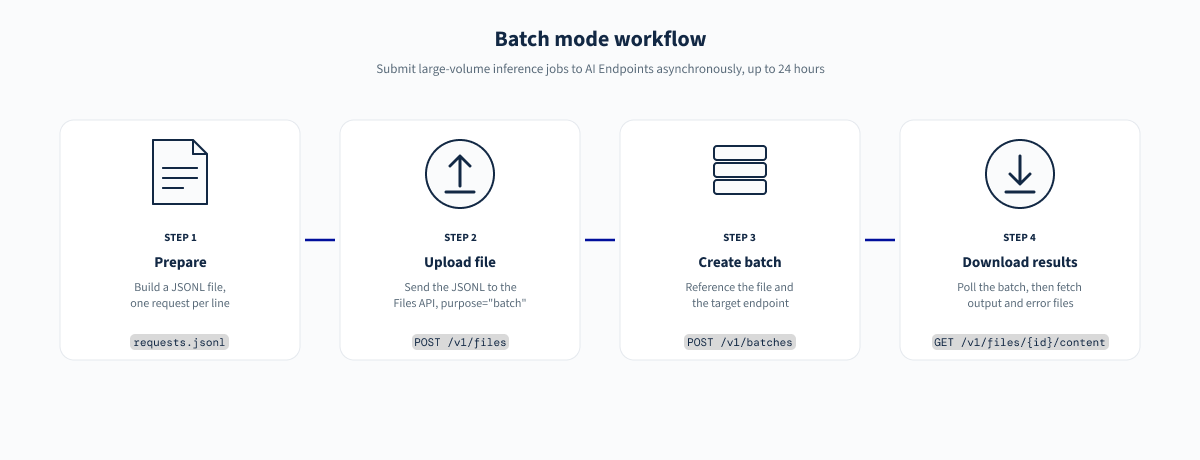
Un job batch est traité en quatre étapes :
- Préparer un fichier JSONL où chaque ligne décrit une requête unique (modèle, endpoint, corps).
- Envoyer ce fichier à AI Endpoints via l'API Files (
/v1/files) avecpurpose="batch". - Créer un batch (
/v1/batches) référençant le fichier envoyé et l'endpoint cible. - Interroger le statut du batch jusqu'à ce qu'il soit
completed, puis télécharger le fichier de sortie (et le fichier d'erreurs, le cas échéant).
Chaque ligne du fichier d'entrée est traitée indépendamment. Les réponses réussies sont écrites dans le fichier de sortie, les échecs dans le fichier d'erreurs. Les deux fichiers sont récupérés via l'API Files.
Préparer le fichier d'entrée (JSONL)
Le fichier d'entrée doit être au format JSON Lines (.jsonl) : un objet JSON par ligne, sans virgule finale ni tableau englobant.
Limites du mode Batch :
- Taille de fichier : 200 Mo maximum par fichier d'entrée
- Entrées : 50 000 entrées (requêtes) maximum par batch
- Concurrence : 5 batchs simultanés en cours maximum
Si vous devez traiter plus de 50 000 requêtes ou des fichiers de plus de 200 Mo, répartissez votre charge de travail sur plusieurs batchs.
Chaque ligne représente une requête indépendante et doit contenir les champs suivants :
Exemple de fichier requests.jsonl avec deux requêtes :
Les valeurs de custom_id doivent être uniques au sein d'un même batch. C'est le seul moyen fiable d'associer les sorties à vos entrées d'origine, car l'ordre du fichier de sortie n'est pas garanti.
Démarrage rapide
Les exemples suivants parcourent le cycle de vie complet d'un batch : envoi du fichier d'entrée, création du batch, vérification de son statut et téléchargement des résultats.
1. Envoyer le fichier d'entrée
Envoyez le fichier .jsonl à l'API Files avec purpose="batch". La réponse contient un identifiant de fichier (par exemple file-abc123) que vous référencerez lors de la création du batch.
2. Créer le batch
Créez un batch en référençant l'identifiant du fichier envoyé, l'endpoint cible et la fenêtre de complétion.
La réponse contient l'objet batch avec son identifiant et un statut initial (généralement validating).
3. Vérifier le statut du batch
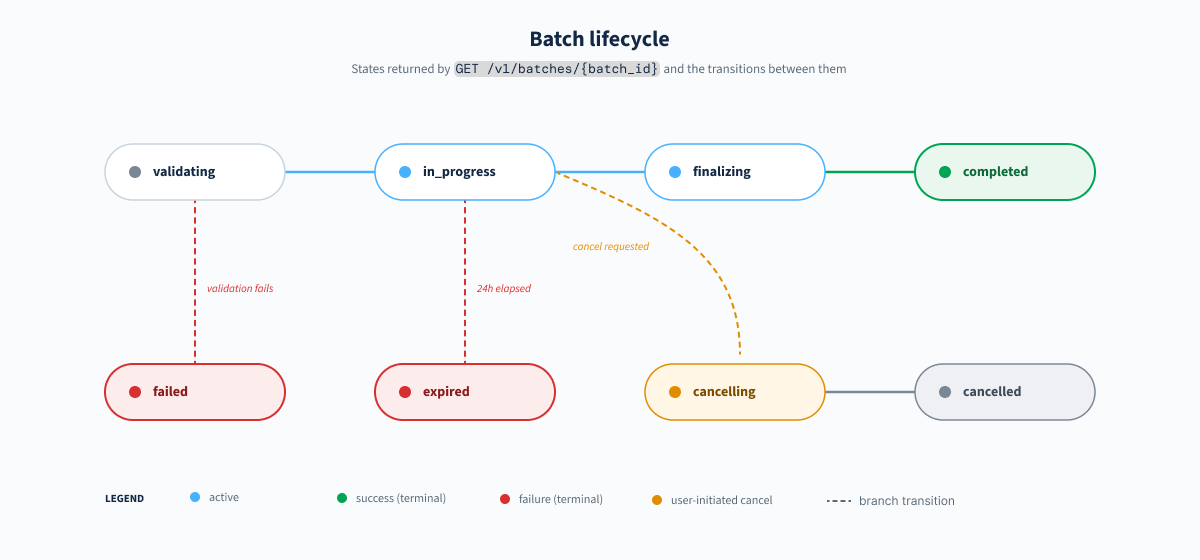
Les batchs sont asynchrones. Interrogez l'objet batch jusqu'à ce qu'il atteigne un état final (completed, failed, expired ou cancelled).
Un objet batch progresse à travers les états suivants :
Le champ request_counts indique les compteurs total, completed et failed pour les requêtes individuelles. C'est le moyen le plus simple de suivre la progression.
4. Télécharger les résultats
Une fois que le batch atteint l'état completed, l'objet batch expose deux identifiants de fichiers :
output_file_id: fichier JSONL contenant les réponses réussies.error_file_id: fichier JSONL contenant les requêtes échouées (présent uniquement si au moins une requête a échoué).
Récupérez leur contenu via l'API Files :
Les fichiers de sortie et d'erreurs sont automatiquement supprimés après 15 jours.
Format du fichier de sortie
Chaque ligne du fichier de sortie est un objet JSON correspondant à une ligne d'entrée, avec la structure suivante :
Le champ body reflète exactement ce que l'endpoint synchrone aurait renvoyé pour la requête correspondante, ce qui signifie que vous pouvez réutiliser le même code d'analyse que celui déjà utilisé pour /v1/chat/completions ou /v1/responses.
Utilisez le champ custom_id pour associer chaque réponse à votre entrée d'origine, car l'ordre du fichier de sortie n'est pas garanti.
Les requêtes échouées sont écrites dans le fichier d'erreurs avec un objet error renseigné à la place de response.body.
Lister et annuler des batchs
Lister vos batchs
Annuler un batch
Un batch peut être annulé tant qu'il est dans l'état validating ou in_progress. Les requêtes déjà traitées restent disponibles dans le fichier de sortie.
Quand utiliser le mode Batch
Le mode Batch est adapté lorsque :
- Vous avez un volume important de prompts à traiter (milliers à millions).
- Vous n'avez pas besoin d'une réponse en temps réel : un résultat sous quelques heures est acceptable.
- Votre charge de travail est massivement parallélisable : chaque requête est indépendante des autres.
Les cas d'usage typiques incluent :
- L'annotation et l'étiquetage de jeux de données (classification, tagging, résumé).
- L'évaluation hors ligne d'un modèle ou d'un prompt sur un jeu de données de référence.
- La génération de contenu en masse (descriptions produits, contenu SEO, traductions).
- L'enrichissement rétrospectif de logs, tickets, ou de tout corpus historique.
Pour les charges de travail interactives (interfaces de chat, outils à faible latence, agents en temps réel), privilégiez les routes synchrones /v1/chat/completions ou /v1/responses.
Limites de l'endpoint
L'endpoint /v1/batches est encore en cours de développement et toutes les fonctionnalités ne sont pas forcément encore disponibles.
Si vous êtes intéressé par des fonctionnalités spécifiques que vous souhaiteriez nous voir prioriser, faites-le nous savoir sur le serveur Discord OVHcloud.
Quotas du mode Batch
Si votre charge de travail dépasse les limites de taille de fichier ou de nombre d'entrées, répartissez-la sur plusieurs batchs. Les batchs au-delà de la limite de concurrence doivent attendre qu'un emplacement se libère.
Limites de la plateforme
- Toutes les requêtes au sein d'un même batch doivent cibler le même endpoint (celui déclaré à la création du batch).
- Un batch ne peut pas référencer des modèles indisponibles dans le catalogue AI Endpoints.
- Actuellement, nous n'acceptons les requêtes batch que pour nos modèles de LLM et d'embeddings.
- Les fichiers d'entrée doivent être des JSONL valides avec des valeurs
custom_iduniques ; les lignes malformées entraînent le passage du batch à l'étatfailedlors de la validation. - Le
completion_windowaccepte24h,48het72h. Les batchs ne pouvant pas être terminés dans cette fenêtre passent à l'étatexpired. - Les fichiers de sortie et d'erreurs sont soumis à la politique de rétention de l'API Files. Téléchargez-les dès que possible une fois le batch
completed. - Les limites spécifiques à chaque modèle (longueur de contexte, sorties structurées, appel de fonctions, etc.) documentées pour la route synchrone s'appliquent également aux requêtes correspondantes au sein d'un batch.
Conclusion
L'API Batch offre un moyen économique et asynchrone d'exécuter de grands volumes de requêtes d'inférence sur AI Endpoints d'OVHcloud. En réutilisant le même corps de requête que les endpoints synchrones, elle s'intègre naturellement aux intégrations existantes basées sur v1/chat/completions ou v1/responses.
Pour maximiser le taux de réussite, vérifiez les fonctionnalités prises en charge pour le modèle choisi dans le catalogue AI Endpoints, conservez des valeurs custom_id uniques, et corrélez toujours les résultats via custom_id plutôt que de vous fier à l'ordre des fichiers.
Aller plus loin
Parcourez la documentation AI Endpoints complète pour découvrir d'autres guides et tutoriels.
Pour une formation ou une assistance technique sur la mise en œuvre de nos solutions, contactez votre commercial ou consultez la page Professional Services pour obtenir un devis et faire analyser votre projet par nos experts.
Votre avis nous intéresse !
N’hésitez pas à nous faire part de vos questions, retours et suggestions pour améliorer le service :
- Sur le serveur Discord OVHcloud