
Connecter Metabase à Data Platform via Trino
Ce guide propose un pas-à-pas pour configurer une connexion entre Metabase et Data Platform à l'aide de Trino
Objectif
Ce guide propose un pas-à-pas pour configurer une connexion entre Metabase et Data Platform à l'aide de Trino. Les instructions incluent les détails de configuration, des conseils de dépannage courants et des captures d'écran pertinentes pour garantir une configuration sans accroc.
Avant de commencer :
Vous aurez besoin des détails de connexion pour Trino sur OVHcloud Data Platform (tels que host, port, catalog, username (API Key), et password (Secret Key)). Le moyen le plus simple est de créer un consumer Trino, qui génère une chaîne de connexion contenant toutes ces valeurs. Vous pouvez aussi les assembler manuellement en suivant Intégrer Trino à des outils externes.
Pour les besoins de ce tutoriel, nous utiliserons une instance de Metabase hébergée localement, s'exécutant sur Docker. Cette configuration permet un déploiement facile et un isolement tout en gardant l'environnement cohérent entre différents systèmes.
Étapes pour connecter Metabase à Data Platform via Trino
Étape 1 : configurer un Metabase auto-hébergé avec Docker-Compose
1. Préparer l'environnement
Assurez-vous d'avoir Docker et Docker Compose installés sur votre serveur ou machine locale.
2. Créer un fichier Docker Compose
Créez un fichier docker-compose.yml dans votre répertoire de travail et ajoutez la configuration suivante :
3. Créer la structure de répertoires
Avant d'exécuter docker-compose up, vous devez créer la structure de répertoires attendue par le fichier docker-compose.yml. Cela garantit que Metabase peut correctement stocker ses données et ses plugins.
Créez les répertoires suivants dans votre répertoire de travail :
- ./data/metabase
- ./data/metabase/plugins
Vous pouvez créer ces répertoires à l'aide des commandes suivantes dans votre terminal :
Cela créera la structure de répertoires nécessaire pour que Metabase puisse conserver ses données et stocker ses plugins.
Pour démarrer Metabase à l'aide de Docker, exécutez la commande suivante :
Une fois démarré, vous pouvez accéder à Metabase à l'adresse http://localhost:3000 ou remplacer localhost par l'IP/domaine de votre serveur.
Première configuration : Si vous exécutez Metabase pour la première fois, le processus de configuration peut prendre un certain temps. Vous pouvez surveiller les logs pour vérifier quand Metabase est pleinement opérationnel à l'aide de :
Cette commande affichera des logs en temps réel, vous permettant de vérifier que le service a démarré avec succès.
Étape 2 : télécharger et ajouter le plugin Starburst
Rendez-vous sur la page du plugin Starburst et téléchargez le dernier pilote JDBC pour Starburst. Ce pilote permet à Metabase de se connecter à Trino (anciennement Starburst/PrestoSQL).
Repérez le fichier JDBC téléchargé (par exemple, starburst-6.1.0.metabase-driver.jar) et copiez-le dans le répertoire de plugins de Metabase (./data/metabase/plugins tel que configuré dans docker-compose.yml).
Assurez-vous que le conteneur Metabase a accès au répertoire de plugins, et redémarrez Metabase si nécessaire, à l'aide de :
Étape 3 : configurer Trino dans Metabase
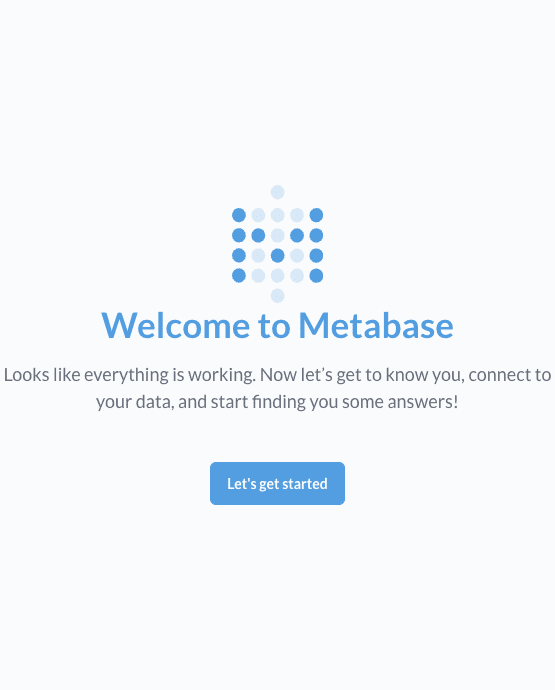
Une fois Metabase lancé, vous devrez effectuer quelques étapes initiales pour créer votre compte et configurer l'application avant d'accéder à votre tableau de bord admin.
- Allez dans Admin Settings > Databases.
- Cliquez sur Add Database.

- Choisissez Starburst comme type de base de données parmi les options disponibles.
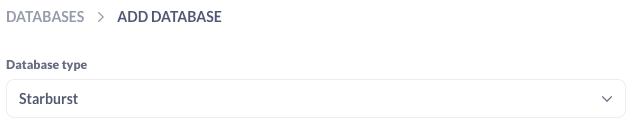
Étape 4 : fournir les détails de connexion
En utilisant les détails de connexion Trino issus de la chaîne de connexion de votre consumer Trino (ou construits manuellement via le guide d'intégration), renseignez le formulaire de connexion Metabase avec les valeurs suivantes :
- Host : L'hôte Trino, par exemple,
{ProjectName}-query.eu.dataplatform.ovh.net. - Port : Le port Trino, généralement
443. - Catalog : Le nom du catalogue Trino auquel vous souhaitez vous connecter.
- Schema (optionnel) : Saisissez le nom du schéma souhaité, ou laissez vide pour autoriser l'accès à tous les schémas du catalogue. (Remarque : dans Metabase, 'Schema' désigne un regroupement logique de tables, et non une seule table.)
- Username : Votre API Key Trino.
- Password : Votre Secret Key Trino.
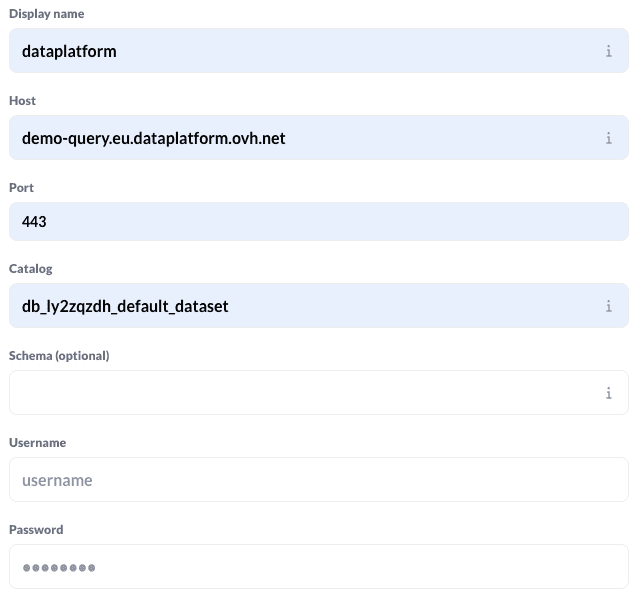
Étape 5 : paramètres avancés
Développez les Advanced Options et configurez les éléments suivants :
- Enable SSL : Cochez cette option pour utiliser une communication sécurisée. Ceci est fortement recommandé pour les environnements de production.

- Extra JDBC Parameters : Incluez tout paramètre supplémentaire nécessaire à votre configuration spécifique. Laissez vide si vous n'êtes pas sûr.
Étape 6 : finaliser et tester la connexion
Après avoir saisi tous les détails nécessaires, cliquez sur le bouton Save pour finaliser la connexion à la base de données. Metabase tentera de se connecter à votre instance Trino OVHcloud Data Platform à l'aide des identifiants fournis.
Vous pouvez maintenant quitter le panneau Admin.
Étape 7 : laisser le temps à la synchronisation de la base de données
Après avoir enregistré la connexion, Metabase commencera à se synchroniser avec votre base de données OVHcloud Data Platform. Ce processus peut prendre un certain temps, surtout si vous avez un grand nombre de tables.
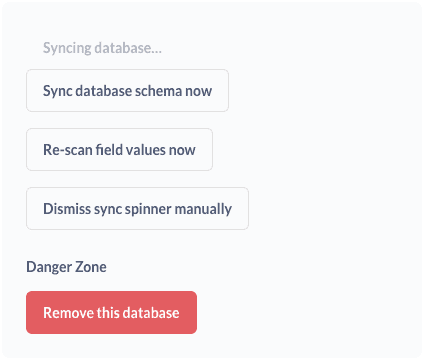
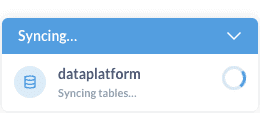
Recommandation : Laissez suffisamment de temps à Metabase pour terminer le processus de synchronisation. La durée dépend de la taille et de la complexité de votre base de données. Vous pouvez suivre la progression en arrière-plan ou consulter les logs de Metabase (docker logs -f metabase) pour vérifier l'achèvement.
Étape 8 : explorer et utiliser les fonctionnalités de Metabase
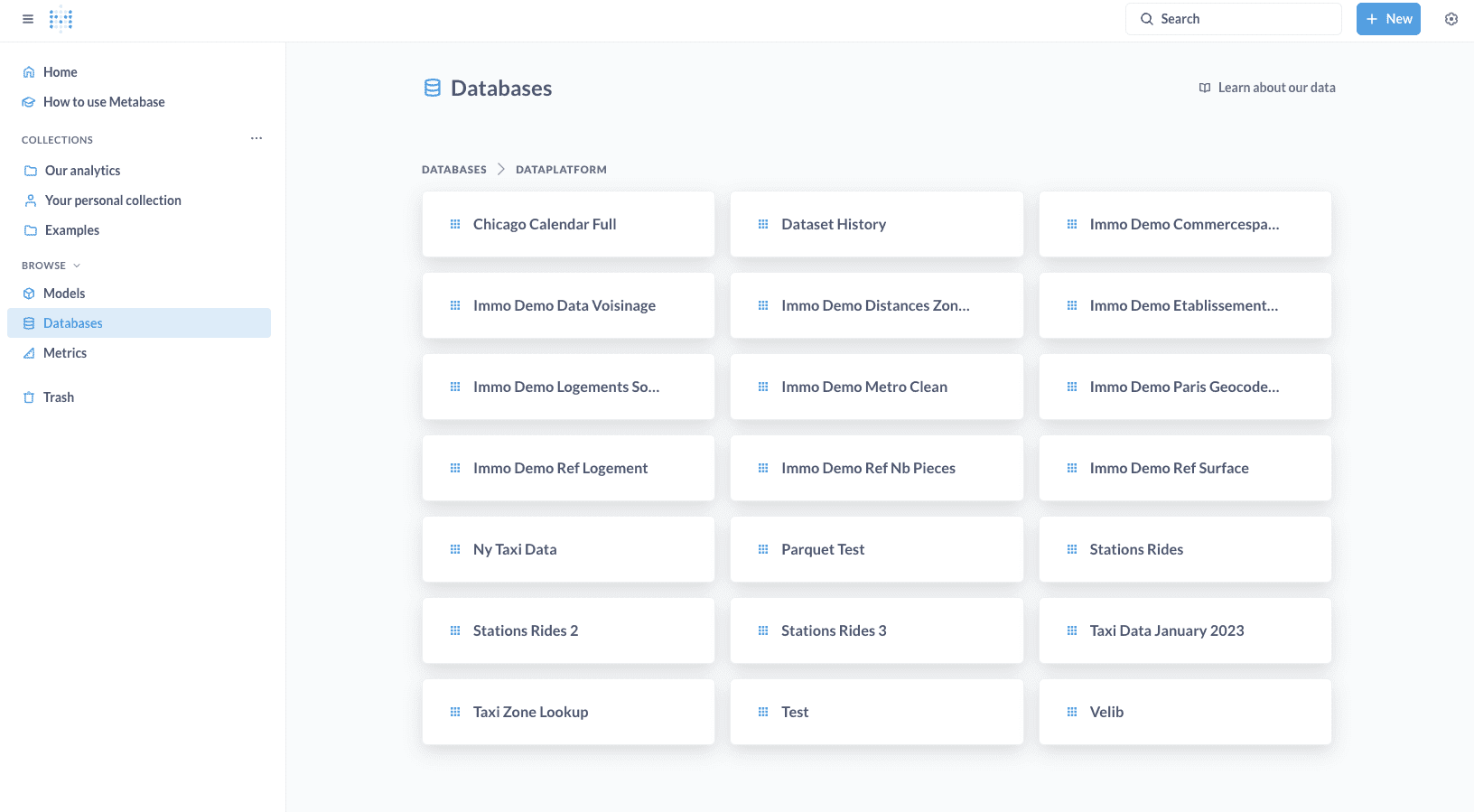
Une fois la synchronisation de la base de données terminée, vous pouvez pleinement explorer et utiliser les fonctionnalités de Metabase :
- Data Exploration : Parcourez vos bases de données et tables OVHcloud Data Platform directement dans Metabase.
- Querying : Utilisez le générateur de requêtes de Metabase pour créer des requêtes SQL personnalisées et récupérer des données spécifiques.
- Dashboard Creation : Construisez des dashboards interactifs avec des visualisations pour suivre les métriques et tendances clés.
- Reporting : Générez et planifiez des rapports pour partager des insights avec votre équipe.
- Alerting : Configurez des alertes pour être notifié des changements importants dans vos données.
Une fois la connexion établie avec succès, vous pouvez désormais tirer parti des puissantes fonctionnalités de Metabase pour analyser et visualiser vos données stockées dans OVHcloud Data Platform via Trino.
Aller plus loin
Pour une formation ou une assistance technique sur la mise en œuvre de nos solutions, contactez votre commercial ou consultez la page Professional Services pour obtenir un devis et faire analyser votre projet par nos experts.
Posez vos questions, faites-nous part de vos commentaires et interagissez directement avec l’équipe qui développe la Data Platform sur le canal Discord dédié.
Si vous avez besoin d'une assistance concernant vos services OVHcloud, créez une demande depuis notre centre d'aide.
Rejoignez notre communauté d'utilisateurs.