
Wdrożenie aplikacji z katalogu na serwerze dedykowanym
Dowiedz się, jak wdrożyć gotową do użycia aplikację na serwerze bare metal za pomocą automatycznej poinstalacji z katalogu aplikacji
Wprowadzenie
Katalog aplikacji umożliwia zainstalowanie gotowej do użycia aplikacji na serwerze dedykowanym OVHcloud bez wcześniejszej znajomości administracji systemem. Wybierasz aplikację podczas (ponownej) instalacji serwera, a następnie wypełniasz krótki formularz konfiguracyjny w zabezpieczonym interfejsie internetowym. Aplikacja jest instalowana natywnie na serwerze, zabezpieczona protokołem HTTPS i dostępna w ciągu kilku minut.
Ten przewodnik wyjaśnia, jak korzystać z katalogu aplikacji na serwerze dedykowanym OVHcloud.
Wymagania początkowe
- Posiadanie serwera dedykowanego na koncie OVHcloud
- Posiadanie dostępu do (dla sekcji "API OVHcloud" tego przewodnika)
- Posiadanie dostępu do adresu e-mail konta OVHcloud, aby otrzymać link do interfejsu konfiguracji
- Posiadanie przeglądarki internetowej, aby otworzyć interfejs konfiguracji po zakończeniu instalacji
Podobnie jak w przypadku każdej klasycznej instalacji systemu operacyjnego, nowa instalacja z katalogu aplikacji usunie wszystkie dane znajdujące się na serwerze. Przed rozpoczęciem wykonaj kopię zapasową danych, które chcesz zachować.
Dostęp do Panelu klienta OVHcloud
- Link bezpośredni:
- Ścieżka nawigacji:
Bare Metal Cloud>Serwery dedykowane> Wybierz serwer
W praktyce
Działanie katalogu aplikacji
Wdrożenie aplikacji przebiega w dwóch etapach:
- Wybór (podczas instalacji): instalujesz (ponownie) serwer z obrazem z katalogu aplikacji i wybierasz jedną aplikację. To tutaj decydujesz, którą aplikację chcesz wdrożyć.
- Konfiguracja (po pierwszym uruchomieniu): po ponownym uruchomieniu serwera automatycznie startuje konfigurator jednorazowego użytku, który udostępnia zabezpieczony interfejs internetowy na porcie
10143. Wypełniasz krótki formularz (na przykład nazwę witryny i hasło administratora), a następnie aplikacja jest instalowana automatycznie i publikowana przez HTTPS.
Po pomyślnym zakończeniu instalacji konfigurator całkowicie usuwa się z serwera: jego plik binarny, usługa i dane robocze zostają usunięte. Pozostaje tylko Twoja aplikacja, a Ty dysponujesz pełnym dostępem root do serwera.
Aplikacje są instalowane natywnie — z pakietami systemowymi i usługami systemd, na serwerze przeznaczonym wyłącznie do tego celu — a nie w ramach platformy kontenerowej.
Ograniczenia techniczne:
- Za pomocą katalogu aplikacji można wdrożyć tylko jedną aplikację.
- Własny podział na partycje i konfiguracja sprzętowego RAID nie są dostępne dla tej instalacji.
Nie oznacza to, że nie możesz uruchamiać innych aplikacji na serwerze. Oznacza to, że za pomocą katalogu można zainstalować tylko JEDNĄ aplikację. Jeśli chcesz uruchomić dodatkowe aplikacje, musisz zainstalować je ręcznie.
Dostępne aplikacje
Katalog jest regularnie aktualizowany, dlatego podczas uruchamiania instalacji sprawdź listę wyświetlaną w Panelu klienta OVHcloud. Dostępne są następujące aplikacje:
Wybór aplikacji podczas instalacji
Dostępne są dwie metody wdrożenia, opisane w poniższych zakładkach: zainstaluj aplikację z Panelu klienta OVHcloud lub użyj API OVHcloud, aby zintegrować instalację z własnymi skryptami i zautomatyzować wdrożenia.
Uruchomienie instalacji
-
Wybierz serwer w sekcji
Serwery dedykowane. -
W zakładce
Informacje ogólne, obok pozycji System operacyjny (OS), kliknij przycisk..., a następnieReinstalacja serwera.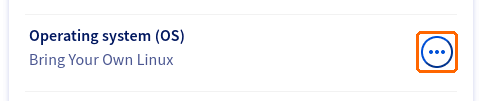
-
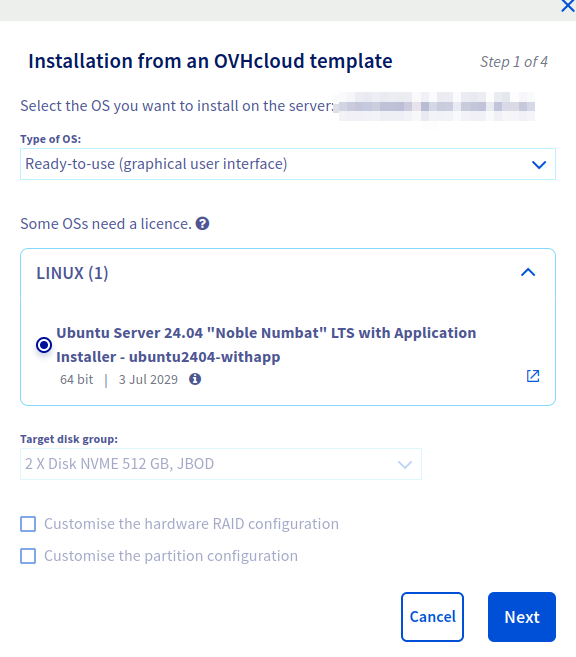
W oknie Instalacja szablonu OVHcloud ustaw pole Rodzaj systemu operacyjnego na
Gotowy do użytku (interfejs graficzny), a następnie wybierz szablon Ubuntu Server 24.04 "Noble Numbat" LTS with Application Installer. Wybierz Klaster docelowych dysków i kliknijDalej.InfoWłasny podział na partycje i konfiguracja sprzętowego RAID nie są dostępne dla tego szablonu, dlatego te opcje pozostają nieaktywne.
-
Przejdź kolejne etapy instalacji, aby wprowadzić ustawienia ogólne, takie jak nazwa hosta serwera i klucz SSH, który ma zostać dodany do serwera.
-
Na etapie Aplikacja do zainstalowania wybierz z listy rozwijanej jedyną aplikację, którą chcesz wdrożyć, a następnie kliknij
Zatwierdź, aby uruchomić instalację.
Serwer zostanie ponownie zainstalowany, a następnie automatycznie uruchomi się konfigurator. Po zakończeniu instalacji przejdź do sekcji "Konfiguracja aplikacji i dostęp do niej" poniżej, aby zakończyć konfigurację.
Konfiguracja aplikacji i dostęp do niej
Po instalacji serwer automatycznie uruchamia konfigurator jednorazowego użytku. Ten etap nie wymaga żadnej znajomości systemu Linux, SSH ani administracji systemem — wystarczy przeglądarka internetowa.
Etap 1: otwarcie konfiguratora
Po zakończeniu instalacji otrzymasz wiadomość e-mail zawierającą link do konfiguratora. Ma on następującą postać:
Otwórz ten link w przeglądarce internetowej. Zawarty w nim token uwierzytelnia Cię i zapisywany jest zabezpieczony plik cookie tylko dla tej sesji, dzięki czemu możesz następnie przeglądać konfigurator bez tokenu w pasku adresu. Otwarcie konfiguratora bez prawidłowego tokenu powoduje wyświetlenie strony Unauthorized.
Traktuj ten link jak hasło i nie udostępniaj go: daje on dostęp do interfejsu instalacji Twojego serwera.
Jeśli przeglądarka wyświetli ostrzeżenie o certyfikacie przy pierwszym wczytaniu strony, oznacza to, że konfigurator nadal pobiera certyfikat Let's Encrypt i tymczasowo udostępnia certyfikat z podpisem własnym. Odczekaj minutę i odśwież stronę — przejście na certyfikat docelowy odbywa się automatycznie.
Etap 2: wypełnienie formularza konfiguracyjnego
Konfigurator otwiera się bezpośrednio na aplikacji wybranej podczas instalacji. W zależności od tej aplikacji wdrażasz ją od razu lub najpierw wypełniasz krótki formularz:
- Aplikacje bez pól — Coolify, Dokploy, Easypanel, FastPanel, HestiaCP, Discourse, Matomo i n8n — samodzielnie generują niezbędne identyfikatory i wyświetlają je na końcu. Kliknij
Deploy. - Aplikacje z polami — WordPress, Drupal, Nextcloud, PrestaShop, OpenClaw i OVHcloud Game Panel — wymagają podania kilku wartości, takich jak nazwa witryny, hasło administratora lub hasło do bazy danych. Pola obowiązkowe są oznaczone, a pola opcjonalne mogą mieć zaproponowane wartości domyślne.
Panel Installation details nad formularzem przedstawia, co zostanie zainstalowane i dlaczego, wraz z linkiem do oficjalnej dokumentacji producenta.
Każde pole jest sprawdzane przed rozpoczęciem wdrożenia (na przykład pole e-mail musi zawierać prawidłowy adres e-mail, a hasła mają minimalną długość). Popraw oznaczone pola i zatwierdź ponownie.
Wybierz silne hasła: wartości wprowadzone w tym miejscu stają się rzeczywistymi danymi dostępowymi Twojej aplikacji.
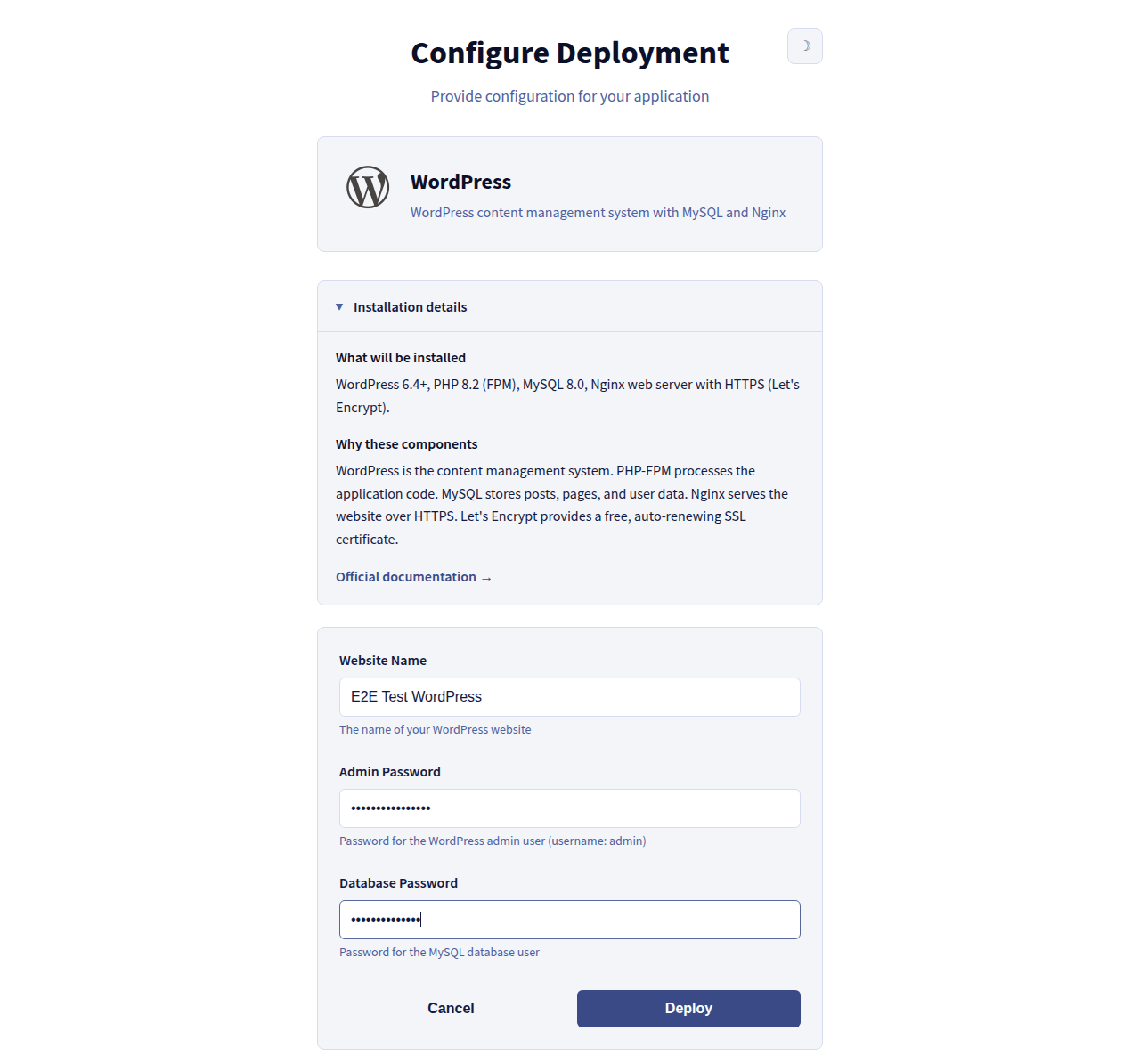
Następnie kliknij Deploy.
Etap 3: monitorowanie wdrożenia
Konfigurator wykonuje instalację i przekazuje jej postęp w czasie rzeczywistym: status (pending, następnie running, a potem completed lub failed), pasek postępu oraz logi instalacji. Wartości wprowadzone w formularzu są maskowane w logach.
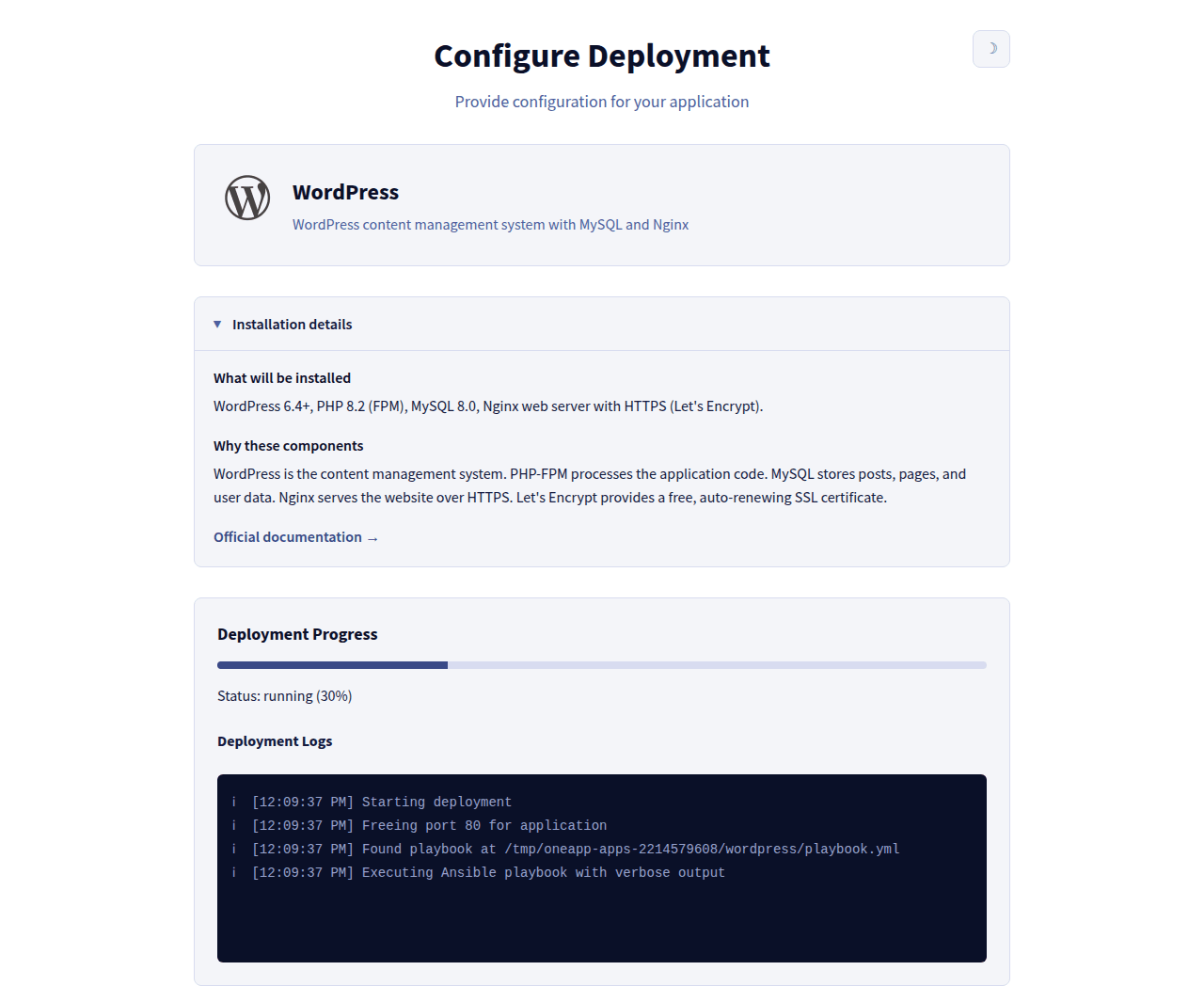
Wdrożenie trwa zwykle kilka minut; bardziej rozbudowane aplikacje, takie jak Discourse, potrzebują więcej czasu. Możesz pozostawić zakładkę otwartą, ale instalacja jest kontynuowana na serwerze nawet po rozłączeniu przeglądarki — otwórz link ponownie, aby wznowić monitorowanie.
Jednocześnie wykonywane jest tylko jedno wdrożenie. Jeśli wdrożenie jest już w toku i uruchomisz kolejne, konfigurator przekieruje Cię do wdrożenia w toku, zamiast rozpoczynać drugie. To właśnie zapewnia zasadę "jedna aplikacja na serwer".
Etap 4: uzyskanie danych dostępowych
Gdy status osiągnie wartość completed, konfigurator wyświetli stronę powodzenia zawierającą:
- link do Twojej aplikacji, na standardowym porcie HTTPS —
https://<twoj-serwer>/; - wszystkie identyfikatory lub informacje wygenerowane przez aplikację, na przykład nazwę użytkownika administratora, nazwę bazy danych lub wygenerowane hasło.
Podczas instalacji dla nazwy hosta Twojego serwera wystawiany jest bezpłatny, automatycznie odnawiany certyfikat Let's Encrypt, a wdrożona aplikacja samodzielnie zarządza jego odnawianiem.
Skopiuj dane dostępowe od razu. Strona powodzenia jest dostępna wyłącznie w okresie karencji następującym po udanym wdrożeniu (domyślnie 5 minut). Po usunięciu się konfiguratora nie może on już ich wyświetlić — trzeba by wtedy pobrać je z samej aplikacji albo ponownie zainstalować serwer.
Etap 5: konfigurator usuwa się
Krótko po udanym wdrożeniu konfigurator usuwa własny plik binarny, usługę i dane robocze. Od tego momentu:
- interfejs konfiguratora na porcie
10143przestaje odpowiadać — jest to zachowanie oczekiwane, a nie awaria; - Twoja aplikacja, jej dane i jej certyfikat HTTPS są zachowane;
- na serwerze działa wyłącznie Twoja aplikacja, bez pozostawionego narzędzia instalacyjnego ani interfejsu administracyjnego.
Dysponujesz pełną kontrolą nad serwerem, w tym dostępem root przez SSH, jeśli podczas instalacji dodałeś klucz. Konfigurator nie zarządza już niczym po tym etapie.
Jeśli wdrożenie zakończy się niepowodzeniem, konfigurator nie usuwa się: pozostaje dostępny, aby umożliwić zdiagnozowanie problemu na podstawie logów w czasie rzeczywistym. Nieudane wdrożenie wymaga zwykle ponownej instalacji serwera i rozpoczęcia od nowa.
Aby wdrożyć inną aplikację, zainstaluj ponownie serwer z katalogu aplikacji i wybierz nową aplikację.
Rozwiązywanie typowych problemów
Sprawdź również
Install an OS via the OVHcloud API on a Dedicated Server
Understanding the dedicated server boot process
Aktywacja i konfiguracja Edge Network Firewall
Dołącz do grona naszych użytkowników.