Konfiguracja IPv6 na instancji Public Cloud
Tutorial dotyczący konfiguracji IPv6 w instancji Public Cloud
Tłumaczenie zostało wygenerowane automatycznie przez system naszego partnera SYSTRAN. W niektórych przypadkach mogą wystąpić nieprecyzyjne sformułowania, na przykład w tłumaczeniu nazw przycisków lub szczegółów technicznych. W przypadku jakichkolwiek wątpliwości zalecamy zapoznanie się z angielską/francuską wersją przewodnika. Jeśli chcesz przyczynić się do ulepszenia tłumaczenia, kliknij przycisk "Zgłóś propozycję modyfikacji" na tej stronie.
Wprowadzenie
Internet Protocol version 6 (IPv6) to najnowsza wersja protokołu internetowego (IP). Został on zaprojektowany, aby rozwiązać od dawna przewidywany problem wyczerpania adresów IPv4, dzięki wykorzystaniu adresów 128-bitowych zamiast standardowych 32-bitowych adresów IPv4.
Każda instancja Public Cloud jest dostarczana z adresem IPv4 i adresem IPv6.
Z tego przewodnika dowiesz się, jak skonfigurować adres IPv6 w instancji Public Cloud.
Usługi Floating IP i Gateway nie obsługują obecnie protokołu IPv6. Protokołu IPv6 można używać wyłącznie z instancjami, które mają adres Basic IP. W regionach 3-AZ adresu IPv6 powiązanego z adresem Basic IP nie można jeszcze przydzielić z poziomu konsoli OVHcloud.
Wymagania początkowe
- Instancja Public Cloud (dowolny model)
- Dostęp administracyjny (sudo) do Twojego serwera przez SSH lub pulpit zdalny (Windows)
- Podstawowa znajomość zagadnień sieciowych
Dostęp do Console OVHcloud
- Link bezpośredni:
- Ścieżka nawigacji:
Public Cloud> Wybierz projekt >Compute>Instances
W praktyce
Poniższe sekcje zawierają konfiguracje dla dystrybucji, które obecnie oferujemy, a także dla najczęściej używanych dystrybucji/systemów operacyjnych. Pierwszym krokiem jest zawsze zalogowanie się do serwera przez SSH lub za pomocą sesji logowania GUI (RDP w przypadku instancji Windows).
Pamiętaj, że adres IPv6 jest domyślnie skonfigurowany w naszych instancjach Public Cloud, z wyjątkiem instancji Windows. Przed wprowadzeniem jakichkolwiek zmian sprawdź plik konfiguracyjny systemu operacyjnego.
Słowniczek
Oto krótki słowniczek terminów użytych w tym tutorialu:
Pobranie danych sieciowych
W projekcie Public Cloud kliknij Instances w menu po lewej stronie.
Kliknij nazwę odpowiedniej instancji. Wszystkie potrzebne informacje (adres IPv6 i Brama (IPv6)) znajdują się w panelu Sieć publiczna w zakładce Przegląd.
Przykłady trwałej konfiguracji
Przykłady
Poniższe informacje mają charakter przykładowy.
Ponieważ jesteś administratorem swoich usług, musisz dostosować te informacje do swojej dystrybucji lub systemu operacyjnego.
Przed zmodyfikowaniem pliku konfiguracyjnego zawsze utwórz kopię zapasową oryginału.
Najpierw połącz się z instancją przez SSH.
Wybierz zakładkę odpowiadającą Twojemu systemowi operacyjnemu.
Domyślnie pliki konfiguracyjne znajdują się w katalogu /etc/network/interfaces.d/.
Najlepszą praktyką jest utworzenie oddzielnego pliku konfiguracyjnego w katalogu /etc/network/interfaces.d/ w celu skonfigurowania IPv6. W naszym przykładzie plik nosi nazwę 51-cloud-init-ipv6:
Dzięki temu konfiguracja IPv6 jest oddzielona, a w razie potrzeby możesz łatwo wycofać zmiany.
Dodaj do pliku następujące wiersze. Zastąp elementy ogólne (tj. YOUR_IPV6, IPV6_PREFIX i IPV6_GATEWAY) oraz interfejs sieciowy (jeśli Twój serwer nie używa eth0) własnymi wartościami:
Przykładowa konfiguracja
Następnie uruchom ponownie usługę sieciową za pomocą jednego z poniższych poleceń:
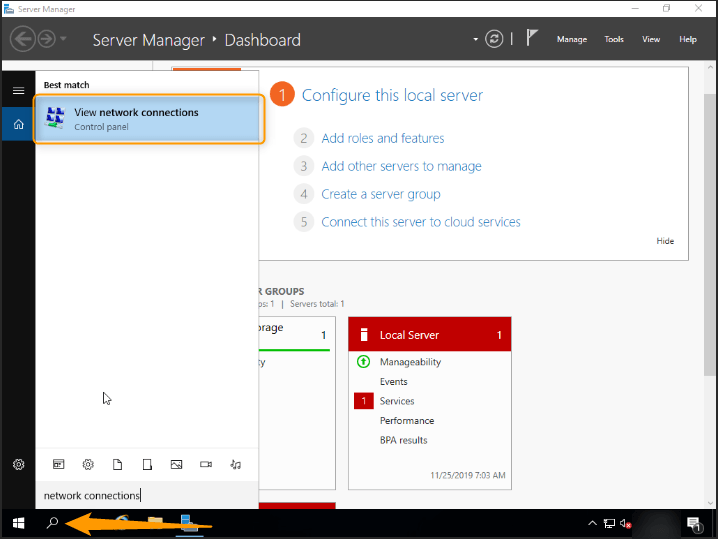
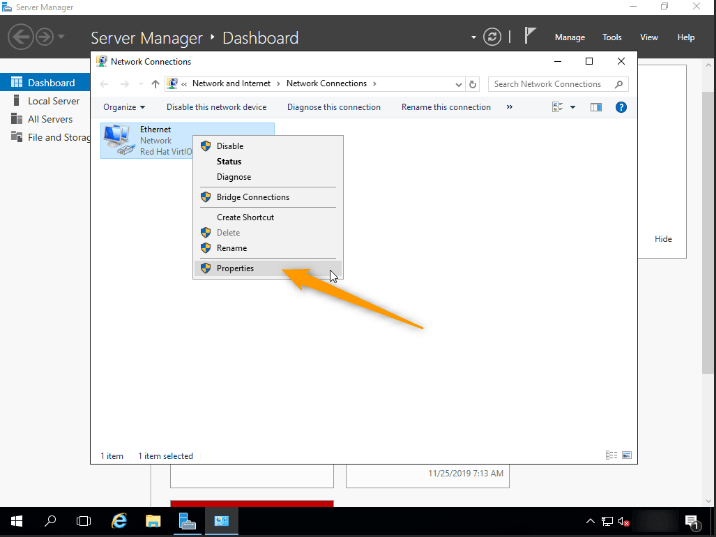
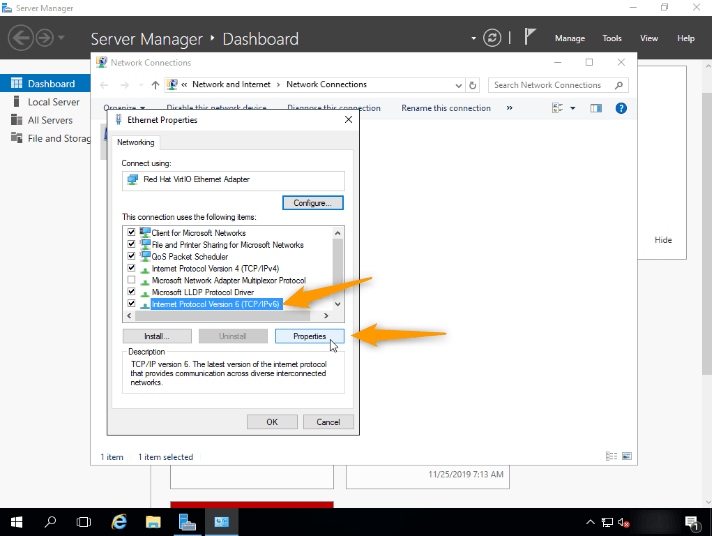
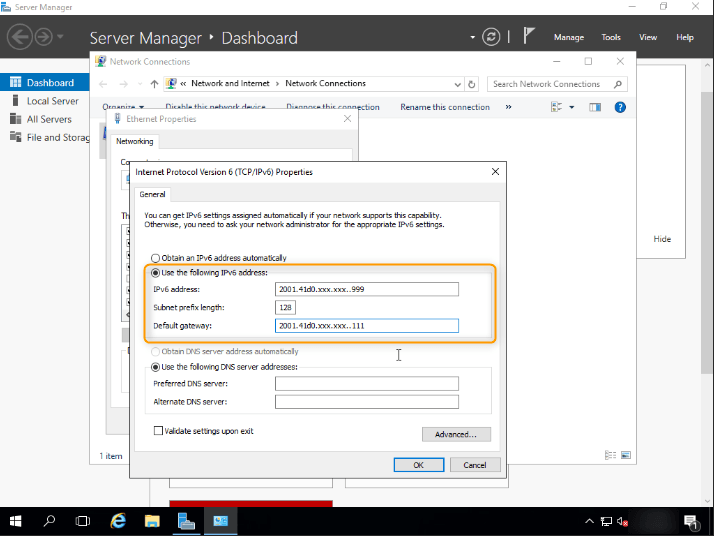
Diagnostyka
Twój adres IPv6 jest skonfigurowany, ale nic nie działa?
Aby ustalić, czy błąd leży po stronie Twojej konfiguracji, czy sieci OVHcloud, wykonaj ten prosty test.
Najpierw przełącz instancję w tryb rescue-pro.
Następnie skonfiguruj tymczasowo IPv6 za pomocą poniższych poleceń wzorcowych, zastępując YOUR_IPV6, IPV6_PREFIX i IPV6_GATEWAY własnymi danymi:
Ponownie przetestuj sieć, na przykład za pomocą polecenia ping6:
Jeśli instancja odpowiada, prawdopodobnie w jednym z kroków początkowej konfiguracji wystąpił błąd.
W każdym przypadku możesz skontaktować się z naszym zespołem pomocy technicznej, przekazując wyniki powyższych testów, a przeprowadzimy analizę po naszej stronie.
Sprawdź również
W celu uzyskania szkolenia lub pomocy technicznej przy wdrażaniu naszych rozwiązań skontaktuj się z przedstawicielem handlowym lub odwiedź stronę Professional Services, aby otrzymać wycenę i zlecić naszym ekspertom analizę Twojego projektu.
Dołącz do grona naszych użytkowników.