---
title: "Jak konfigurować IPv6 w instancji Public Cloud"
description: "Dowiedz się, jak skonfigurować protokół IPv6 w instancji Public Cloud"
url: https://docs.ovhcloud.com/pl/guides/public-cloud/network-services/ipv6-configuration
lang: pl
lastUpdated: 2025-12-16
---
# Jak konfigurować IPv6 w instancji Public Cloud
:::info
Tłumaczenie zostało wygenerowane automatycznie przez system naszego partnera SYSTRAN. W niektórych przypadkach mogą wystąpić nieprecyzyjne sformułowania, na przykład w tłumaczeniu nazw przycisków lub szczegółów technicznych. W przypadku jakichkolwiek wątpliwości zalecamy zapoznanie się z angielską/francuską wersją przewodnika. Jeśli chcesz przyczynić się do ulepszenia tłumaczenia, kliknij przycisk "Zgłóś propozycję modyfikacji" na tej stronie.
:::
## Wprowadzenie
Internet Protocol version 6 (IPv6) to najnowsza wersja protokołu internetowego (IP – Internet Protocol). Został on zaprojektowany, by rozwiązać od dawna przewidywany problem wyczerpywania się puli adresów IPv4 dzięki wykorzystaniu adresów 128-bitowych zamiast tradycyjnie stosowanych 32-bitowych adresów IPv4.
Każda instancja Public Cloud jest dostarczana z jednym adresem IPv4 i jednym adresem IPv6.
Domyślnie skonfigurowany jest tylko adres IPv4.
**W tym tutorialu dowiesz się, jak skonfigurować adres IPv6 dla instancji Public Cloud.**
:::info
Aktualnie usługi Floating IP i Gateway nie obsługują IPv6. IPv6 można używać tylko z instancjami w [trybie publicznym](/pl/guides/public-cloud/network-services/concepts.md#publicmode).
:::
## Wymagania początkowe
- Dowolny model instancji Public Cloud.
- Dostęp administracyjny (sudo) przez SSH lub zdalny pulpit (Windows) do Twojego serwera.
- Posiadanie podstawowej wiedzy w zakresie sieci informatycznych.
***
### Dostęp do Panelu klienta OVHcloud
- **Link bezpośredni:** Public Cloud Projects
- **Ścieżka nawigacji:** Public Cloud > Wybierz projekt
***
## W praktyce
Poniższe sekcje zawierają konfiguracje aktualnie oferowanych przez nas dystrybucji oraz najczęściej używane dystrybucje/systemy operacyjne. Pierwszy etap polega zawsze na połączeniu się z Twoim serwerem przez SSH lub za pomocą sesji połączenia GUI (RDP w przypadku instancji Windows).
:::warning
Należy pamiętać, że adres IPv6 jest domyślnie skonfigurowany na naszych instancjach Public Cloud. Przed wprowadzeniem jakichkolwiek zmian należy sprawdzić plik konfiguracyjny systemu operacyjnego.
:::
### Słowniczek
Oto krótki słowniczek terminów stosowanych w tym tutorialu:
| Słowniczek | Opis |
| ------------- | ------------------------------------------------------------------------- |
| YOUR\_IPV6 | Adres IPv6 przypisany do Twojej usługi |
| IPV6\_PREFIX | Prefiks Twojego bloku IPv6 (np. 2607:5300:60:62ac::/128 -> netmask = 128) |
| IPV6\_GATEWAY | Brama (lub _gateway_) dla bloku IPv6 |
### Pobranie danych sieciowych
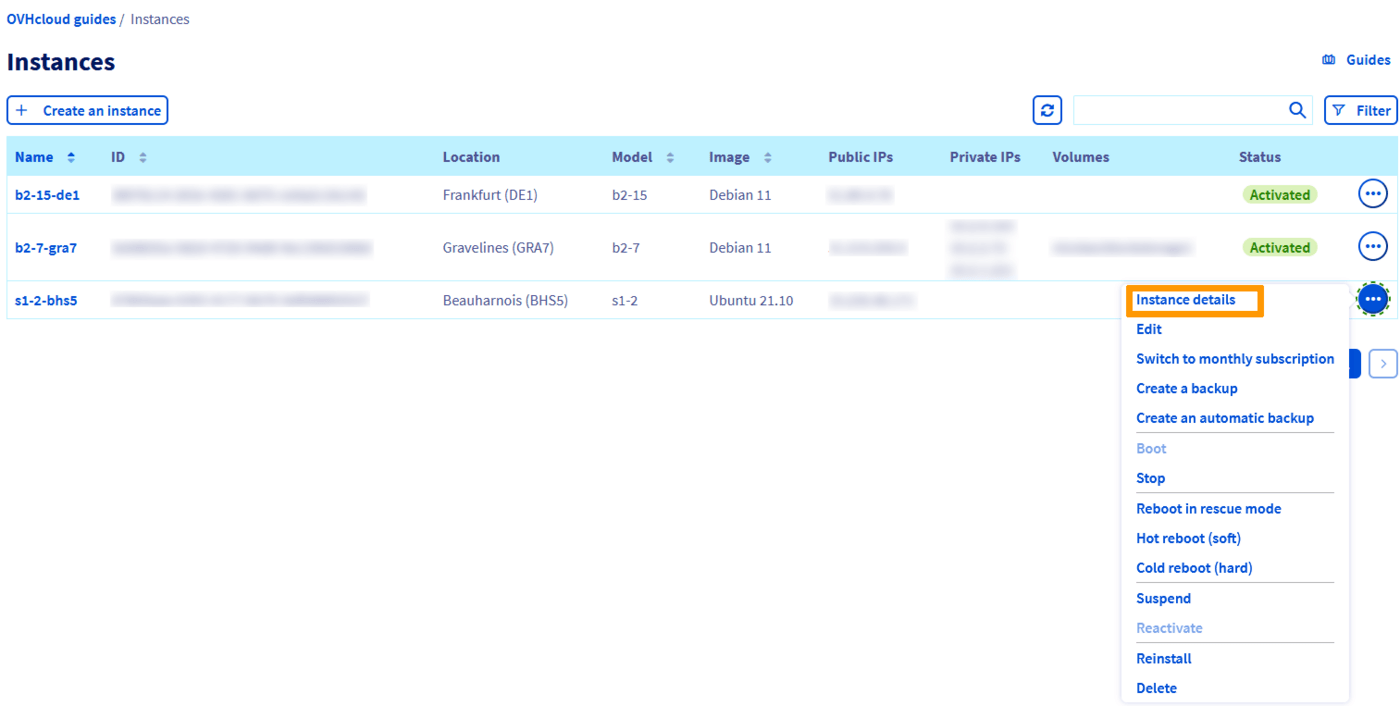
W swoim projekcie Public Cloud kliknij pozycję `Instancje
` w menu bocznym po lewej stronie. Następnie kliknij na `...
` obok odpowiadającej instancji i kliknij na `Szczegóły instancji
`.
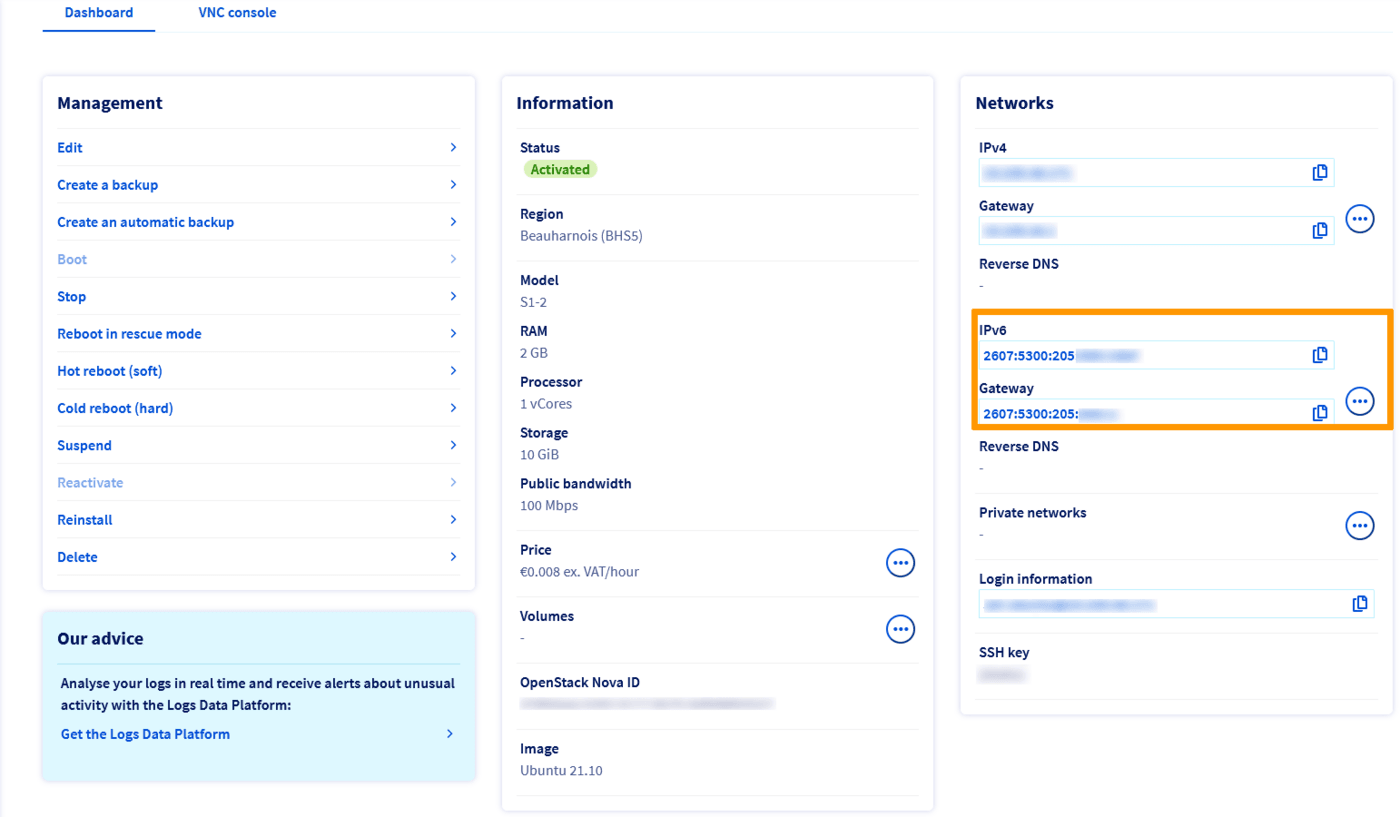
Wszystkie niezbędne informacje będą widoczne w sekcji **Sieci**.
### Przykłady konfiguracji stałych
:::info
**Przykłady**
Poniższe przykłady mają jedynie charakter poglądowy.
Twoim obowiązkiem jako administratora usługi jest dostosowanie ich do posiadanej dystrybucji.
:::
:::warning
Zanim zmodyfikujesz plik konfiguracyjny, zawsze utwórz kopię zapasową oryginału w przypadku problemu.
:::
Najpierw połącz się ze swoją instancją przez SSH.
:::tip
Wybierz zakładkę odpowiadającą Twojemu systemowi operacyjnemu.
:::
**W systemie Debian (poza Debian 12)**
Domyślnie pliki konfiguracyjne znajdują się w katalogu `/etc/network/interfaces.d/`.
Najlepszą praktyką jest utworzenie oddzielnego pliku konfiguracyjnego w katalogu `/etc/network/interfaces.d/` w celu skonfigurowania IPV6. W naszym przykładzie nasz plik nosi nazwę `51-cloud-init-ipv6`:
```bash
sudo nano /etc/network/interfaces.d/51-cloud-init-ipv6
```
Dzięki temu możesz oddzielić konfigurację IPv6 i w prosty sposób wrócić do zmian w przypadku błędu.
Dodaj następujące wiersze do pliku. Zastąp elementy ogólne (`YOUR_IPV6`, `IPV6_PREFIX` i `IPV6_GATEWAY`) oraz interfejs sieciowy (jeśli Twój serwer nie używa **eth0**) określonymi wartościami:
```console
iface eth0 inet6 static
address YOUR_IPV6
netmask IPV6_PREFIX
post-up /sbin/ip -6 route add IPV6_GATEWAY dev eth0
post-up /sbin/ip -6 route add default via IPV6_GATEWAY dev eth0
pre-down /sbin/ip -6 route del default via IPV6_GATEWAY dev eth0
pre-down /sbin/ip -6 route del IPV6_GATEWAY dev eth0
```
Przykładowa konfiguracja
```console
iface eth0 inet6 static
address 2607:5300:201:abcd::7c5
netmask 128
post-up /sbin/ip -6 route add 2607:5300:201:abcd::1 dev eth0
post-up /sbin/ip -6 route add default via 2607:5300:201:abcd::1 dev eth0
pre-down /sbin/ip -6 route del default via 2607:5300:201:abcd::1 dev eth0
pre-down /sbin/ip -6 route del 2607:5300:201:abcd::1 dev eth0
```
Następnie zrestartuj usługę sieciową za pomocą jednego z następujących poleceń:
```bash
sudo service networking restart
```
```bash
sudo systemctl restart networking
```
**W systemie Ubuntu i Debian 12**
Pliki konfiguracyjne sieci znajdują się w katalogu `/etc/netplan/`.
Najlepszą praktyką jest utworzenie oddzielnego pliku konfiguracyjnego w katalogu `/etc/netplan/` w celu skonfigurowania protokołu IPV6. W naszym przykładzie nasz plik nosi nazwę `51-cloud-init-ipv6.yaml`:
```bash
sudo touch /etc/netplan/51-cloud-init-ipv6.yaml
```
Dzięki temu możesz oddzielić konfigurację IPv6 i w prosty sposób wrócić do zmian w przypadku błędu.
Dodaj następujące wiersze do pliku. Zastąp elementy ogólne (`YOUR_IPV6`, `IPV6_PREFIX` i `IPV6_GATEWAY`) oraz interfejs sieciowy (jeśli Twój serwer nie używa **eth0**) określonymi wartościami:
```bash
sudo nano /etc/netplan/51-cloud-init-ipv6.yaml
```
```yaml
network:
version: 2
ethernets:
eth0:
dhcp6: no
match:
name: eth0
addresses:
- YOUR_IPV6/IPv6_PREFIX
routes:
- to: ::/0
via: IPv6_GATEWAY
```
Przykładowa konfiguracja
```yaml
network:
version: 2
ethernets:
eth0:
dhcp6: no
match:
name: eth0
addresses:
- 2607:5300:201:abcd::7c5/128
routes:
- to: ::/0
via: 2607:5300:201:abcd::1
```
:::warning
Ważne jest przestrzeganie wyrównania każdego elementu tego pliku, jak pokazano w powyższym przykładzie. Nie używaj przycisku tabulacji do tworzenia odstępów. Potrzebny jest tylko klawisz spacji.
:::
Możesz przetestować konfigurację za pomocą polecenia:
```bash
sudo netplan try
```
Jeśli jest poprawna, zastosuj ją za pomocą następującego polecenia:
```bash
sudo netplan apply
```
**W systemie RedHat / CloudLinux / Rocky Linux (8 & 9) / AlmaLinux (8 & 9)**
Pliki konfiguracyjne sieci znajdują się w katalogu `/etc/sysconfig/network-scripts/`. Zalecamy, abyś przed podjęciem jakichkolwiek działań wykonał kopię zapasową odpowiedniego pliku konfiguracyjnego.
W naszym przykładzie nasz plik nosi nazwę `ifcfg-eth0`, wykonujemy zatem kopię zapasową pliku `ifcfg-eth0` przy użyciu następujących poleceń. W razie potrzeby należy zastąpić **eth0** rzeczywistym interfejsem.
```bash
cd /etc/sysconfig/network-scripts/
sudo mkdir backup
sudo cp ifcfg-eth0 backup/ifcfg-eth0
```
Będziesz mógł wrócić do wprowadzonych zmian, używając następujących poleceń:
```bash
sudo rm -f /etc/sysconfig/network-scripts/ifcfg-eth0
sudo cp /etc/sysconfig/network-scripts/backup/ifcfg-eth0 /etc/sysconfig/network-scripts/ifcfg-eth0
```
Następnie edytujemy plik `ifcfg-eth0`, dodając tylko wiersze dla konfiguracji IPv6 serwera. Zastąp elementy ogólne (`YOUR_IPV6`, `IPV6_PREFIX` i `IPV6_GATEWAY`) według określonych wartości.
```console
IPV6INIT=yes
IPV6ADDR=YOUR_IPV6/IPV6_PREFIX
IPV6_DEFAULTGW=IPV6_GATEWAY
```
Pominęliśmy konfigurację IPv4, aby uniknąć pomyłek, ale konfiguracja IPv6 znajduje się w tym samym pliku konfiguracyjnym.
Przykładowa konfiguracja
```console
IPV6INIT=yes
IPV6ADDR=2607:5300:201:abcd::7c5/128
IPV6_DEFAULTGW=2607:5300:201:abcd::1
```
Uruchom ponownie usługę sieciową, aby umożliwić systemowi zastosowanie nowej konfiguracji przy użyciu jednego z następujących poleceń:
```bash
sudo service networking restart
```
```bash
sudo systemctl restart networking
```
**W systemie Fedora / Rocky Linux (10) / AlmaLinux (10)**
Plik konfiguracji sieci znajduje się w katalogu `/etc/NetworkManager/system-connections/`. Zalecamy, abyś przed podjęciem jakichkolwiek działań wykonał kopię zapasową odpowiedniego pliku konfiguracyjnego.
W naszym przykładzie nasz plik nosi nazwę `cloud-init-eth0.nmconnection`, wykonujemy więc kopię pliku `cloud-init-eth0.nmconnection`, używając następujących poleceń. W razie potrzeby należy zastąpić **eth0** rzeczywistym interfejsem.
```bash
cd /etc/NetworkManager/system-connections/
sudo mkdir backup
sudo cp cloud-init-eth0.nmconnection backup/cloud-init-eth0.nmconnection
```
Następnie edytujemy plik `cloud-init-eth0.nmconnection`, dodając tylko wiersze dla konfiguracji IPv6 serwera. Zastąp elementy ogólne (`YOUR_IPV6`, `IPV6_PREFIX` i `IPV6_GATEWAY`) według określonych wartości.
```console
[ipv6]
method=manual
may-fail=true
address1=YOUR_IPV6/IPV6_PREFIX
route1=::/0,IPV6_GATEWAY
```
Pominęliśmy konfigurację IPv4, aby uniknąć pomyłek, ale konfiguracja IPv6 znajduje się w tym samym pliku konfiguracyjnym.
Przykładowa konfiguracja
```console
[ipv6]
method=manual
may-fail=true
address1=2607:5300:201:abcd::7c5/128
route1=::/0,2607:5300:201:abcd::1
```
Uruchom ponownie interfejs sieciowy za pomocą polecenia:
```bash
sudo systemctl restart NetworkManager
```
**W systemie Windows**
Domyślnie adres IPv6 nie jest skonfigurowany na serwerach Windows. Aby go aktywować, wykonaj następujące kroki:
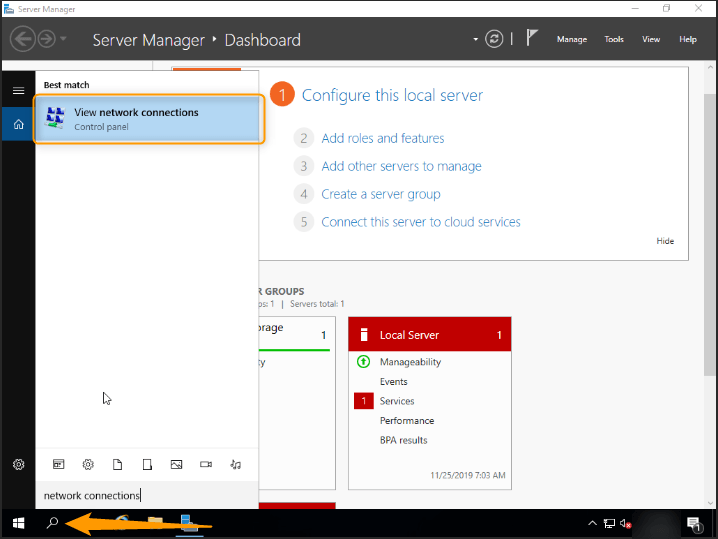
Przejdź do sekcji Połączenia sieciowe w systemie Windows.
Następnie kliknij prawym przyciskiem myszy kartę sieciową, aby uzyskać dostęp do Właściwości.
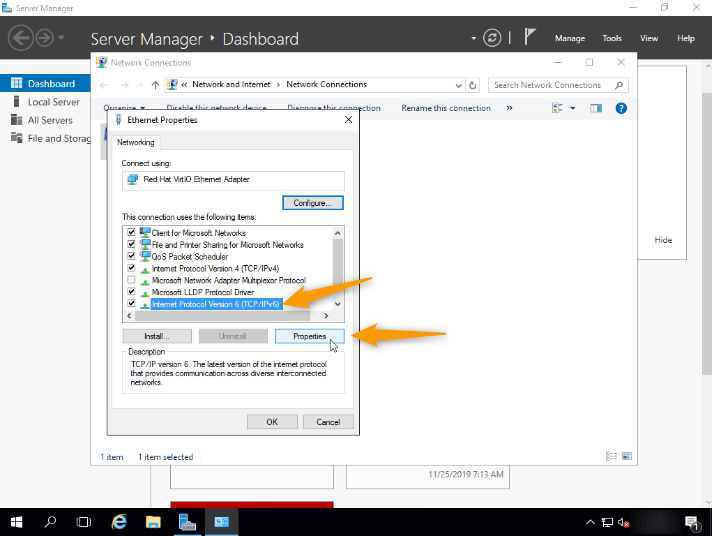
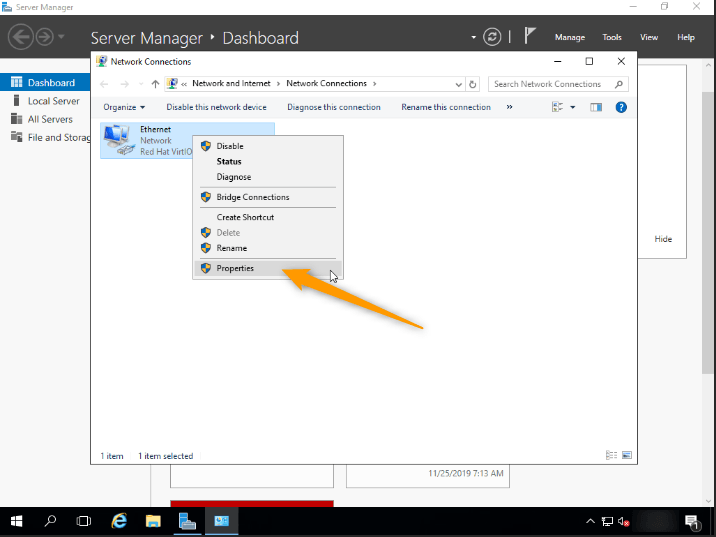Kliknij Internet Protocol Version 6 (TCP/IPv6) i przycisk Właściwości.
Teraz wprowadź dane Twojego adresu IPv6.
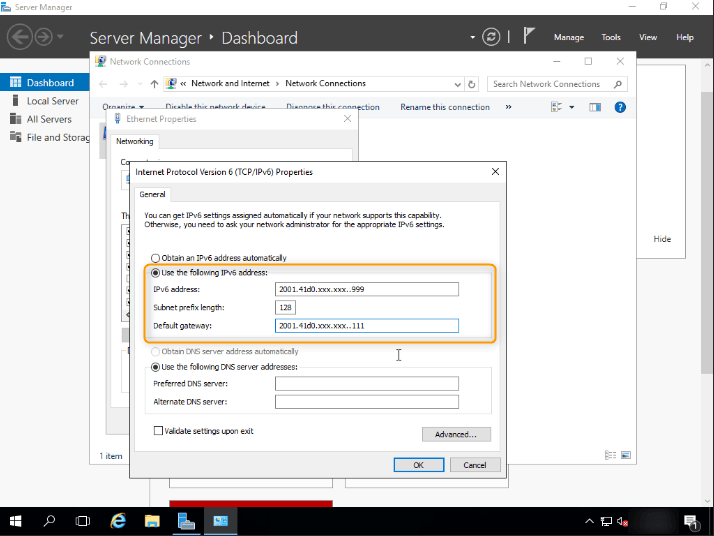Po zakończeniu zaznacz kratkę `Zatwierdź parametry na wyjściu` i kliknij przycisk OK, aby zatwierdzić zmiany.
### Diagnostyka
Skonfigurowałeś IPv6, ale nic nie działa?
Prosta operacja pozwala ustalić, czy usterka jest związana z przeprowadzoną konfiguracją, czy też z siecią OVHcloud.
Najpierw należy [przełączyć instancję na tryb awaryjny rescue-pro](/pl/guides/public-cloud/compute/put-an-instance-in-rescue-mode.md).
Następnie skonfiguruj tymczasowy adres IP w oparciu o poniższe przykładowe polecenia:
```bash
ip addr add YOUR_IPV6/IPV6_PREFIX dev eth0
ip -6 route add IPV6_GATEWAY dev eth0
ip -6 route add default via IPV6_GATEWAY dev eth0
```
Przetestuj ponownie sieć, np. za pomocą polecenia ping6:
```bash
ping6 ipv6.google.com
```
Jeśli Twoja instancja odpowiada, istnieje duże prawdopodobieństwo, że jeden z etapów konfiguracji początkowej nie został prawidłowo przeprowadzony.
W każdym przypadku warto skontaktować się z działem [pomocy technicznej](https://help.ovhcloud.com/csm?id=csm_get_help), podając wyniki powyższych testów, aby uzyskać analizę z naszej strony.
## Sprawdź również
Jeśli potrzebujesz szkolenia lub pomocy technicznej w celu wdrożenia naszych rozwiązań, skontaktuj się z przedstawicielem handlowym lub kliknij [ten link](https://www.ovhcloud.com/pl/professional-services/), aby uzyskać wycenę i poprosić o spersonalizowaną analizę projektu od naszych ekspertów z zespołu Professional Services.
Dołącz do [grona naszych użytkowników](https://community.ovhcloud.com/).