
Wdrażanie serwera Rust w Game Panel
Wdróż serwer Rust w Game Panel OVHcloud, monitoruj instalację i dołącz do serwera z poziomu klienta gry Rust.
Wprowadzenie
Game Panel OVHcloud umożliwia wdrożenie serwera Rust z automatyczną instalacją i konfiguracją portów.
Niniejszy przewodnik wyjaśnia, jak wdrożyć serwer Rust w Game Panel OVHcloud i połączyć się z nim.
Wymagania początkowe
- VPS lub serwer dedykowany na koncie OVHcloud z aktywowaną funkcją Game Panel.
- Dostęp do Game Panel. Zapoznaj się z przewodnikiem Logowanie do Game Panel.
Nasze rekomendacje
W praktyce
Etap 1 — Uzyskanie dostępu do Game Panel
Zaloguj się do Game Panel OVHcloud. W menu po lewej stronie przejdź do sekcji Game Servers i kliknij Add Game Server.
Etap 2 — Utworzenie serwera Rust
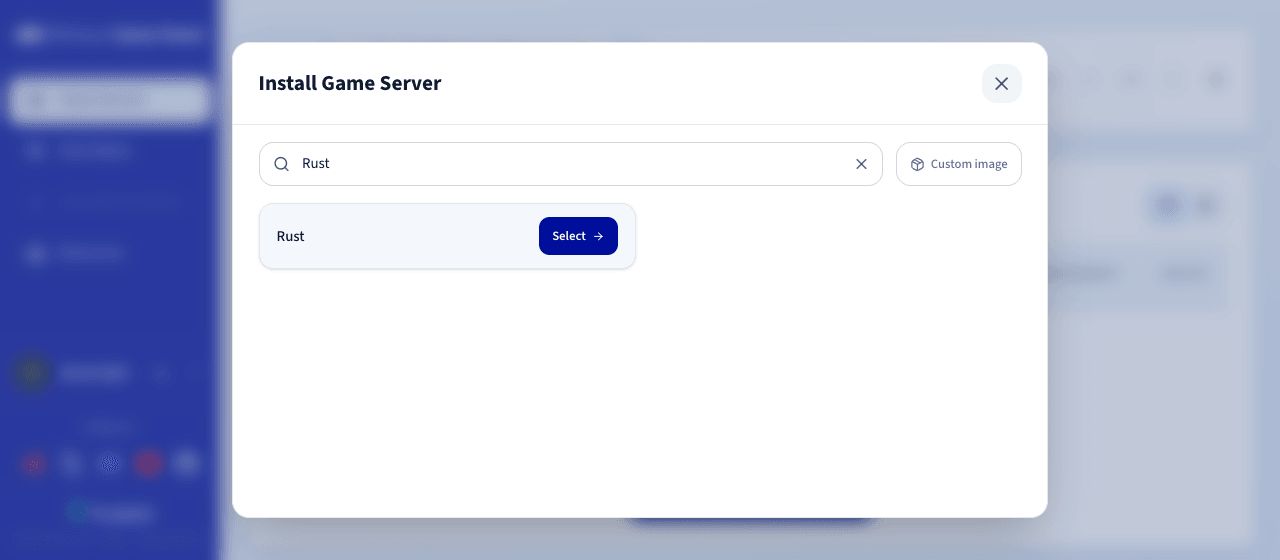
Wybierz Rust z listy gier. Aby szybciej odnaleźć grę, skorzystaj z pola wyszukiwania w górnej części okna. Otworzy się okno konfiguracji.
Etap 3 — Konfiguracja serwera Rust
W tej sekcji możesz nadać nazwę serwerowi w polu Server Name.
Automatycznie generowane jest również RCON Password. Jest ono wykorzystywane przez system RCON gry do zdalnego administrowania serwerem. Kliknij Regenerate, aby wygenerować nowe hasło, lub zastąp je własnym hasłem (co najmniej 8 znaków). Możesz je zmienić ponownie po zainstalowaniu serwera.
Przechowuj to hasło w bezpiecznym miejscu. Każda osoba, która je zna, może wykonywać polecenia administracyjne na Twoim serwerze.
Możesz rozwinąć sekcję Advanced Settings, aby dostosować opcje takie jak mapowanie portów (ports binding), wolumeny, zmienne środowiskowe i limity zasobów. Wartości domyślne są odpowiednie dla większości serwerów gier.
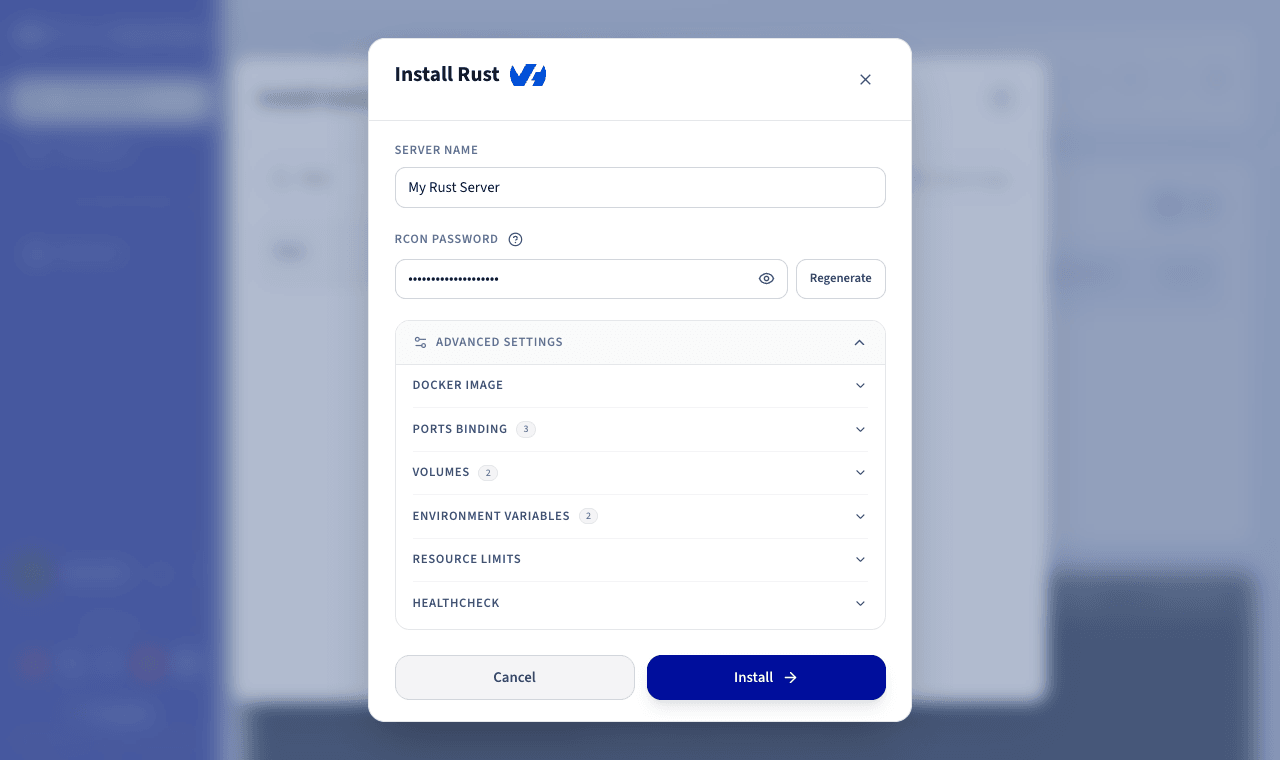
Jeśli jest to Twój pierwszy serwer Rust w Game Panel, a domyślne porty są dostępne, wszystkie wymagane porty zostaną skonfigurowane automatycznie. Konfiguracja ręczna nie jest konieczna. Obraz Rust wykorzystuje trzy porty: 28015/UDP (Game), 28017/UDP (Steam Query) i 28082/TCP (Rust+ companion app). Jeśli porty te są już zajęte przez inny serwer gier, Game Panel przydzieli w zamian wolne porty hosta.
Etap 4 — Uruchomienie instalacji
Kliknij Install, aby uruchomić instalację. Rozpocznie się wdrażanie, a okno postępu przedstawi następujące etapy:
- Pobieranie obrazu kontenera.
- Przygotowanie plików serwera.
- Tworzenie kontenera.
- Uruchamianie kontenera.
Etap 5 — Monitorowanie instalacji
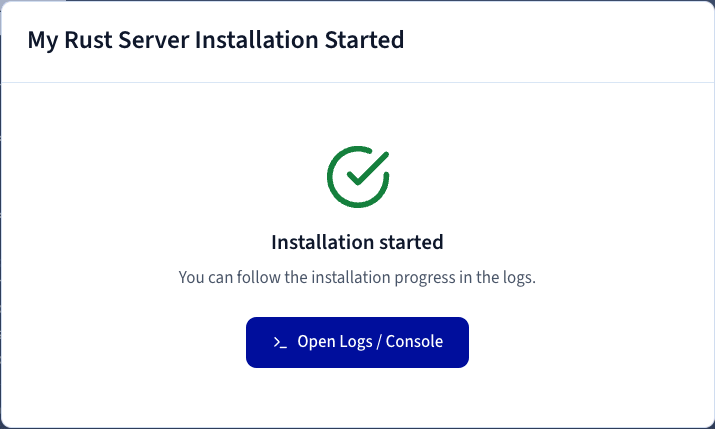
Po uruchomieniu kontenera wyświetli się okno potwierdzenia. Kliknij Open Logs / Console, aby śledzić postęp instalacji w czasie rzeczywistym. Konsolę możesz również otworzyć w dowolnym momencie przyciskiem Log/Console przy serwerze.
Konsola wyświetla kolejne etapy instalacji, a następnie pobieranie plików serwera Rust za pośrednictwem SteamCMD wraz z procentowym postępem.
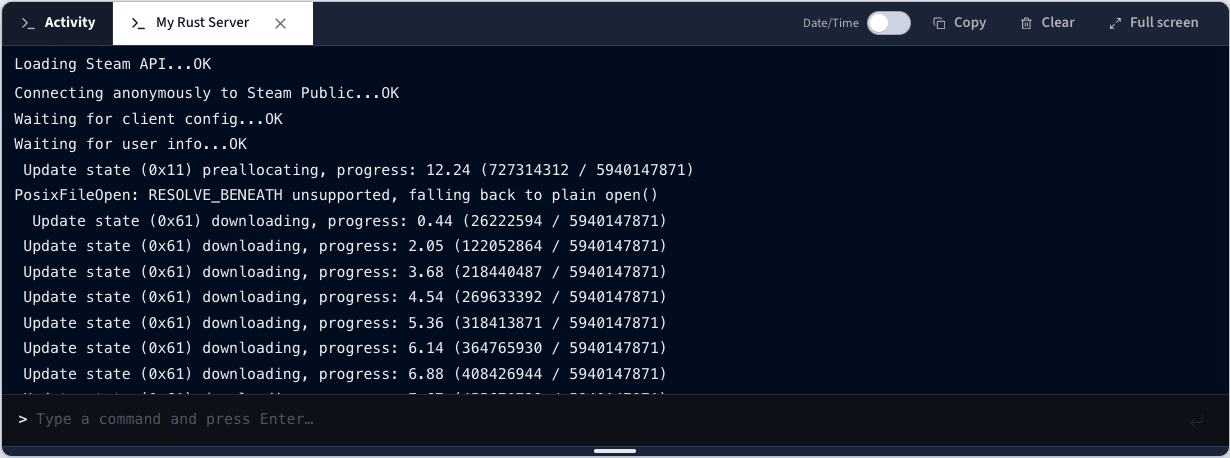
Pliki serwera Rust to pobieranie o rozmiarze kilku gigabajtów. Serwer zachowuje status Installing przez cały czas pobierania, a następnie podczas generowania świata gry. Rzeczywisty postęp sprawdzisz w konsoli.
Etap 6 — Sprawdzenie, czy serwer działa
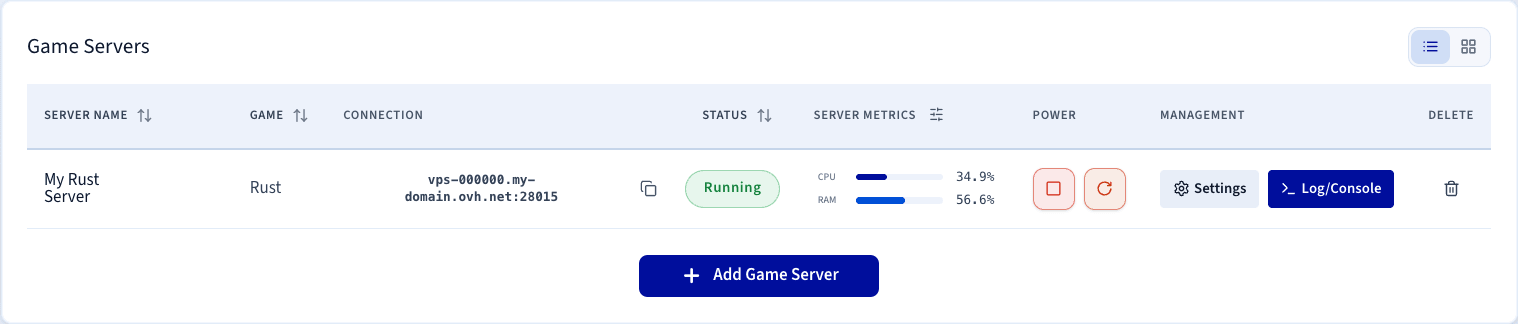
Upewnij się, że status serwera to Running oraz że widoczna jest aktywność CPU i RAM. Do zarządzania serwerem służą przyciski Log/Console i Settings, a do zmiany stanu zasilania przyciski Stop i Restart.
Etap 7 — Potwierdzenie zakończenia instalacji
Po zakończeniu pobierania konsola wyświetla uruchamianie serwera Rust, a następnie generowanie świata gry (mapa wysokości, biomy, monumenty). Ten etap może potrwać kilka minut.
Status może przez chwilę wyświetlać Unhealthy, gdy serwer kończy uruchamianie i nie odpowiada jeszcze na kontrolę stanu. Jest to normalne podczas pierwszej instalacji.
Status serwera zmienia się na Running po wygenerowaniu świata i uruchomieniu nasłuchu serwera. Twój serwer Rust jest wtedy gotowy do przyjmowania połączeń.
Etap 8 — Pobranie informacji o połączeniu
Po uruchomieniu serwera skopiuj adres IP i port z kolumny Connection na liście serwerów gier. Skorzystaj z przycisku kopiowania, aby umieścić je w schowku.
Etap 9 — Dołączenie do serwera w grze Rust
Aby dołączyć do serwera z poziomu klienta gry Rust:
- Uruchom grę Rust.
- Naciśnij klawisz
F1, aby otworzyć konsolę gry. - Wpisz następujące polecenie, zastępując
IPiPORTwartościami z kolumny Connection:
Konfiguracja ustawień gry
Sekcja Game Config umożliwia dostosowanie głównych ustawień serwera Rust bez ręcznej edycji plików konfiguracyjnych:
Dodatkowe opcje, takie jak opis serwera, tryb PvE czy obrażenia od upadku, są dostępne w pliku konfiguracyjnym server.cfg, w tej samej sekcji.
W przypadku konfiguracji zaawansowanej skorzystaj z narzędzia File Manager, aby edytować pliki konfiguracyjne Rust bezpośrednio.
Sprawdź również
- Pierwsze kroki z Game Panel
- Zarządzanie użytkownikami w Game Panel
- Tworzenie i przywracanie kopii zapasowych w Game Panel
Dołącz do grona naszych użytkowników.