
Tutorial - Zapisz stronę WWW z modułem WordPress
Dowiedz się, jak zapisać zawartość strony WordPress i bazę danych
Wprowadzenie
Twoja strona WWW jest narażona na nieprawidłowe działanie (np. błąd w trakcie operacji, przypadkowe usunięcie plików, nieprawidłowa konfiguracja, luka w zabezpieczeniach lub włamanie), co może spowodować częściową lub całkowitą utratę danych.
Regularne tworzenie kopii zapasowych danych umieszczonych na Twojej stronie WWW jest dobrym rozwiązaniem. W przypadku wystąpienia usterki, przywrócisz poprzednią wersję Twojej strony WWW.
Na hostingu możesz zarządzać kopiami zapasowymi Twojej strony WWW. Nawet jeśli OVHcloud oferuje kopie zapasowe (nieobjęte umową), zalecamy wykonywanie również regularnych kopii zapasowych oraz zarządzanie własnymi nośnikami kopii zapasowych (dysk twardy, klucz USB, itp.), aby zachować szczególną ostrożność.
Informacje dotyczące administrowania usługami OVHcloud oraz jak znaleźć odpowiednią pomoc
Podczas korzystania z przewodników OVHcloud pamiętaj o następujących warunkach:
- Instrukcje zawierają możliwie najwięcej szczegółów, ale nie mogą obejmować wszystkich indywidualnych przypadków użycia. Może być konieczne dostosowanie opisanych działań do Twoich potrzeb.
- Ekosystem OVHcloud został zaprojektowany z myślą o elastyczności i swobodzie wyboru. Klienci są zatem odpowiedzialni za bezpieczną i prawidłową konfigurację swoich usług. Aby zapobiec utracie danych, zdecydowanie zalecamy stosowanie strategii kopii zapasowych dla wszystkich ważnych danych.
- Nasze przewodniki i tutoriale mogą odwoływać się do oprogramowania lub usług firm trzecich w połączeniu z rozwiązaniami OVHcloud. Wsparcie techniczne OVHcloud nie obejmuje konfiguracji systemów ani produktów pozostających poza naszą odpowiedzialnością. Dotyczy to między innymi:
- Systemów operacyjnych i interfejsów użytkownika (Windows, Debian, Plesk itp.).
- Wszelkiego innego oprogramowania firm trzecich (klienty FTP, programy pocztowe itp.).
- Usług oferowanych przez innych dostawców (DNS, API, interfejsy użytkownika itp.).
Aby uzyskać odpowiednią pomoc w przypadku problemów, postępuj zgodnie z poniższymi wskazówkami:
- Szukasz spersonalizowanej porady lub chcesz omówić temat, który nie został szczegółowo opisany w naszej dokumentacji?
Dołącz do społeczności OVHcloud, aby wyszukać swój temat i skontaktować się z innymi użytkownikami. - Musisz zgłosić incydent dotyczący Twojej usługi OVHcloud lub masz trudności w panelu klienta OVHcloud?
Utwórz zgłoszenie do wsparcia w naszym centrum pomocy. - Potrzebujesz profesjonalnej pomocy przy swoim projekcie lub wsparcia w zadaniach wykraczających poza zakres naszego wsparcia?
Odwiedź nasz portal partnerów, aby znaleźć ekspertów znających rozwiązania OVHcloud. - Szukasz bardziej szczegółowych informacji o naszych poziomach wsparcia i usługach Professional Services?
Odwiedź nasze strony internetowe: poziomy wsparcia OVHcloud oraz OVHcloud Professional Services.
Możesz uczestniczyć w ulepszaniu naszej dokumentacji:
- Chcesz przekazać opinię, aby ulepszyć stronę przewodnika, lub zgłosić niewystarczające informacje na konkretnej stronie?
Skorzystaj z przycisków „Czy ta strona była pomocna?” na dole strony, aby nas o tym poinformować. - Chcesz zaproponować konkretną aktualizację dokumentacji?
Skorzystaj z funkcji „Edytuj tę stronę”, dostępnej na dole strony oraz w panelu bocznym.
W przypadku trudności skontaktuj się z edytora CMS WordPress.
Dowiedz się, jak zapisać zawartość strony WordPress i jej bazy danych.
Wymagania początkowe
- Posiadanie hostingu i zainstalowanie WordPressa
W praktyce
Możesz wykonać kopię zapasową na dwa sposoby: ręcznie lub poprzez rozszerzenie.
OVHcloud dostarcza usługę (nieokreśloną w umowie) umożliwiającą automatyczne tworzenie kopii zapasowych danych oraz udostępnia te kopie zapasowe. Twoja odpowiedzialność spoczywa jednak na wdrożeniu własnej polityki przywracania i określaniu punktów przywracania usług w momentach, które uważasz za stosowne.
Metoda 1 - ręczna kopia zapasowa
Ręczna kopia zapasowa musi być wykonana w dwóch etapach. Najpierw należy wykonać kopię zapasową plików PHP na Twojej stronie WWW, a następnie wyeksportować bazę danych.
1.1 - Zapisz pliki strony www
Odzyskanie informacji odbywa się za pośrednictwem klienta FTP, takiego jak FileZilla. Aby uzyskać więcej informacji, zapoznaj się z naszym przewodnikiem "Użyj FileZilla na Twoim hostingu OVHcloud".
Po zalogowaniu się do serwera przez FTP, pobierz (przeciągnij/upuść) zawartość katalogu www na prawym boku. Katalog ten zawiera wszystkie pliki i katalogi Twojej strony WordPress (konfiguracja, szablony, media, itp.).
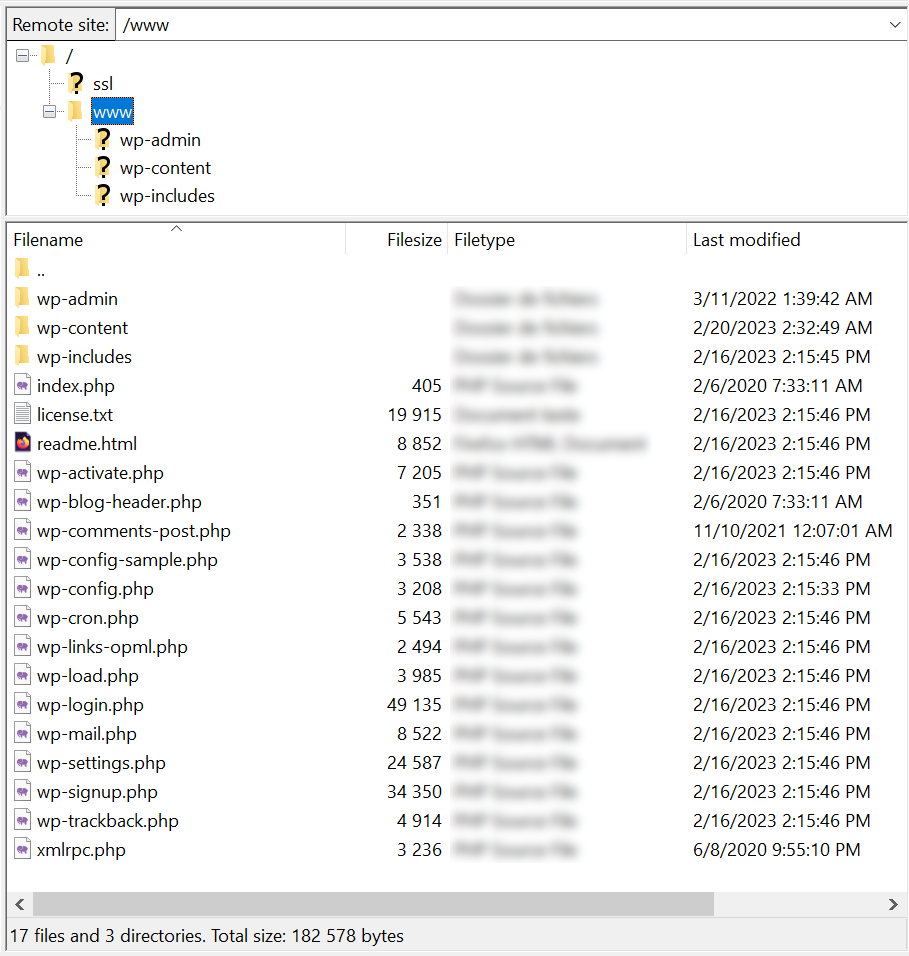
Kliknij na katalog www i przeciągnij go do wybranego katalogu w oknie po lewej stronie. Transfer plików rozpocznie się automatycznie.
W przypadku awarii na Twojej stronie WWW wykonaj operację odwrotną, usuwając pliki docelowe.
1.2 - Eksport bazy danych
Aby wyeksportować Twoją bazę danych, przejdź do interfejsu PHPMyAdmin poprzez adres URL, który otrzymałeś w momencie składania zamówienia na hosting.
Zapoznaj się z naszym przewodnikiem dotyczącym eksportu bazy danych.
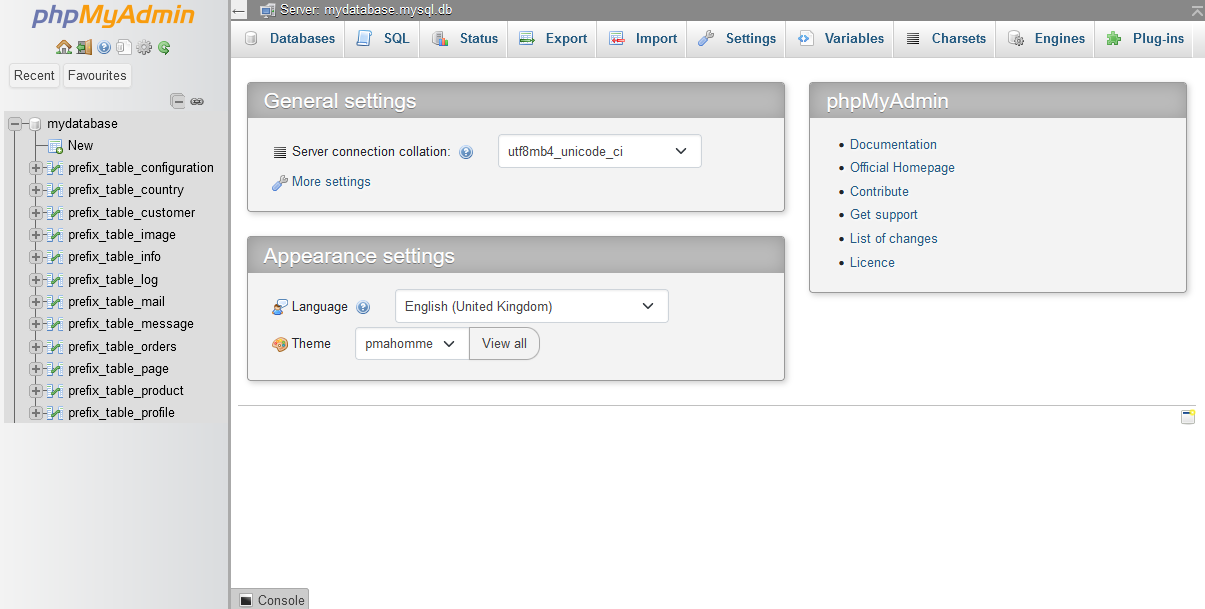
Kliknij Eksport na górze strony:
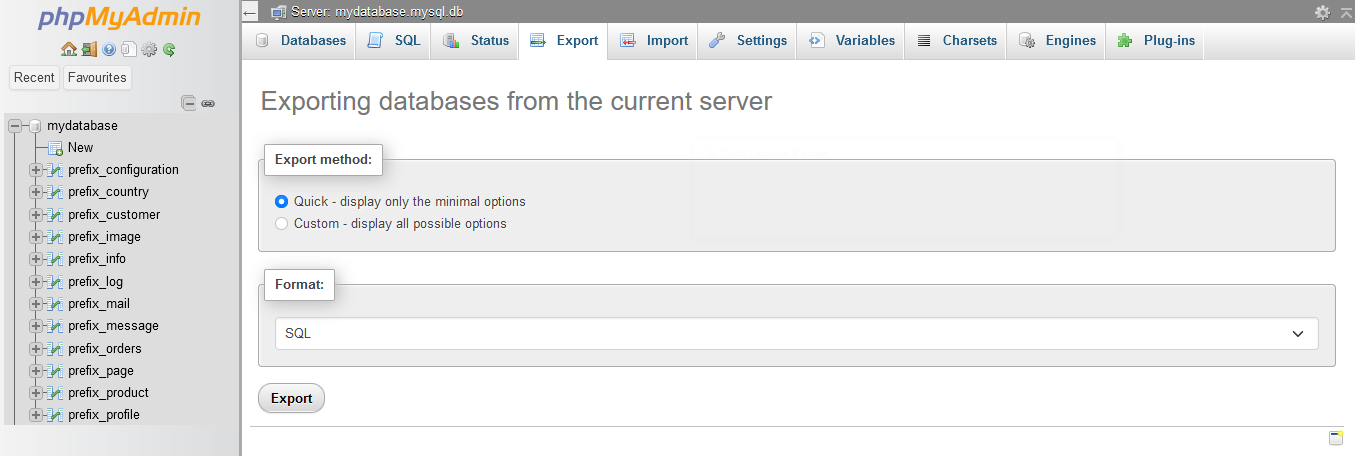
Pozostaw wybór domyślny: metoda szybkiego eksportu i format SQL.
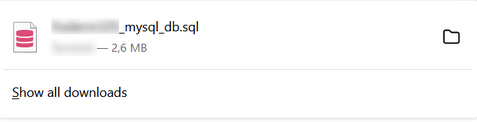
Kliknij polecenie Uruchom, pobierz Twoją bazę danych w formacie SQL (Structured Query Language).
Metoda 2 - wykonanie kopii zapasowej z rozszerzeniem
Dzięki licznym rozszerzeniom WordPress możesz zarządzać kopiami zapasowymi. Najbardziej popularną opcją jest UpdraftPlus, który zawiera kilka milionów aktywnych instalacji. Darmowa wersja wystarczy, aby zapisać Twoją stronę WWW. Wersja premium oferuje więcej opcji, takich jak przyrostowe kopie zapasowe, narzędzie do migracji, kopie zapasowe dla wielu stron, większy wybór w chmurze do przechowywania danych, etc.
Pobierz rozszerzenie w formacie .zip na komputerze. W celu zachowania jasności plik przesłany do rozszerzenia otrzymuje nazwę updraftplus.zip w dalszej części tego tutoriala.
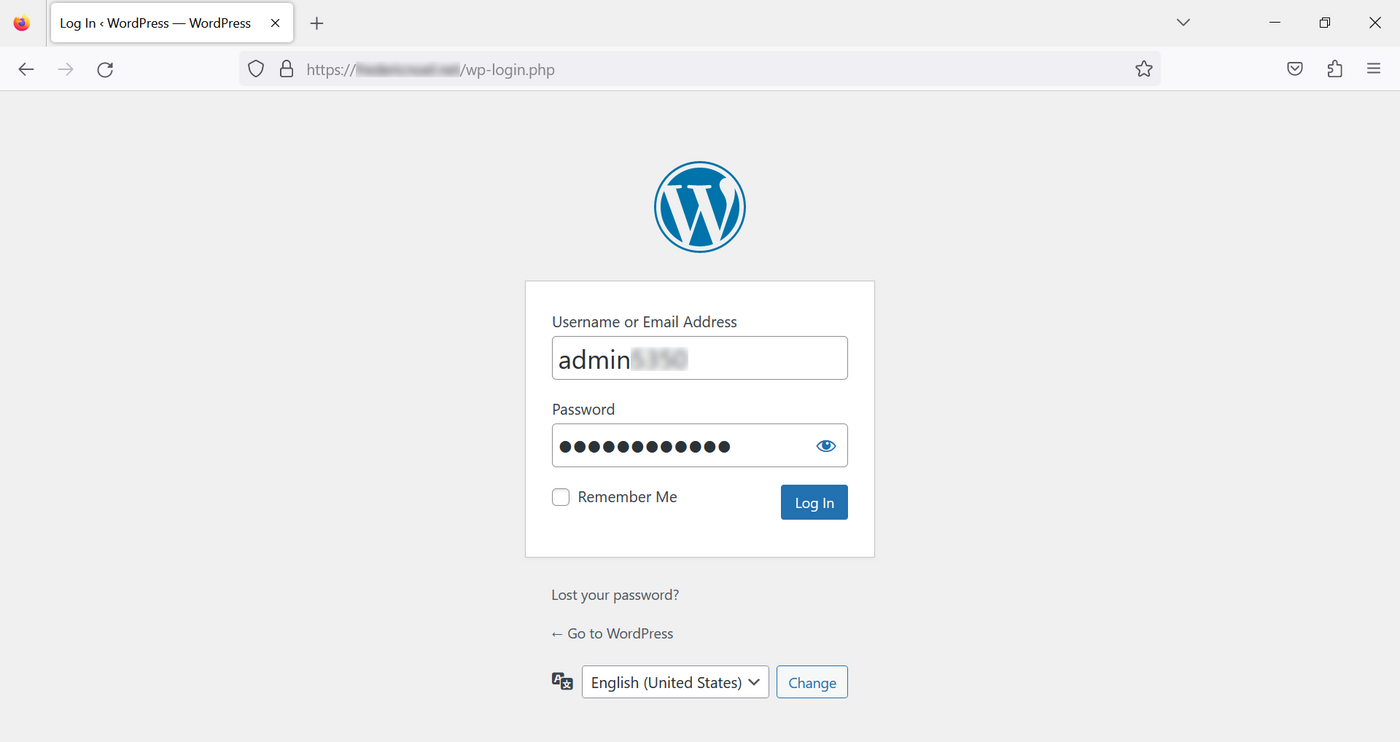
2.1 - Zaloguj się do interfejsu administracyjnego, aby zainstalować rozszerzenie
Domyślnie jest to nazwa domeny, po której następuje /wp-admin:
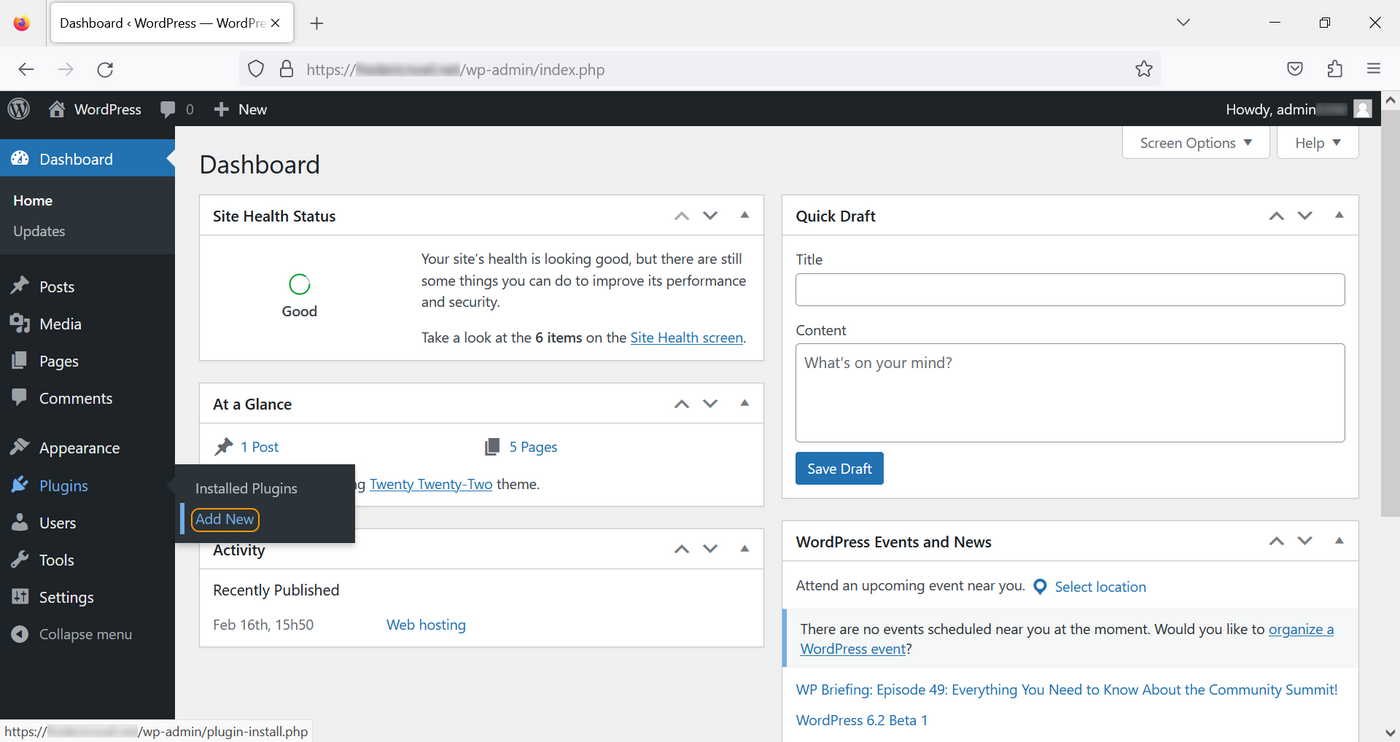
Na stronie głównej przejdź do sekcji Wtyczki, następnie kliknij Dodaj nową:
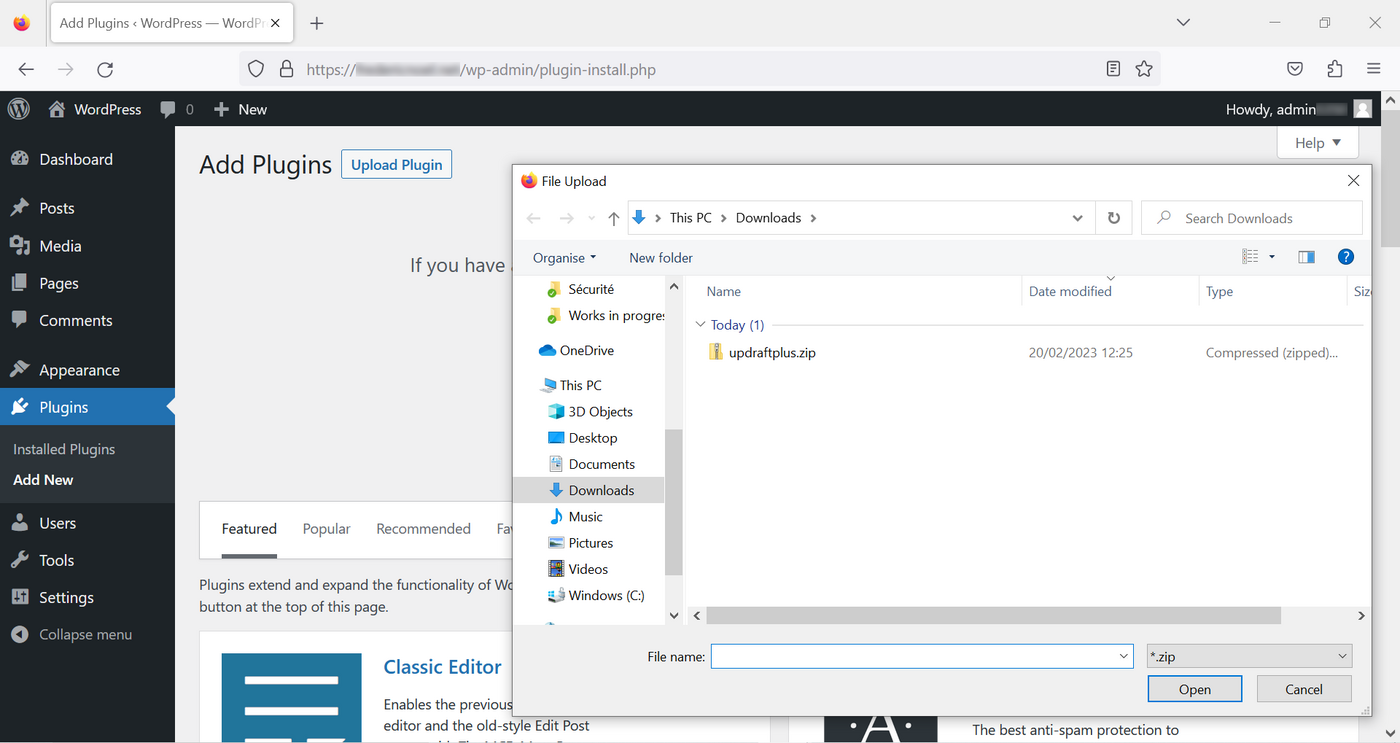
Pobierz rozszerzenie klikając na przycisk Przeglądaj:
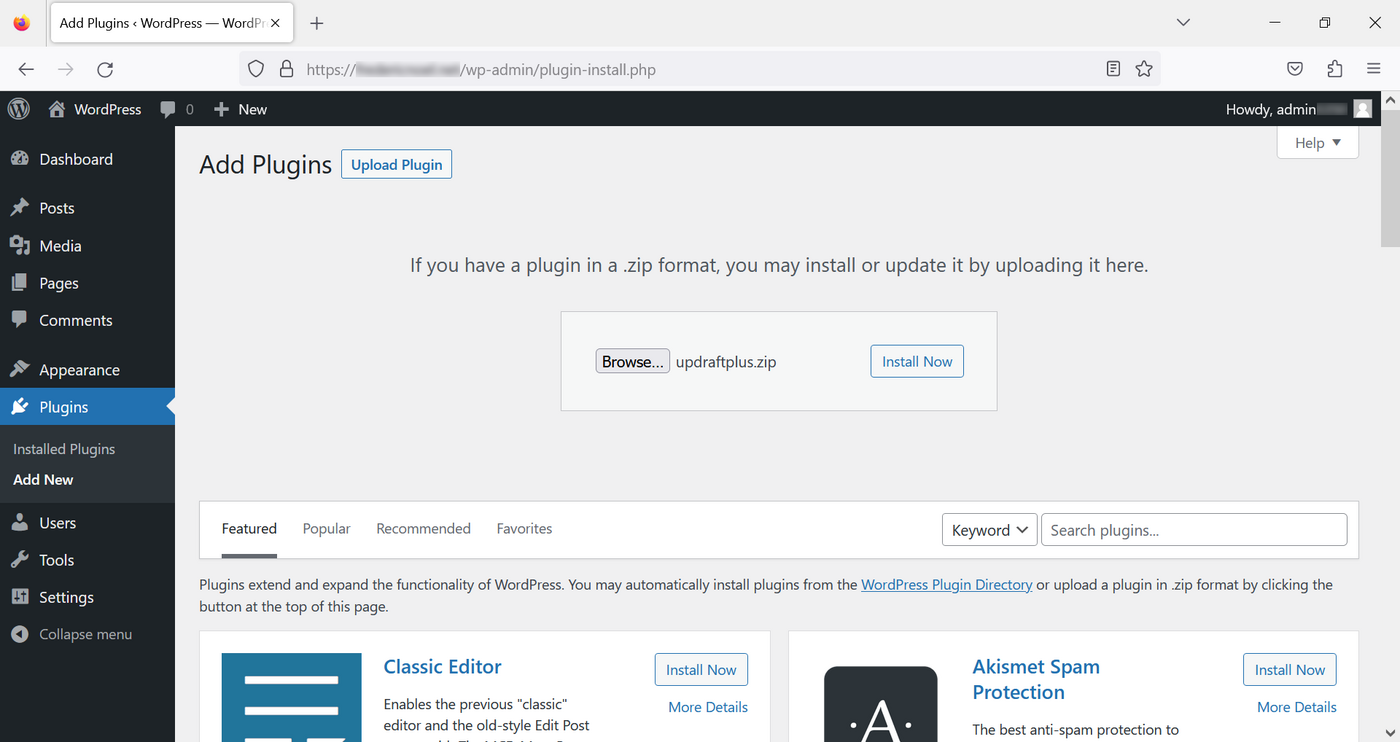
Kliknij polecenie Zainstaluj:
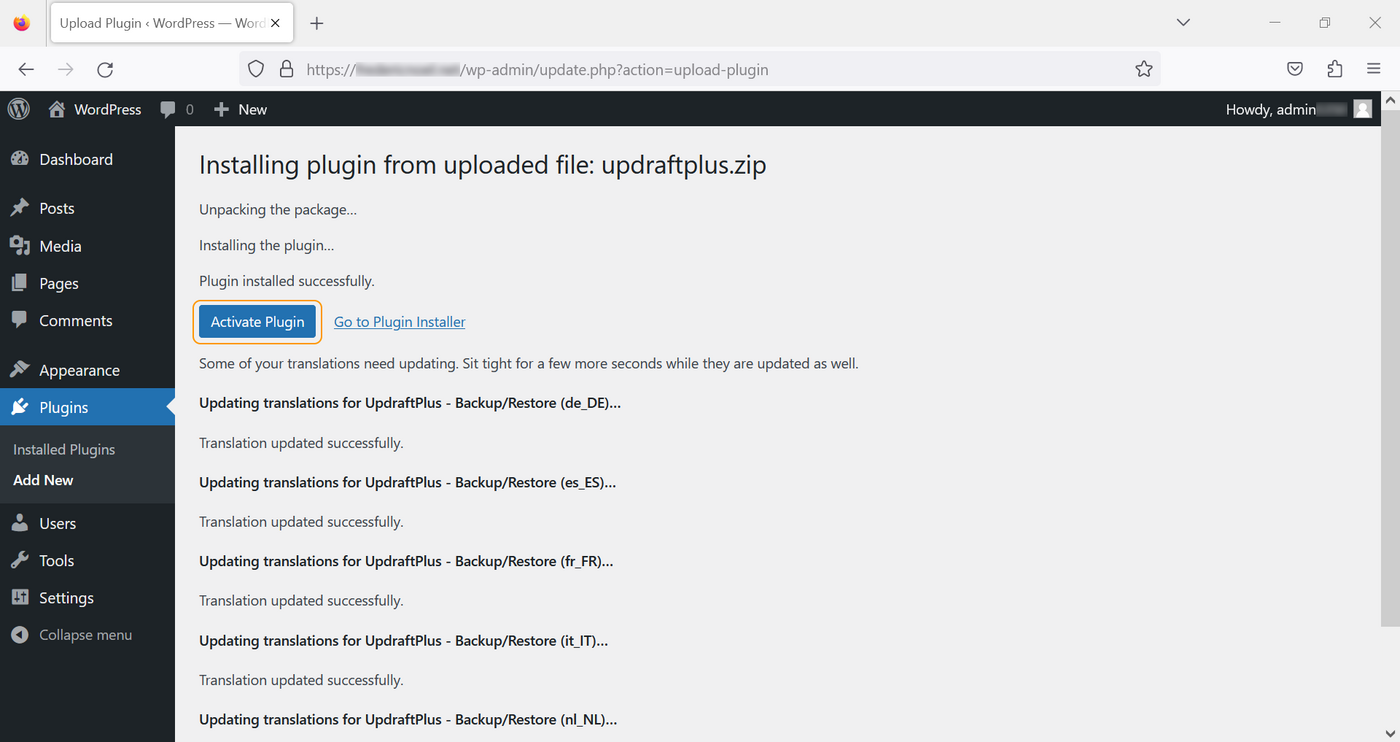
Po instalacji zostaniesz poproszony o włączenie rozszerzenia:
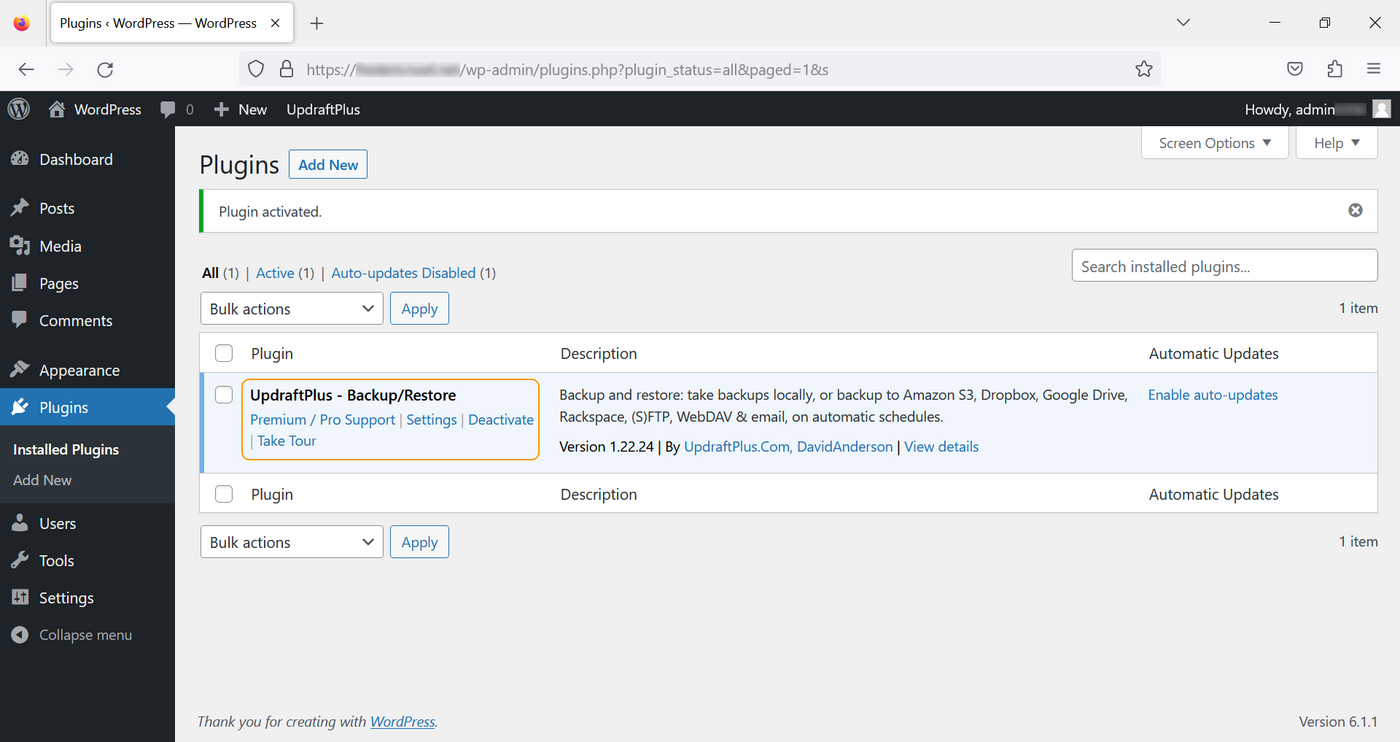
Po włączeniu domeny pojawi się ona na liście rozszerzeń:
2.2 - Skonfiguruj kopie zapasowe
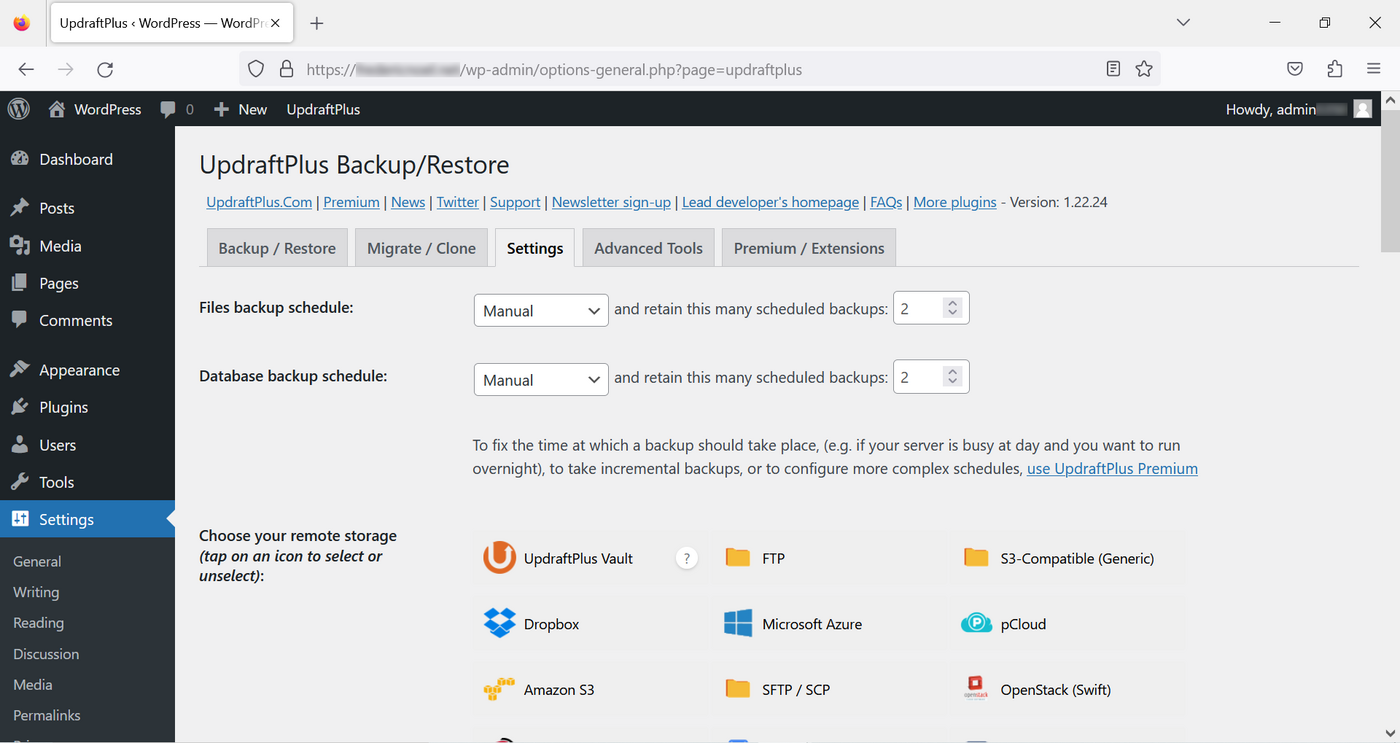
Na stronie, o której mowa powyżej, kliknij Ustawienia, a następnie na stronie UpdraftPlus Backup/Restore, kliknij zakładkę Ustawienia:
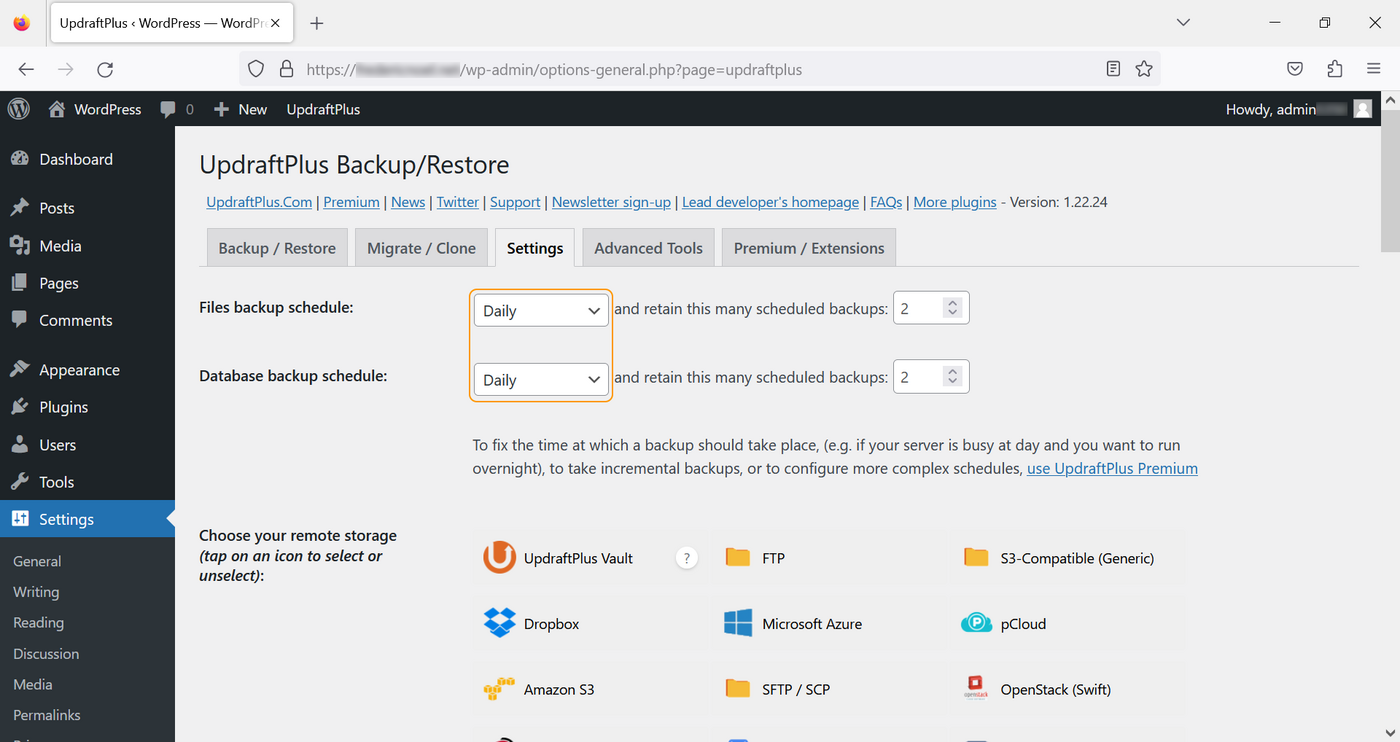
Zdefiniuj codzienną kopię zapasową swoich plików i bazy danych:
Wybierz kopię zapasową e-mailem.
Kopie zapasowe zostaną wysłane na adres e-mail konta administratora (konto, którego używasz):
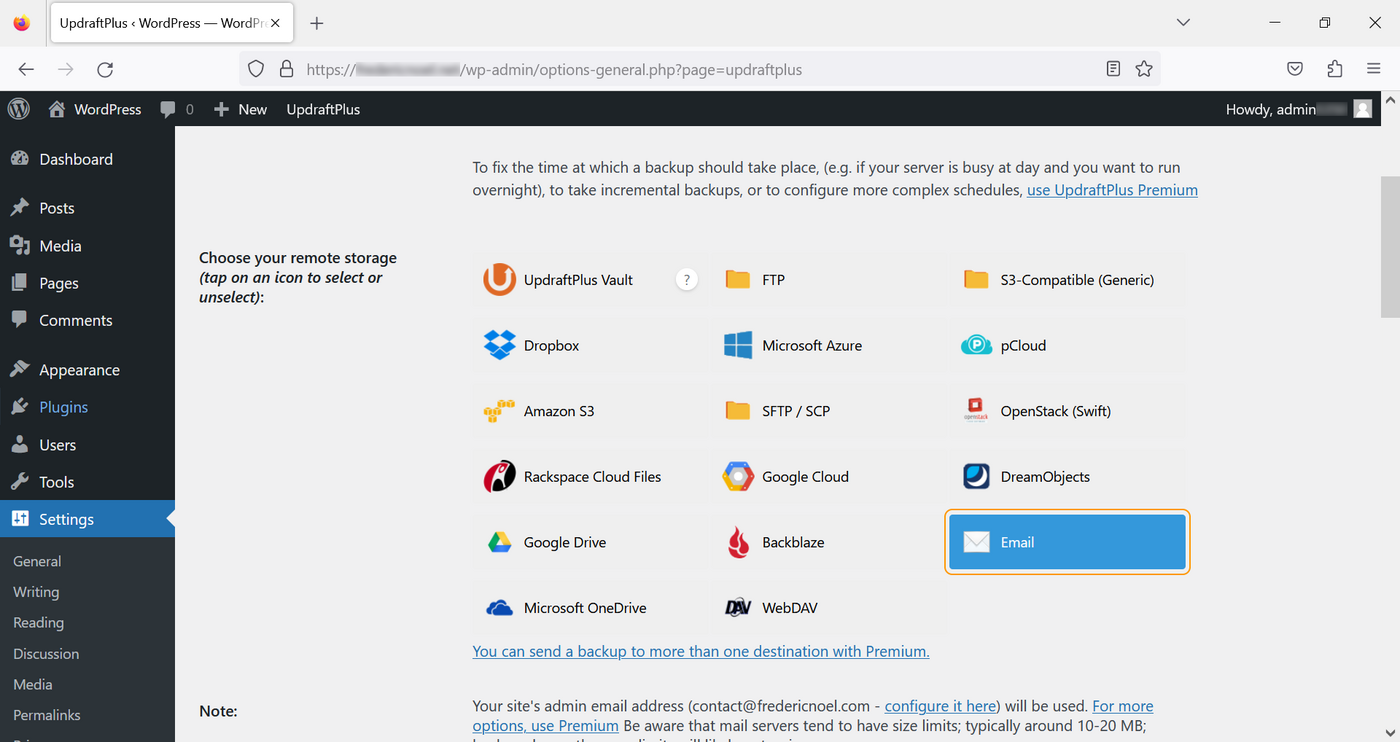
Na dole strony kliknij Zapisz zmiany, aby zatwierdzić.
2.3 - Wykonaj pierwszą kopię zapasową
Przejdź do zakładki Kopia zapasowa/Przywracanie i kliknij na przycisk Utwórz kopię:
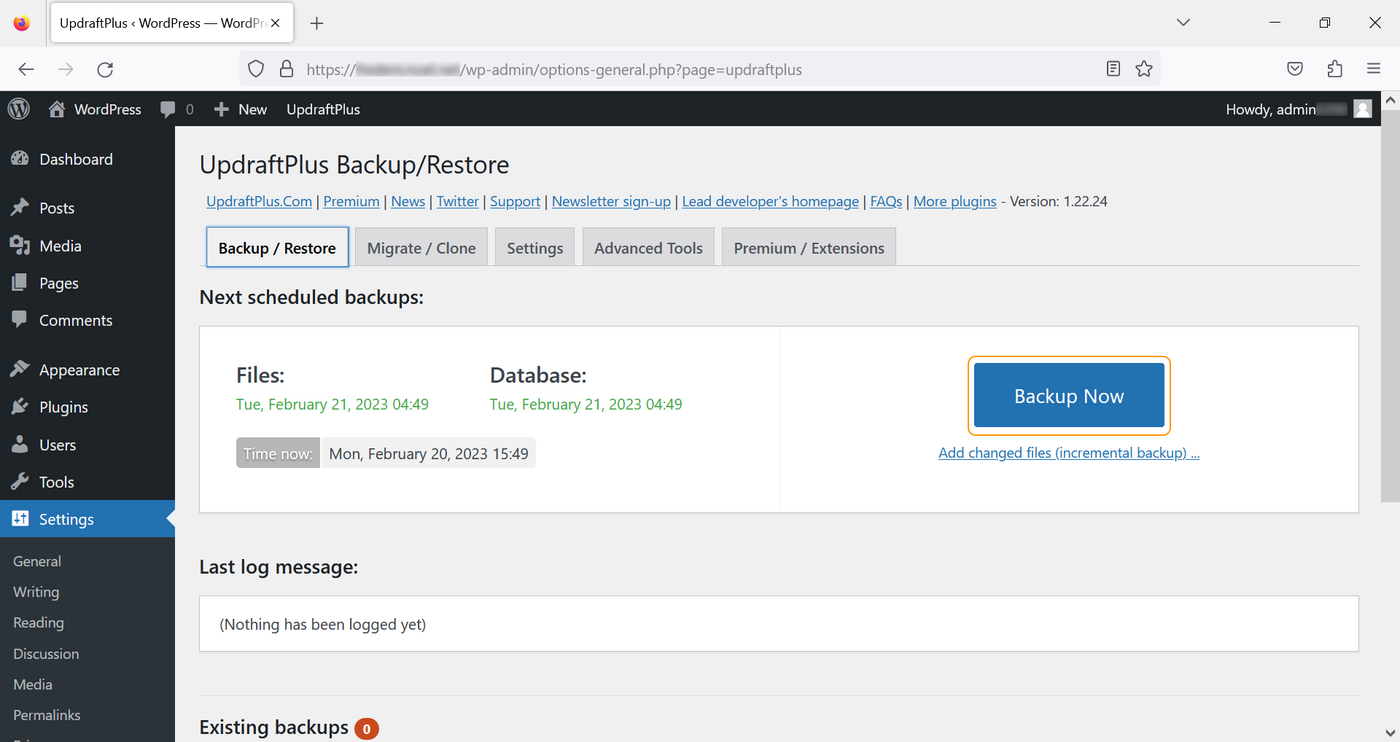
W oknie, które się wyświetli kliknij ponownie Utwórz kopię:
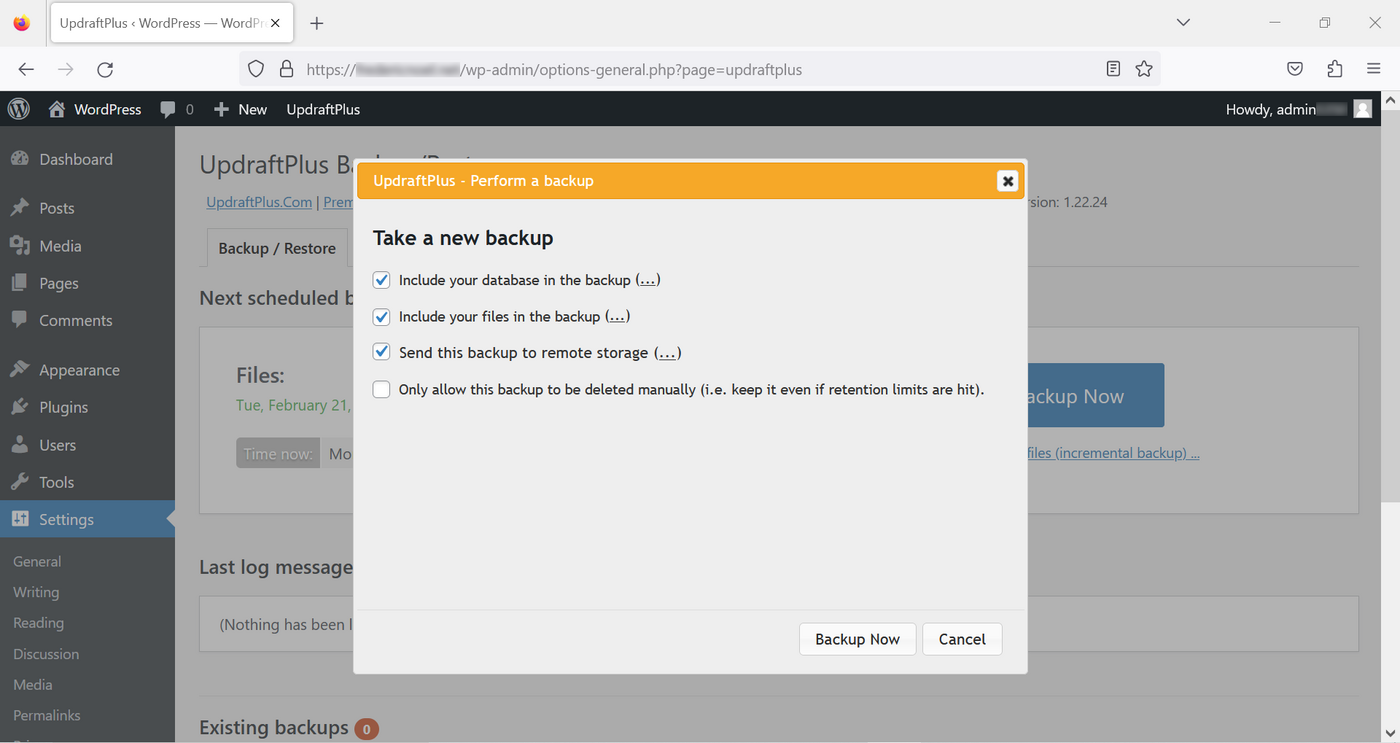
Po utworzeniu kopii zapasowych otrzymasz dwa e-maile: jeden z nich ma zawartość modułu Wordpress, drugi z bazą danych na swojej stronie internetowej.
Jeśli nie otrzymasz e-maili, sprawdź adres e-mail używanego konta (w sekcji Użytkownicy). Sprawdź również swoje foldery "SPAM / Niechciany Poczta".
Jak często wykonywać kopie zapasowe?
Częstotliwość wykonywania kopii zapasowych zależy od częstotliwości, z jaką zmienia się Twoja zawartość. Przydatna jest codzienna kopia zapasowa, jeśli codziennie publikujesz treści na Twojej stronie WWW. Dostosuj częstotliwość wykonywania Twoich publikacji. Masz możliwość ręcznej aktualizacji (jest to opcja, która jest proponowana domyślnie). Zalecamy również wykonanie kopii zapasowej po zainstalowaniu lub zmianie tematu lub rozszerzenia.
Pamiętaj o tym
- Zintegrowanie rutynowej kopii zapasowych jest dobrym sposobem, aby zabezpieczyć zawartość swojej strony internetowej.
- Upewnij się, że Twoje kopie zapasowe są bezpieczne.
- Wykonaj kopię zapasową przed wykonaniem aktualizacji i sprawdź, czy wszystko działa poprawnie na Twojej stronie WWW.
Stosując te dobre praktyki będziesz miał możliwość powrotu do zdrowej wersji poprzedniej.
Sprawdź również
W przypadku wyspecjalizowanych usług (pozycjonowanie, rozwój, etc.) skontaktuj się z partnerami OVHcloud.
Jeśli chcesz otrzymywać wsparcie w zakresie konfiguracji i użytkowania Twoich rozwiązań OVHcloud, zapoznaj się z naszymi ofertami pomocy.
Dołącz do grona naszych użytkowników.