
Instalacja modów i pluginów na serwerze Minecraft
Zainstaluj mody i pluginy na serwerze Minecraft w Game Panel OVHcloud z wbudowanego katalogu Modrinth lub przesyłając własne pliki
Wprowadzenie
Game Panel OVHcloud zawiera katalog modów i pluginów oparty na Modrinth. Wyszukaj zawartość, sprawdź jej zależności i zainstaluj ją jednym kliknięciem, bez opuszczania panelu i bez obsługi jakiegokolwiek pliku.
Niniejszy przewodnik wyjaśnia, jak instalować mody i pluginy na serwerze Minecraft hostowanym w Game Panel OVHcloud.
Wymagania początkowe
- VPS lub serwer dedykowany na koncie OVHcloud z włączoną funkcją Game Panel.
- Serwer Minecraft PaperMC, Fabric, NeoForge lub Forge wdrożony w Game Panel. Zapoznaj się z przewodnikiem Wdrażanie serwera Minecraft w Game Panel.
- Dostęp do Game Panel. Zapoznaj się z przewodnikiem Logowanie do Game Panel OVHcloud.
W praktyce
Mod czy plugin?
Oba wzbogacają serwer, ale są przeznaczone dla innego oprogramowania serwera.
- Plugin instaluje się na serwerze PaperMC. Działa wyłącznie po stronie serwera: gracze nie muszą niczego instalować, aby do Ciebie dołączyć. To właściwy wybór dla systemów ekonomicznych, uprawnień, ochrony obszarów lub minigier.
- Mod instaluje się na serwerze Fabric, NeoForge lub Forge. Zmienia on samą grę — nowe bloki, stworzenia, wymiary, mechaniki — a w zależności od moda gracze muszą czasem zainstalować ten sam mod w swoim kliencie.
Nie musisz pamiętać o tym rozróżnieniu: Game Panel stosuje je za Ciebie i proponuje wyłącznie zawartość zgodną z Twoim serwerem.
Ponieważ sposób postępowania jest w obu przypadkach identyczny, w niniejszym przewodniku używane jest wszędzie słowo mod. Jeśli Twój serwer działa na PaperMC, czytaj plugin oraz Plugins tam, gdzie interfejs jest cytowany jako Mods.
Krok 1 — Otwórz katalog
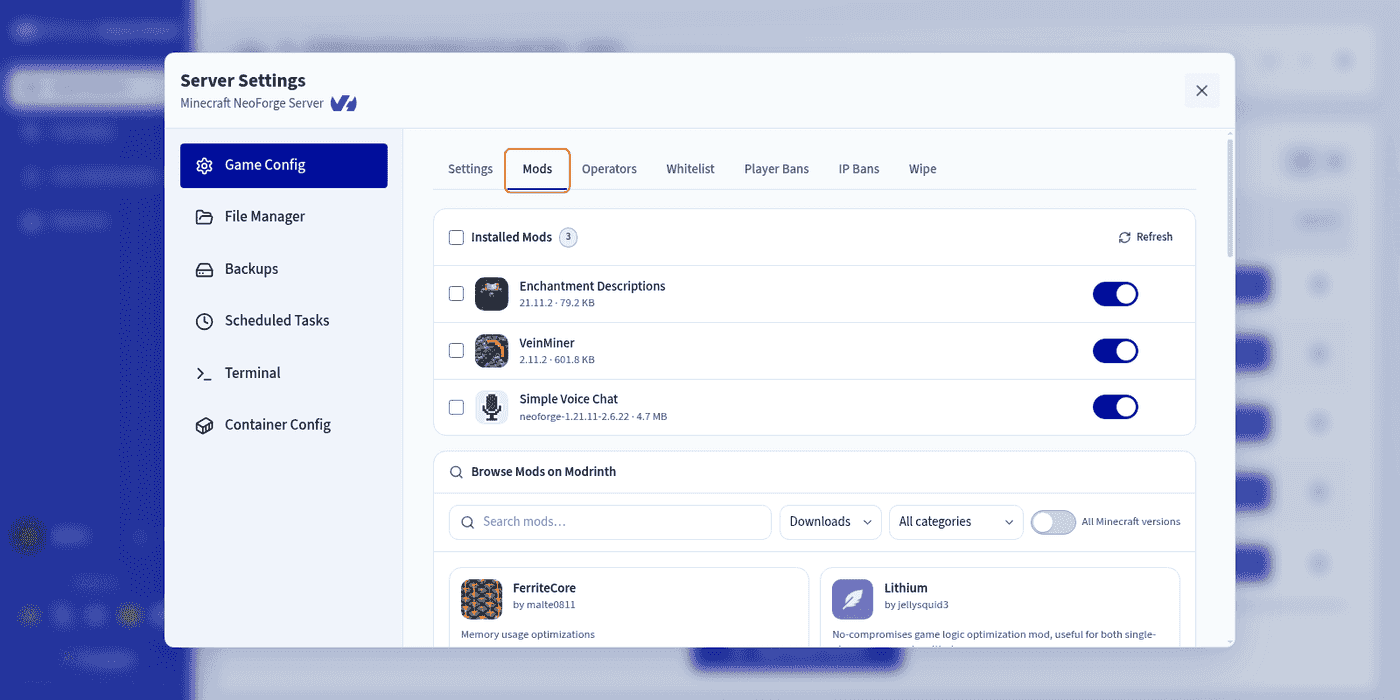
Znajdź swój serwer Minecraft, a następnie przejdź do Settings > Game Config > Mods.
Strona łączy trzy sekcje:
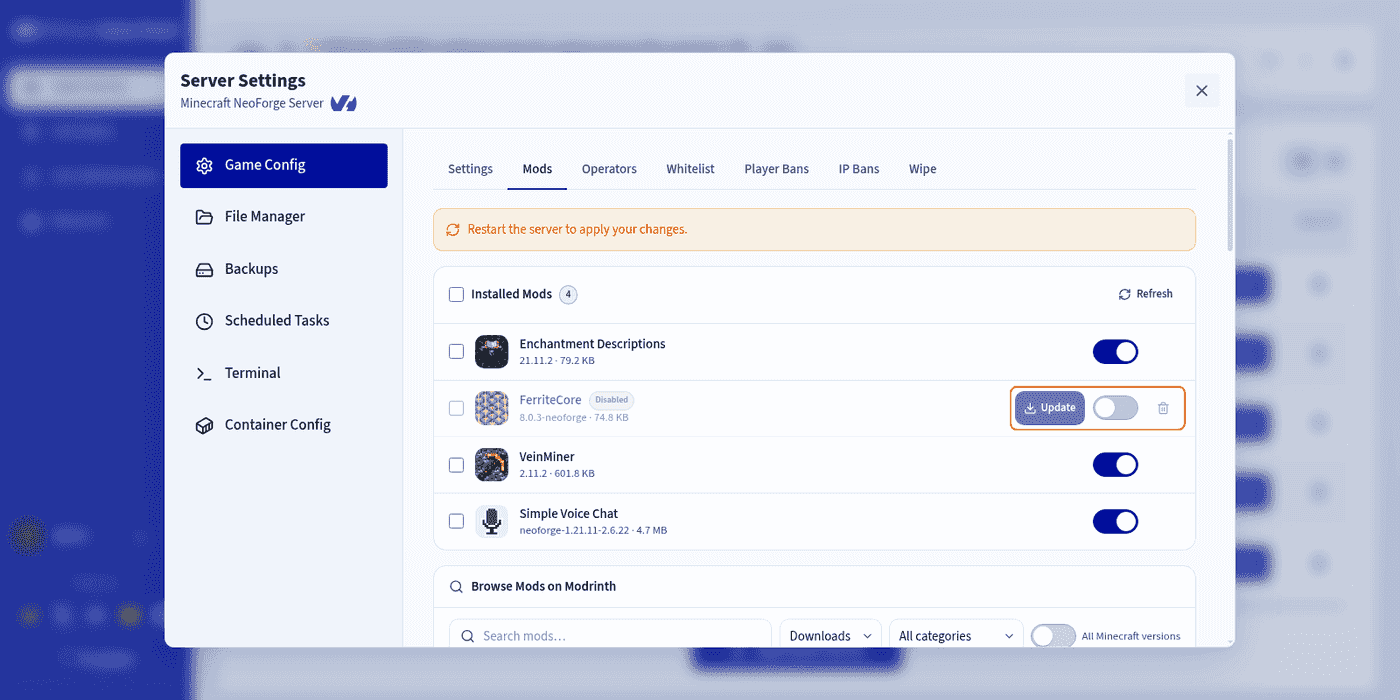
- Installed Mods: wszystko, co jest już obecne na Twoim serwerze.
- Browse Mods on Modrinth: katalog.
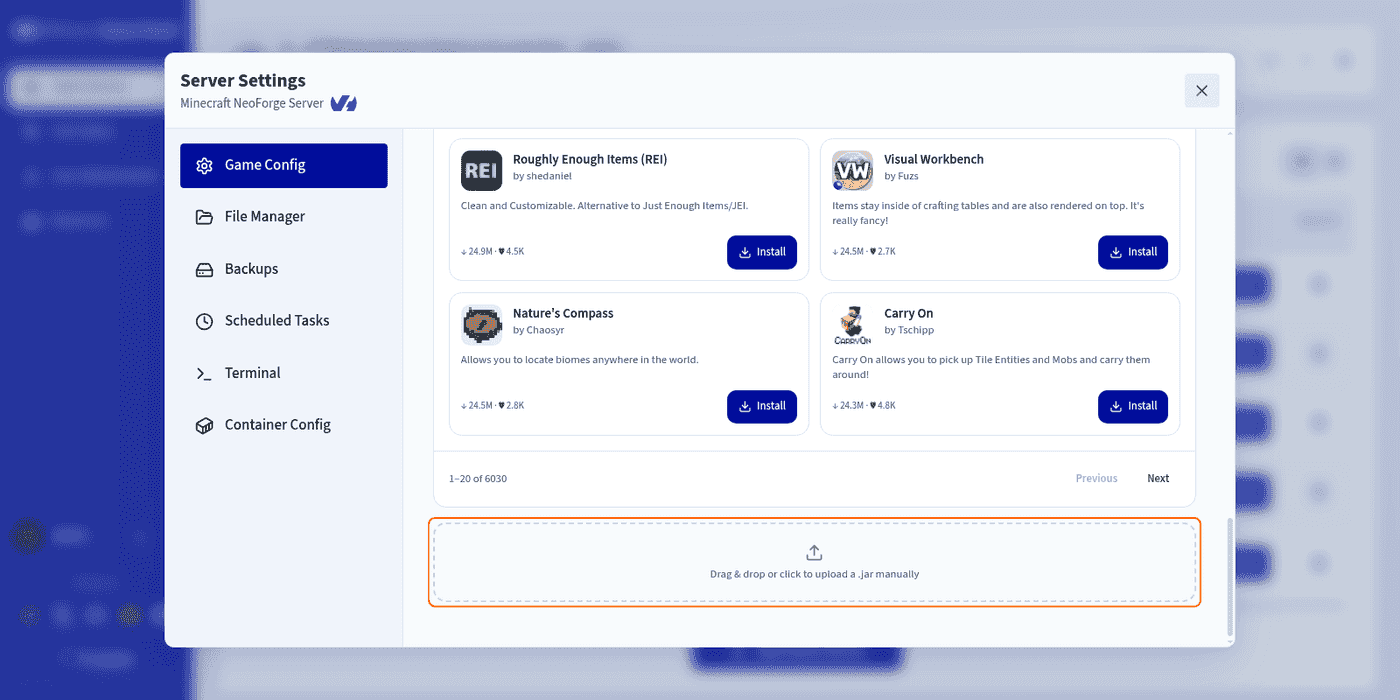
- Obszar przeciągnij i upuść na dole strony, służący do przesyłania własnych plików.
Krok 2 — Znajdź mod
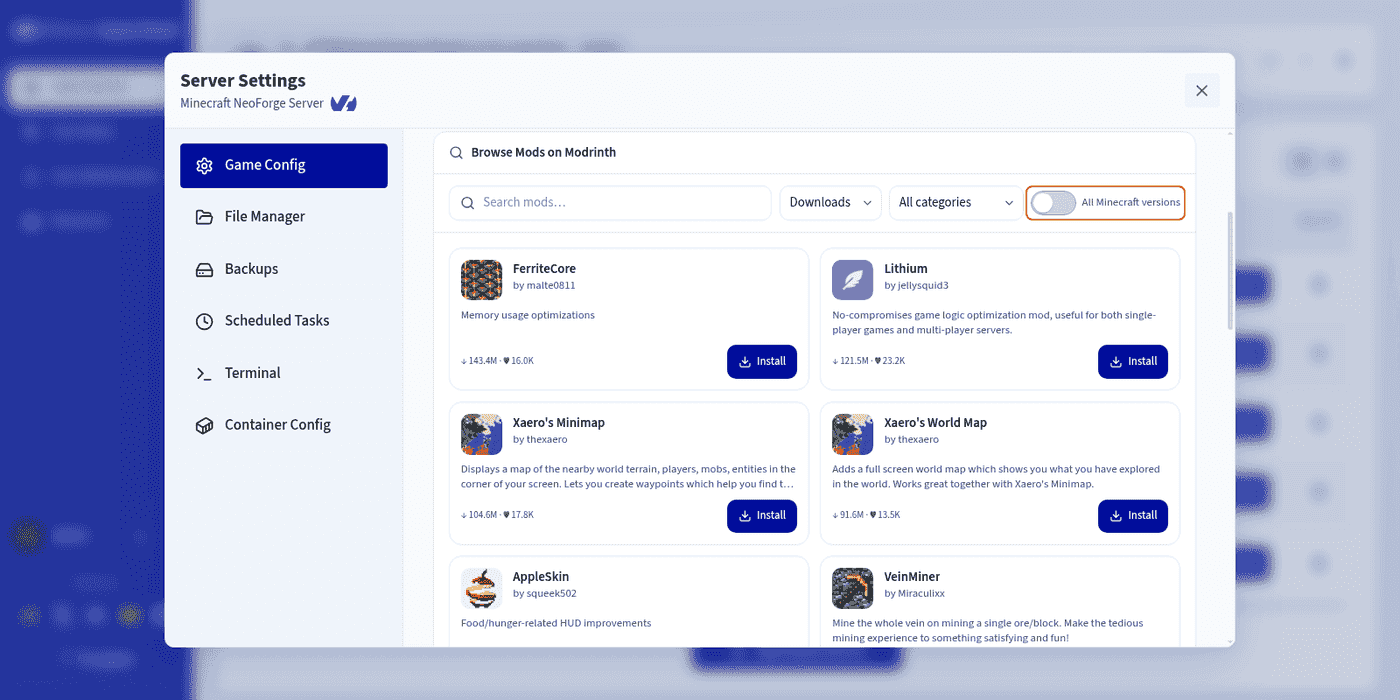
Domyślnie katalog wyświetla wyłącznie mody zgodne zarówno z loaderem modów, jak i z wersją Minecraft Twojego serwera. Możesz zatem przeglądać wyniki bez ryzyka pomyłki: na serwerze NeoForge nigdy nie zostanie Ci zaproponowany mod Fabric ani plugin Paper.
Nagłówek katalogu udostępnia:
- pasek wyszukiwania;
- sortowanie:
Relevance,Downloads,Follows,NewestlubUpdated; - filtr kategorii:
Adventure,Optimization,Equipment,Magic,Technologyi wiele innych; - przełącznik All Minecraft versions.
Włącz All Minecraft versions, aby rozszerzyć wyszukiwanie na wszystkie wersje Minecraft, pozostając przy loaderze modów swojego serwera. Wyniki, które nie odpowiadają wersji Twojego serwera, otrzymują wówczas oznaczenie Incompatible.
Krok 3 — Sprawdź kartę moda przed instalacją
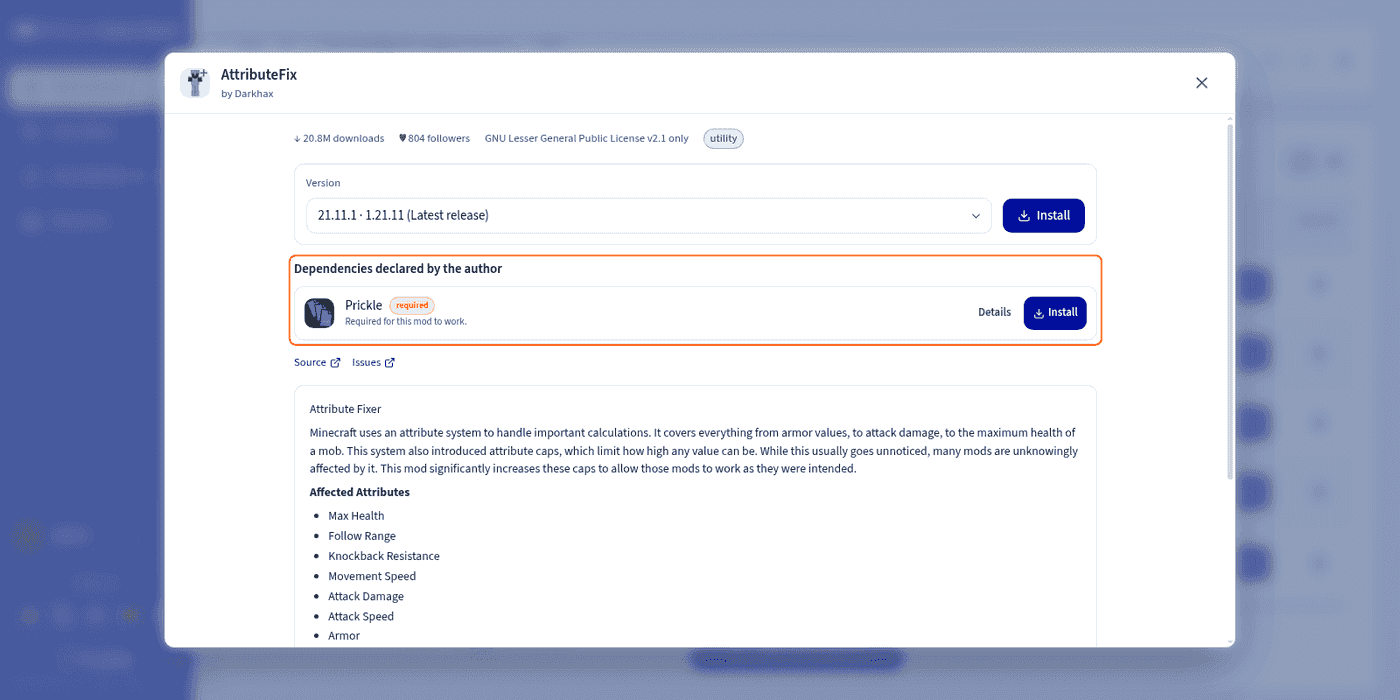
Kliknij tytuł moda, aby otworzyć jego szczegółową kartę. Sprawdzaj ją zawsze: to tam znajduje się to, co pozwala uniknąć błędu przy uruchamianiu.
Znajdziesz tam:
- liczbę pobrań i obserwujących, licencję oraz kategorie;
- galerię obrazów i pełny opis przygotowany przez autora;
- menu Version służące do wyboru dokładnej wersji do zainstalowania, przy czym najnowsza jest oznaczona jako Latest release;
- odnośniki do kodu źródłowego, systemu zgłaszania błędów, wiki lub Discorda projektu;
- a przede wszystkim sekcję Dependencies declared by the author.
Niektóre mody wymagają innych modów, aby działać: są to zależności. Każda z nich jest oznaczona jako required (obowiązkowa) lub optional (opcjonalna) i posiada własne przyciski Details oraz Install.
Zawsze instaluj zależności oznaczone jako required. Bez nich Twój serwer może w ogóle się nie uruchomić. Najprościej jest zainstalować je bezpośrednio z karty moda, przed powrotem do katalogu.
Krok 4 — Zainstaluj
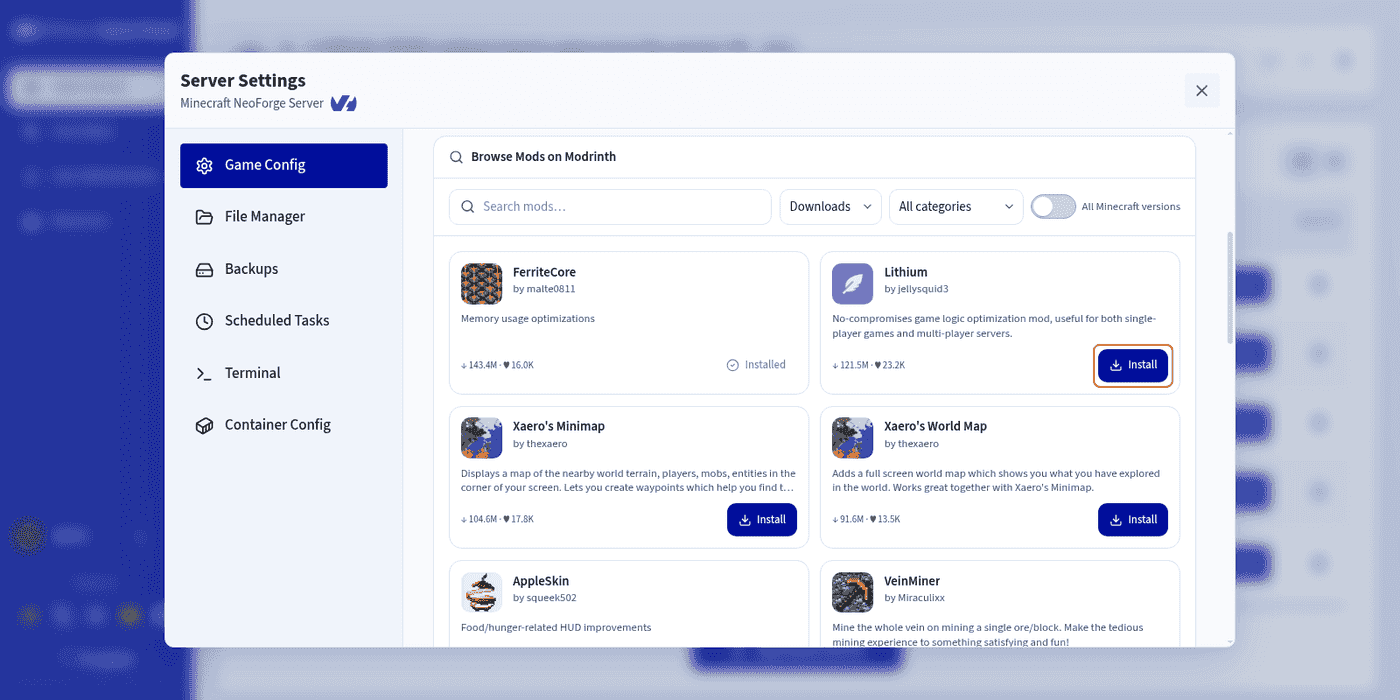
Kliknij Install, bezpośrednio na kafelku katalogu albo z karty szczegółowej, jeśli chcesz wybrać konkretną wersję. Przycisk zmienia się na Installed, a mod natychmiast pojawia się na liście na górze strony.
Nie musisz zatrzymywać serwera, aby zainstalować mod. Zmiany zaczynają jednak obowiązywać dopiero przy następnym uruchomieniu: jeśli serwer działa, panel wyświetla przypomnienie Restart the server to apply your changes.
Krok 5 — Zrestartuj i sprawdź
Zrestartuj serwer, a następnie otwórz Log/Console, aby śledzić uruchamianie.
Obserwuj logi: potwierdzają one, że serwer uruchamia się prawidłowo i że Twoje mody zostały poprawnie załadowane. Błąd przy uruchamianiu najczęściej wskazuje na brakującą zależność lub niezgodną wersję.
Zarządzanie zainstalowanymi modami
Lista Installed Mods gromadzi wszystko, co znajduje się na Twoim serwerze, niezależnie od tego, czy zainstalowałeś to z katalogu, czy przesłałeś ręcznie. W każdym wierszu możesz:
- kliknąć nazwę, aby ponownie otworzyć kartę moda;
- kliknąć
Update, gdy dostępna jest nowa wersja; - użyć przełącznika, aby włączyć lub wyłączyć mod bez jego usuwania — przydatne przy ustalaniu przyczyny awarii;
- użyć ikony kosza, aby usunąć mod, lub zaznaczyć kilka wierszy w celu usunięcia grupowego.
Oznaczenia Disabled i Incompatible wskazują na pierwszy rzut oka wiersze, które warto obserwować.
Przesyłanie własnego moda
Możesz również zainstalować mod, który już posiadasz: plik pobrany z CurseForge lub SpigotMC, wersję skompilowaną samodzielnie albo mod prywatny.
- Pobierz plik
.jar, pamiętając o wyborze właściwego loadera modów (Paper, Fabric, NeoForge lub Forge) oraz właściwej wersji Minecraft. - W zakładce
Modsprzejdź na dół strony, do obszaru przeciągnij i upuść. - Umieść tam swój plik albo kliknij ten obszar, aby wybrać plik na swoim komputerze.
- Zrestartuj serwer, aby zastosować zmiany.
Przesłany plik pojawia się na liście zainstalowanych modów. Jeśli Modrinth go rozpozna, panel automatycznie go uzupełni — nazwa, ikona, wersja — i będzie proponował jego aktualizacje tak jak przy instalacji z katalogu.
Akceptowane są wyłącznie pliki .jar. Pamiętaj również o samodzielnym sprawdzeniu zależności: w przeciwieństwie do katalogu, przesyłanie ręczne ich nie wyświetla.
Sprawdź również
- Modyfikacja konfiguracji serwera Minecraft w Game Panel
- Wdrażanie serwera Minecraft w Game Panel
- Tworzenie i przywracanie kopii zapasowych w Game Panel
- Pierwsze kroki z Game Panel
Dołącz do grona naszych użytkowników.