---
title: "Instalacja modów i pluginów na serwerze Minecraft"
description: "Zainstaluj mody i pluginy na serwerze Minecraft PaperMC, Fabric lub NeoForge hostowanym w Game Panel OVHcloud, aby dostosować rozgrywkę."
url: https://docs.ovhcloud.com/pl/guides/bare-metal-cloud/virtual-private-servers/game-panel-install-mods-plugins
lang: pl
lastUpdated: 2026-06-30
---
# Instalacja modów i pluginów na serwerze Minecraft
## Wprowadzenie
Game Panel OVHcloud umożliwia dostosowanie serwera Minecraft poprzez instalację modów i pluginów, w zależności od używanego oprogramowania serwera.
**Niniejszy przewodnik wyjaśnia, jak instalować mody i pluginy na serwerze Minecraft hostowanym w Game Panel OVHcloud.**
## Wymagania początkowe
- [VPS](https://www.ovhcloud.com/pl/vps/) lub [serwer dedykowany](https://www.ovhcloud.com/pl/bare-metal/) na koncie OVHcloud z włączoną funkcją Game Panel.
- Serwer Minecraft działający na jednym z następujących wariantów oprogramowania: **PaperMC**, **Fabric** lub **NeoForge**.
- Dostęp do Game Panel. Zapoznaj się z przewodnikiem [Logowanie do Game Panel OVHcloud](/pl/guides/bare-metal-cloud/virtual-private-servers/game-panel-log-in/index.md).
## W praktyce
### Zrozumienie różnicy między PaperMC, Fabric i NeoForge
Choć wszystkie trzy platformy umożliwiają dostosowanie serwera Minecraft, działają one w różny sposób.
- **PaperMC** to wysokowydajne oprogramowanie serwera Minecraft, które obsługuje **pluginy**. Pluginy to lekkie dodatki, które mogą wprowadzać nowe komendy, mechaniki rozgrywki, systemy uprawnień, systemy ekonomii i wiele więcej, bez konieczności instalowania czegokolwiek przez graczy w ich kliencie gry.
- **Fabric** to lekki i nowoczesny **mod loader**. Obsługuje szeroką gamę modów i jest znany z szybkich aktualizacji oraz doskonałej wydajności. Zarówno serwer, jak i w większości przypadków podłączeni gracze muszą mieć zainstalowane wymagane mody.
- **NeoForge** to wydajny i nowoczesny **mod loader** zaprojektowany do większych i bardziej zaawansowanych modpacków. Oferuje rozbudowane możliwości moddingu i jest powszechnie używany do mocno zmodowanych rozgrywek Minecraft ze złożonymi dodatkami.
W skrócie:
- PaperMC → Pluginy
- Fabric → Mody
- NeoForge → Mody
### Krok 1 — Pobierz pluginy lub mody
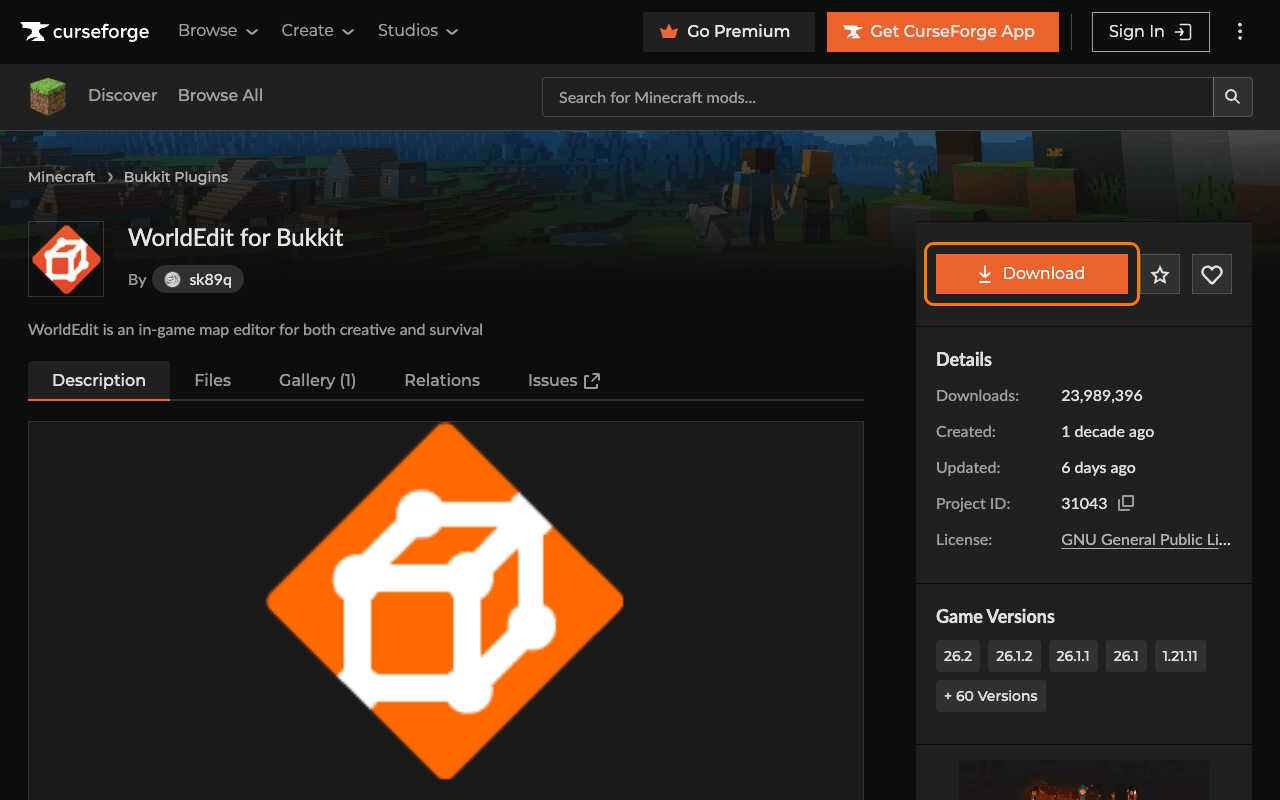
Najpierw musisz pobrać plugin lub mod, który chcesz zainstalować. Wiele stron internetowych udostępnia pluginy i mody do Minecrafta, ale jedną z najpopularniejszych jest [CurseForge](https://www.curseforge.com/minecraft).
1. Wyszukaj plugin lub mod, którego potrzebujesz.
2. Otwórz jego stronę.
3. Kliknij Download.
4. Upewnij się, że wybierasz odpowiednią **wersję Minecrafta** oraz właściwy **Plugin/Mod Loader** (Paper, Fabric lub NeoForge).
Zapewnia to zgodność pluginu lub moda z Twoim serwerem.
### Krok 2 — Zatrzymaj serwer
Przed zainstalowaniem jakiegokolwiek pluginu lub moda zatrzymaj serwer Minecraft.
1. Otwórz serwer w Game Panel.
2. Kliknij Stop.
:::warning
Instalowanie plików, gdy serwer jest uruchomiony, może powodować problemy lub uniemożliwić ich prawidłowe załadowanie.
:::
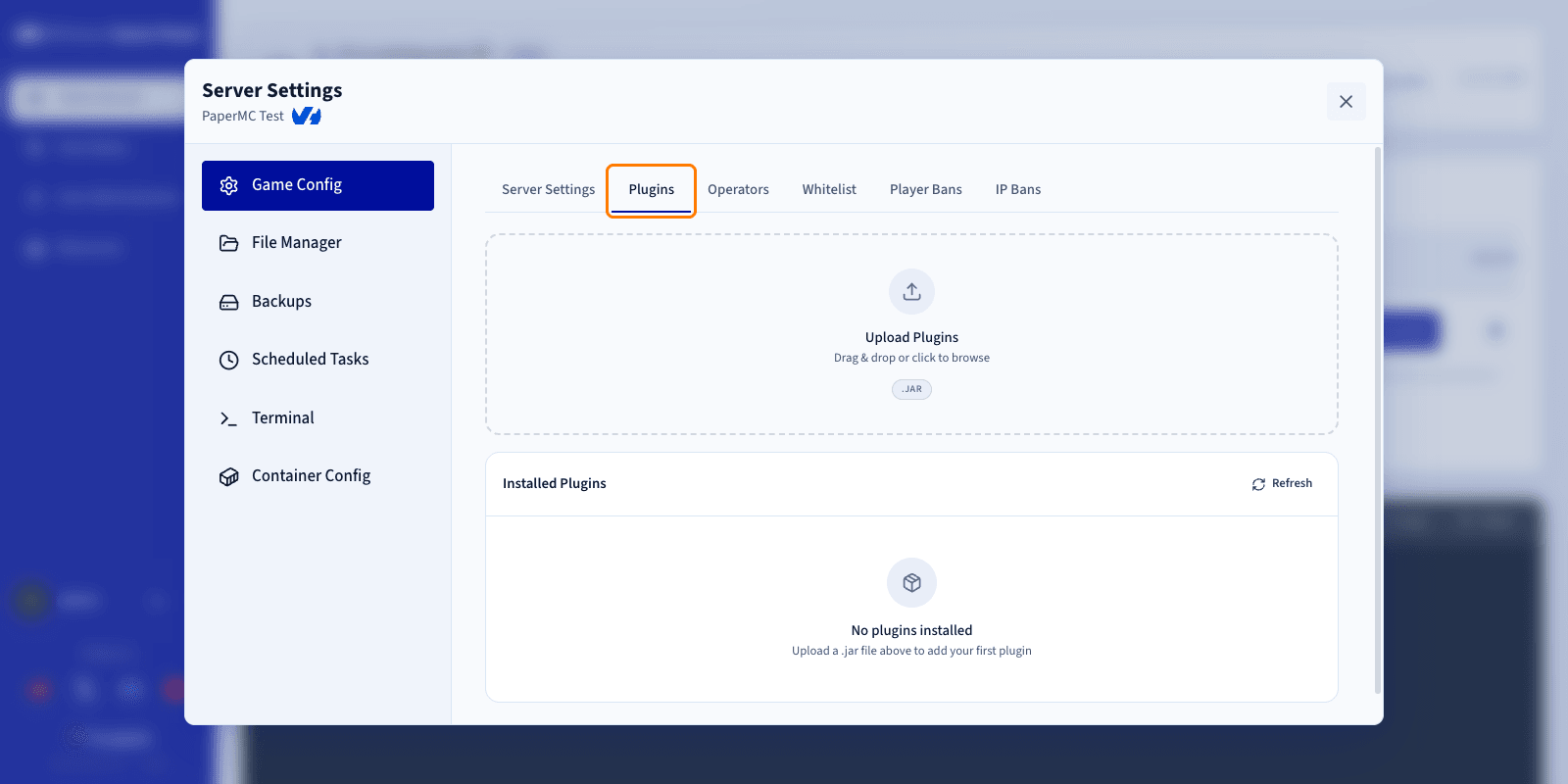
### Krok 3 — Prześlij plugin lub mod
1. Otwórz serwer w Game Panel.
2. Przejdź do Settings.
3. Otwórz zakładkę Game Config.
4. Wybierz zakładkę Plugins lub Mods, w zależności od oprogramowania serwera.
Następnie prześlij plik:
1. Znajdź plik pluginu lub moda pobrany na komputer.
2. Przeciągnij i upuść plik do obszaru przesyłania.
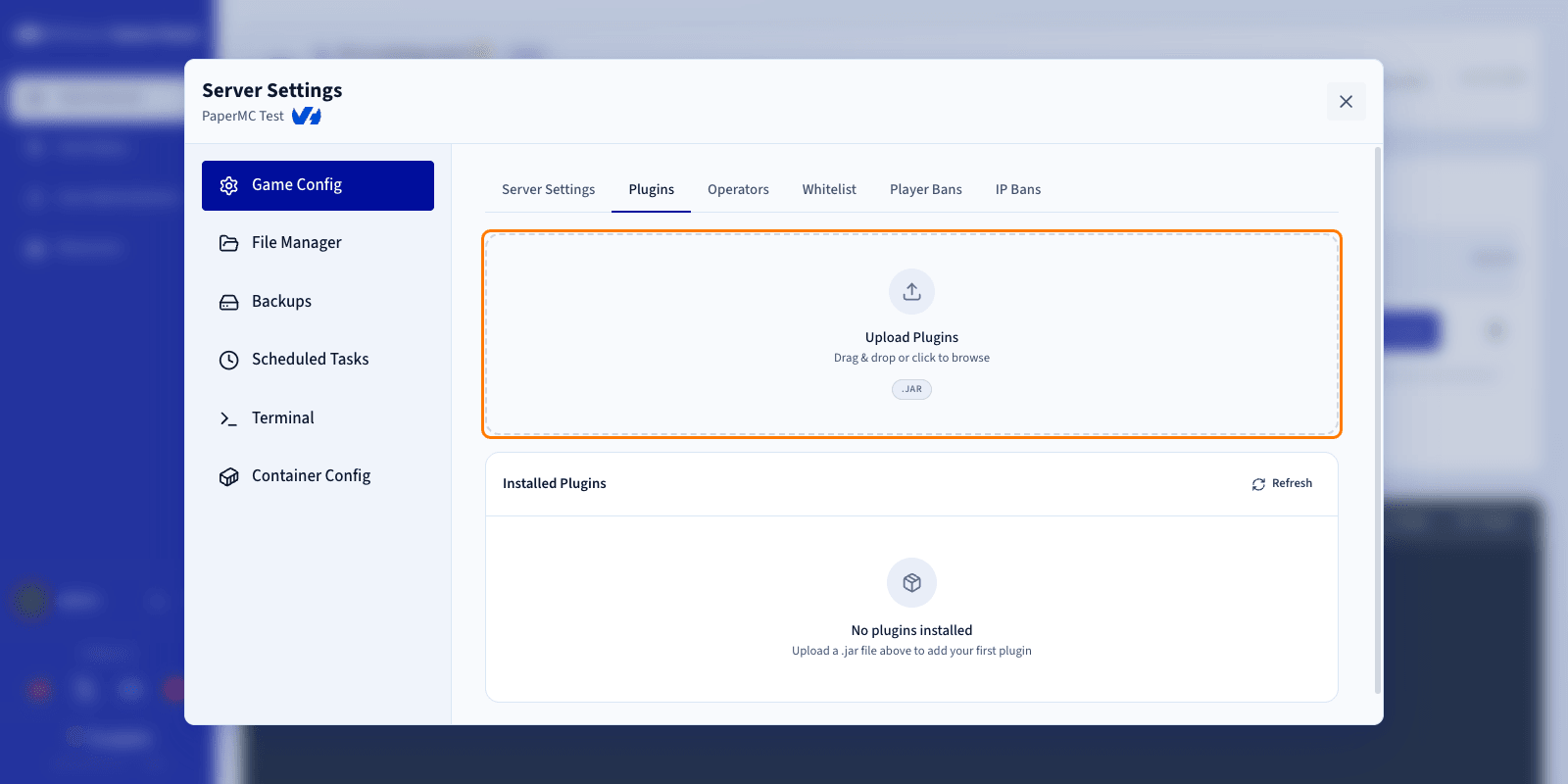
Po zakończeniu przesyłania plugin lub mod pojawi się na liście.
### Krok 4 — Uruchom serwer
Po przesłaniu pluginu lub moda:
1. Uruchom serwer Minecraft.
2. Otwórz logi serwera.
Zdecydowanie zaleca się monitorowanie logów podczas uruchamiania, aby upewnić się, że serwer uruchamia się pomyślnie, że nie są zgłaszane żadne błędy oraz że zainstalowane pluginy lub mody są poprawnie ładowane.
Jeśli wszystko ładuje się bez błędów, instalacja jest zakończona. Możesz powtórzyć ten proces za każdym razem, gdy chcesz dodać dodatkową zawartość do serwera.
## Sprawdź również
- [Modyfikacja konfiguracji serwera Minecraft w Game Panel](/pl/guides/bare-metal-cloud/virtual-private-servers/game-panel-edit-minecraft-config/index.md)
- [Wdrażanie serwera Minecraft w Game Panel](/pl/guides/bare-metal-cloud/virtual-private-servers/game-panel-quick-start-minecraft/index.md)
Dołącz do [grona naszych użytkowników](https://community.ovhcloud.com/).