
Wdrażanie serwera Hytale w Game Panel
Wdróż serwer Hytale w Game Panel OVHcloud: automatyczne wdrożenie, konfiguracja portów i połączenie.
Wprowadzenie
Game Panel OVHcloud umożliwia wdrożenie serwera Hytale z automatyczną instalacją i konfiguracją portów.
Ten przewodnik wyjaśnia, jak wdrożyć serwer Hytale w Game Panel OVHcloud i jak się z nim połączyć.
Wymagania początkowe
- VPS lub serwer dedykowany na koncie OVHcloud z włączoną funkcją Game Panel.
- Dostęp do Game Panel. Zapoznaj się z przewodnikiem Logowanie do Game Panel OVHcloud.
- Konto Hytale, niezbędne do uwierzytelnienia podczas instalacji.
Nasze rekomendacje
W praktyce
Etap 1 — Uzyskanie dostępu do Game Panel
Zaloguj się do Game Panel OVHcloud. W menu po lewej stronie przejdź do sekcji Game Servers i kliknij Add Game Server.
Etap 2 — Utworzenie serwera Hytale
Wybierz Hytale z listy gier. Otworzy się okno konfiguracji.
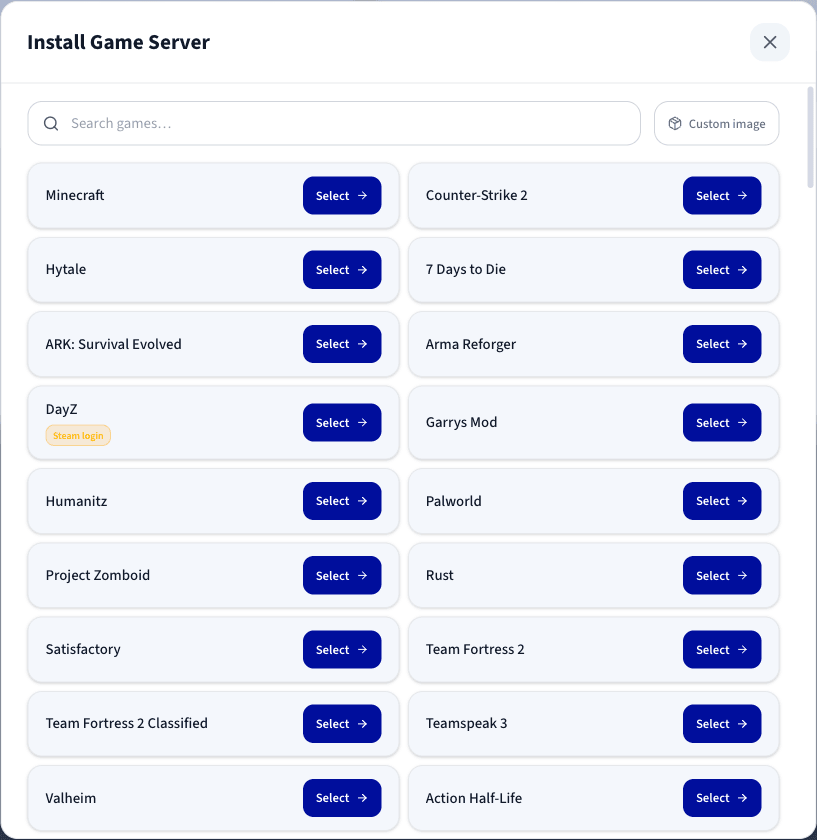
Etap 3 — Konfiguracja serwera Hytale
Wprowadź Server Name (na przykład Hytale Server). Wymagane porty sieciowe są konfigurowane automatycznie podczas instalacji.
Możesz rozwinąć sekcję Advanced settings, aby dostosować opcje takie jak przypisanie portów (ports binding) i limity zasobów. Wartości domyślne są odpowiednie dla większości serwerów gier.
Etap 4 — Uruchomienie instalacji
Kliknij Install. Wdrożenie rozpoczyna się automatycznie. Poczekaj kilka minut, aż obraz zostanie pobrany, a serwer zainstalowany.
Podczas instalacji Game Panel poprosi Cię o uwierzytelnienie za pomocą konta Hytale poprzez przycisk, który przekierowuje Cię na oficjalną stronę Hytale przy użyciu protokołu OAuth. Uwierzytelnienie należy przeprowadzić dwukrotnie:
- Pierwsze uwierzytelnienie umożliwia Game Panel pobranie plików serwera.
- Drugie uwierzytelnienie następuje przy pierwszym uruchomieniu serwera i jest niezbędne do uzyskania sesji gry od Hypixel.
Po zakończeniu każdego uwierzytelnienia proces instalacji i uruchamiania jest kontynuowany automatycznie.
Etap 5 — Monitorowanie instalacji
Kliknij Log/Console, aby śledzić postęp w czasie rzeczywistym. Status wyświetla się jako Installing.
Etap 6 — Sprawdzenie, czy serwer działa
Sprawdź, czy status serwera wyświetla się jako Running i czy widoczna jest aktywność CPU/RAM.
Dostępne działania:
Log/Console: otwórz konsolę, aby monitorować uruchamianie i sprawdzić logi w razie problemów.Settings>Game Config: uzyskaj dostęp do ustawień gry.

Etap 7 — Potwierdzenie zakończenia instalacji
Po zakończeniu instalacji status zmienia się na Running, a serwer jest gotowy do użycia.
Etap 8 — Pobranie informacji o połączeniu
W kolumnie Connection na liście Game Servers skopiuj adres IP i port swojego serwera.
Etap 9 — Dołączenie do serwera w grze Hytale
W grze Hytale:
- Uruchom grę i otwórz menu Servers.
- Kliknij Direct Connect i wprowadź adres IP oraz port z kolumny Connection.
- Kliknij Connect, aby dołączyć do serwera.
Dobre praktyki
- Skonfiguruj uprawnienia za pomocą
User Administration. - Wykonuj regularne kopie zapasowe.
- Dostosuj ustawienia gry.
Aby pójść dalej, dostosuj ustawienia serwera, ogranicz dostęp za pomocą hasła lub białej listy albo zoptymalizuj opcje wydajności.
Sprawdź również
Dołącz do grona naszych użytkowników.