
Pierwsze kroki z hostingiem Cloud Web
Dowiedz się, jak rozpocząć korzystanie z hostingu Cloud Web
Wprowadzenie
Oferta hostingu Cloud Web łączy w sobie 20 lat doświadczenia OVHcloud w zakresie hostingu WWW oraz wydajność rozwiązania Public Cloud. Podobnie jak w przypadku klasycznych hostingów OVHcloud, Twoje strony WWW są hostowane w ramach usługi zarządzanej 24/7. Dodatkowo zyskujesz więcej funkcjonalności, jak np. wydajne dyski SSD.
Dowiedz się, jak rozpocząć korzystanie z hostingu Cloud Web.
Wymagania początkowe
- Posiadanie hostingu SSD Cloud Web
- Otrzymanie wiadomość e-mail z potwierdzeniem, że usługa Cloud Web została zainstalowana
- Posiadanie domeny, pod którą dostępna będzie Twoja strona WWW
Dostęp do Panelu klienta OVHcloud
- Link bezpośredni:
- Ścieżka nawigacji:
Web Cloud>Hosting> Wybierz hosting WWW
W praktyce
1 - Określenie ram projektu
Hosting z dyskami SSD, Cloud Web, oferuje więcej możliwości konfiguracji niż klasyczny hosting, aby jak najlepiej dopasować się do Twojego projektu. Bardzo istotne jest, abyś posiadał jasną wizję tego, co chcesz osiągnąć. Dlatego zalecamy, abyś:
-
określił, jaki projekt zamierzasz zainstalować: chcesz stworzyć blog, sklep internetowy? Chcesz dzielić się pasją czy promować działalność Twojej firmy w Internecie? Zanim przystąpisz do realizacji projektu, jasno go zdefiniuj;
-
pobierz wymagania techniczne niezbędne do instalacji: istnieje możliwość, że z projektem, który chcesz zainstalować, wiążą się specyficzne wymagania techniczne. Zapoznaj się z nimi przed instalacją;
-
upewnij się, że Twój projekt jest kompatybilny z hostingiem Cloud Web: potrzebny Ci określony framework lub SQL? Jeśli jeszcze tego nie zrobiłeś, upewnij się, że jest on dostępny wraz z Twoim hostingiem Cloud Web.
Po wybraniu różnych możliwości i określeniu ram Twojego projektu możesz przystąpić do jego umieszczenia w sieci.
2 - Wybór frameworku
W ramach Cloud Web udostępniamy różne języki programowania do budowy Twojego projektu. Jeśli chcesz użyć innego języka niż ustawione domyślnie PHP, wybierz framework odpowiadający wybranemu przez Ciebie językowi.
Aktualnie dostępne języki to:
- PHP
- Node.js
- Python
- Ruby
Aby uzyskać dostęp do frameworków Twojego hostingu Cloud Web, kliknij na poniższe karty, aby wyświetlić kolejno każdy z 3 kroków.
Przejdź na stronę i wybierz odpowiedni hosting Cloud Web.

Zanim przejdziesz do kolejnych kroków, upewnij się, że posiadasz framework lub frameworki niezbędne do Twojego projektu.
Aby sprawdzić, czy w ramach hostingu Cloud Web dysponujesz 2 vCores, kliknij na poniższe karty, aby wyświetlić kolejno każdy z 2 kroków.
Przejdź na stronę i wybierz odpowiedni hosting Cloud Web.
3 - Utworzenie zmiennych środowiskowych (opcjonalnie)
Jeśli chcesz wdrożyć kilka projektów w różnych środowiskach (na przykład: dewelopment, testy lub produkcja), wprowadź zmienne, aby kod mógł odpowiednio działać. W tym celu Cloud Web oferuje możliwość zdefiniowania zmiennych środowiskowych, do których ma dostęp kod Twojej strony WWW lub aplikacji internetowej.
Dzięki temu nie jest na przykład konieczne określanie pliku ".env" we frameworku PHP Laravel, jak wskazuje dokumentacja: https://laravel.com/docs/master/configuration.
Aby dodać zmienną środowiskową, kliknij na poniższe karty, aby wyświetlić kolejno każdy z 3 kroków.
Przejdź na stronę i wybierz odpowiedni hosting Cloud Web.
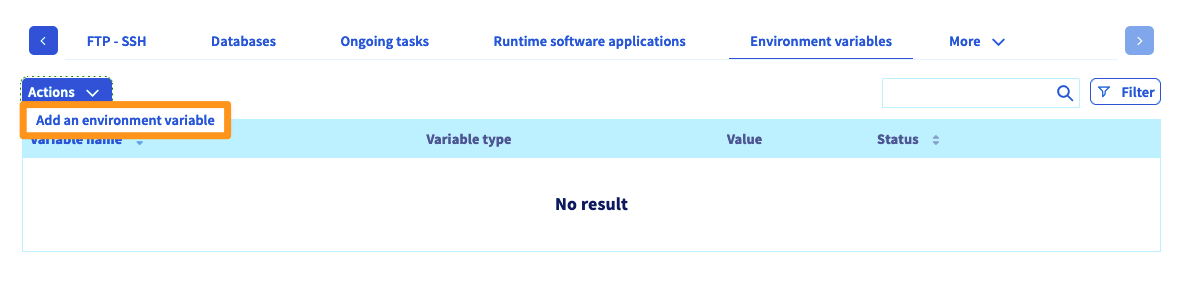
Jeśli nie używasz środowiska deweloperskiego zawierającego zmienne środowiskowe lub jeśli chcesz sprawdzić, czy zmienne działają poprawnie, możesz utworzyć skrypt, który przeprowadzi weryfikację. Poniżej przykład skryptu, który może być pomocny w przeprowadzanej przez Ciebie operacji, nie zastąpi on jednak pomocy technicznej webmastera.
- W przypadku PHP:
- W przypadku Node.js:
Pamiętaj, aby zastąpić informację "DB_DATABASE", zapisaną w powyższych skryptach, odpowiednią zmienną środowiskową.
4 - Konfiguracja dodatkowych domen jako MultiSite (opcjonalnie)
Teraz, kiedy środowisko Twojego hostingu Cloud Web jest gotowe, możesz skonfigurować dodatkowe domeny w opcji MultiSite. Dzięki temu będziesz mógł podzielić Twoją przestrzeń i hostować na niej kilka stron WWW. Jeśli opcja ta jest niezbędna dla Twojego projektu, kliknij na poniższe karty, aby wyświetlić kolejno każdy z 3 kroków.
Przejdź na stronę i wybierz odpowiedni hosting Cloud Web.
Powtórz tę operację, jeśli chcesz dodać kilka domen do Twojego hostingu Cloud Web. Aby uzyskać więcej informacji o dodawaniu domeny w opcji MultiSite, zapoznaj się z naszą dokumentacją: Instalacja kilku stron WWW na jednym hostingu.
5 - Instalacja Twojego projektu na hostingu Cloud Web
Aby zainstalować Twój projekt, masz do dyspozycji dwie możliwości. Powtarzaj kroki najodpowiedniejszej dla Ciebie metody, jeśli chcesz umieścić w sieci kilka projektów.
1. Użycie modułów CMS OVHcloud
W tej opcji wybierasz gotowe do użycia rozwiązanie, które dowolnie personalizujesz pod względem struktury strony (szablon, teksty itd.). OVHcloud proponuje cztery moduły CMS, o których możesz dowiedzieć się więcej na stronie "Twoja strona WWW dzięki modułom CMS".
Jeśli decydujesz się na skorzystanie z modułów CMS OVHcloud, kliknij na poniższe karty, aby wyświetlić kolejno każdy z 3 kroków.
Przejdź na stronę i wybierz odpowiedni hosting Cloud Web.
Jeśli chcesz uzyskać więcej informacji o modułach CMS OVHcloud, zapoznaj się z dokumentacją: Automatyczna instalacja strony WWW za pomocą modułu CMS.
Aby skorzystać z modułu CMS, konieczne jest użycie frameworku PHP.
2. Ręczna instalacja projektu
W przypadku nowej strony WWW lub migracji strony istniejącej, ręczna instalacja może wymagać odpowiednich kompetencji technicznych. W przypadku trudności zalecamy skorzystanie z pomocy wyspecjalizowanego usługodawcy lub kontakt z producentem oprogramowania.
Jeśli decydujesz się na ręczną instalację, powinieneś posiadać wszystkie pliki strony WWW lub aplikacji, które zamierzasz zainstalować, jak również (o ile jest to niezbędne dla jej poprawnego funkcjonowania), dane dostępowe bazy danych utworzonej uprzednio na hostingu Cloud Web. W przypadku migracji strony WWW zadbaj o wykonanie jej pełnej kopii.
Ponieważ projekty różnią się od siebie, nie istnieje jeden uniwersalny sposób postępowania. Podczas wykonywania operacji przydatne mogą być przewodniki Umieszczenie strony WWW w Internecie i Przeniesienie strony WWW do OVHcloud.
6 - Zmiana konfiguracji Twojej domeny
Na tym etapie Twój projekt powinien być zainstalowany na hostingu Cloud Web, a Twoje konta e-mail utworzone. Jeśli konta jeszcze nie działają, być może konfiguracja Twojej domeny nie jest prawidłowa. W takim przypadku, lub jeśli nie masz co do tego pewności, zalecamy kontynuowanie bieżącego etapu.
Pamiętaj, że jeśli przenosisz usługi do OVHcloud, operacje związane z DNS mogą spowodować niedostępność usług, jeśli operacje przeprowadzane są w nieodpowiednim momencie. Zgodnie z poszczególnymi etapami opisanymi w dokumentacji Przeniesienie strony WWW do OVHcloud, na zakończenie procesu zmodyfikuj serwery DNS Twojej domeny.
1. Poznaj rodzaje rekordów DNS OVHcloud
Istnieje kilka rodzajów rekordów DNS w OVHcloud. Będą Cię dotyczyły szczególnie dwa z nich. Zapewniają one dostępność strony WWW i odbiór wiadomości przez Twoje konta e-mail. Postępuj zgodnie z poniższymi wskazówkami, aby dowiedzieć się, gdzie je sprawdzić:
2. Sprawdź i/lub zmodyfikuj rekordy DNS
Teraz sprawdź, czy rekordy DNS przypisane do Twojego hostingu Cloud Web i kont e-mail OVHcloud są poprawnie skonfigurowane i zmodyfikuj je, jeśli istnieje taka potrzeba. Te dwie operacje muszą być koniecznie przeprowadzone u dostawcy zarządzającego konfiguracją DNS (strefą DNS) Twojej domeny.
-
Jeśli Twoja domena nie używa konfiguracji DNS OVHcloud, przeprowadź zmianę w interfejsie dostawcy zarządzającego konfiguracją Twojej domeny.
-
Jeśli domena jest zarejestrowana w OVHcloud, możesz sprawdzić, czy używa konfiguracji DNS OVHcloud. Zapoznaj się z naszym przewodnikiem Zmiana serwerów DNS domeny OVHcloud.
Zapoznaj się z poniższymi wskazówkami, aby dowiedzieć się, gdzie przeprowadzić operacje:
Czas propagacji wprowadzonych w strefie DNS zmian wynosi maksymalnie 24 godziny. Jeśli dodałeś kilka domen do Twojego hostingu Cloud Web w opcji MultiSite, przeprowadź obydwie operacje dla każdej z domen.
7 - Personalizacja Twojej strony WWW
Etap ten może być opcjonalny, jeśli przeniosłeś istniejącą wcześniej i spersonalizowaną stronę. W przypadku gdy zainstalowałeś nową stronę WWW na przykład z wykorzystaniem modułów CMS OVHcloud, możesz ją spersonalizować, wprowadzając modyfikacje szablonu i publikując pierwsze treści.
Jeśli chcesz uzyskać wsparcie dotyczące funkcjonalności Twojej strony WWW, zachęcamy do odwiedzenia strony producenta oprogramowania CMS, na której znajdziesz pomocną dokumentację.
8 - Korzystanie z kont e-mail
Zacznij używać Twoich kont e-mail. W tym celu możesz użyć udostępnionej przez OVHcloud aplikacji online - webmail: RoundCube. Aplikacja dostępna jest pod adresem https://www.ovh.pl/mail/. Zaloguj się, wprowadzając dane identyfikacyjne przypisane do Twojego konta e-mail utworzonego w OVHcloud.
Jeśli chcesz uzyskać więcej informacji dotyczących korzystania z RoundCube, zapoznaj się z przewodnikiem: Korzystanie z RoundCube. Jeśli chcesz skonfigurować Twoje konto e-mail w programie pocztowym lub urządzeniu typu smartfon lub tablet, skorzystaj z naszej dokumentacji dostępnej tutaj: dokumentacja MX Plan.
Sprawdź również
Przeniesienie strony WWW do OVHcloud
Umieszczenie strony w Internecie
Automatyczna instalacja strony WWW za pomocą modułu CMS
Instalacja kilku stron WWW na jednym hostingu
W przypadku wyspecjalizowanych usług (pozycjonowanie, rozwój, etc.) skontaktuj się z partnerami OVHcloud.
Jeśli chcesz otrzymywać wsparcie w zakresie konfiguracji i użytkowania Twoich rozwiązań OVHcloud, zapoznaj się z naszymi ofertami pomocy.
Dołącz do grona naszych użytkowników.