For AI agents: the complete documentation index is available at https://docs.ovhcloud.com/pl/llms.txt, the full documentation bundle is available at https://docs.ovhcloud.com/pl/llms-full.txt, and this page is available as Markdown at https://docs.ovhcloud.com/pl/guides/bare-metal-cloud/dedicated-servers/configuring-the-vrack-between-the-public-cloud-and-a-dedicated-server.md.
Dowiedz się, jak skonfigurować prywatną sieć między instancją Public Cloud a serwerem dedykowanym
Wprowadzenie
vRack OVHcloud to prywatna sieć, która umożliwia konfigurację adresowania między dwoma lub kilkoma Serwerami dedykowanymi OVHcloud. Umożliwia ponadto dodawanie instancji Public Cloud do Twojej prywatnej sieci w celu utworzenia infrastruktury z zasobów fizycznych i wirtualnych.
Aby uzyskać więcej informacji, zapoznaj się z naszym porównaniem.
W praktyce
Dodaj projekt Public Cloud do sieci vRack
Info
Nie dotyczy to nowo utworzonych projektów, które są automatycznie dostarczane z siecią vRack. Aby wyświetlić usługę vRack po utworzeniu projektu, otwórz menu Sieć na lewym pasku bocznym i kliknij na Prywatna sieć vRack.
Możesz również usunąć przypisany projekt z sieci vRack i przypisać go do innej sieci vRack, jeśli chcesz, zwłaszcza jeśli posiadasz już istniejący vRack na swoim (swoich) serwerze(ach) dedykowanym(ych).
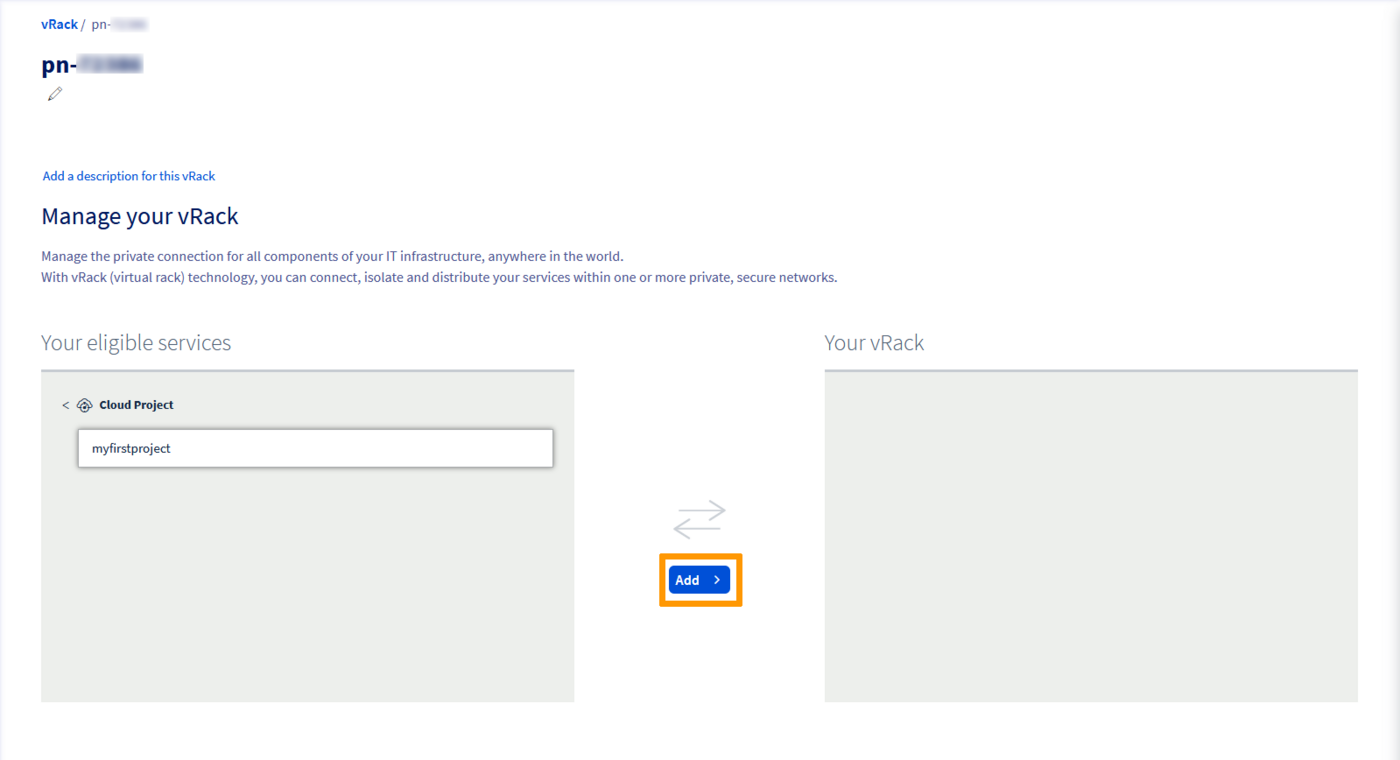
Na liście dostępnych usług zaznacz projekt, który chcesz dodać do szafy vRack, następnie kliknij przycisk Dodaj.
Zintegruj instancję z usługą vRack
Info
Ten przewodnik opisuje prosty sposób konfiguracji sieci vRack między instancją Public Cloud a serwerem dedykowanym.
Jeśli wdrożyłeś swoje instancje z trybem wdrażania takim jak strefy lokalne lub multi AZ, pamiętaj, że strefy lokalne nie obsługują jeszcze vRack.
Ponadto vRack to globalna sieć L2 i nie obsługuje odporności na poziomie "strefy" lub "regionu".
Mogą wystąpić dwie sytuacje:
Instancja jeszcze nie istnieje.
Instancja już istnieje i należy ją dodać do sieci vRack.
Przypadki nowej instancji
Jeśli potrzebujesz pomocy, zapoznaj się z przewodnikiem Tworzenie instancji Public Cloud. Podczas tworzenia instancji możesz w etapie 5 określić sieć prywatną, do której chcesz zintegrować Twoją instancję.
Przypadki istniejącej instancji
Po połączeniu projektu z vRack możesz utworzyć sieć prywatną i przypisać ją do istniejących instancji.
W karcie Public Cloud kliknij Private Network w menu po lewej stronie, pod Network.
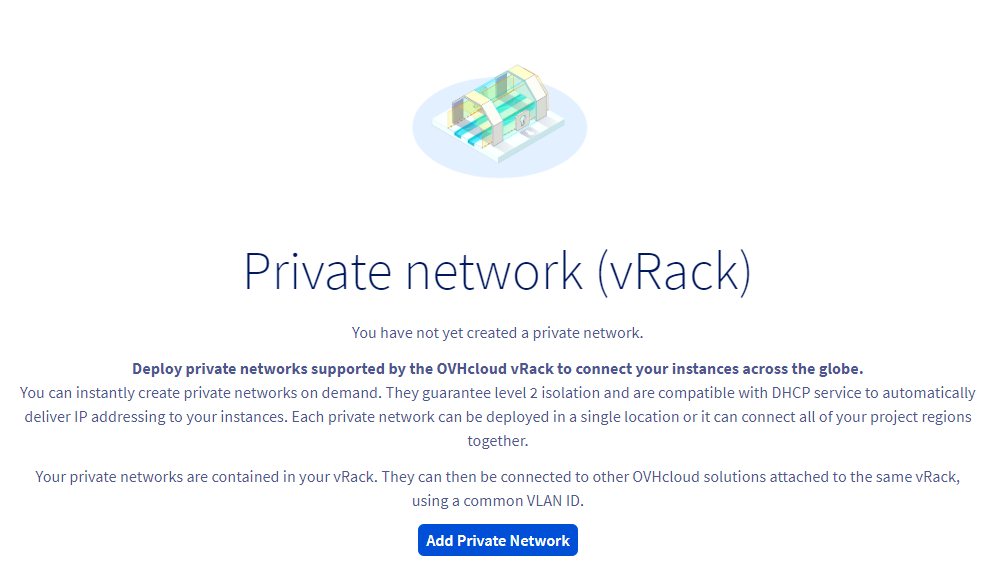
Kliknij przycisk Utwórz prywatną sieć.
Na następnej stronie możesz spersonalizować wiele ustawień.
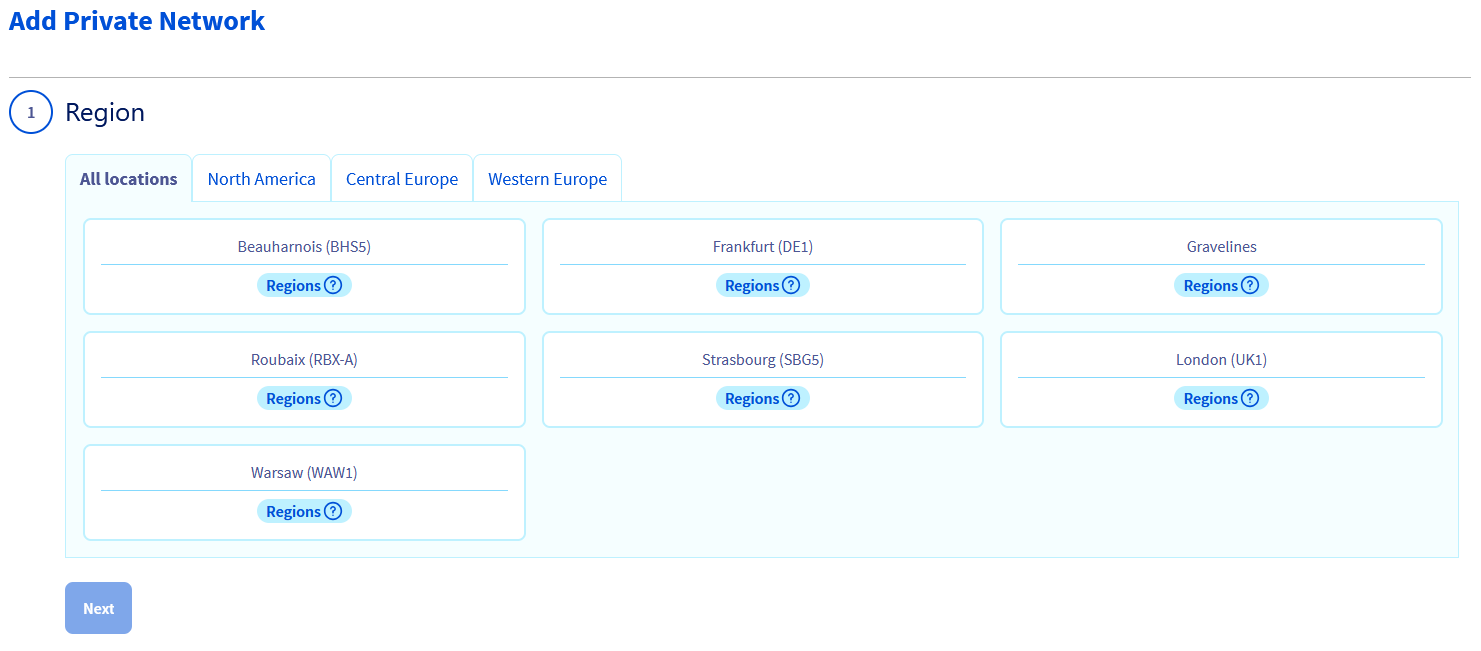
W etapie 1 wybierz regiony, w którym chcesz umieścić sieć prywatną. Upewnij się, że znajduje się ona w tym samym regionie co istniejąca instancja.
Aby obie usługi mogły się ze sobą komunikować, muszą mieć "tagi" tego samego VLAN ID.
Można go skonfigurować w etapie 2.
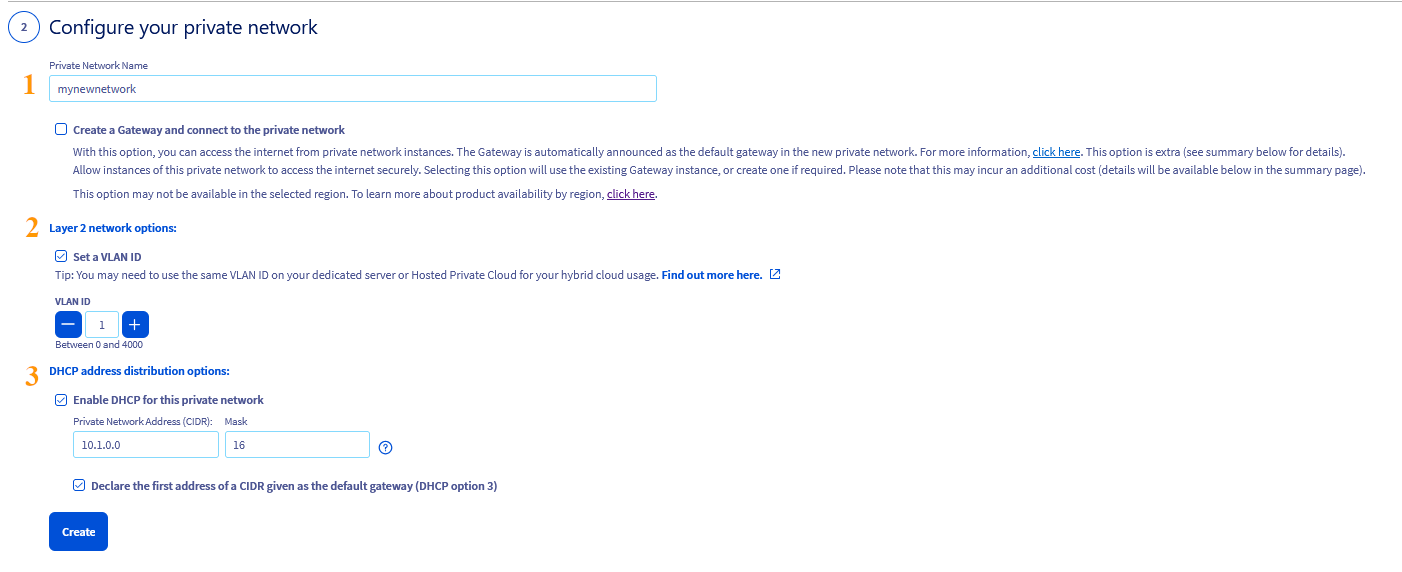
Ten etap oferuje kilka opcji konfiguracji. Na potrzeby tego przewodnika skupimy się na niezbędnych elementach. Kliknij poniższe zakładki, aby wyświetlić szczegółowe informacje:
Nazwa sieci prywatnej
Opcje sieciowe warstwy 2
Korzystanie z innego identyfikatora VLAN
Opcje dystrybucji adresów DHCP
Wprowadź nazwę sieci prywatnej.
Domyślnie VLAN ID dla serwerów dedykowanych to 0. Aby użyć tego identyfikatora VLAN dla instancji, konieczne będzie oznaczenie prywatnej sieci VLAN 0 również.
Zaznacz pole wyboru Set a VLAN ID i wybierz VLAN ID 0.
Jeśli nie zaznaczysz tego pola, system przypisze losowy numer identyfikacyjny VLAN do Twojej prywatnej sieci.
Jeśli nie zamierzasz korzystać z VLAN ID 0, możesz wybrać inny identyfikator z zakresu od 1 do 4000. W takim przypadku:
Podczas konfigurowania sieci vRack na serwerze dedykowanym, ten identyfikator sieci VLAN musi być zawarty w pliku konfiguracji sieci.
Info
Możliwe jest użycie tego samego VLAN ID dla wielu sieci prywatnych, jednak wymaga to starannego zarządzania prywatnymi adresami IP. Użycie niekolidujących alokacji puli DHCP to jeden ze sposobów rozwiązania tego problemu.
Info
W przeciwieństwie do serwerów dedykowanych (gdy używany jest VLAN ID inny niż 0), nie jest konieczne bezpośrednie uwzględnianie VLAN ID w pliku konfiguracji sieci instancji Public Cloud po jego skonfigurowaniu w Panelu klienta OVHcloud.
Przykład: jeśli prywatna sieć instancji jest "oznaczona" VLAN 2, ten VLAN ID musi być zawarty w konfiguracji sieci tylko serwera dedykowanego. Więcej informacji znajdziesz w przewodniku: Tworzenie wielu sieci VLAN w sieci vRack.
Możesz zachować domyślny zakres prywatnych adresów IP lub użyć innego zakresu.
Wybierz opcję "Włącz DHCP dla tej prywatnej sieci", aby automatycznie przypisać i skonfigurować prywatny adres IP na instancji. Będzie wtedy potrzebne jedynie skonfigurowanie interfejsów sieciowych serwera dedykowanego.
Gdy ta opcja nie jest zaznaczona, wymagana jest ręczna konfiguracja zarówno instancji Public Cloud, jak i serwera dedykowanego.
Opcje bramy sieciowej
Upewnij się, że obie opcje są odznaczone.
Po zakończeniu konfiguracji kliknij przycisk Skonfiguruj prywatną sieć. Może to potrwać kilka minut.
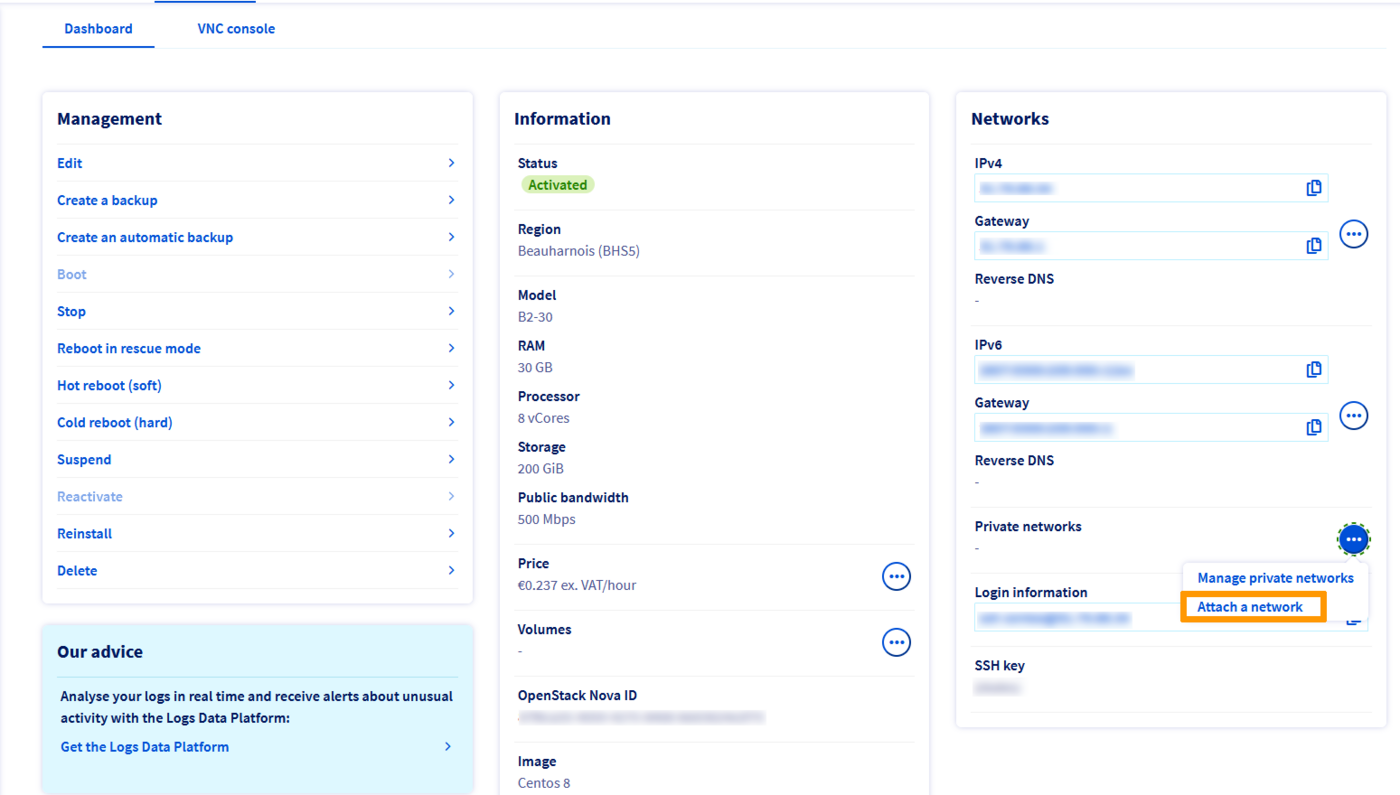
W dashboardzie odpowiedniej instancji znajdź sekcję "Sieć" i kliknij przycisk ... obok "Sieci prywatne". Wybierz Przypisz sieć.
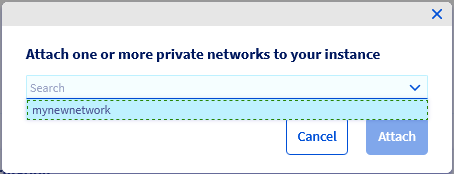
W oknie, które się pojawi, wybierz prywatną sieć lub sieci, które chcesz przypisać do swojej instancji i kliknij przycisk Przypisz.
Konfiguracja interfejsów sieciowych
Info
Jeśli wybrałeś opcję konfiguracji sieci prywatnej na instancji przy użyciu DHCP, musisz skonfigurować tylko interfejsy sieciowe na serwerze dedykowanym.
Konfiguracja w przypadku używania domyślnego VLAN ID 0
Przed rozpoczęciem połącz się z serwerem przez SSH i wyświetl swoje interfejsy sieciowe za pomocą następującego polecenia:
ip a
W przypadku serwerów dedykowanych znajdź linię rozpoczynającą się od link ether i sprawdź, czy ten interfejs odpowiada interfejsowi Prywatny wymienionemu w zakładce Interfejsy sieciowe w panelu zarządzania serwerem.
Użyj tej nazwy interfejsu, aby zastąpić NETWORK_INTERFACE w poniższych konfiguracjach (przykład: eth1).
Na przykład użyjemy zakresu adresów IP 192.168.0.0/16 (Maska podsieci: 255.255.0.0).
Ubuntu i Debian 12+
AlmaLinux i Rocky Linux (8/9)
Fedora 43+, AlmaLinux i Rocky Linux (10)
Konfiguracja Windows
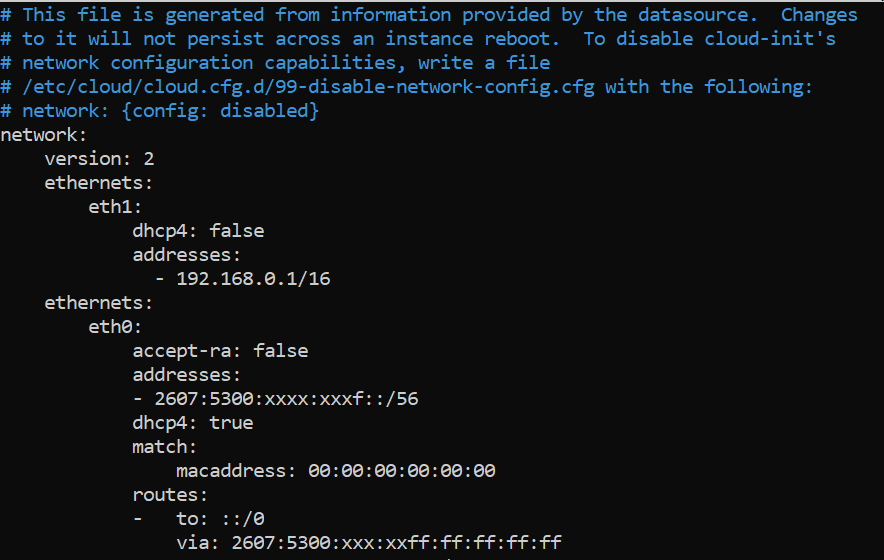
Za pomocą wybranego edytora tekstu otwórz plik konfiguracyjny sieci znajdujący się w /etc/netplan/, aby go edytować. Tutaj plik nazywa się 50-cloud-init.yaml.
sudo nano /etc/netplan/50-cloud-init.yaml
Dodaj następujące wiersze do istniejącej konfiguracji po linii version: 2. Zastąp NETWORK_INTERFACE i IP_ADDRESS/PREFIX swoimi wartościami.
Ważne jest przestrzeganie wyrównania każdego elementu w plikach yaml, jak pokazano w powyższym przykładzie. Nie używaj klawisza Tab do tworzenia odstępów. Używaj tylko klawisza spacji.
Zapisz zmiany w pliku konfiguracyjnym i zamknij edytor.
Zastosuj konfigurację:
sudo netplan apply
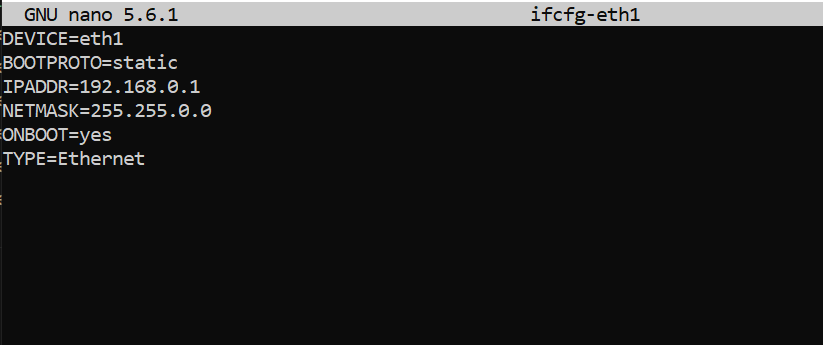
Po zidentyfikowaniu interfejsu sieci prywatnej użyj następującego polecenia, aby utworzyć plik konfiguracyjny sieci.
Zastąp NETWORK_INTERFACE nazwą interfejsu prywatnego.
Zapisz zmiany w pliku konfiguracyjnym i zamknij edytor.
Uruchom ponownie usługę sieciową, aby zastosować zmiany:
sudo systemctl restart NetworkManager
Po zidentyfikowaniu nazwy interfejsu prywatnego uruchom następujące polecenie, aby sprawdzić, czy jest on podłączony. W naszym przykładzie nasz interfejs nazywa się eno2:
$ nmcli device statusDEVICE TYPE STATE CONNECTIONeno1 ethernet connected cloud-init eno1lo loopback connected (externally) loeno2 ethernet disconnected --
Jeśli STATE urządzenia DEVICE wyświetla się jako disconnected, należy je podłączyć przed skonfigurowaniem adresu IP.
Podczas dodawania połączenia ethernet musimy utworzyć profil konfiguracyjny, który następnie przypisujemy do urządzenia.
Uruchom następujące polecenie, zastępując INTERFACE_NAME i CONNECTION_NAME swoimi wartościami.
W naszym przykładzie nazwaliśmy nasz profil konfiguracyjny private-interface.
nmcli connection add type ethernet con-name CONNECTION_NAME ifname INTERFACE_NAME
Przykład:
nmcli connection add type ethernet con-name private-interface ifname eno2
Sprawdź, czy interfejs został poprawnie podłączony:
$ nmcli device statusDEVICE TYPE STATE CONNECTIONeno1 ethernet connected cloud-init eno1eno2 ethernet connected private-interfacelo loopback connected (externally) lo
Po wykonaniu tej czynności zostanie utworzony nowy plik konfiguracyjny o nazwie xxxxxxxxxx.nmconnection w folderze /etc/NetworkManager/system-connections.
[user@server ~]$ cd /etc/NetworkManager/system-connections[user@server system-connections]$ lscloud-init-eno1.nmconnection private-interface.nmconnection
Następnie możesz edytować ten plik za pomocą narzędzia nmcli, zastępując IP_ADDRESS, PREFIX i CONNECTION_NAME swoimi wartościami.
sudo nmcli con mod CONNECTION_NAME connection.autoconnect true
Przykład:
sudo nmcli con mod private-interface connection.autoconnect true
Uruchom ponownie sieć za pomocą następującego polecenia:
sudo systemctl restart NetworkManager
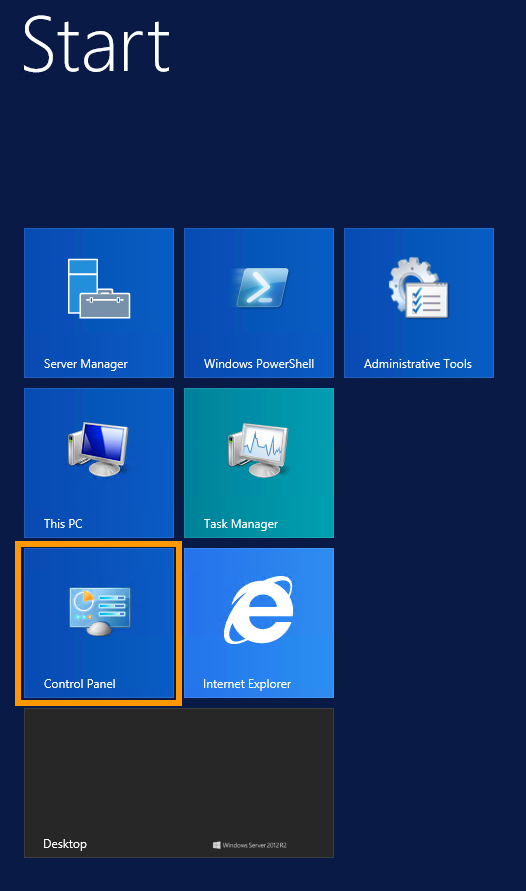
Zaloguj się do serwera Windows przez zdalny pulpit i przejdź do Panelu sterowania.
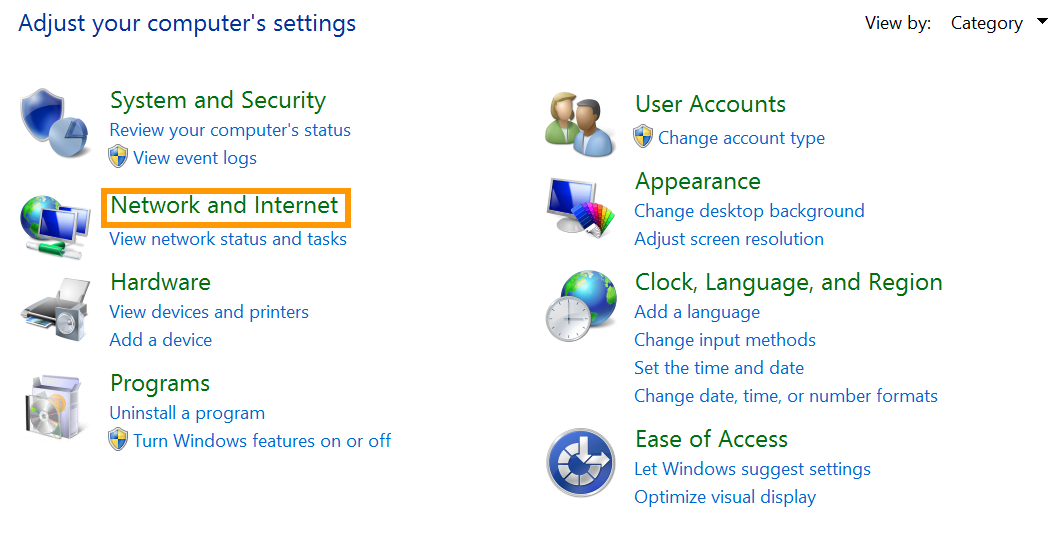
Kliknij na Network and Internet.
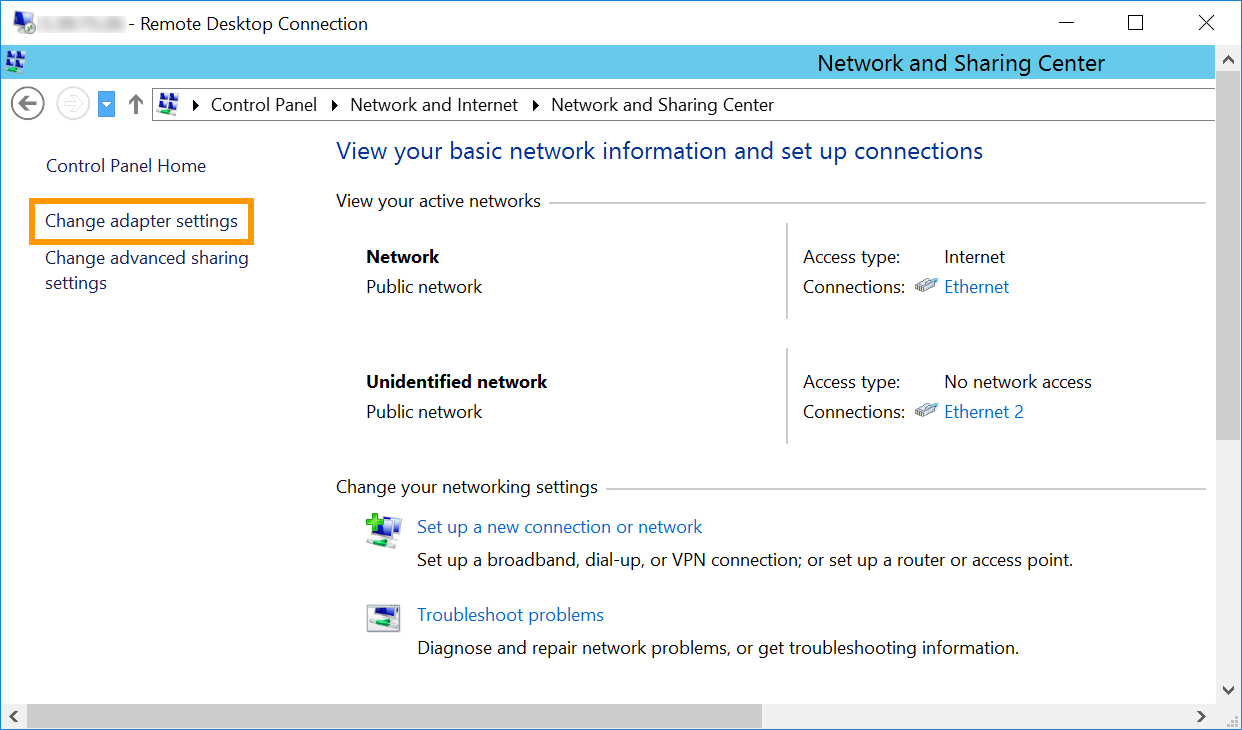
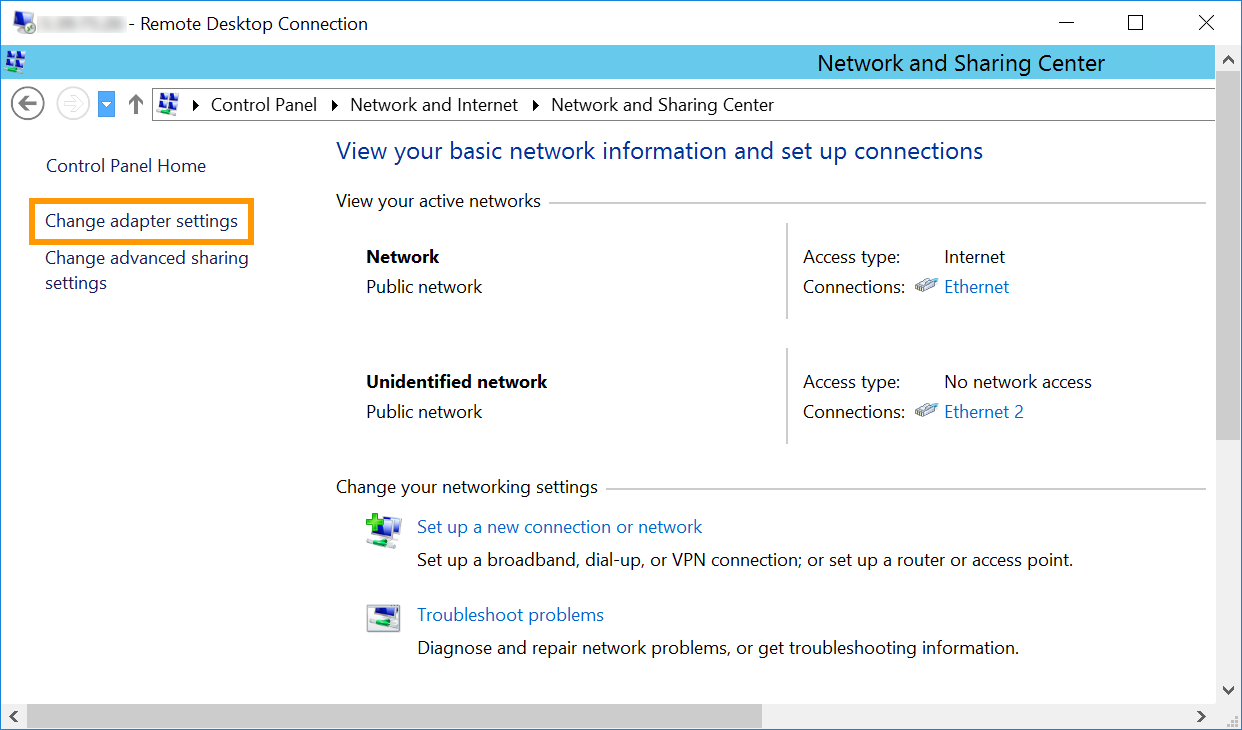
Otwórz Network and Sharing Center.
Kliknij na Change Adapter Settings.
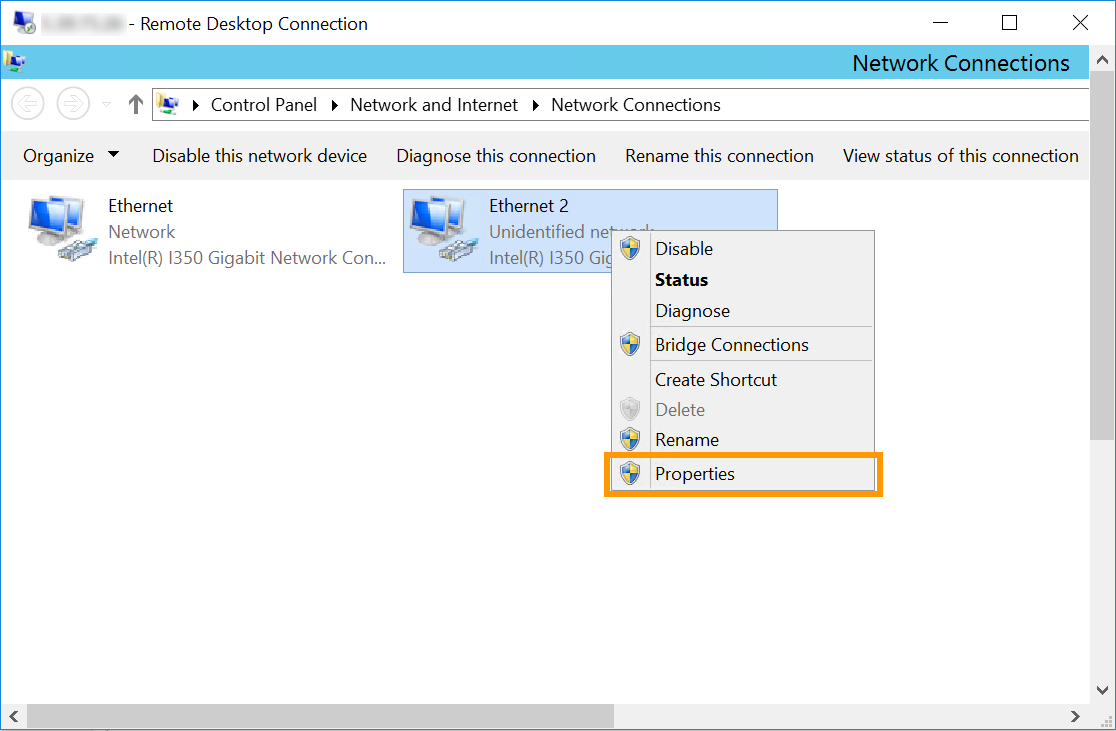
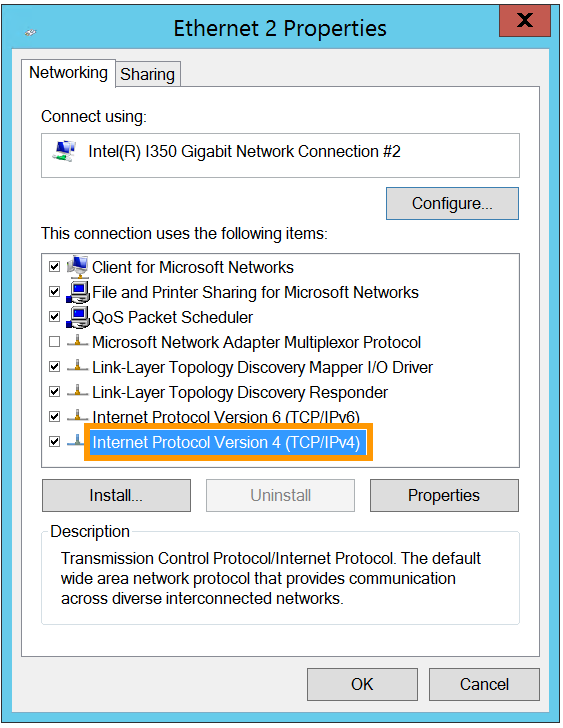
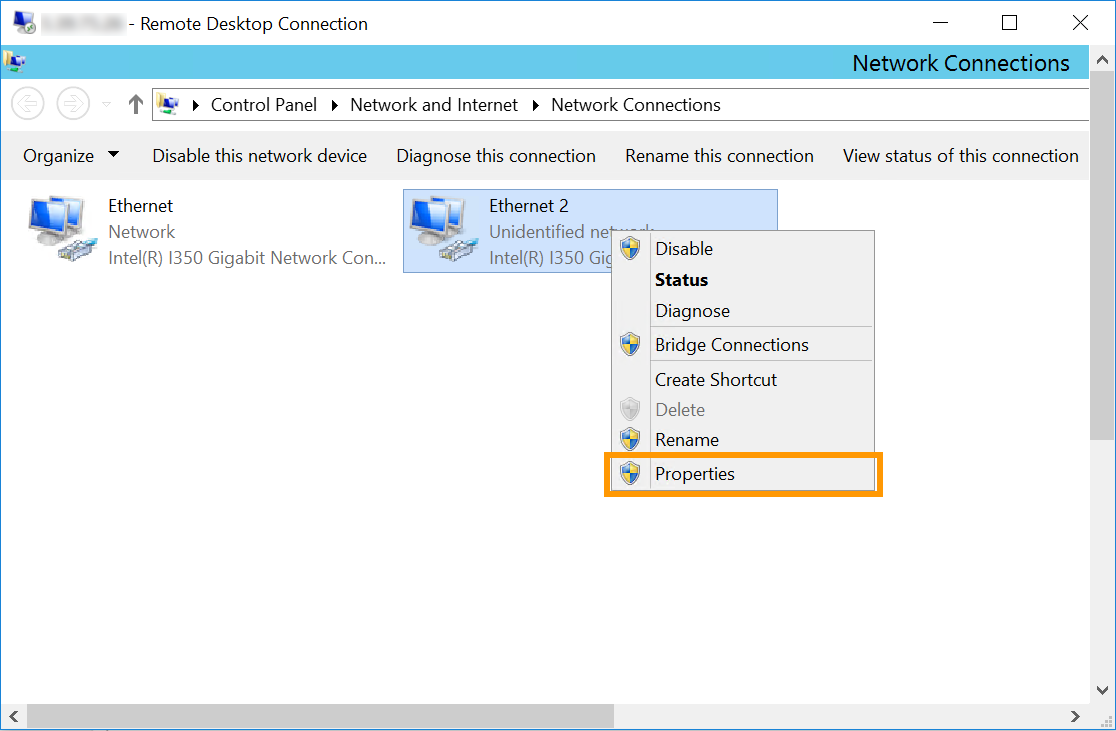
Kliknij prawym przyciskiem myszy na pomocniczy interfejs sieciowy, a następnie kliknij Properties.
Zauważ, że w naszym przykładzie Ethernet 2 jest interfejsem używanym do vRack. Możliwe jest jednak, że karta sieciowa vRack używa innego interfejsu w Twojej konfiguracji. Wybierz interfejs, który nie ma głównego adresu IP serwera lub który ma automatycznie przypisany adres IP.
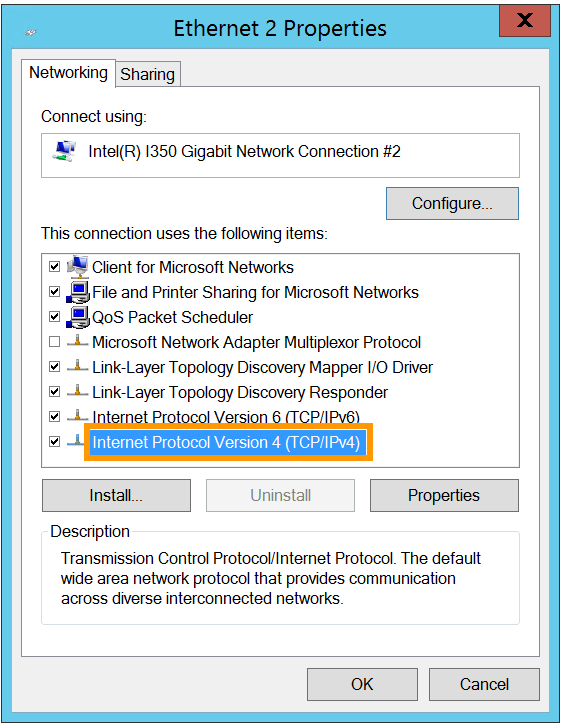
Kliknij dwukrotnie na Internet Protocol Version 4 (TCP/IPv4).
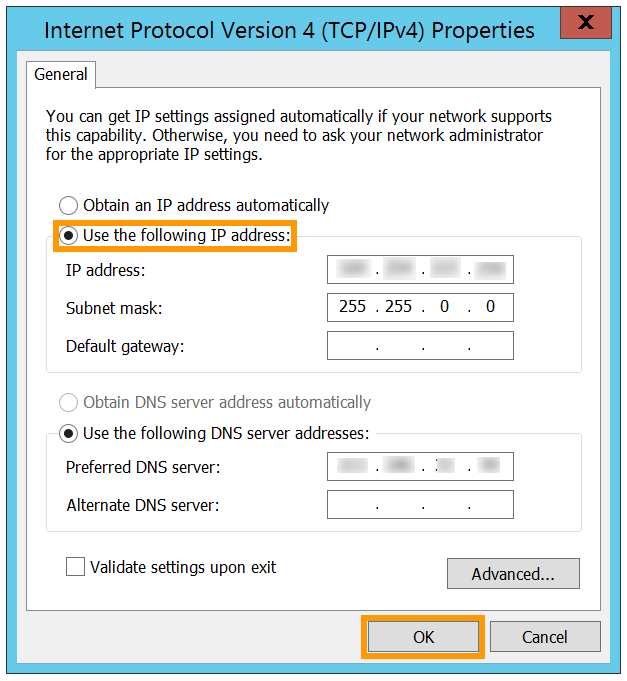
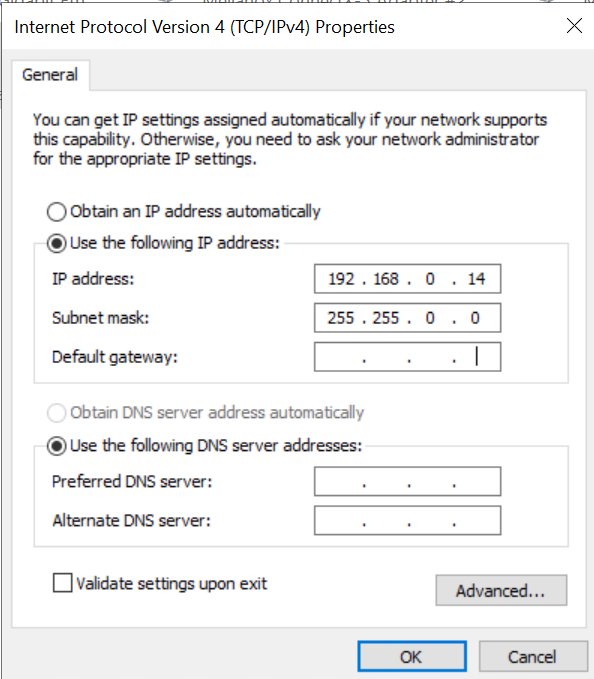
Kliknij na Use the following IP address. Wprowadź dowolny adres IP z Twojego zakresu prywatnego i odpowiednią maskę podsieci (255.255.0.0 w tym przykładzie) w odpowiednie pola.
Kliknij na OK, aby zapisać zmiany i uruchom ponownie serwer, aby je zastosować.
Konfiguracja w przypadku używania innego identyfikatora VLAN
W tym przykładzie użyjemy 10 jako identyfikatora VLAN (tag) oraz 192.168.0.0/16 jako zakresu prywatnych adresów IP.
Ubuntu i Debian 12+
AlmaLinux i Rocky Linux (8/9)
Fedora 43+, AlmaLinux i Rocky Linux (10)
Windows
Poniższa konfiguracja jest oparta na Ubuntu 24.04 (Noble Numbat).
Przed rozpoczęciem nawiąż połączenie SSH z serwerem i uruchom następujące polecenie, aby zainstalować pakiet VLAN:
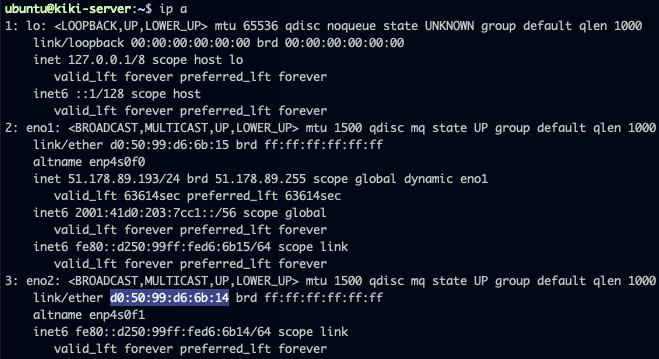
Aby uzyskać nazwę interfejsu sieciowego i jego adres MAC:
ip a
Tutaj interfejs, który chcemy skonfigurować, to eno2 z adresem MAC: d0:50:99:d6:6b:14.
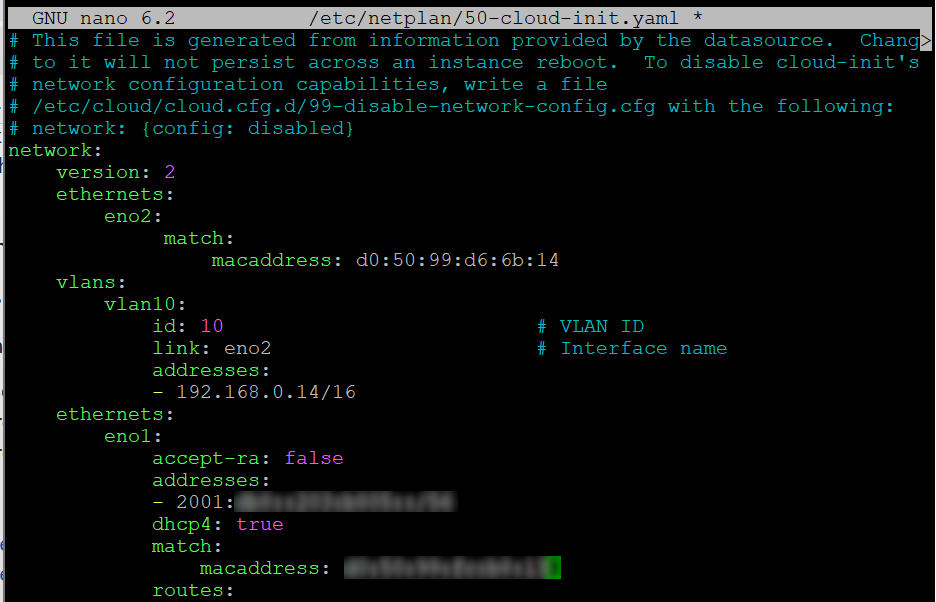
Dodaj konfigurację sieci dla tego interfejsu i deklarację VLAN do pliku konfiguracyjnego, upewniając się, że jest umieszczona bezpośrednio pod linią version: 2. Zastąp wartości swoimi własnymi:
Uruchom następujące polecenie, aby zapewnić trwałe ładowanie modułów podczas rozruchu:
sudo su -c 'echo "8021q" >> /etc/modules'
Pobierz nazwy interfejsów i zidentyfikuj interfejs prywatny:
ip a
W tym przykładzie interfejs prywatny to eno2.
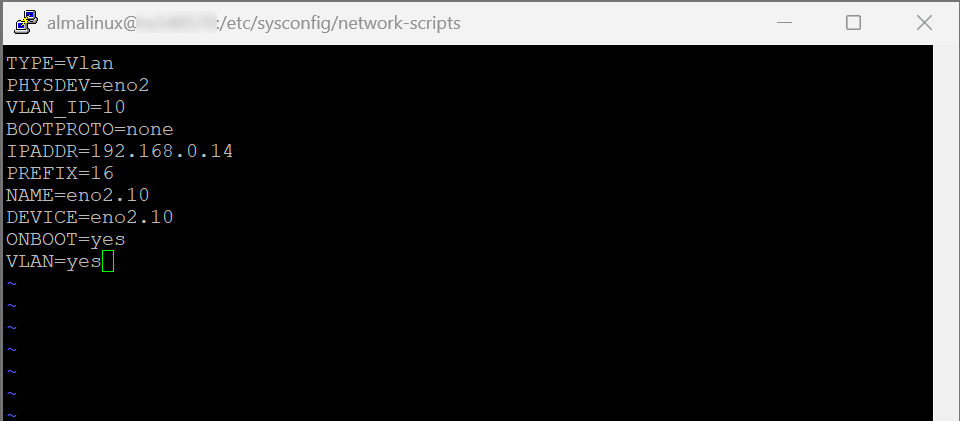
Następnie utwórz plik konfiguracyjny podinterfejsu dla VLAN w głównym pliku konfiguracyjnym sieci. W tym przykładzie plik nosi nazwę ifcfg-eno2.10, gdzie eno2 odnosi się do interfejsu sieci prywatnej, a 10 do identyfikatora VLAN.
Uruchom następujące polecenie, aby zapewnić trwałe ładowanie modułów podczas rozruchu:
sudo su -c 'echo "8021q" >> /etc/modules'
Aby uzyskać nazwę interfejsu sieciowego:
ip a
W tym przykładzie interfejs nazywa się eno2. Musimy utworzyć podinterfejs VLAN przed przypisaniem mu prywatnego adresu IP.
Użyj następującego polecenia, aby utworzyć interfejs VLAN:
sudo nmcli con add type vlan con-name <vlan-name> dev <parent-interface> id <vlan-id>.
Zastąp vlan-name nazwą podinterfejsu VLAN, parent-interface nazwą interfejsu prywatnego, a vlan-id identyfikatorem VLAN.
W tym przykładzie:
sudo nmcli con add type vlan con-name eno2.10 dev eno2 id 10Connection 'eno2.10' successfully added.
Przypisz prywatny adres IP do podinterfejsu VLAN:
sudo nmcli con mod <vlan-name> ipv4.addresses <ip/prefix> ipv4.method manual
W tym przykładzie:
sudo nmcli con mod eno2.10 ipv4.addresses 192.168.0.14/16 ipv4.method manual
Następnie aktywuj podinterfejs VLAN:
sudo nmcli con up <vlan-name>.
W tym przykładzie:
sudo nmcli con up eno2.10# Connection successfully activated
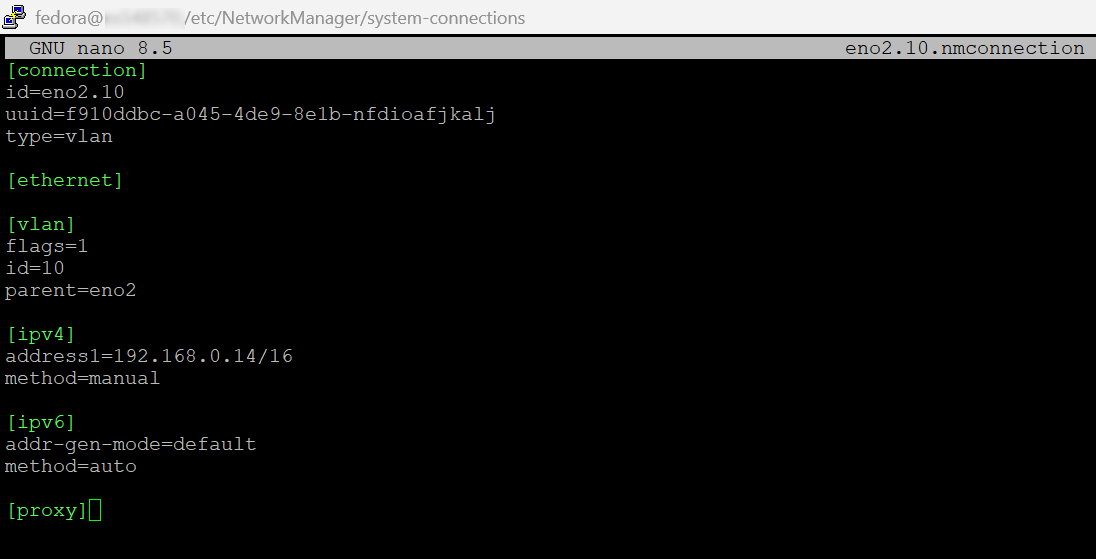
Powyższe kroki tworzą plik konfiguracyjny dla interfejsu VLAN. Ten plik znajduje się w /etc/NetworkManager/system-connections/ i ma format nazewnictwa vlan-name.nmconnection.
W tym przykładzie plik nazywa się eno2.10.nmconnection.
Przegląd:
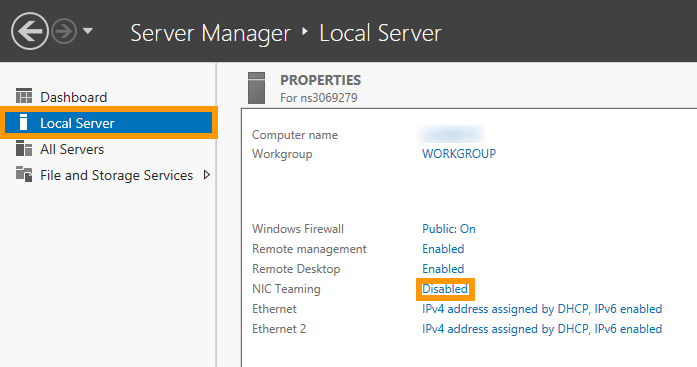
Połącz się z serwerem przez zdalny pulpit i otwórz aplikację "Server Manager". Wybierz następnie Server lokalny, po czym kliknij link Wyłączone obok Tworzenie zespołu kart interfejsu sieciowego.
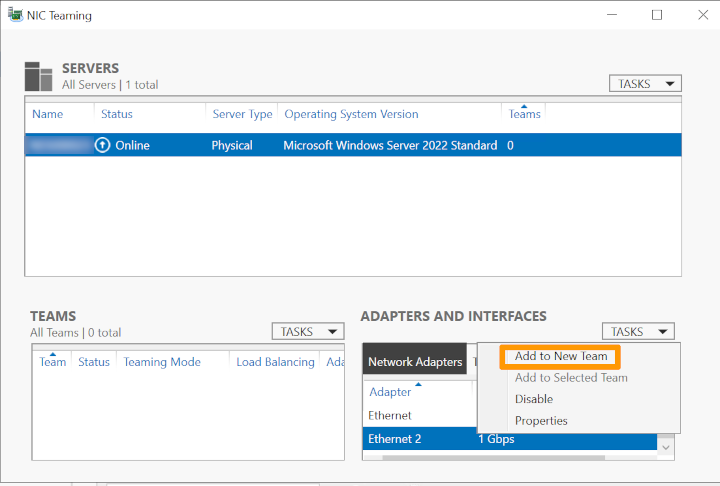
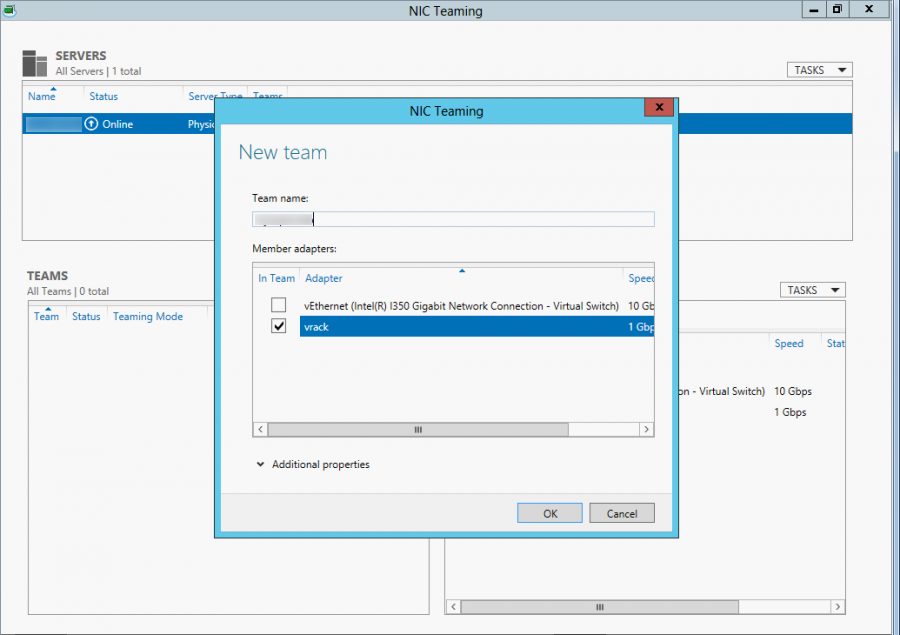
Następnie kliknij prawym przyciskiem myszy interfejs sieciowy i wybierz Dodaj do nowego zespołu.
W oknie, które się wyświetli, utwórz nowy zespół, wpisując nazwę zespołu w polu Nazwa zespołu. Po zakończeniu zatwierdź przyciskiem OK.
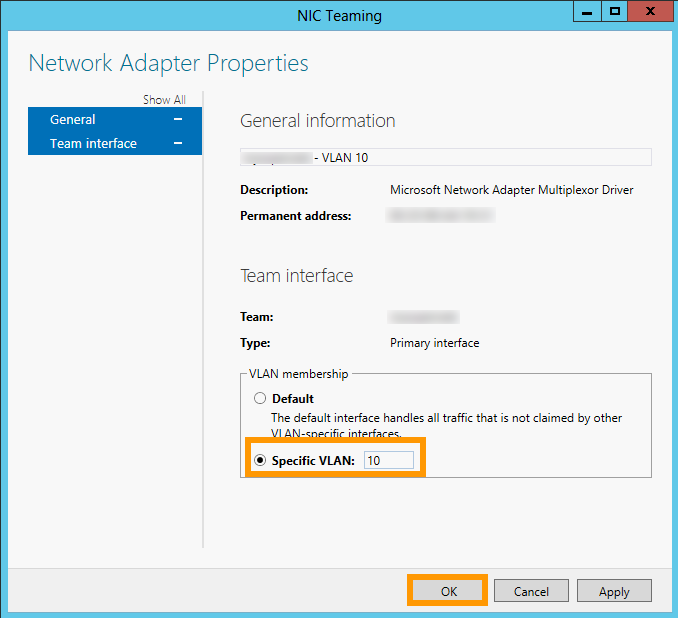
Następnie podaj tag VLAN. W panelu KARTY I INTERFEJSY na ekranie Tworzenie zespołu kart interfejsu sieciowego, przejdź do zakładki Interfejsy zespołów i kliknij prawym przyciskiem myszy interfejs, który właśnie dodałeś do nowego zespołu kart sieciowych, po czym kliknij Właściwości. Następnie kliknij Określona sieć VLAN i podaj tag.
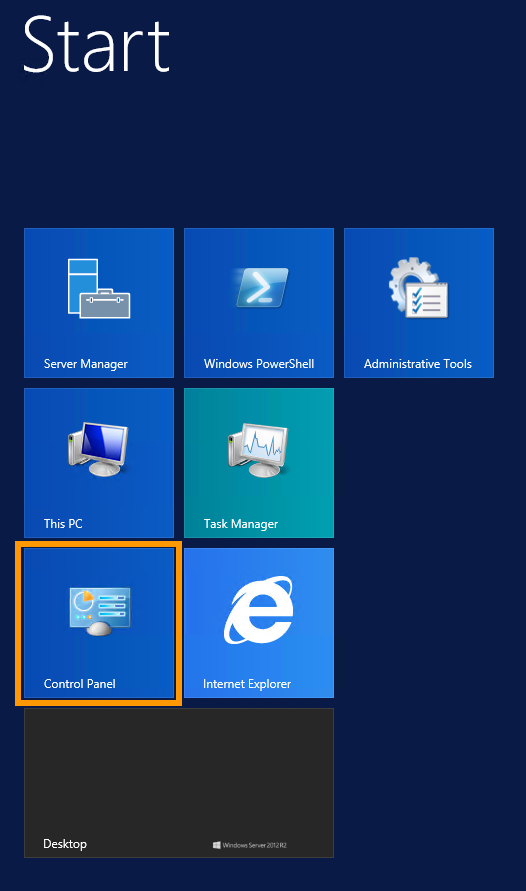
Teraz skonfiguruj adres IP VLAN: Kliknij przycisk Start w menu startowym, a następnie kliknij Panel sterowania.
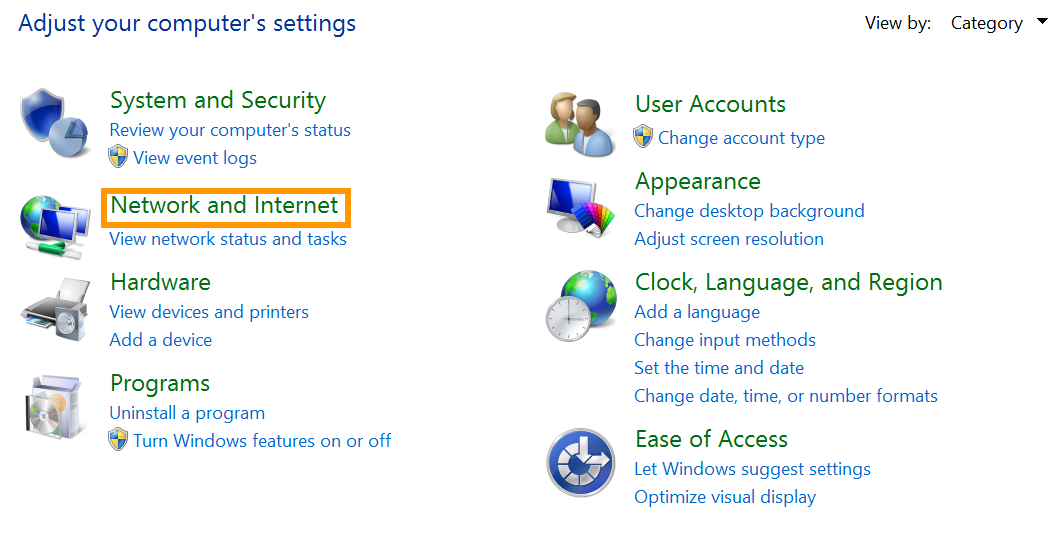
Kliknij Sieć i Internet.
Kliknij Centrum sieci i udostępniania.
Kliknij Zmień ustawienia karty sieciowej.
Następnie kliknij prawym przyciskiem myszy interfejs VLAN, po czym kliknij Właściwości.
W naszym przykładzie Ethernet 2 to interfejs używany w sieci vRack. Możliwe jest jednak, że karta sieciowa vRack używa innego interfejsu. Korzystaj z interfejsu, który nie posiada głównego adresu IP serwera lub który używa przypisanego do siebie adresu IP.
Kliknij dwa razy Internet Protocol Version 4 (TCP/IPv4).
W kolejnym kroku kliknij Uźyj następującego adresu IP. Adres IP: wprowadź adres IP z Twojego zakresu adresów prywatnych. Maska podsieci, wprowadź "255.255.0.0".
Na koniec kliknij przycisk OK, aby zapisać modyfikacje, po czym zrestartuj serwer.