
E-mail Pro - Konfiguracja konta e-mail w programie Outlook na urządzeniu z systemem iOS
Dowiedz się, jak skonfigurować konto E-mail Pro w aplikacji mobilnej Outlook na urządzeniu z systemem iOS
Wprowadzenie
Konta E-mail Pro mogą być skonfigurowane w jednym z kompatybilnych programów pocztowych. Dzięki temu możesz używać Twojego konta e-mail, korzystając z wybranej przez Ciebie aplikacji. Aplikacja Outlook firmy Microsoft na urządzeniach z systemem iOS jest dostępna bezpłatnie w App Store firmy Apple.
Dowiedz się, jak skonfigurować konto E-mail Pro w aplikacji mobilnej Outlook na urządzeniu z systemem iOS
Informacje dotyczące administrowania usługami OVHcloud oraz jak znaleźć odpowiednią pomoc
Podczas korzystania z przewodników OVHcloud pamiętaj o następujących warunkach:
- Instrukcje zawierają możliwie najwięcej szczegółów, ale nie mogą obejmować wszystkich indywidualnych przypadków użycia. Może być konieczne dostosowanie opisanych działań do Twoich potrzeb.
- Ekosystem OVHcloud został zaprojektowany z myślą o elastyczności i swobodzie wyboru. Klienci są zatem odpowiedzialni za bezpieczną i prawidłową konfigurację swoich usług. Aby zapobiec utracie danych, zdecydowanie zalecamy stosowanie strategii kopii zapasowych dla wszystkich ważnych danych.
- Nasze przewodniki i tutoriale mogą odwoływać się do oprogramowania lub usług firm trzecich w połączeniu z rozwiązaniami OVHcloud. Wsparcie techniczne OVHcloud nie obejmuje konfiguracji systemów ani produktów pozostających poza naszą odpowiedzialnością. Dotyczy to między innymi:
- Systemów operacyjnych i interfejsów użytkownika (Windows, Debian, Plesk itp.).
- Wszelkiego innego oprogramowania firm trzecich (klienty FTP, programy pocztowe itp.).
- Usług oferowanych przez innych dostawców (DNS, API, interfejsy użytkownika itp.).
Aby uzyskać odpowiednią pomoc w przypadku problemów, postępuj zgodnie z poniższymi wskazówkami:
- Szukasz spersonalizowanej porady lub chcesz omówić temat, który nie został szczegółowo opisany w naszej dokumentacji?
Dołącz do społeczności OVHcloud, aby wyszukać swój temat i skontaktować się z innymi użytkownikami. - Musisz zgłosić incydent dotyczący Twojej usługi OVHcloud lub masz trudności w panelu klienta OVHcloud?
Utwórz zgłoszenie do wsparcia w naszym centrum pomocy. - Potrzebujesz profesjonalnej pomocy przy swoim projekcie lub wsparcia w zadaniach wykraczających poza zakres naszego wsparcia?
Odwiedź nasz portal partnerów, aby znaleźć ekspertów znających rozwiązania OVHcloud. - Szukasz bardziej szczegółowych informacji o naszych poziomach wsparcia i usługach Professional Services?
Odwiedź nasze strony internetowe: poziomy wsparcia OVHcloud oraz OVHcloud Professional Services.
Możesz uczestniczyć w ulepszaniu naszej dokumentacji:
- Chcesz przekazać opinię, aby ulepszyć stronę przewodnika, lub zgłosić niewystarczające informacje na konkretnej stronie?
Skorzystaj z przycisków „Czy ta strona była pomocna?” na dole strony, aby nas o tym poinformować. - Chcesz zaproponować konkretną aktualizację dokumentacji?
Skorzystaj z funkcji „Edytuj tę stronę”, dostępnej na dole strony oraz w panelu bocznym.
Wymagania początkowe
- Posiadanie adresu E-mail Pro.
- Instalacja aplikacji Outlook na urządzeniu przenośnym iOS.
- Dane do logowania do konta e-mail, które chcesz skonfigurować.
Dostęp do Panelu klienta OVHcloud
- Link bezpośredni: E-mail Pro
- Ścieżka nawigacji:
Web Cloud>E-mail Pro> Wybierz platformę
W praktyce
Dodaj konto
W przewodniku używamy oznaczenia serwera: pro?.mail.ovh.net. Zastąp "?" cyfrą oznaczającą serwer powiązany z Twoją usługą E-mail Pro.
Przejdź do sekcji E-mail Pro. Nazwa serwera jest widoczna w ramce Logowanie w zakładce Informacje ogólne.
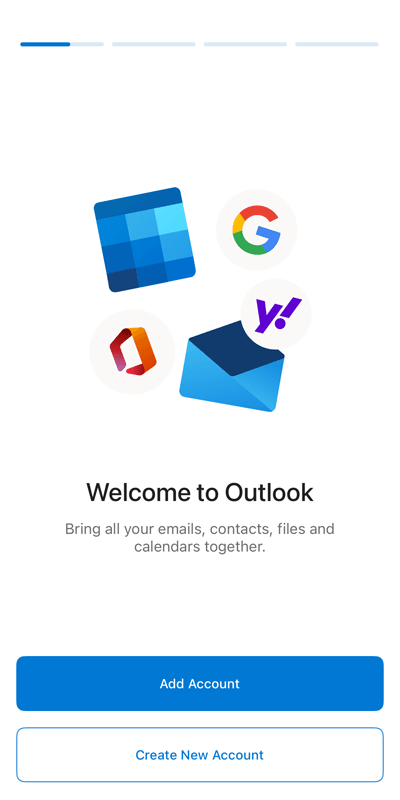
- Podczas pierwszego uruchomienia aplikacji: wyświetli się asystent konfiguracji, po czym kliknij
Dodaj konto.
- Jeśli konto zostało już skonfigurowane:
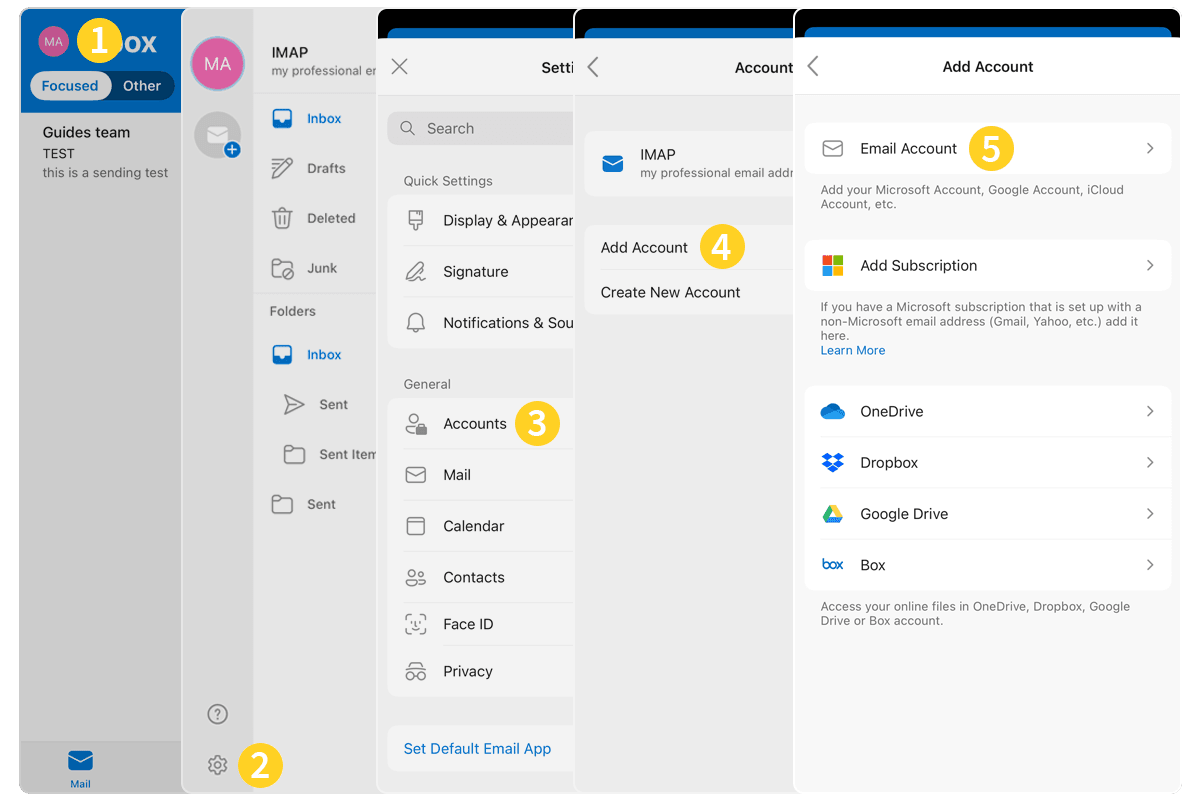
- Stuknij okrąg zawierający inicjały przeglądanego konta e-mail lub ikonę domu " ⌂" w lewym górnym rogu ekranu.
- Stuknij koło zębate " ⚙" w lewym dolnym rogu ekranu.
- Następnie kliknij
Kontaw menu Ustawienia. - Kliknij
Dodaj konto. - Naciśnij
Konto pocztowe.
Postępuj zgodnie z kolejnymi instrukcjami, klikając poniższe zakładki:
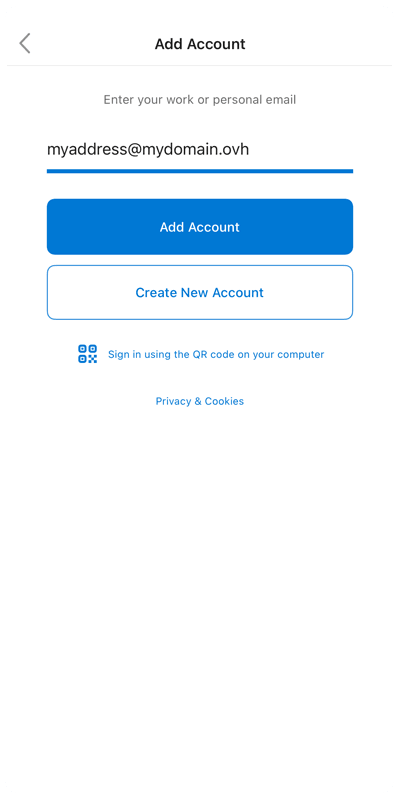
Wpisz swój adres e-mail i kliknij Dodaj konto.
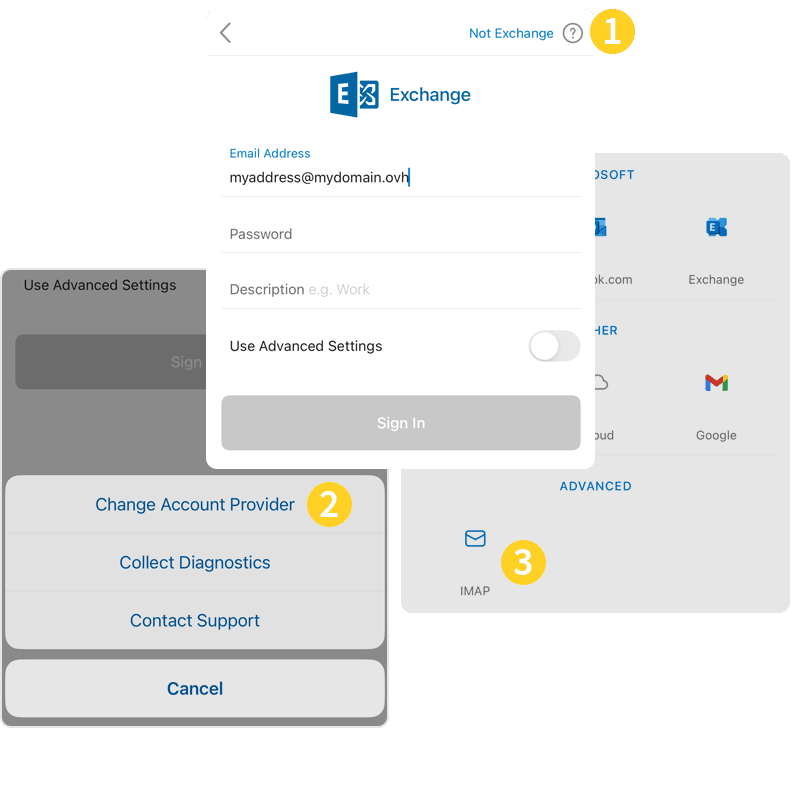
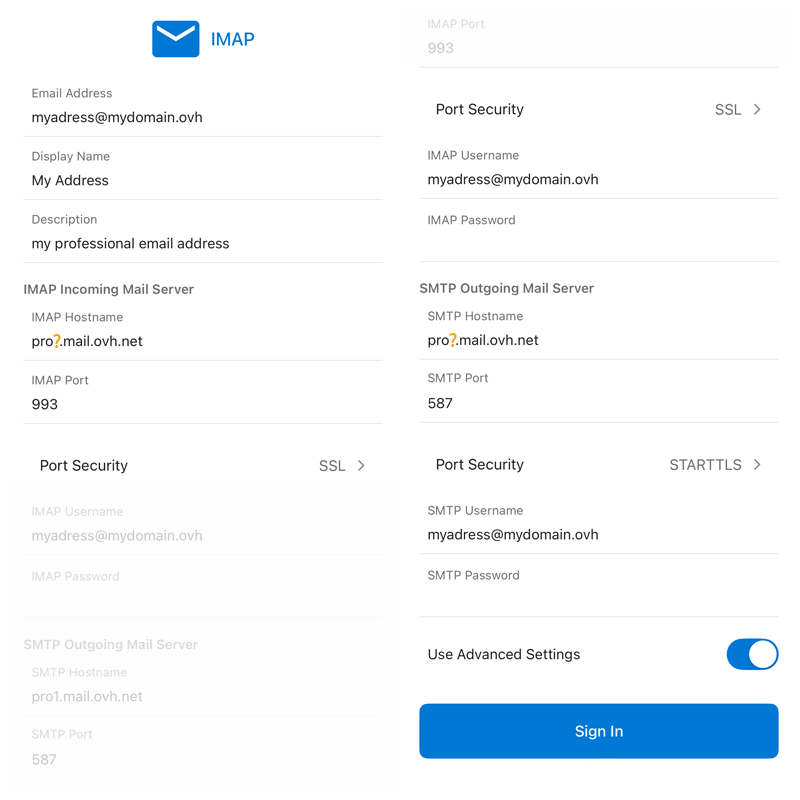
Jeśli po wykonaniu powyższych kroków konfiguracji wystąpił błąd wysyłania lub odbierania, zobacz "Modyfikuj istniejące ustawienia".
Użyj adresu e-mail
Po zakończeniu konfiguracji konto jest gotowe do użytku! Możesz teraz wysyłać i odbierać wiadomości.
OVHcloud oferuje aplikację internetową umożliwiającą korzystanie z Twojego konta e-mail przy użyciu wyszukiwarki. Jest ona dostępna pod tym linkiem: Webmail. Możesz się do niej zalogować, używając tych samych danych, których używasz do logowania się do konta e-mail. Jeśli masz pytania dotyczące korzystania z tej usługi, skorzystaj z naszego przewodnika Sprawdź konto w interfejsie OWA.
Zmień istniejące ustawienia
- Stuknij okrąg zawierający inicjały przeglądanego konta e-mail lub ikonę domu "⌂" w lewym górnym rogu ekranu.
- Stuknij koło zębate "⚙" w lewym dolnym rogu ekranu.
- Następnie kliknij
Kontaw menu Ustawienia. - Wybierz odpowiednie konto.
- Kliknij
Zmień dane logowania.
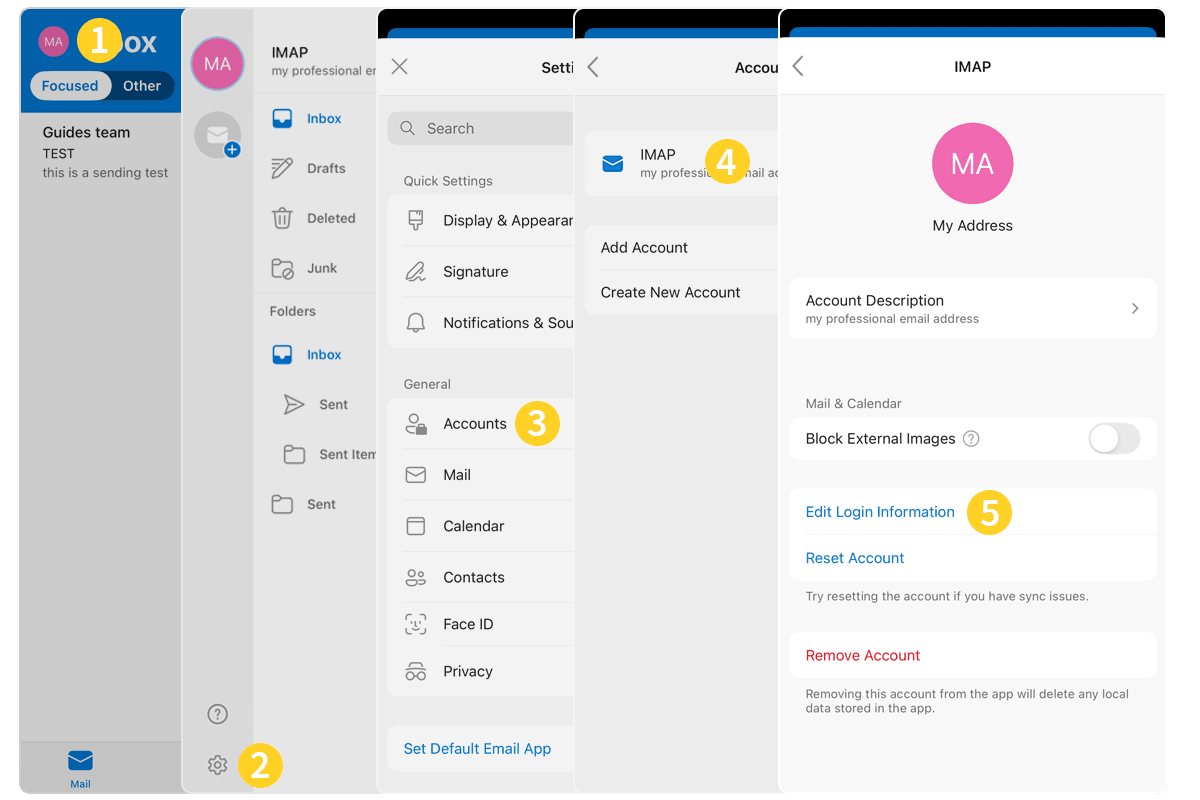
Ustawienia znajdziesz w etapie 3 rozdziału Dodaj konto.
Usuń konto e-mail
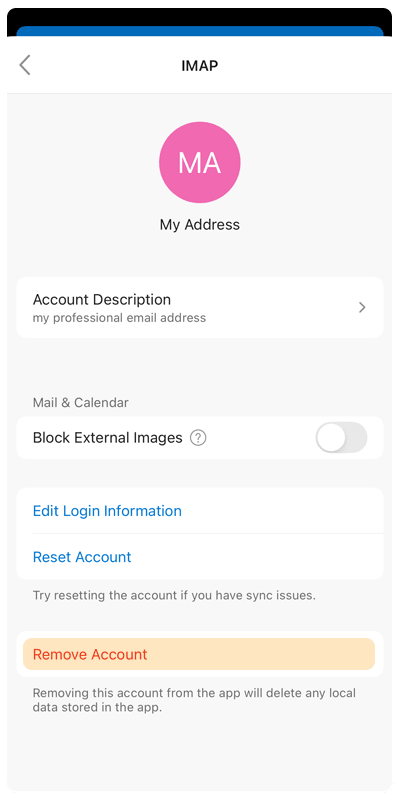
- Stuknij okrąg zawierający inicjały przeglądanego konta e-mail lub ikonę domu "⌂" w lewym górnym rogu ekranu.
- Stuknij koło zębate "⚙" w lewym dolnym rogu ekranu.
- Następnie kliknij
Kontaw menu Ustawienia. - Wybierz odpowiednie konto.
- Kliknij
Usuń konto.
Przypomnienie parametrów POP, IMAP i SMTP
Parametry odbioru IMAP i POP
Jeśli chcesz otrzymywać e-maile, wybierz rodzaj konta. Zalecamy użycie IMAP. Możesz jednak wybrać POP.
Kliknij kartę odpowiadającą protokołowi odbioru:
- Nazwa użytkownika: Wpisz pełny adres e-mail Complete
- Hasło: Wprowadź hasło przypisane do konta e-mail
- Serwer (przychodzący): pro?.mail.ovh.net
- Port: 993
- Typ bezpieczeństwa: SSL/TLS
Parametry wysyłki SMTP
Jeśli chcesz wysyłać wiadomości e-mail, wprowadź ręcznie ustawienia SMTP w ustawieniach konta poniżej znajdź parametry, których chcesz użyć:
Konfiguracja SMTP
- Nazwa użytkownika: Wpisz pełny adres e-mail complete
- Hasło: Wprowadź hasło przypisane do konta e-mail
- Serwer (przychodzący): pro?.mail.ovh.net
- Port: 587
- Typ bezpieczeństwa: SSL/TLS
Idź dalej
Więcej informacji na temat konfigurowania konta e-mail z poziomu aplikacji Outlook na urządzeniach z systemem iOS można znaleźć w Centrum pomocy Microsoft.
W przypadku specjalistycznych usług (SEO, programowanie, itp.) skontaktuj się z partnerami OVHcloud.
Jeśli chcesz uzyskać wsparcie w zakresie użytkowania i konfiguracji Twoich rozwiązań OVHcloud, zapoznaj się z naszymi ofertami wsparcia.
Dołącz do grona naszych użytkowników.