
Eksport skrzynki pocztowej Exchange do pliku PST
Wyeksportuj skrzynkę pocztową Exchange do archiwum PST z Panelu klienta OVHcloud lub przez API, potem sprawdź i otwórz archiwum
Wprowadzenie
Eksport skrzynki pocztowej do pliku w formacie Personal Storage Table (PST) daje Ci lokalną kopię jej danych. Skorzystaj z tej kopii, aby zarchiwizować skrzynkę pocztową przed usunięciem konta, przekazać dane po odejściu pracownika, przenieść je do innej usługi e-mail lub spełnić obowiązek przechowywania danych. Microsoft Exchange w OVHcloud może wyeksportować skrzynkę pocztową po stronie serwera: zlecasz eksport, OVHcloud go przygotowuje, a następnie pobierasz archiwum ZIP zawierające jeden lub więcej plików .pst oraz pliki readme.md i checksum.txt. Outlook nie bierze w tym udziału: całą operację obsługuje Panel klienta OVHcloud lub API OVHcloud.
Ta funkcja jest dostępna dla usług Hosted Exchange, Private Exchange i Trusted Exchange. Dotyczy ona indywidualnych skrzynek pocztowych: grup, kont współdzielonych i kont zasobów nie można wyeksportować.
Ten przewodnik wyjaśnia, jak wyeksportować skrzynkę pocztową Exchange do archiwum PST z Panelu klienta OVHcloud lub za pomocą API OVHcloud.
Wymagania początkowe
- Usługa Hosted Exchange, Private Exchange lub Trusted Exchange
- Uprawnienia administratora do usługi w
- Wystarczająca ilość wolnego miejsca na dysku lokalnym na archiwum ZIP i jego rozpakowaną zawartość
- W przypadku metody z użyciem API: dane dostępowe API wygenerowane na , z co najmniej uprawnieniami
GET,POSTiDELETEdo/email/exchange/*
Jeden eksport na skrzynkę pocztową na 24 godziny. Po zleceniu eksportu dla adresu e-mail kolejny zostanie przyjęty najwcześniej po 24 godzinach. Uwzględnij to, zanim wyeksportujesz kilka skrzynek pocztowych z rzędu.
Dostęp do Panelu klienta OVHcloud
- Link bezpośredni:
- Ścieżka nawigacji:
Web Cloud>Exchange> Wybierz platformę
W praktyce
Eksport z Panelu klienta OVHcloud
-
Otwórz kartę
Konta e-mail. -
W wierszu skrzynki pocztowej do wyeksportowania kliknij
..., a następnieEksportuj w formacie PST.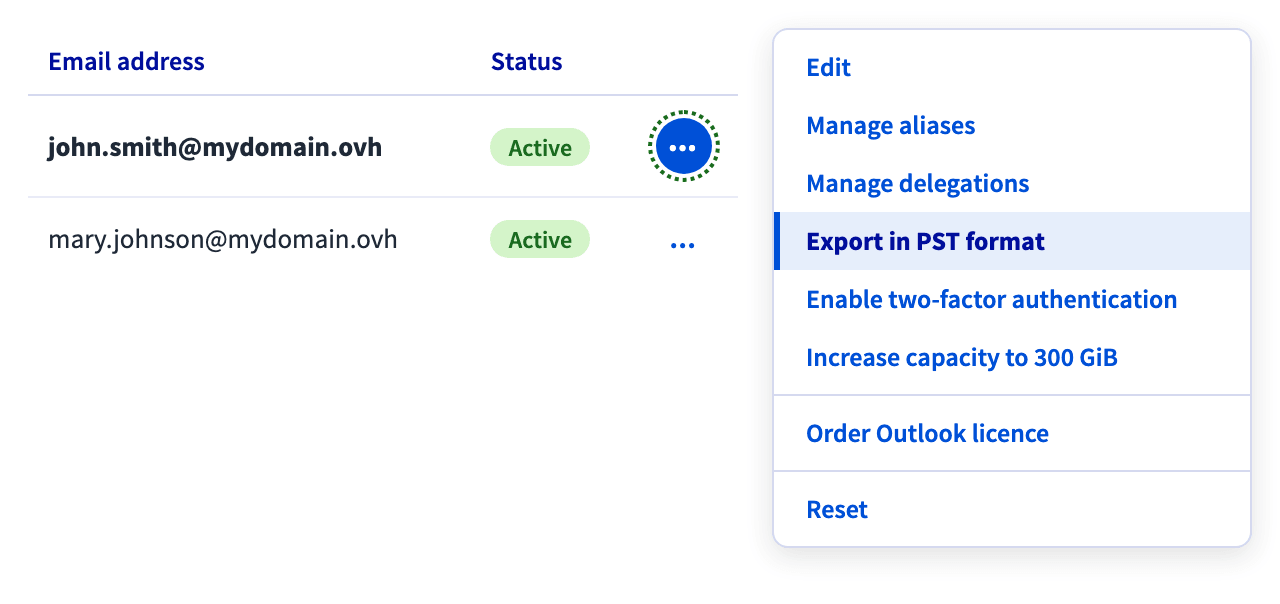
-
W oknie Eksportuj w formacie .pst kliknij
Pobierz, aby uruchomić eksport. Działa on w tle i trwa od kilku minut do kilku godzin, w zależności od rozmiaru skrzynki pocztowej. Możesz zamknąć okno i opuścić stronę: otwórz je ponownie w dowolnym momencie, aby sprawdzić postęp wyrażony w procentach.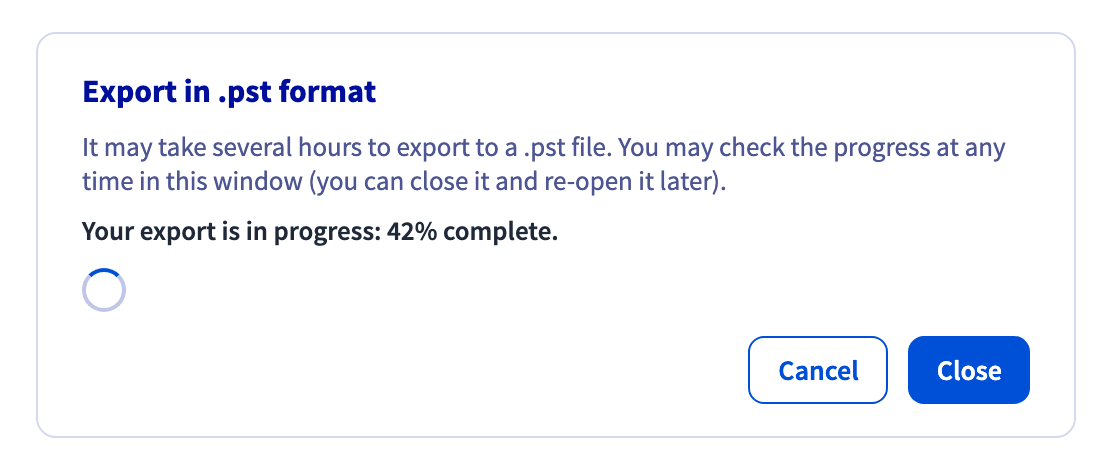
-
Po zakończeniu eksportu otwórz to samo menu
...i ponownie kliknijEksportuj w formacie PST. Link do pobrania jest następnie generowany automatycznie, co trwa od 2 do 3 minut.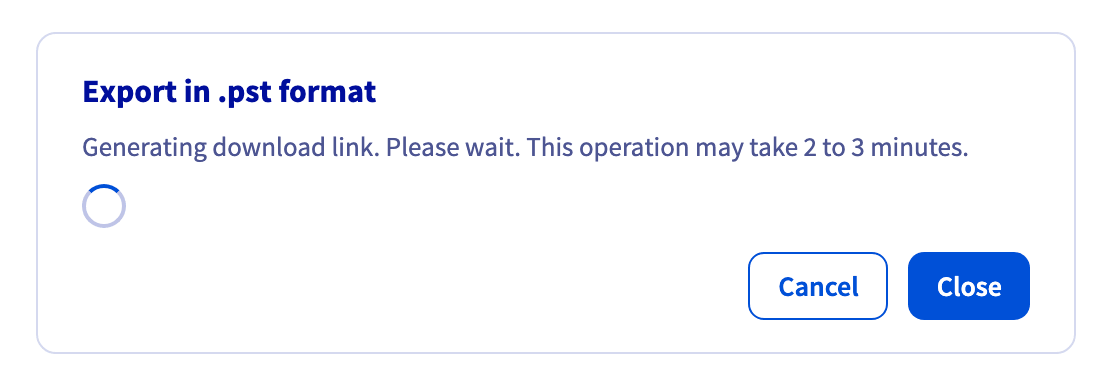
-
Gdy link jest gotowy, okno potwierdza, że skrzynka pocztowa jest dostępna w formacie
.pst. KliknijPobierz, aby pobrać archiwum ZIP, a następnie rozpakuj je i sprawdź (zobacz Sprawdzenie i otwarcie archiwum).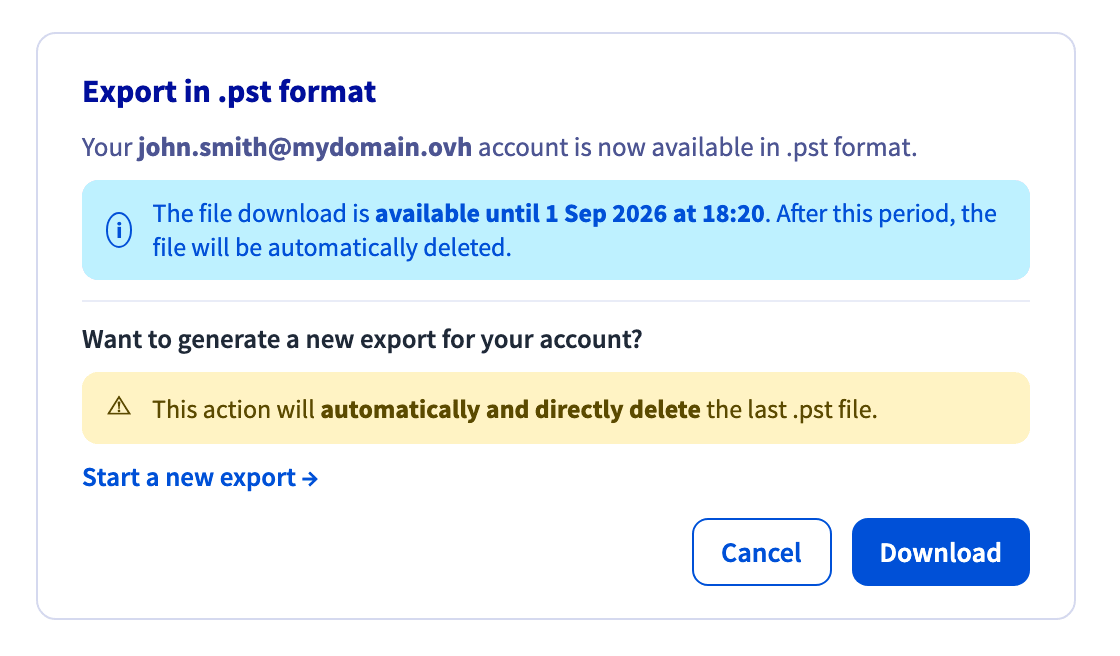
Link do pobrania jest tymczasowy: okno pokazuje datę, do której plik pozostaje dostępny. Po tej dacie archiwum jest usuwane i musisz zlecić nowy eksport. W tym samym oknie możesz kliknąć Uruchom nowy eksport, co natychmiast usuwa poprzednie archiwum.
Eksport za pomocą API OVHcloud
Proces opiera się na 2 obiektach: export tworzy archiwum i raportuje jego postęp, a exportURL udostępnia tymczasowy adres URL do pobrania. Wszystkie poniższe wywołania należą do API OVHcloud.
Znajdowanie parametrów ścieżki
Każde wywołanie wymaga 3 wartości: nazwy organizacji, nazwy usługi i adresu skrzynki pocztowej. Pierwsze 2 to nazwy wewnętrzne, takie jak ab12345-ovh, a nie etykiety wyświetlane w Panelu klienta OVHcloud. Pobierz je po kolei, ponieważ każde wywołanie dostarcza dane dla następnego.
1. Organizacja (organizationName)
Wyświetl listę organizacji Exchange Twojego konta za pomocą poniższego wywołania API:
2. Usługa (exchangeService)
Wyświetl listę usług Exchange w organizacji za pomocą poniższego wywołania API:
3. Skrzynka pocztowa (primaryEmailAddress)
Wyświetl listę kont e-mail usługi za pomocą poniższego wywołania API:
Każde wywołanie zwraca listę ciągów znaków. Jeśli adres skrzynki pocztowej zawiera znaki, które nie są bezpieczne w adresach URL, zakoduj je procentowo w ścieżce (+ staje się %2B itd.).
Zlecanie eksportu
Zleć eksport skrzynki pocztowej za pomocą poniższego wywołania API:
Wywołanie nie przyjmuje żadnego parametru w treści i zwraca zadanie, które potwierdza jedynie, że żądanie zostało zarejestrowane:
Zadanie ma jeden ze statusów todo, doing, done, error lub cancelled, a jego function to addExportPstRequest, deleteExportPstRequest lub generatePstUrl.
Śledzenie postępu
Odczytaj żądanie eksportu, aby śledzić jego postęp:
Powtarzaj to wywołanie, aż percentComplete osiągnie 100, odpytując nie częściej niż raz na minutę. Błąd 404 oznacza, że dla tej skrzynki pocztowej nie istnieje żadne żądanie eksportu: albo nigdy nie zostało utworzone, albo zostało już usunięte.
Uzyskiwanie adresu URL do pobrania
Obiekt export nigdy nie zwraca adresu URL do pobrania: w przeciwieństwie do Panelu klienta OVHcloud, który generuje link za Ciebie, API wymaga 2 wywołań.
1. Wygeneruj adres URL
Utwórz link do pobrania, co rejestruje zadanie generatePstUrl, za pomocą poniższego wywołania API:
2. Odczytaj adres URL
Po zakończeniu zadania odczytaj wygenerowany link za pomocą poniższego wywołania API:
Adres URL jest już podpisany: pobierz archiwum bezpośrednio z niego, bez nagłówka uwierzytelniania. Błąd 404 przy wywołaniu GET oznacza, że adres URL nie został jeszcze wygenerowany (zadanie generatePstUrl nadal trwa) lub że wygasł.
Adres URL ma ograniczoną ważność. Opieraj się na wartości expiration, a nie na stałym czasie trwania, i generuj adres URL dopiero wtedy, gdy chcesz od razu pobrać archiwum. Po jego wygaśnięciu ponownie wywołaj POST na exportURL, aby uzyskać nowy link: dopóki archiwum nadal istnieje, nie musisz powtarzać eksportu.
Usuwanie żądania eksportu
Usuń żądanie eksportu za pomocą poniższego wywołania API:
Użyj go, aby anulować trwający eksport lub, po pobraniu archiwum, usunąć żądanie i móc zlecić nowe (nadal z zachowaniem limitu jednego eksportu na 24 godziny). Wywołanie usuwa również archiwum po stronie OVHcloud: najpierw je pobierz.
Sprawdzenie i otwarcie archiwum
Niezależnie od użytej metody archiwum ZIP zawiera:
Rozpakuj archiwum, a następnie porównaj pliki PST z sumami kontrolnymi z pliku checksum.txt przed ich zaimportowaniem: przerwane pobieranie tworzy plik PST, którego Outlook nie otworzy lub który otworzy niekompletny. Poniższe polecenia zakładają układ <hash> <filename>, po jednym wierszu na plik.
W systemie Windows, za pomocą PowerShell:
W systemie Linux lub macOS:
Jeśli suma kontrolna się nie zgadza, pobierz archiwum ponownie. Jeśli problem się powtarza, zleć nowy eksport.
Aby otworzyć pliki PST w klasycznym programie Outlook dla Windows, przejdź do Plik > Otwórz i eksportuj > Otwórz plik danych programu Outlook, a następnie wybierz każdy rozpakowany plik .pst. W momencie pisania tego przewodnika nowy Outlook dla Windows nie otwiera plików .pst.
Ograniczenia
- Czas eksportu zależy od rozmiaru skrzynki pocztowej: minuty w przypadku małej skrzynki, kilka godzin w przypadku dużej. Nie ma możliwości jego przyspieszenia.
- Skrzynka pocztowa może mieć tylko jedno żądanie eksportu, a nowe jest przyjmowane dopiero 24 godziny po poprzednim żądaniu dla tego samego adresu e-mail.
- Eksport dotyczy wyłącznie indywidualnych skrzynek pocztowych: grupy, konta współdzielone i konta zasobów nie są obsługiwane.
Sprawdź również
Ręczna migracja Twojego konta e-mail
Hosted Exchange - Responsibility model
Private Exchange - Backing up your email accounts with Veeam Backup for Microsoft 365
Przewodniki Microsoft Exchange
Dołącz do grona naszych użytkowników.