---
title: "Eksport skrzynki pocztowej Exchange do pliku PST"
description: "Wyeksportuj skrzynkę pocztową Exchange do archiwum PST z Panelu klienta OVHcloud lub przez API, potem sprawdź i otwórz archiwum"
url: https://docs.ovhcloud.com/pl/guides/web-cloud/email-and-collaborative-solutions/microsoft-exchange/exchange-export-pst
lang: pl
lastUpdated: 2026-09-11
---
> For AI agents: the complete documentation index is available at https://docs.ovhcloud.com/pl/llms.txt, the full documentation bundle is available at https://docs.ovhcloud.com/pl/llms-full.txt.
# Eksport skrzynki pocztowej Exchange do pliku PST
## Wprowadzenie
Eksport skrzynki pocztowej do pliku w formacie Personal Storage Table (PST) daje Ci lokalną kopię jej danych. Skorzystaj z tej kopii, aby zarchiwizować skrzynkę pocztową przed usunięciem konta, przekazać dane po odejściu pracownika, przenieść je do innej usługi e-mail lub spełnić obowiązek przechowywania danych. Microsoft Exchange w OVHcloud może wyeksportować skrzynkę pocztową po stronie serwera: zlecasz eksport, OVHcloud go przygotowuje, a następnie pobierasz archiwum ZIP zawierające jeden lub więcej plików `.pst` oraz pliki `readme.md` i `checksum.txt`. Outlook nie bierze w tym udziału: całą operację obsługuje Panel klienta OVHcloud lub API OVHcloud.
Ta funkcja jest dostępna dla usług Hosted Exchange, Private Exchange i Trusted Exchange
. Dotyczy ona indywidualnych skrzynek pocztowych: grup, kont współdzielonych i kont zasobów nie można wyeksportować.
**Ten przewodnik wyjaśnia, jak wyeksportować skrzynkę pocztową Exchange do archiwum PST z Panelu klienta OVHcloud lub za pomocą API OVHcloud.**
## Wymagania początkowe
-
Usługa
[Hosted Exchange](https://www.ovhcloud.com/pl/emails/hosted-exchange/)
,
[Private Exchange](https://www.ovhcloud.com/pl/emails/private-exchange/)
lub
[Trusted Exchange](https://www.ovhcloud.com/pl/enterprise/products/trusted-exchange/)
Usługa
[Hosted Exchange](https://www.ovhcloud.com/pl/emails/hosted-exchange/)
- Uprawnienia administratora do usługi w Panelu klienta OVHcloud
- Wystarczająca ilość wolnego miejsca na dysku lokalnym na archiwum ZIP i jego rozpakowaną zawartość
- W przypadku metody z użyciem API: dane dostępowe API wygenerowane na stronie generowania tokenów OVHcloud, z co najmniej uprawnieniami `GET`, `POST` i `DELETE` do `/email/exchange/*`
:::warning
**Jeden eksport na skrzynkę pocztową na 24 godziny.** Po zleceniu eksportu dla adresu e-mail kolejny zostanie przyjęty najwcześniej po 24 godzinach. Uwzględnij to, zanim wyeksportujesz kilka skrzynek pocztowych z rzędu.
:::
***
### Dostęp do Panelu klienta OVHcloud
- **Link bezpośredni:** Exchange
- **Ścieżka nawigacji:** Web Cloud > Exchange > Wybierz platformę
***
## W praktyce
### Eksport z Panelu klienta OVHcloud
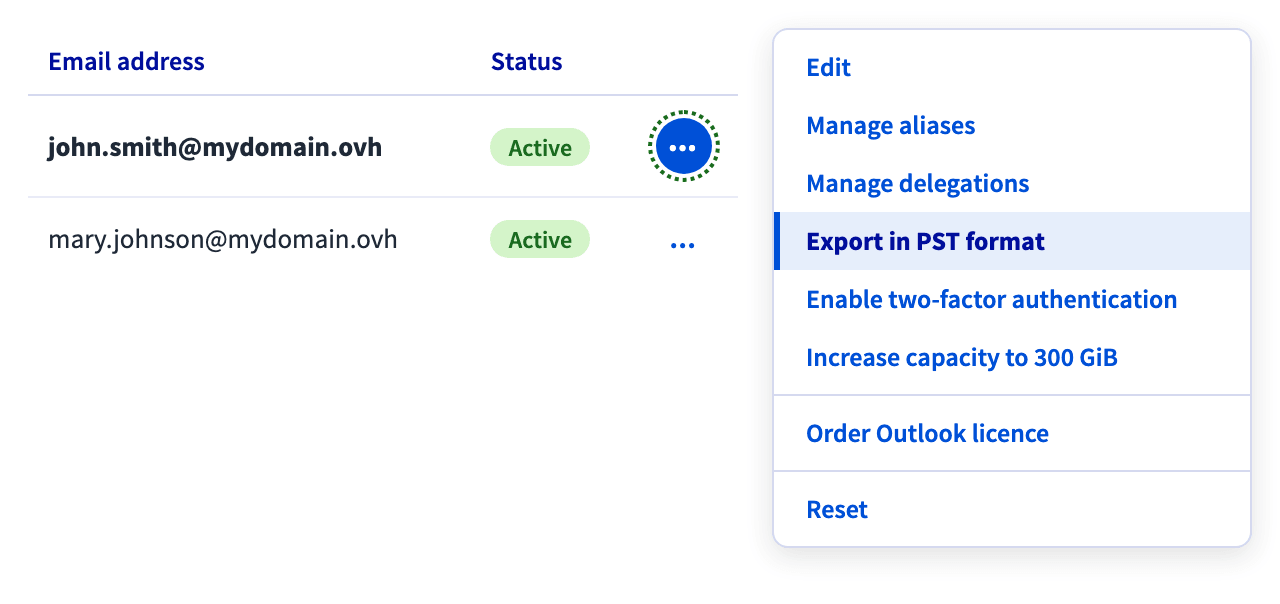
1. Otwórz kartę Konta e-mail.
2. W wierszu skrzynki pocztowej do wyeksportowania kliknij ..., a następnie Eksportuj w formacie PST.
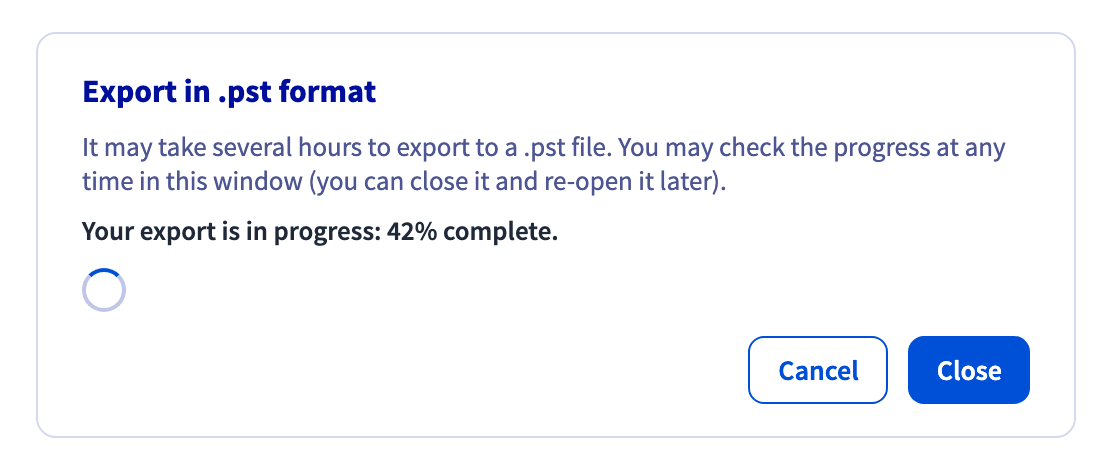
 3. W oknie **Eksportuj w formacie .pst** kliknij
 Pobierz, aby uruchomić eksport. Działa on w tle i trwa od kilku minut do kilku godzin, w zależności od rozmiaru skrzynki pocztowej. Możesz zamknąć okno i opuścić stronę: otwórz je ponownie w dowolnym momencie, aby sprawdzić postęp wyrażony w procentach.
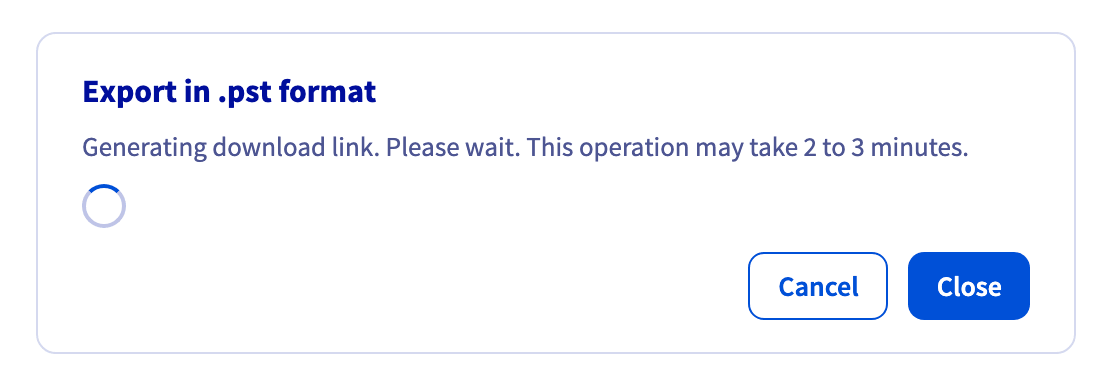
 4. Po zakończeniu eksportu otwórz to samo menu
 ... i ponownie kliknij Eksportuj w formacie PST. Link do pobrania jest następnie generowany automatycznie, co trwa od 2 do 3 minut.
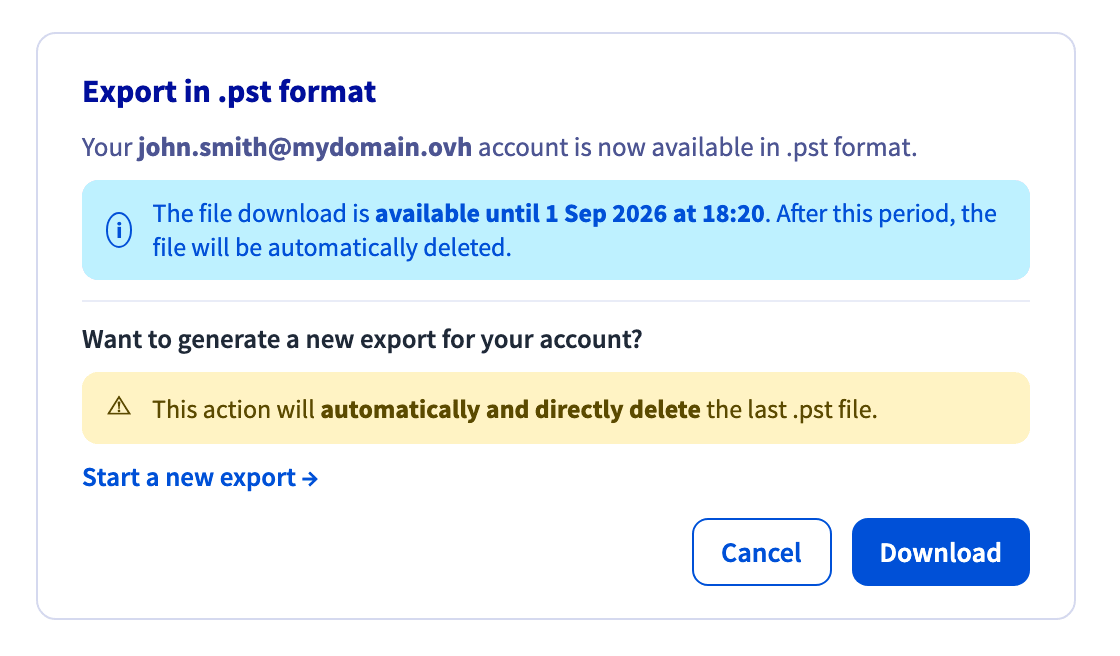
 5. Gdy link jest gotowy, okno potwierdza, że skrzynka pocztowa jest dostępna w formacie `.pst`. Kliknij
 Pobierz, aby pobrać archiwum ZIP, a następnie rozpakuj je i sprawdź (zobacz [Sprawdzenie i otwarcie archiwum](#sprawdzenie-i-otwarcie-archiwum)).
 :::info
Link do pobrania jest tymczasowy: okno pokazuje datę, do której plik pozostaje dostępny. Po tej dacie archiwum jest usuwane i musisz zlecić nowy eksport. W tym samym oknie możesz kliknąć `Uruchom nowy eksport
`, co **natychmiast usuwa poprzednie archiwum**
.
:::
### Eksport za pomocą API OVHcloud
Proces opiera się na 2 obiektach: `export`
tworzy archiwum i raportuje jego postęp, a `exportURL`
udostępnia tymczasowy adres URL do pobrania. Wszystkie poniższe wywołania należą do sekcji
`/email/exchange`
API OVHcloud.
#### Znajdowanie parametrów ścieżki
Każde wywołanie wymaga 3 wartości: nazwy organizacji, nazwy usługi i adresu skrzynki pocztowej. Pierwsze 2 to nazwy wewnętrzne, takie jak `ab12345-ovh`, a nie etykiety wyświetlane w Panelu klienta OVHcloud. Pobierz je po kolei, ponieważ każde wywołanie dostarcza dane dla następnego.
**1. Organizacja** (`organizationName`)
Wyświetl listę organizacji Exchange Twojego konta za pomocą poniższego wywołania API:
🇪🇺EU▾
[GET/email/exchange](https://api.eu.ovhcloud.com/console/?section=/email/exchange&branch=v1#get-/email/exchange)
**2. Usługa** (`exchangeService`)
Wyświetl listę usług Exchange w organizacji za pomocą poniższego wywołania API:
🇪🇺EU▾
[GET/email/exchange/{organizationName}/service](https://api.eu.ovhcloud.com/console/?section=/email/exchange&branch=v1#get-/email/exchange/-organizationName-/service)
**3. Skrzynka pocztowa** (`primaryEmailAddress`)
Wyświetl listę kont e-mail usługi za pomocą poniższego wywołania API:
🇪🇺EU▾
[GET/email/exchange/{organizationName}/service/{exchangeService}/account](https://api.eu.ovhcloud.com/console/?section=/email/exchange&branch=v1#get-/email/exchange/-organizationName-/service/-exchangeService-/account)
Każde wywołanie zwraca listę ciągów znaków. Jeśli adres skrzynki pocztowej zawiera znaki, które nie są bezpieczne w adresach URL, zakoduj je procentowo w ścieżce (`+` staje się `%2B` itd.).
#### Zlecanie eksportu
Zleć eksport skrzynki pocztowej za pomocą poniższego wywołania API:
🇪🇺EU▾
[POST/email/exchange/{organizationName}/service/{exchangeService}/account/{primaryEmailAddress}/export](https://api.eu.ovhcloud.com/console/?section=/email/exchange&branch=v1#post-/email/exchange/-organizationName-/service/-exchangeService-/account/-primaryEmailAddress-/export)
Wywołanie nie przyjmuje żadnego parametru w treści i zwraca zadanie, które potwierdza jedynie, że żądanie zostało zarejestrowane:
```json
{
"id": 123456789,
"function": "addExportPstRequest",
"status": "todo",
"todoDate": "2026-09-01T10:12:33+02:00",
"finishDate": null
}
```
Zadanie ma jeden ze statusów `todo`, `doing`, `done`, `error` lub `cancelled`, a jego `function` to `addExportPstRequest`, `deleteExportPstRequest` lub `generatePstUrl`.
#### Śledzenie postępu
Odczytaj żądanie eksportu, aby śledzić jego postęp:
🇪🇺EU▾
[GET/email/exchange/{organizationName}/service/{exchangeService}/account/{primaryEmailAddress}/export](https://api.eu.ovhcloud.com/console/?section=/email/exchange&branch=v1#get-/email/exchange/-organizationName-/service/-exchangeService-/account/-primaryEmailAddress-/export)
| Właściwość | Typ | Opis |
| ----------------- | -------- | ------------------------------------------------------- |
| `creationDate` | datetime | Data utworzenia żądania eksportu |
| `percentComplete` | long | Postęp eksportu w procentach |
| `taskPendingId` | long | ID oczekującego zadania, `0`, gdy żadne nie jest w toku |
```json
{
"creationDate": "2026-09-01T10:12:33+02:00",
"percentComplete": 42,
"taskPendingId": 123456789
}
```
Powtarzaj to wywołanie, aż `percentComplete` osiągnie `100`, odpytując nie częściej niż raz na minutę. Błąd `404` oznacza, że dla tej skrzynki pocztowej nie istnieje żadne żądanie eksportu: albo nigdy nie zostało utworzone, albo zostało już usunięte.
#### Uzyskiwanie adresu URL do pobrania
Obiekt `export` nigdy nie zwraca adresu URL do pobrania: w przeciwieństwie do Panelu klienta OVHcloud, który generuje link za Ciebie, API wymaga 2 wywołań.
**1. Wygeneruj adres URL**
Utwórz link do pobrania, co rejestruje zadanie `generatePstUrl`, za pomocą poniższego wywołania API:
🇪🇺EU▾
[POST/email/exchange/{organizationName}/service/{exchangeService}/account/{primaryEmailAddress}/exportURL](https://api.eu.ovhcloud.com/console/?section=/email/exchange&branch=v1#post-/email/exchange/-organizationName-/service/-exchangeService-/account/-primaryEmailAddress-/exportURL)
**2. Odczytaj adres URL**
Po zakończeniu zadania odczytaj wygenerowany link za pomocą poniższego wywołania API:
🇪🇺EU▾
[GET/email/exchange/{organizationName}/service/{exchangeService}/account/{primaryEmailAddress}/exportURL](https://api.eu.ovhcloud.com/console/?section=/email/exchange&branch=v1#get-/email/exchange/-organizationName-/service/-exchangeService-/account/-primaryEmailAddress-/exportURL)
| Właściwość | Typ | Opis |
| ------------ | -------- | ------------------------------ |
| `url` | string | Adres URL do pobrania archiwum |
| `expiration` | datetime | Data wygaśnięcia adresu URL |
```json
{
"url": "https://exchange-export.storage.example/abc123/john.smith.zip?token=...",
"expiration": "2026-09-01T11:15:00+02:00"
}
```
Adres URL jest już podpisany: pobierz archiwum bezpośrednio z niego, bez nagłówka uwierzytelniania. Błąd `404` przy wywołaniu `GET` oznacza, że adres URL nie został jeszcze wygenerowany (zadanie `generatePstUrl` nadal trwa) lub że wygasł.
:::info
**Adres URL ma ograniczoną ważność.** Opieraj się na wartości `expiration`, a nie na stałym czasie trwania, i generuj adres URL dopiero wtedy, gdy chcesz od razu pobrać archiwum. Po jego wygaśnięciu ponownie wywołaj `POST` na `exportURL`, aby uzyskać nowy link: dopóki archiwum nadal istnieje, nie musisz powtarzać eksportu.
:::
#### Usuwanie żądania eksportu
Usuń żądanie eksportu za pomocą poniższego wywołania API:
🇪🇺EU▾
[DELETE/email/exchange/{organizationName}/service/{exchangeService}/account/{primaryEmailAddress}/export](https://api.eu.ovhcloud.com/console/?section=/email/exchange&branch=v1#delete-/email/exchange/-organizationName-/service/-exchangeService-/account/-primaryEmailAddress-/export)
Użyj go, aby anulować trwający eksport lub, po pobraniu archiwum, usunąć żądanie i móc zlecić nowe (nadal z zachowaniem limitu jednego eksportu na 24 godziny). Wywołanie usuwa również archiwum po stronie OVHcloud: najpierw je pobierz.
### Sprawdzenie i otwarcie archiwum
Niezależnie od użytej metody archiwum ZIP zawiera:
| Element | Opis |
| -------------- | ---------------------------------------------------------------------------------- |
| `*.pst` | Dane skrzynki pocztowej. Duża skrzynka pocztowa jest dzielona na kilka plików PST. |
| `readme.md` | Uwagi OVHcloud dotyczące eksportu i jego zawartości |
| `checksum.txt` | Suma kontrolna SHA-256 każdego pliku `.pst` w archiwum |
Rozpakuj archiwum, a następnie porównaj pliki PST z sumami kontrolnymi z pliku `checksum.txt` przed ich zaimportowaniem: przerwane pobieranie tworzy plik PST, którego Outlook nie otworzy lub który otworzy niekompletny. Poniższe polecenia zakładają układ ` `, po jednym wierszu na plik.
W systemie Windows, za pomocą PowerShell:
```powershell
Get-Content .\checksum.txt | Where-Object { $_.Trim() } | ForEach-Object {
$hash, $file = $_.Trim() -split '\s+', 2
$file = $file.TrimStart('*')
$actual = (Get-FileHash $file -Algorithm SHA256).Hash
"{0,-8} {1}" -f $(if ($actual -eq $hash.ToUpper()) { "OK" } else { "MISMATCH" }), $file
}
```
W systemie Linux lub macOS:
```bash
sha256sum -c checksum.txt
# john.smith.pst: OK
# john.smith-2.pst: OK
```
Jeśli suma kontrolna się nie zgadza, pobierz archiwum ponownie. Jeśli problem się powtarza, zleć nowy eksport.
Aby otworzyć pliki PST w klasycznym programie Outlook dla Windows, przejdź do `Plik
` > `Otwórz i eksportuj
` > `Otwórz plik danych programu Outlook
`, a następnie wybierz każdy rozpakowany plik `.pst`
. W momencie pisania tego przewodnika nowy Outlook dla Windows nie otwiera plików `.pst`
.
:::info
**Ograniczenia**
- Czas eksportu zależy od rozmiaru skrzynki pocztowej: minuty w przypadku małej skrzynki, kilka godzin w przypadku dużej. Nie ma możliwości jego przyspieszenia.
- Skrzynka pocztowa może mieć tylko jedno żądanie eksportu, a nowe jest przyjmowane dopiero 24 godziny po poprzednim żądaniu dla tego samego adresu e-mail.
- Eksport dotyczy wyłącznie indywidualnych skrzynek pocztowych: grupy, konta współdzielone i konta zasobów nie są obsługiwane.
:::
## Sprawdź również [](#)
[Ręczna migracja Twojego konta e-mail](https://docs.ovhcloud.com/pl/guides/web-cloud/email-and-collaborative-solutions/migrating/manual-email-migration.md)
[Hosted Exchange - Responsibility model](https://docs.ovhcloud.com/pl/guides/web-cloud/email-and-collaborative-solutions/microsoft-exchange/hosted-exchange-responsibility-model.md)
[Private Exchange - Backing up your email accounts with Veeam Backup for Microsoft 365](https://docs.ovhcloud.com/pl/guides/web-cloud/email-and-collaborative-solutions/microsoft-exchange/exchange-veeam-backup.md)
[Przewodniki Microsoft Exchange](https://docs.ovhcloud.com/pl/guides/web-cloud/email-and-collaborative-solutions/microsoft-exchange/landing-page-microsoft-exchange.md)
Dołącz do [grona naszych użytkowników](https://community.ovhcloud.com/).
:::info
Link do pobrania jest tymczasowy: okno pokazuje datę, do której plik pozostaje dostępny. Po tej dacie archiwum jest usuwane i musisz zlecić nowy eksport. W tym samym oknie możesz kliknąć `Uruchom nowy eksport
`, co **natychmiast usuwa poprzednie archiwum**
.
:::
### Eksport za pomocą API OVHcloud
Proces opiera się na 2 obiektach: `export`
tworzy archiwum i raportuje jego postęp, a `exportURL`
udostępnia tymczasowy adres URL do pobrania. Wszystkie poniższe wywołania należą do sekcji
`/email/exchange`
API OVHcloud.
#### Znajdowanie parametrów ścieżki
Każde wywołanie wymaga 3 wartości: nazwy organizacji, nazwy usługi i adresu skrzynki pocztowej. Pierwsze 2 to nazwy wewnętrzne, takie jak `ab12345-ovh`, a nie etykiety wyświetlane w Panelu klienta OVHcloud. Pobierz je po kolei, ponieważ każde wywołanie dostarcza dane dla następnego.
**1. Organizacja** (`organizationName`)
Wyświetl listę organizacji Exchange Twojego konta za pomocą poniższego wywołania API:
🇪🇺EU▾
[GET/email/exchange](https://api.eu.ovhcloud.com/console/?section=/email/exchange&branch=v1#get-/email/exchange)
**2. Usługa** (`exchangeService`)
Wyświetl listę usług Exchange w organizacji za pomocą poniższego wywołania API:
🇪🇺EU▾
[GET/email/exchange/{organizationName}/service](https://api.eu.ovhcloud.com/console/?section=/email/exchange&branch=v1#get-/email/exchange/-organizationName-/service)
**3. Skrzynka pocztowa** (`primaryEmailAddress`)
Wyświetl listę kont e-mail usługi za pomocą poniższego wywołania API:
🇪🇺EU▾
[GET/email/exchange/{organizationName}/service/{exchangeService}/account](https://api.eu.ovhcloud.com/console/?section=/email/exchange&branch=v1#get-/email/exchange/-organizationName-/service/-exchangeService-/account)
Każde wywołanie zwraca listę ciągów znaków. Jeśli adres skrzynki pocztowej zawiera znaki, które nie są bezpieczne w adresach URL, zakoduj je procentowo w ścieżce (`+` staje się `%2B` itd.).
#### Zlecanie eksportu
Zleć eksport skrzynki pocztowej za pomocą poniższego wywołania API:
🇪🇺EU▾
[POST/email/exchange/{organizationName}/service/{exchangeService}/account/{primaryEmailAddress}/export](https://api.eu.ovhcloud.com/console/?section=/email/exchange&branch=v1#post-/email/exchange/-organizationName-/service/-exchangeService-/account/-primaryEmailAddress-/export)
Wywołanie nie przyjmuje żadnego parametru w treści i zwraca zadanie, które potwierdza jedynie, że żądanie zostało zarejestrowane:
```json
{
"id": 123456789,
"function": "addExportPstRequest",
"status": "todo",
"todoDate": "2026-09-01T10:12:33+02:00",
"finishDate": null
}
```
Zadanie ma jeden ze statusów `todo`, `doing`, `done`, `error` lub `cancelled`, a jego `function` to `addExportPstRequest`, `deleteExportPstRequest` lub `generatePstUrl`.
#### Śledzenie postępu
Odczytaj żądanie eksportu, aby śledzić jego postęp:
🇪🇺EU▾
[GET/email/exchange/{organizationName}/service/{exchangeService}/account/{primaryEmailAddress}/export](https://api.eu.ovhcloud.com/console/?section=/email/exchange&branch=v1#get-/email/exchange/-organizationName-/service/-exchangeService-/account/-primaryEmailAddress-/export)
| Właściwość | Typ | Opis |
| ----------------- | -------- | ------------------------------------------------------- |
| `creationDate` | datetime | Data utworzenia żądania eksportu |
| `percentComplete` | long | Postęp eksportu w procentach |
| `taskPendingId` | long | ID oczekującego zadania, `0`, gdy żadne nie jest w toku |
```json
{
"creationDate": "2026-09-01T10:12:33+02:00",
"percentComplete": 42,
"taskPendingId": 123456789
}
```
Powtarzaj to wywołanie, aż `percentComplete` osiągnie `100`, odpytując nie częściej niż raz na minutę. Błąd `404` oznacza, że dla tej skrzynki pocztowej nie istnieje żadne żądanie eksportu: albo nigdy nie zostało utworzone, albo zostało już usunięte.
#### Uzyskiwanie adresu URL do pobrania
Obiekt `export` nigdy nie zwraca adresu URL do pobrania: w przeciwieństwie do Panelu klienta OVHcloud, który generuje link za Ciebie, API wymaga 2 wywołań.
**1. Wygeneruj adres URL**
Utwórz link do pobrania, co rejestruje zadanie `generatePstUrl`, za pomocą poniższego wywołania API:
🇪🇺EU▾
[POST/email/exchange/{organizationName}/service/{exchangeService}/account/{primaryEmailAddress}/exportURL](https://api.eu.ovhcloud.com/console/?section=/email/exchange&branch=v1#post-/email/exchange/-organizationName-/service/-exchangeService-/account/-primaryEmailAddress-/exportURL)
**2. Odczytaj adres URL**
Po zakończeniu zadania odczytaj wygenerowany link za pomocą poniższego wywołania API:
🇪🇺EU▾
[GET/email/exchange/{organizationName}/service/{exchangeService}/account/{primaryEmailAddress}/exportURL](https://api.eu.ovhcloud.com/console/?section=/email/exchange&branch=v1#get-/email/exchange/-organizationName-/service/-exchangeService-/account/-primaryEmailAddress-/exportURL)
| Właściwość | Typ | Opis |
| ------------ | -------- | ------------------------------ |
| `url` | string | Adres URL do pobrania archiwum |
| `expiration` | datetime | Data wygaśnięcia adresu URL |
```json
{
"url": "https://exchange-export.storage.example/abc123/john.smith.zip?token=...",
"expiration": "2026-09-01T11:15:00+02:00"
}
```
Adres URL jest już podpisany: pobierz archiwum bezpośrednio z niego, bez nagłówka uwierzytelniania. Błąd `404` przy wywołaniu `GET` oznacza, że adres URL nie został jeszcze wygenerowany (zadanie `generatePstUrl` nadal trwa) lub że wygasł.
:::info
**Adres URL ma ograniczoną ważność.** Opieraj się na wartości `expiration`, a nie na stałym czasie trwania, i generuj adres URL dopiero wtedy, gdy chcesz od razu pobrać archiwum. Po jego wygaśnięciu ponownie wywołaj `POST` na `exportURL`, aby uzyskać nowy link: dopóki archiwum nadal istnieje, nie musisz powtarzać eksportu.
:::
#### Usuwanie żądania eksportu
Usuń żądanie eksportu za pomocą poniższego wywołania API:
🇪🇺EU▾
[DELETE/email/exchange/{organizationName}/service/{exchangeService}/account/{primaryEmailAddress}/export](https://api.eu.ovhcloud.com/console/?section=/email/exchange&branch=v1#delete-/email/exchange/-organizationName-/service/-exchangeService-/account/-primaryEmailAddress-/export)
Użyj go, aby anulować trwający eksport lub, po pobraniu archiwum, usunąć żądanie i móc zlecić nowe (nadal z zachowaniem limitu jednego eksportu na 24 godziny). Wywołanie usuwa również archiwum po stronie OVHcloud: najpierw je pobierz.
### Sprawdzenie i otwarcie archiwum
Niezależnie od użytej metody archiwum ZIP zawiera:
| Element | Opis |
| -------------- | ---------------------------------------------------------------------------------- |
| `*.pst` | Dane skrzynki pocztowej. Duża skrzynka pocztowa jest dzielona na kilka plików PST. |
| `readme.md` | Uwagi OVHcloud dotyczące eksportu i jego zawartości |
| `checksum.txt` | Suma kontrolna SHA-256 każdego pliku `.pst` w archiwum |
Rozpakuj archiwum, a następnie porównaj pliki PST z sumami kontrolnymi z pliku `checksum.txt` przed ich zaimportowaniem: przerwane pobieranie tworzy plik PST, którego Outlook nie otworzy lub który otworzy niekompletny. Poniższe polecenia zakładają układ ` `, po jednym wierszu na plik.
W systemie Windows, za pomocą PowerShell:
```powershell
Get-Content .\checksum.txt | Where-Object { $_.Trim() } | ForEach-Object {
$hash, $file = $_.Trim() -split '\s+', 2
$file = $file.TrimStart('*')
$actual = (Get-FileHash $file -Algorithm SHA256).Hash
"{0,-8} {1}" -f $(if ($actual -eq $hash.ToUpper()) { "OK" } else { "MISMATCH" }), $file
}
```
W systemie Linux lub macOS:
```bash
sha256sum -c checksum.txt
# john.smith.pst: OK
# john.smith-2.pst: OK
```
Jeśli suma kontrolna się nie zgadza, pobierz archiwum ponownie. Jeśli problem się powtarza, zleć nowy eksport.
Aby otworzyć pliki PST w klasycznym programie Outlook dla Windows, przejdź do `Plik
` > `Otwórz i eksportuj
` > `Otwórz plik danych programu Outlook
`, a następnie wybierz każdy rozpakowany plik `.pst`
. W momencie pisania tego przewodnika nowy Outlook dla Windows nie otwiera plików `.pst`
.
:::info
**Ograniczenia**
- Czas eksportu zależy od rozmiaru skrzynki pocztowej: minuty w przypadku małej skrzynki, kilka godzin w przypadku dużej. Nie ma możliwości jego przyspieszenia.
- Skrzynka pocztowa może mieć tylko jedno żądanie eksportu, a nowe jest przyjmowane dopiero 24 godziny po poprzednim żądaniu dla tego samego adresu e-mail.
- Eksport dotyczy wyłącznie indywidualnych skrzynek pocztowych: grupy, konta współdzielone i konta zasobów nie są obsługiwane.
:::
## Sprawdź również [](#)
[Ręczna migracja Twojego konta e-mail](https://docs.ovhcloud.com/pl/guides/web-cloud/email-and-collaborative-solutions/migrating/manual-email-migration.md)
[Hosted Exchange - Responsibility model](https://docs.ovhcloud.com/pl/guides/web-cloud/email-and-collaborative-solutions/microsoft-exchange/hosted-exchange-responsibility-model.md)
[Private Exchange - Backing up your email accounts with Veeam Backup for Microsoft 365](https://docs.ovhcloud.com/pl/guides/web-cloud/email-and-collaborative-solutions/microsoft-exchange/exchange-veeam-backup.md)
[Przewodniki Microsoft Exchange](https://docs.ovhcloud.com/pl/guides/web-cloud/email-and-collaborative-solutions/microsoft-exchange/landing-page-microsoft-exchange.md)
Dołącz do [grona naszych użytkowników](https://community.ovhcloud.com/).