
Jak sprawdzić przypisanie 'nazwy domeny / strony internetowej'?
Użyj naszego narzędzia diagnostycznego, aby upewnić się, że Twoja domena lub poddomena jest poprawnie zadeklarowana z Twoją stroną internetową na Twoim hosting
Wprowadzenie
Możesz hostować wiele stron internetowych w ramach jednej oferty hostingu, nawet jeśli nazwy domen nie są zarejestrowane u OVHcloud. Ponadto możesz przypisać jedną lub więcej nazw domen lub poddomen do tej samej strony internetowej.
Użyj naszego narzędzia diagnostycznego, aby upewnić się, że Twoja domena lub poddomena jest poprawnie zadeklarowana z Twoją stroną internetową na Twoim hosting.
Wymagania początkowe
- Posiadanie oferty hostingu OVHcloud zgodnej z tą funkcją.
- Posiadanie jednej lub więcej nazw domen.
- Możliwość zmiany konfiguracji swoich nazw domen z poziomu strefy DNS.
Dostęp do Panelu klienta OVHcloud
- Link bezpośredni:
- Ścieżka nawigacji:
Web Cloud>Hosting> Wybierz hosting WWW
W praktyce
Uzyskanie dostępu do narzędzia diagnostycznego
Kliknij poniższe zakładki, aby wyświetlić kolejne 4 kroki.
Przejdź na stronę i wybierz odpowiedni hosting.


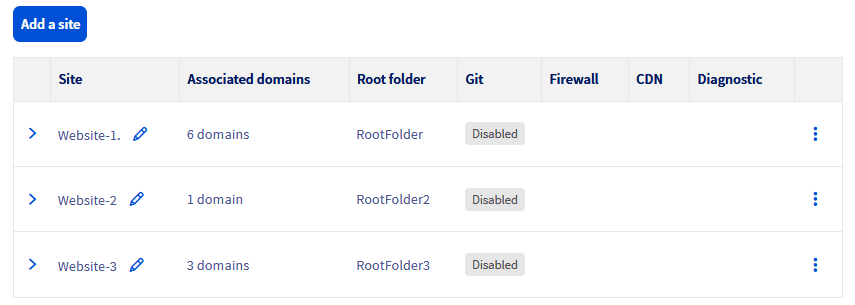
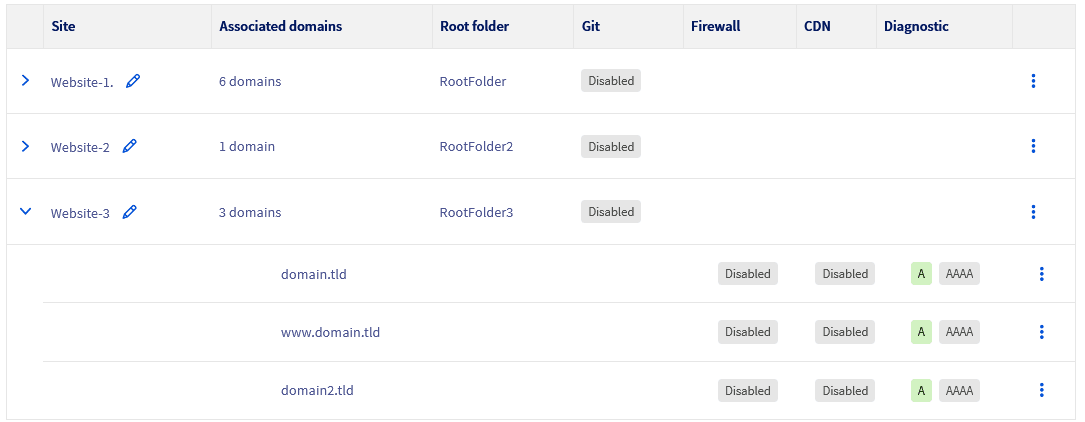
Interpretacja kolorów narzędzia diagnostycznego
Kliknij odpowiednie wskaźniki statusu poniżej, aby wyświetlić ich objaśnienia.
A/AAAA zielony

Gdy ikona A/AAAA jest zielona w kolumnie Diagnostyka, oznacza to, że rekord A (dla adresów IPv4) i/lub rekord AAAA (dla adresów IPv6) Twojej domeny poprawnie wskazuje na adres IP Twojego hostingu. Konfiguracja DNS Twojej domeny jest więc zgodna z potrzebami działania strony internetowej na Twoim Hosting.
A/AAAA żółty

Gdy ikona A/AAAA jest żółta w kolumnie Diagnostyka, oznacza to, że rekord A (IPv4) i/lub AAAA (IPv6) Twojej domeny wskazuje na adres IP, ale nie jest to adres IP hostingu, z którego przeglądasz kolumnę Diagnostyka.
Aby rozwiązać problemy z wskazywaniem DNS Twojej domeny i upewnić się, że poprawnie wskazuje ona na żądany hosting, postępuj zgodnie z instrukcjami opisanymi w naszym przewodniku "Modyfikacja strefy DNS".
A/AAAA szary

Gdy ikona A/AAAA jest szara w kolumnie Diagnostyka, oznacza to, że domena nie wskazuje obecnie na żaden adres IP, a żaden rekord A (IPv4) ani AAAA (IPv6) nie jest skonfigurowany dla tej domeny.
Aby dodać rekordy A i/lub AAAA i poprawnie skonfigurować swoją domenę, postępuj zgodnie z instrukcjami opisanymi w naszym przewodniku "Modyfikacja strefy DNS".
Sprawdź również
Uruchomienie strony WWW na hostingu
Jeśli chcesz otrzymywać wsparcie w zakresie konfiguracji i użytkowania Twoich rozwiązań OVHcloud, zapoznaj się z naszymi ofertami pomocy.
Dołącz do grona naszych użytkowników.