---
title: "Jak sprawdzić przypisanie 'nazwy domeny / strony internetowej'?"
description: "Użyj naszego narzędzia diagnostycznego, aby upewnić się, że Twoja domena lub poddomena jest poprawnie zadeklarowana z Twoją stroną internetową na Twoim hosting"
url: https://docs.ovhcloud.com/pl/guides/web-cloud/web-hosting/my-websites-diagnosis
lang: pl
lastUpdated: 2026-09-25
---
> For AI agents: the complete documentation index is available at https://docs.ovhcloud.com/pl/llms.txt, the full documentation bundle is available at https://docs.ovhcloud.com/pl/llms-full.txt.
# Jak sprawdzić przypisanie 'nazwy domeny / strony internetowej'?
## Wprowadzenie
Możesz hostować wiele stron internetowych w ramach jednej oferty hostingu, nawet jeśli nazwy domen nie są zarejestrowane u OVHcloud. Ponadto możesz przypisać jedną lub więcej nazw domen lub poddomen do tej samej strony internetowej.
**Użyj naszego narzędzia diagnostycznego, aby upewnić się, że Twoja domena lub poddomena jest poprawnie zadeklarowana z Twoją stroną internetową na Twoim hosting.**
## Wymagania początkowe
- Posiadanie oferty [hostingu OVHcloud](https://www.ovhcloud.com/pl/web-hosting/uc-multisite/) zgodnej z tą funkcją.
- Posiadanie jednej lub więcej [nazw domen](https://www.ovhcloud.com/pl/domains/).
- Możliwość zmiany konfiguracji swoich nazw domen z poziomu [strefy DNS](https://docs.ovhcloud.com/pl/guides/web-cloud/domains/dns-zone-edit.md).
***
### Dostęp do Panelu klienta OVHcloud
- **Link bezpośredni:** Hosting
- **Ścieżka nawigacji:** Web Cloud > Hosting > Wybierz hosting WWW
***
## W praktyce
### Uzyskanie dostępu do narzędzia diagnostycznego
Kliknij poniższe zakładki, aby wyświetlić kolejne **4** kroki.
**Krok 1**
Przejdź na stronę Hosting i wybierz odpowiedni hosting.

**Krok 2**
Na wyświetlonej stronie kliknij zakładkę Moje strony.

**Krok 3**
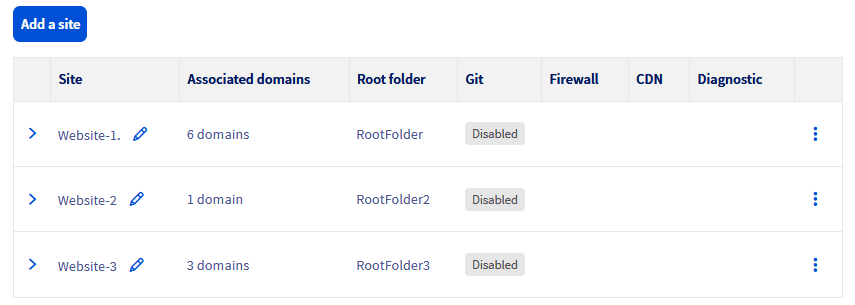
W tabeli, która się pojawi, kliknij przycisk > po lewej stronie nazwy strony internetowej, aby wyświetlić przypisane domeny lub poddomeny.
**Krok 4**
Nazwy domen i poddomen przypisane do Twojej strony internetowej będą widoczne.
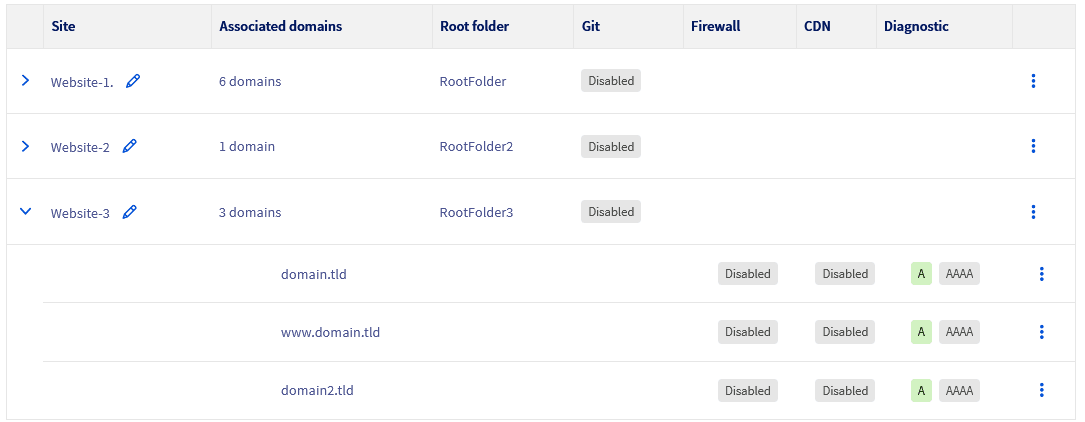Kolumna `Diagnostyka` informuje, czy Twoja domena poprawnie wskazuje na przypisany hosting. Pozwala szybko sprawdzić, czy konfiguracja DNS Twojej domeny została poprawnie wykonana wraz z Twoim hostingiem. Dzięki tej kolumnie możesz zidentyfikować i rozwiązać ewentualne problemy z wskazywaniem. Dla każdej domeny możliwe są trzy wyniki diagnostyczne:
- `A/AAAA` zielony.
- `A/AAAA` żółty.
- `A/AAAA` szary.
Zobacz sekcję "[Interpretacja kolorów narzędzia diagnostycznego](#interpretation)", aby dowiedzieć się, co oznaczają te trzy kolory.
### Interpretacja kolorów narzędzia diagnostycznego [](#)
**Kliknij odpowiednie wskaźniki statusu poniżej, aby wyświetlić ich objaśnienia.**
A/AAAA zielony
Gdy ikona `A/AAAA` jest zielona w kolumnie `Diagnostyka`, oznacza to, że rekord **A** (dla adresów IPv4) i/lub rekord **AAAA** (dla adresów IPv6) Twojej domeny poprawnie wskazuje na adres IP Twojego hostingu. Konfiguracja DNS Twojej domeny jest więc zgodna z potrzebami działania strony internetowej na Twoim Hosting.
A/AAAA żółty
Gdy ikona `A/AAAA` jest żółta w kolumnie `Diagnostyka`, oznacza to, że rekord **A** (IPv4) i/lub **AAAA** (IPv6) Twojej domeny wskazuje na adres IP, ale nie jest to adres IP hostingu, z którego przeglądasz kolumnę `Diagnostyka`.
Aby rozwiązać problemy z wskazywaniem DNS Twojej domeny i upewnić się, że poprawnie wskazuje ona na żądany hosting, postępuj zgodnie z instrukcjami opisanymi w naszym przewodniku "[Modyfikacja strefy DNS](https://docs.ovhcloud.com/pl/guides/web-cloud/domains/dns-zone-edit.md)".
A/AAAA szary
Gdy ikona `A/AAAA` jest szara w kolumnie `Diagnostyka`, oznacza to, że domena nie wskazuje obecnie na żaden adres IP, a żaden rekord **A** (IPv4) ani **AAAA** (IPv6) nie jest skonfigurowany dla tej domeny.
Aby dodać rekordy **A** i/lub **AAAA** i poprawnie skonfigurować swoją domenę, postępuj zgodnie z instrukcjami opisanymi w naszym przewodniku "[Modyfikacja strefy DNS](https://docs.ovhcloud.com/pl/guides/web-cloud/domains/dns-zone-edit.md)".
## Sprawdź również
[Modyfikacja strefy DNS](https://docs.ovhcloud.com/pl/guides/web-cloud/domains/dns-zone-edit.md)
[Uruchomienie strony WWW na hostingu](https://docs.ovhcloud.com/pl/guides/web-cloud/web-hosting/hosting-how-to-get-my-website-online.md)
Jeśli chcesz otrzymywać wsparcie w zakresie konfiguracji i użytkowania Twoich rozwiązań OVHcloud, zapoznaj się z naszymi [ofertami pomocy](https://www.ovhcloud.com/pl/support-levels/).
Dołącz do [grona naszych użytkowników](https://community.ovhcloud.com/).