
Video Center - Osadzanie filmu na stronie internetowej
Skopiuj kod osadzania filmu z Video Center i zintegruj go w mniej niż 5 minut przy użyciu iframe, edytora CMS lub bloku HTML WordPress.
Wprowadzenie
OVHcloud Video Center to platforma hostingu wideo, która generuje kod osadzania (iframe) umożliwiający wyświetlanie filmów na dowolnej stronie internetowej.
Dzięki temu przewodnikowi Twój film hostowany w Video Center będzie widoczny na Twojej stronie internetowej, z responsywnym wyświetlaniem na urządzeniach mobilnych i komputerach.
W zależności od środowiska opisano 3 metody:
- Kod osadzania (iframe): do użycia, jeśli masz dostęp do kodu HTML swojej strony internetowej.
- Edytor CMS (Content Management System): odpowiedni dla Wix, Squarespace, Webflow, Joomla i innych popularnych CMS-ów.
- WordPress bez wtyczki: za pomocą natywnego bloku HTML edytora Gutenberg.
Szacowany czas: mniej niż 5 minut.
Wymagania początkowe
- Posiadanie aktywnego Video Center OVHcloud.
- Posiadanie dostępu do edycji swojej strony internetowej (back-office, edytor motywu lub pliki HTML).
Dostęp do Panelu klienta OVHcloud
- Ścieżka nawigacji:
Web Cloud>Video Center
W praktyce
Uzyskaj kod osadzania filmu
Niezależnie od wybranej metody, zacznij od skopiowania kodu osadzania z Video Center.
Kod osadzania jest generowany automatycznie przez Video Center dla każdego filmu, na jego stronie szczegółów. Kliknij poniższe tabsy, aby kolejno wyświetlić każdy z 3 etapów.
Przejdź do strony w Panelu klienta OVHcloud.
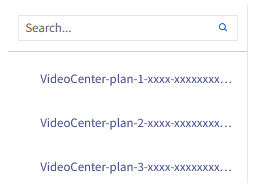
Wybierz swoją ofertę z listy.
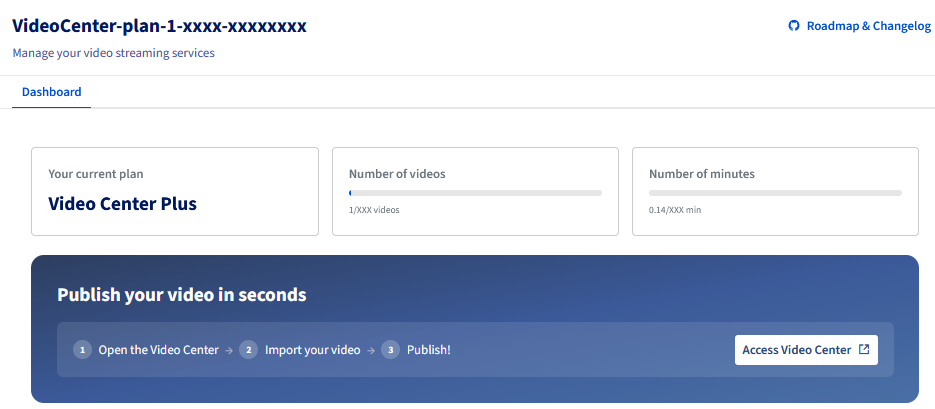
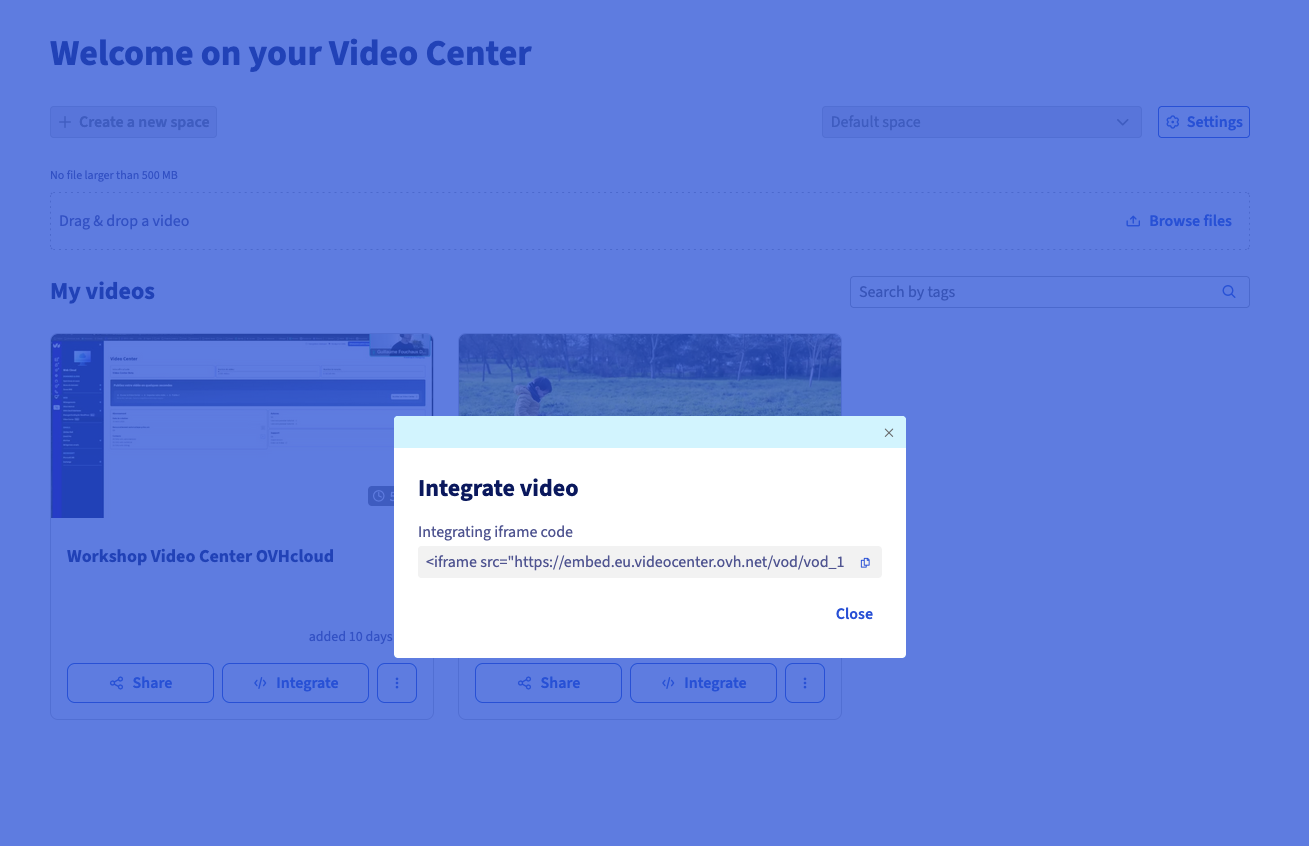
Kod wygląda następująco:
Zachowaj ten kod pod ręką: będzie potrzebny dla 3 metod opisanych poniżej.
Osadź film na swojej stronie internetowej
Wybierz metodę odpowiadającą Twojemu środowisku.
Metoda 1 — Kod osadzania (iframe) w czystym HTML
Użyj tej metody, jeśli masz bezpośredni dostęp do kodu HTML swojej strony.
- Otwórz plik HTML swojej strony: w edytorze kodu (Visual Studio Code, Dreamweaver itp.) otwórz stronę, na której chcesz wyświetlić film.
- Ustaw kursor: umieść go w miejscu, w którym ma się znaleźć film.
- Wklej kod osadzania: wklej kod skopiowany z Video Center.
- Zapisz i opublikuj: zapisz plik i zaktualizuj swój serwer (FTP: File Transfer Protocol, wdrożenie itp.).
Przykładowy wynik w pliku HTML:
Metoda 2 — Edytor CMS (Wix, Squarespace, Webflow, Joomla…)
Większość CMS-ów oferuje niestandardowy blok HTML do wstawiania kodu zewnętrznego na stronę.
- Otwórz edytor strony: przejdź do edycji strony, na której chcesz wyświetlić film.
- Dodaj blok HTML: w zależności od CMS-a użyj bloku wskazanego poniżej.
- Wklej kod osadzania: w polu bloku HTML wklej kod iframe skopiowany z Video Center.
- Zatwierdź i opublikuj: zatwierdź wstawienie i opublikuj stronę.
Blok do użycia w zależności od CMS-a:
- Wix: Aplikacja Wix > Kod HTML.
- Squarespace: Block > Code.
- Webflow: Element > Embed.
- Joomla: Edytor > wyłącz filtr HTML > wklej kod.
- PrestaShop: Moduł > Niestandardowy HTML.
Jeśli Twój CMS filtruje iframe ze względów bezpieczeństwa, poszukaj w jego ustawieniach opcji "Zezwól na surowy HTML" lub "Wyłącz filtr treści".
Metoda 3 — WordPress bez wtyczki (blok HTML)
WordPress natywnie zawiera blok Niestandardowy HTML w edytorze Gutenberg. Żadna wtyczka nie jest wymagana.
- Otwórz stronę lub artykuł: na pulpicie WordPress otwórz stronę lub artykuł do edycji.
- Dodaj blok Niestandardowy HTML: kliknij
+, aby dodać blok, następnie wyszukaj i wybierz Niestandardowy HTML. - Wklej kod osadzania: w bloku HTML wklej kod iframe skopiowany z Video Center.
- Wyświetl podgląd: kliknij
Podgląd, aby sprawdzić wygląd przed publikacją. - Opublikuj: kliknij
ZaktualizujlubOpublikuj.
Jeśli używasz starego edytora WordPress (TinyMCE / Klasyczny), przed wklejeniem kodu przełącz się na tryb Tekstowy (a nie Wizualny), a następnie wróć do trybu Wizualnego, aby sprawdzić wygląd.
Dostosuj osadzony odtwarzacz wideo
Jak zmienić rozmiar filmu?
Dostosuj atrybuty width i height w kodzie iframe:
Jak sprawić, by film był responsywny na urządzeniach mobilnych?
Otocz iframe kontenerem CSS, aby uzyskać płynne wyświetlanie na wszystkich ekranach:
Proporcja padding-bottom: 56.25% odpowiada formatowi 16:9 (najpopularniejszy). Dla formatu 4:3 użyj 75%.
Jak wyłączyć tryb pełnoekranowy?
Usuń atrybut allowfullscreen, jeśli chcesz uniemożliwić tryb pełnoekranowy:
Sprawdź integrację swojego filmu
Przed uznaniem integracji za zakończoną sprawdź następujące punkty:
Na komputerze:
- Film jest poprawnie wyświetlany na stronie.
- Odtwarzacz ładuje się bez komunikatu o błędzie.
- Odtwarzanie rozpoczyna się po kliknięciu Play.
- Tryb pełnoekranowy działa (jeśli jest aktywny).
Na urządzeniach mobilnych:
- Film dostosowuje się do szerokości ekranu (responsywny).
- Odtwarzanie działa na iOS (Safari) i Android (Chrome).
- Film nie jest obcinany przez krawędzie ekranu.
Wykonuj testy na rzeczywistym urządzeniu, a nie w trybie symulacji przeglądarki — zachowanie może się różnić na iOS.
Częste problemy
Dlaczego mój film nie jest wyświetlany?
W zależności od przyczyny:
- URL osadzania jest nieprawidłowy: wróć do Video Center i skopiuj ponownie kod osadzania.
- Film jest jeszcze przetwarzany: poczekaj na zakończenie kodowania w Video Center przed osadzeniem go.
- CMS filtruje iframe: aktywuj zezwolenie na iframe w jego ustawieniach.
- Strona używa HTTPS, ale URL osadzania używa HTTP: sprawdź, czy URL w iframe zaczyna się od
https://.
Dlaczego dźwięk nie działa?
Niektóre przeglądarki blokują automatyczne odtwarzanie z dźwiękiem. Odtwarzanie ręczne (kliknięcie Play) działa normalnie.
Dlaczego film jest źle wymiarowany lub wykracza poza krawędzie?
Użyj techniki responsywnej opisanej w sekcji Dostosuj osadzony odtwarzacz wideo powyżej, z relatywnym kontenerem CSS.
Jak rozwiązać komunikat "Treść zablokowana" w WordPress?
Przejdź do Ustawienia > Czytanie w WordPress i sprawdź, czy zewnętrzne iframe nie są blokowane. Niektóre wtyczki bezpieczeństwa (Wordfence, iThemes Security) mogą filtrować iframe.
Nigdy nie wyłączaj całkowicie filtrów bezpieczeństwa swojego CMS-a. Dodaj jedynie domenę streaming.media.ovhcloud.com do listy dozwolonych źródeł, jeśli ta opcja jest dostępna.
Sprawdź również
Zarządzaj swoimi filmami w OVHcloud Video Center
W przypadku usług specjalistycznych (pozycjonowanie, programowanie itp.), skontaktuj się z partnerami OVHcloud.
Dołącz do grona naszych użytkowników.