
Adres e-mail zablokowany z powodu spamu: co zrobić?
Odblokuj adres e-mail zablokowany z powodu spamu: zidentyfikuj przyczynę podejrzanej aktywności, usuń ją i skontaktuj się z pomocą techniczną OVHcloud
Wprowadzenie
Gdy Twój adres e-mail zostaje zablokowany z powodu spamu, oznacza to, że podczas wysyłania wiadomości z tego adresu wykryto podejrzaną aktywność. W takiej sytuacji nie możesz już wysyłać e-maili z tego adresu. Musisz zatem zrozumieć, dlaczego wykryto podejrzaną aktywność, i podjąć działania, aby zapobiec powtórzeniu się tej sytuacji.
Dowiedz się, jak postępować, gdy Twój adres zostaje zablokowany z powodu spamu.
Wymagania początkowe
- Posiadanie usługi e-mail OVHcloud.
Dostęp do Panelu klienta OVHcloud
Zimbra Mail:
- Link bezpośredni: Zimbra Mail
- Ścieżka nawigacji:
Web Cloud>Zimbra Mail
E-mail Pro:
- Link bezpośredni: E-mail Pro
- Ścieżka nawigacji:
Web Cloud>E-mail Pro> Wybierz platformę
MX Plan:
- Link bezpośredni:
- Ścieżka nawigacji:
Web Cloud>MX Plan> Wybierz usługę MX Plan
Exchange:
- Link bezpośredni:
- Ścieżka nawigacji:
Web Cloud>Exchange> Wybierz platformę
W praktyce
Zanim przejdziesz dalej, jeśli blokada dotyczy adresu e-mail w usłudze MX Plan, zidentyfikuj technologię e-mail wykorzystywaną przez Twoją usługę, aby postępować zgodnie z właściwą procedurą odblokowania.
W przypadku usług Zimbra Starter i Zimbra Pro przejdź bezpośrednio do zakładki Zimbra w kroku 2, nie pomijając kontroli wymienionych w kroku 1.
Zidentyfikuj technologię e-mail Twojej usługi MX Plan
Aby zidentyfikować technologię swojej usługi, zaloguj się do Panelu klienta OVHcloud, przejdź do karty Informacje ogólne swojej usługi e-mail: jest ona wskazana pod Webmail.
Logowanie
Webmail
ZimbraNiezależnie od technologii połączenie z pocztą webmail może wymagać dwukrotnego logowania: najpierw na stronie logowania do interfejsu webmail, a następnie w oknie logowania właściwym dla danej technologii (Roundcube, Zimbra lub OWA).
Etap 1: Zrozum i usuń przyczynę blokady
Gdy podczas wysyłania wiadomości wykryta zostanie podejrzana aktywność, dany adres zostaje automatycznie zablokowany. W takiej sytuacji nie możesz już wysyłać e-maili z tego adresu.
"Podejrzana aktywność" oznacza, że:
- Serwer antyspamowy, który skanuje e-maile w trakcie wysyłania, stwierdził, że jeden lub kilka elementów wiadomości jest uznawanych za podejrzane i może stanowić spam.
- Częstotliwość wysyłania oraz liczba odbiorców są zbyt wysokie i przyczyniają się do tego, że aktywność jest uznawana za spamowanie. Aby przeprowadzać masową wysyłkę wiadomości, należy korzystać z usługi listy mailingowej, a nie ze standardowego adresu e-mail.
Dokładne przyczyny blokady nie mogą zostać ujawnione, aby zapobiec próbom obejścia systemu wykrywania spamu. Aby przetestować treść e-maila, możesz skorzystać z narzędzia zewnętrznego wobec OVHcloud, takiego jak Mailtester.
Nasze rozwiązania e-mail nie są przeznaczone do wysyłania wiadomości transakcyjnych ani masowych (automatyczne powiadomienia, potwierdzenia zamówień, resetowanie haseł, kampanie e-mailowe itp.). W przypadku takiego zastosowania skorzystaj z dedykowanej usługi (usługi list mailingowych lub platformy do wysyłki wiadomości transakcyjnych). Używanie standardowego adresu e-mail do takich wysyłek znacznie zwiększa ryzyko blokady za podejrzaną aktywność.
Przede wszystkim sprawdź wraz z użytkownikiem (lub użytkownikami) zablokowanego adresu e-mail, czy nie są oni bezpośrednio odpowiedzialni za blokadę w wyniku nietypowego korzystania z adresu e-mail (na przykład masowa wysyłka wiadomości). Jeśli tak jest, musisz naprawić sytuację przed odblokowaniem adresu.
Jeśli podejrzana aktywność wykryta przez system antyspamowy nie została zainicjowana przez prawowitego użytkownika (lub użytkowników) adresu e-mail, podejmij następujące działania:
-
Wykonaj skanowanie antywirusowe na każdym urządzeniu, które korzysta z adresu e-mail zablokowanego z powodu spamu, i zastosuj poprawkę, jeśli któreś jest zainfekowane.
-
Sprawdź całe oprogramowanie korzystające z danych logowania adresu e-mail zablokowanego z powodu spamu (na przykład: faks, oprogramowanie biznesowe, klient poczty).
-
Sprawdź przekierowania zastosowane do adresu e-mail zablokowanego z powodu spamu.
-
Sprawdź filtry zastosowane do adresu e-mail zablokowanego z powodu spamu, w kliencie poczty lub w webmail.
-
Sprawdź autorespondery skonfigurowane dla adresu e-mail zablokowanego z powodu spamu, w kliencie poczty lub w webmail.
Filtry, przekierowania i autorespondery skonfigurowane bezpośrednio w webmail (Zimbra, OWA) lub w Twoim kliencie poczty nie są dostępne dla pomocy technicznej OVHcloud: pomoc techniczna nie może ich sprawdzić w Twoim imieniu. Te kontrole musisz wykonać samodzielnie z poziomu webmail lub urządzenia już skonfigurowanego z danym adresem.
Jeśli blokada dotyczy adresu wykorzystującego technologię Zimbra (MX Plan - Zimbra, Zimbra Starter lub Zimbra Pro), adres nie jest już dostępny: logowanie do webmail Zimbra zostaje zawieszone razem z wysyłaniem e-maili. Filtrów, przekierowań i autoresponderów nie można już zatem sprawdzić z poziomu webmail.
Skonfiguruj filtr izolujący wiadomości SPAM / DCE
Aby zmniejszyć ryzyko ponownego wystąpienia blokady po odblokowaniu, zalecamy dodanie filtra na adresie e-mail:
- Filtr musi izolować e-maile, których temat zawiera oznaczenia "SPAM" lub "DCE" (Dirty Commercial Email), na przykład poprzez przenoszenie ich do dedykowanego folderu. Nie usuwaj ich automatycznie: usunięcie spowodowałoby utratę ewentualnych fałszywych alarmów (legalne wiadomości błędnie oznaczone).
- Zachowaj istniejące reguły przekierowań: nie usuwaj ich podczas dodawania filtra.
Filtr ten konfiguruje się z poziomu webmail lub klienta poczty.
Etap 2: Sprawdź status i uzyskaj dostęp do zgłoszenia
Wybierz odpowiednią usługę e-mail w poniższych zakładkach:
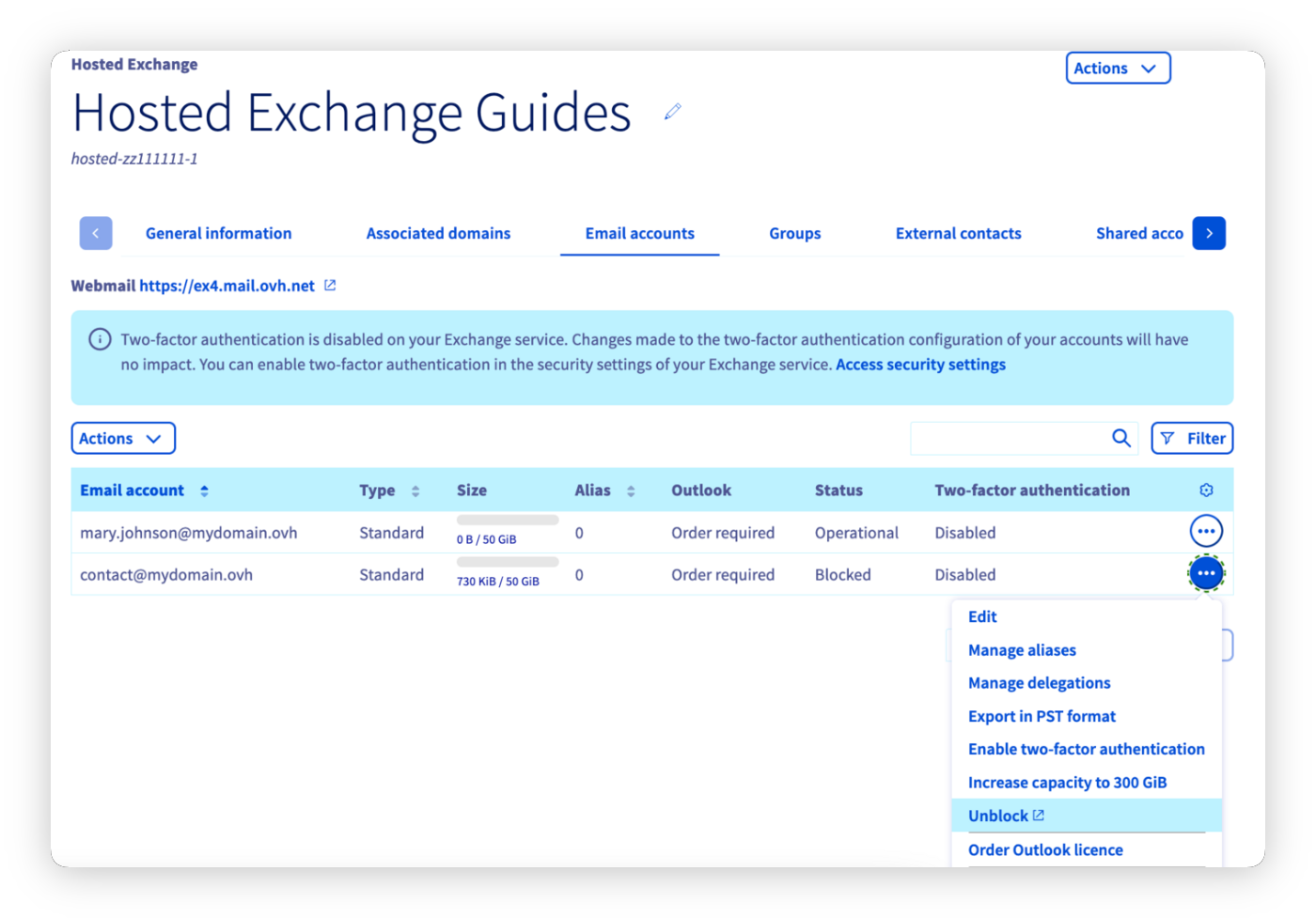
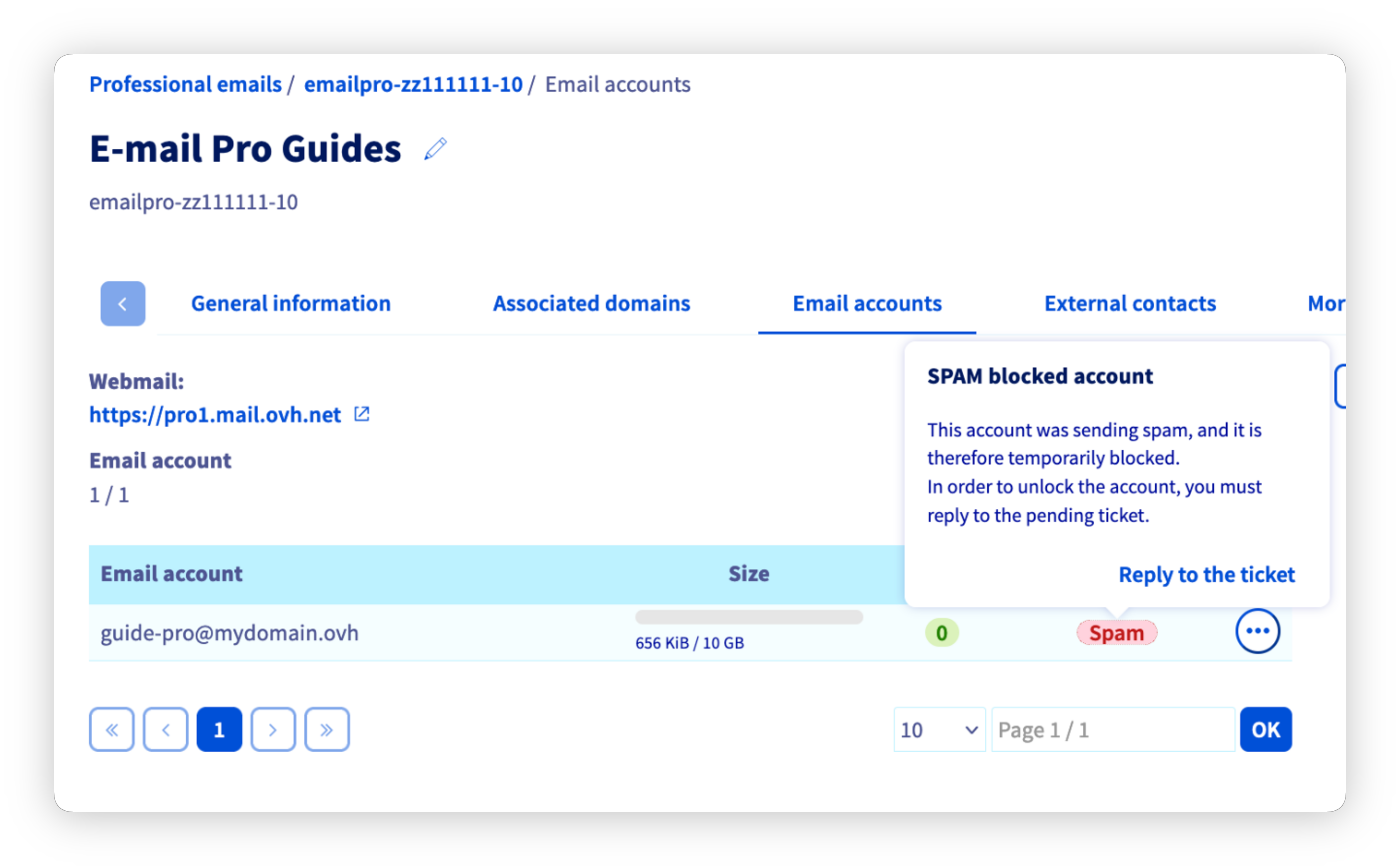
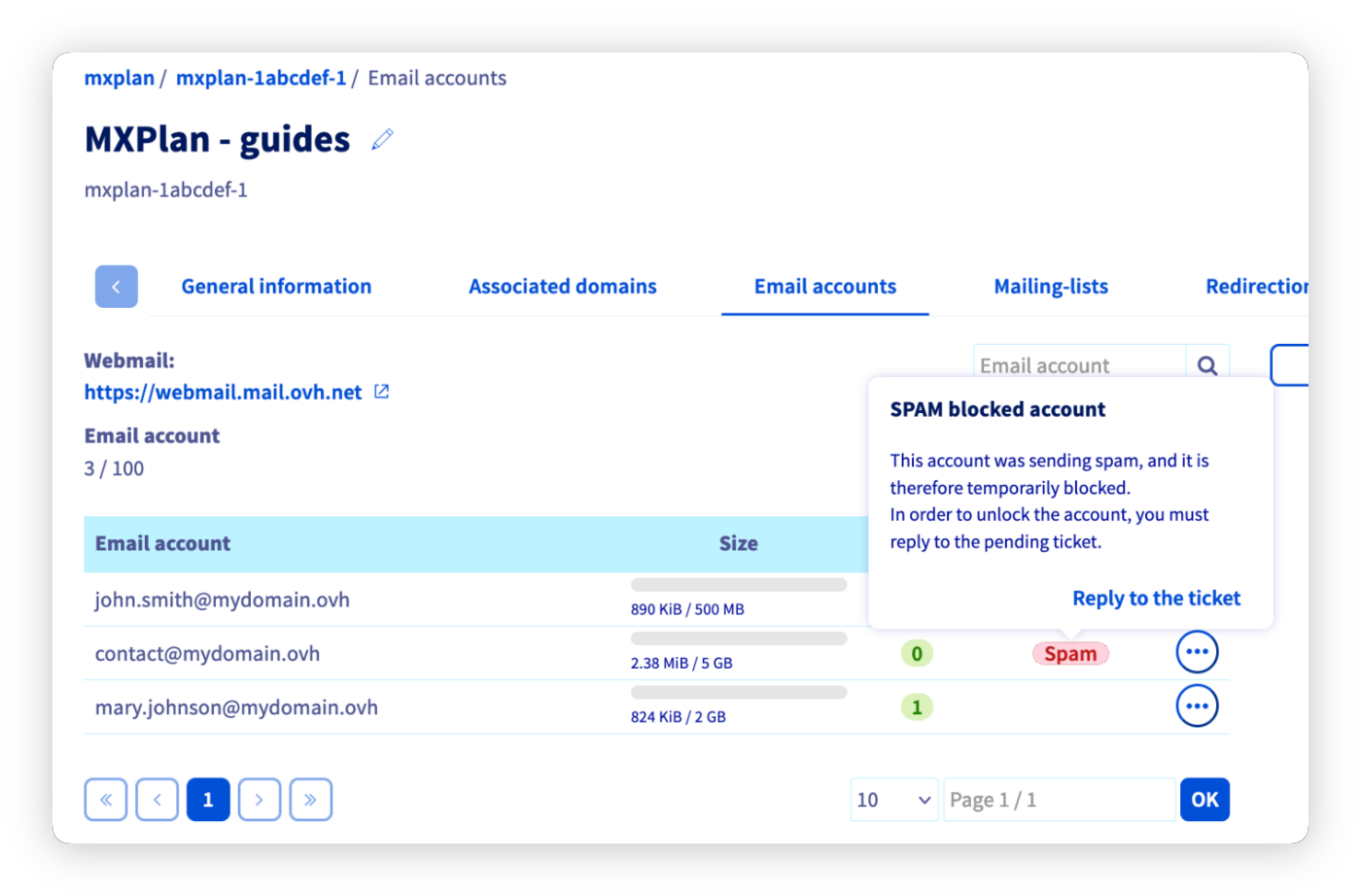
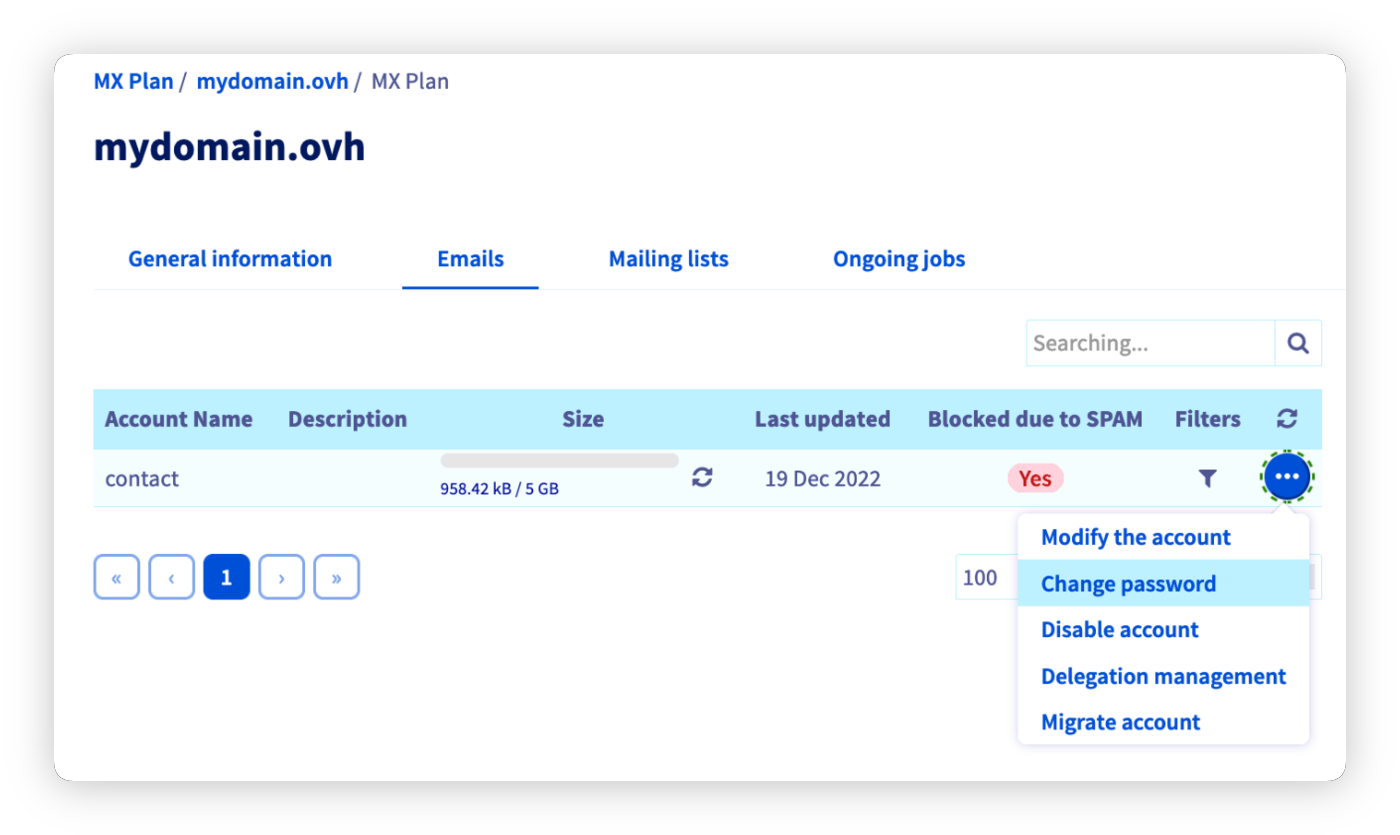
Przejdź do zakładki Konta e-mail Twojej platformy. Jeśli w kolumnie "Status" danego adresu e-mail widnieje "Zablokowany", kliknij ... po prawej stronie konta, a następnie Odblokuj. Odblokowanie adresu e-mail nie odbywa się automatycznie. Skontaktuj się z pomocą techniczną za pośrednictwem zgłoszenia, odpowiadając na 3 zadane pytania.
Przejdź do etapu 3 tego przewodnika.
Etap 3: Uzyskaj dostęp do zgłoszenia pomocy technicznej
Po wykonaniu etapu 2 zostaniesz przekierowany do okna "Moje zgłoszenia". Kliknij przycisk ... po prawej stronie zgłoszenia o temacie "Account locked for spam.", a następnie kliknij Więcej informacji.
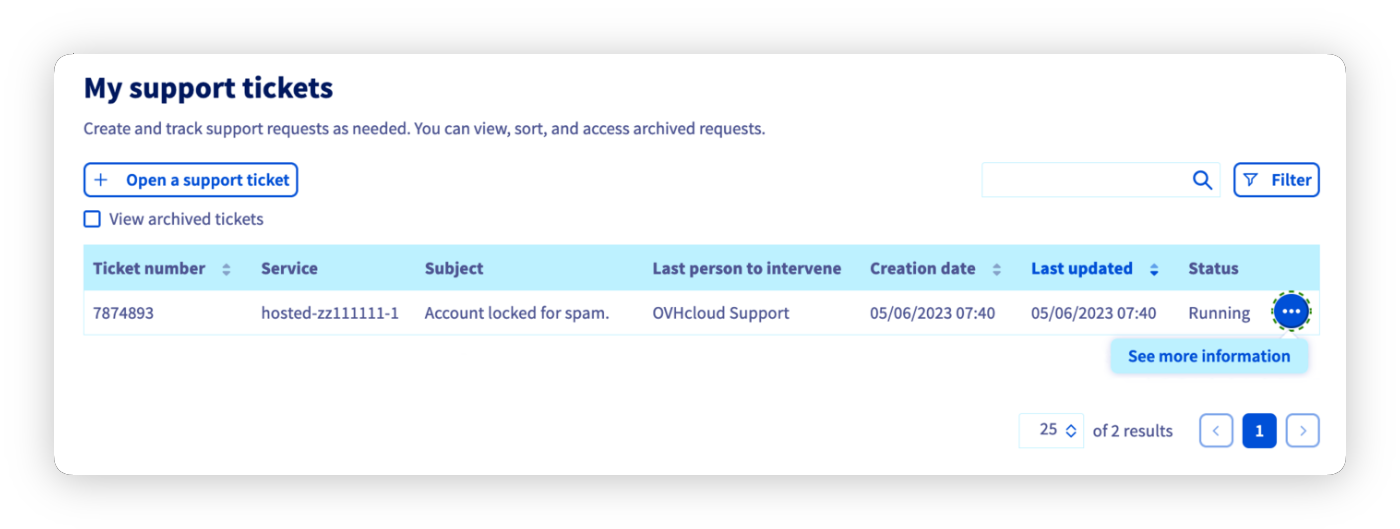
W tym miejscu znajdziesz wiadomość e-mail, która została do Ciebie wysłana i która generuje zgłoszenie pomocy technicznej.
Treść zgłoszenia pomocy technicznej brzmi następująco:
Szanowny Kliencie,
Nasz system wykrył, że adres twojadres@example.com, hostowany w naszych systemach pod usługą nazwauslugi, jest źródłem spamu. Wysyłanie e-maili zostało zatem tymczasowo wyłączone.
Obecnie wykryliśmy X podejrzanych wiadomości.
Aby pomóc nam ponownie włączyć wysyłanie dla adresu: adres@example.com, prosimy o odpowiedź na tę wiadomość, odpowiadając na następujące pytania:
Czy jesteś nadawcą danego e-maila (zobacz poniższy nagłówek)?
Czy masz regułę przekierowania na inny adres e-mail?
Czy odpowiedziałeś na spam?
Odpowiedzi te pomogą nam szybko ponownie włączyć Twoje konto.
Po tej wiadomości udostępniona Ci została próbka nagłówków z wysłanych e-maili.
Nagłówki te pomagają określić trasę i pochodzenie wysłanych e-maili.
Gdy Twoje zgłoszenie zostanie przetworzone przez pomoc techniczną, a Twój adres e-mail zostanie odblokowany, zmień hasło tylko wtedy, gdy istnieje podejrzenie kompromitacji na podstawie kontroli przeprowadzonych w etapie 1 (zainfekowane urządzenie, udostępnione lub wycieknięte dane logowania, nieautoryzowany dostęp). Zmiana hasła nie jest systematyczna.
Jeśli nowe hasło jest potrzebne, upewnij się, że jest ono wystarczająco silne. Skorzystaj z renomowanego generatora haseł i wybierz długie, złożone hasło, które jest unikalne dla tego adresu.
Sprawdź również
Aby zarządzać aliasami i przekierowaniami Twojego adresu e-mail, zapoznaj się z przewodnikiem Korzystanie z aliasów i przekierowań e-mail.
Aby wyświetlić filtry i autorespondery z poziomu webmail, zapoznaj się z przewodnikami Korzystanie z adresu e-mail w webmail Roundcube oraz Korzystanie z webmail Zimbra.
W przypadku usług specjalistycznych (SEO, programowanie itd.) skontaktuj się z partnerami OVHcloud.
Aby uzyskać pomoc w korzystaniu i konfigurowaniu rozwiązań OVHcloud, zapoznaj się z naszymi ofertami wsparcia.
Dołącz do grona naszych użytkowników.