
Co zrobić w przypadku błędu 'Połączenie nie jest prywatne'?
Reagowanie w przypadku wiadomości z błędem związanej z bezpieczeństwem strony
Wprowadzenie
W przypadku niedostępności Twojej strony może wystąpić kilka komunikatów o błędzie. Poniższe przykłady wskazują, że Twój hosting WWW nie zawiera certyfikatu SSL (jeśli Twoja strona nie wyświetla żadnego z anomalii opisanych w tym przewodniku, sprawdź sekcję "Sprawdź również"):
| Przeglądarka | Komunikat błędu |
|---|---|
| Chrome: "Połączenie nie jest prywatne" | 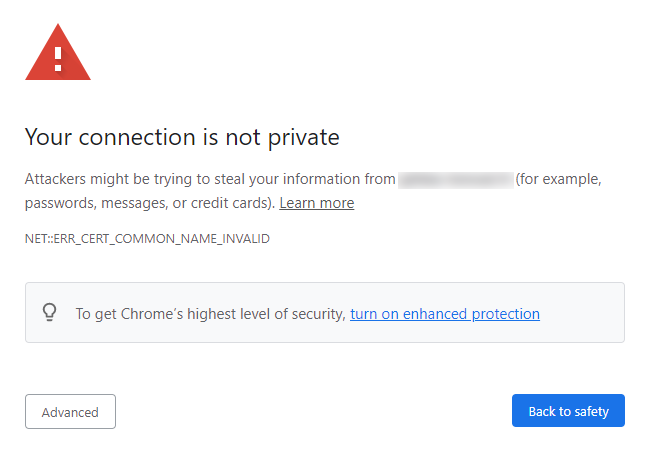 |
| Firefox: "Ostrzeżenie: potencjalne zagrożenie bezpieczeństwa" | 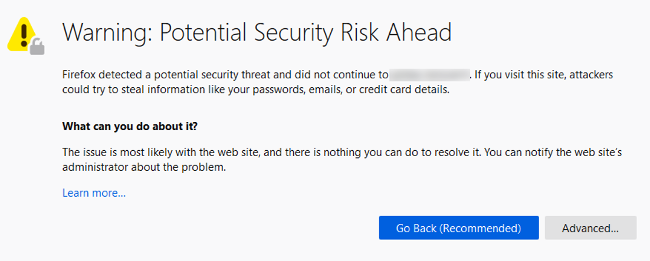 |
| Edge: "Twoje połączenie nie jest prywatne" | 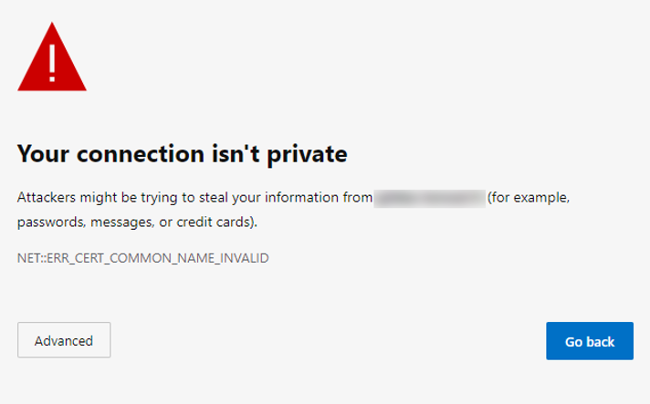 |
| Safari: "To połączenie nie jest prywatne" | 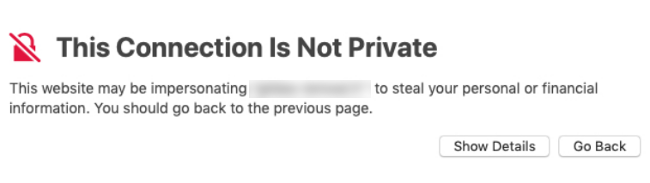 |
Dowiedz się, jak usunąć błędy związane z komunikatem "Połączenie nie jest prywatne".
Informacje dotyczące administrowania usługami OVHcloud oraz jak znaleźć odpowiednią pomoc
Podczas korzystania z przewodników OVHcloud pamiętaj o następujących warunkach:
- Instrukcje zawierają możliwie najwięcej szczegółów, ale nie mogą obejmować wszystkich indywidualnych przypadków użycia. Może być konieczne dostosowanie opisanych działań do Twoich potrzeb.
- Ekosystem OVHcloud został zaprojektowany z myślą o elastyczności i swobodzie wyboru. Klienci są zatem odpowiedzialni za bezpieczną i prawidłową konfigurację swoich usług. Aby zapobiec utracie danych, zdecydowanie zalecamy stosowanie strategii kopii zapasowych dla wszystkich ważnych danych.
- Nasze przewodniki i tutoriale mogą odwoływać się do oprogramowania lub usług firm trzecich w połączeniu z rozwiązaniami OVHcloud. Wsparcie techniczne OVHcloud nie obejmuje konfiguracji systemów ani produktów pozostających poza naszą odpowiedzialnością. Dotyczy to między innymi:
- Systemów operacyjnych i interfejsów użytkownika (Windows, Debian, Plesk itp.).
- Wszelkiego innego oprogramowania firm trzecich (klienty FTP, programy pocztowe itp.).
- Usług oferowanych przez innych dostawców (DNS, API, interfejsy użytkownika itp.).
Aby uzyskać odpowiednią pomoc w przypadku problemów, postępuj zgodnie z poniższymi wskazówkami:
- Szukasz spersonalizowanej porady lub chcesz omówić temat, który nie został szczegółowo opisany w naszej dokumentacji?
Dołącz do społeczności OVHcloud, aby wyszukać swój temat i skontaktować się z innymi użytkownikami. - Musisz zgłosić incydent dotyczący Twojej usługi OVHcloud lub masz trudności w panelu klienta OVHcloud?
Utwórz zgłoszenie do wsparcia w naszym centrum pomocy. - Potrzebujesz profesjonalnej pomocy przy swoim projekcie lub wsparcia w zadaniach wykraczających poza zakres naszego wsparcia?
Odwiedź nasz portal partnerów, aby znaleźć ekspertów znających rozwiązania OVHcloud. - Szukasz bardziej szczegółowych informacji o naszych poziomach wsparcia i usługach Professional Services?
Odwiedź nasze strony internetowe: poziomy wsparcia OVHcloud oraz OVHcloud Professional Services.
Możesz uczestniczyć w ulepszaniu naszej dokumentacji:
- Chcesz przekazać opinię, aby ulepszyć stronę przewodnika, lub zgłosić niewystarczające informacje na konkretnej stronie?
Skorzystaj z przycisków „Czy ta strona była pomocna?” na dole strony, aby nas o tym poinformować. - Chcesz zaproponować konkretną aktualizację dokumentacji?
Skorzystaj z funkcji „Edytuj tę stronę”, dostępnej na dole strony oraz w panelu bocznym.
Wymagania początkowe
- Zarządzanie serwerami DNS i strefą DNS Twojej domeny
Dostęp do Panelu klienta OVHcloud
- Link bezpośredni:
- Ścieżka nawigacji:
Web Cloud>Hosting> Wybierz hosting WWW
W praktyce
Aby usunąć tę anomalię, należy:
- określić hosting, do którego jest podłączona Twoja domena, w celu przeprowadzenia interwencji na właściwym serwerze;
- utworzyć, aktywować lub odnowić certyfikat SSL dla Twojej domeny na wybranym hostingu.
1 - Sprawdź hosting przypisany do Twojej domeny
Sprawdź adres IP hostingu
Powyższe komunikaty błędów niekoniecznie oznaczają, że Twoja strona WWW jest zainstalowana na jednym z naszych pakietów Web Cloud. Należy zatem sprawdzić adres IP serwera, do którego jest podłączona Twoja nazwa domeny.
Aby odnaleźć adres IP Twojego hostingu OVHcloud, kliknij poniższe zakładki, aby wyświetlić kolejne 2 kroki.
Przejdź na stronę , następnie wybierz odpowiedni hosting.

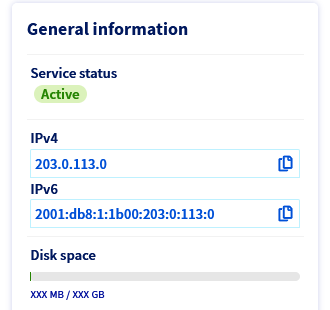
Sprawdź adres IP w strefie DNS
Teraz sprawdź, czy adres IP podany w strefie DNS odpowiada adresowi Twojego hostingu Web Cloud.
Kliknij poniższe zakładki, aby wyświetlić kolejne 2 kroki.
Przejdź na stronę , wybierz odpowiednią nazwę domeny, następnie otwórz zakładkę Strefa DNS.

Wykonaj niezbędne operacje
Kliknij scenariusz odpowiadający Twojej sytuacji, aby wyświetlić treść.
Adres IP odpowiada adresowi IP Twojego hostingu
Adres IP podany w strefie DNS odpowiada adresowi IP Twojego hostingu. Przejdź do części 2.
Adres IP nie dotyczy żadnego hostingu z Twojego konta, ale pojawia się w liście serwerów Web Cloud
Adres IP wskazany w strefie nie dotyczy hostingu na Twoim , ale pojawia się w liście serwerów Web Cloud.
Sprawdź, czy nie posiadasz hostingu z tym adresem IP na jednym z pozostałych , jeśli utworzyłeś kilka z nich. W razie potrzeby skontaktuj się z webmasterem lub partnerami OVHcloud w tej sprawie.
Adres IP nie jest adresem Twojego hostingu i nie pojawia się w liście serwerów Web Cloud
Adres IP wskazany w strefie nie jest adresem Twojego hostingu i nie pojawia się również w liście serwerów Web Cloud.
Skontaktuj się ze swoim webmasterem lub partnerami OVHcloud w tym zakresie.
Twoja domena używa innych serwerów DNS OVHcloud (ns?.ovh.net / dns?.ovh.net)
Powyżej strefy DNS w Panelu klienta OVHcloud komunikat wskazuje, że Twoja domena używa innych serwerów DNS i wyświetlają się one w formie "ns ? .ovh.net" lub "dns ? .ovh.net" (zastąp "?" odpowiednim numerem serwera DNS):
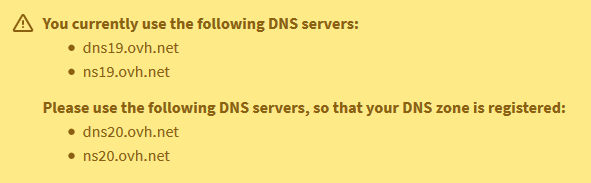
Zmień serwery DNS domeny, aby odpowiadały one tym, które są zapisane w rekordach typu NS strefy. Aby wykonać tę operację, postępuj zgodnie z instrukcjami z tego przewodnika.
Twoja domena używa zewnętrznych serwerów DNS (nie OVHcloud)
Powyżej strefy DNS w Panelu klienta OVHcloud komunikat wskazuje, że Twoja domena używa innych serwerów DNS, a te nie wyświetlają się w formie "ns ? .ovh.net" lub "dns ? .ovh.net":
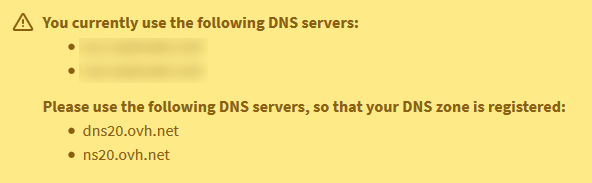
Skontaktuj się z webmasterem lub partnerami OVHcloud w tym zakresie.
Twoja domena nie wyświetla się w Panelu klienta OVHcloud
Twoja domena nie pojawia się na stronie w Panelu klienta OVHcloud.
Oznacza to, że Twoja domena nie jest zarządzana z poziomu .
Sprawdź, czy domena nie jest zarządzana z poziomu jednego z Twoich pozostałych , jeśli utworzyłeś kilka z nich.
Możesz również wskazać jej operatora oraz serwery DNS, z którymi jest powiązana, za pomocą naszego narzędzia WHOIS.
W razie potrzeby skontaktuj się z webmasterem lub partnerami OVHcloud w tym zakresie.
2 - Sprawdź certyfikat SSL na Twoim hostingu
Kliknij poniższe zakładki, aby wyświetlić kolejne 2 kroki.
Przejdź na stronę , następnie wybierz odpowiedni hosting.
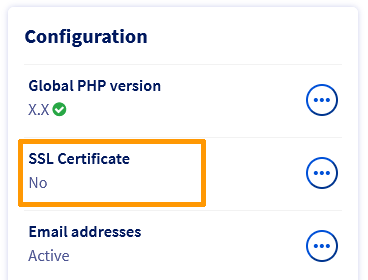
Scenariusz 1: Twój hosting nie zawiera certyfikatu SSL
Włącz certyfikat SSL na Twoim hostingu postępując zgodnie z instrukcjami zawartymi w tym przewodniku.
Scenariusz 2: certyfikat SSL nie działa
Jeśli wygenerowałeś certyfikat SSL "Let's Encrypt", aktywuj opcję SSL dla swojego hostingu, postępując zgodnie z instrukcjami w tym przewodniku.
Jeśli posiadasz importowany certyfikat SSL i certyfikat ten nie działa, skontaktuj się z dostawcą.
Jeśli zamówiłeś jeden z płatnych certyfikatów SSL od naszego partnera SECTIGO, sprawdź, czy otrzymałeś wiadomość e-mail z propozycją odnowienia certyfikatu.
W razie potrzeby skontaktuj się z pomocą SECTIGO w tej sprawie.
Aby odnaleźć wszystkie e-maile wysłane przez nasze usługi, przejdź na stronę .
Sprawdź również
Zarządzanie certyfikatem SSL na hostingu
Aktywacja protokołu HTTPS na stronie WWW za pomocą certyfikatu SSL
Usunięcie błędu "Strona nie została zainstalowana"
Co zrobić w przypadku błędu 500 Internal Server Error?
Rozwiąż najczęstsze błędy związane z modułami za pomocą 1 kliknięcia
W przypadku wyspecjalizowanych usług (pozycjonowanie, rozwój, etc.) skontaktuj się z partnerami OVHcloud.
Jeśli chcesz otrzymywać wsparcie w zakresie konfiguracji i użytkowania Twoich rozwiązań OVHcloud, zapoznaj się z naszymi ofertami pomocy.
Dołącz do grona naszych użytkowników.