---
title: "Co zrobić w przypadku błędu 'Połączenie nie jest prywatne'?"
description: "Reagowanie w przypadku wiadomości z błędem związanej z bezpieczeństwem strony"
url: https://docs.ovhcloud.com/pl/guides/web-cloud/web-hosting/diagnostic-not-secured
lang: pl
lastUpdated: 2026-06-03
---
# Co zrobić w przypadku błędu 'Połączenie nie jest prywatne'?
## Wprowadzenie [](#)
W przypadku niedostępności Twojej strony może wystąpić kilka komunikatów o błędzie. Poniższe przykłady wskazują, że Twój hosting WWW nie zawiera [certyfikatu SSL](/pl/guides/web-cloud/web-hosting/ssl-on-webhosting.md) (jeśli Twoja strona nie wyświetla żadnego z anomalii opisanych w tym przewodniku, sprawdź sekcję "[Sprawdź również](#go-further)"):
| Przeglądarka | Komunikat błędu |
| ------------------------------------------------------------------ | ----------------------------------------------------------------------------------------------------------------------------------------------- |
| Chrome:
"Połączenie nie jest prywatne" | 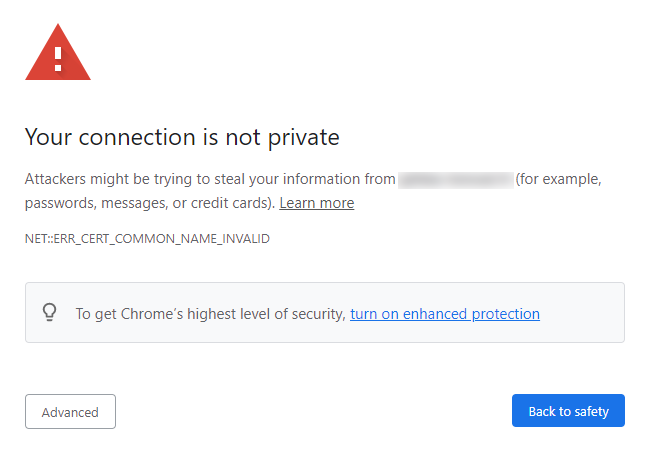 |
| Firefox:
|
| Firefox:
"Ostrzeżenie: potencjalne zagrożenie bezpieczeństwa" | 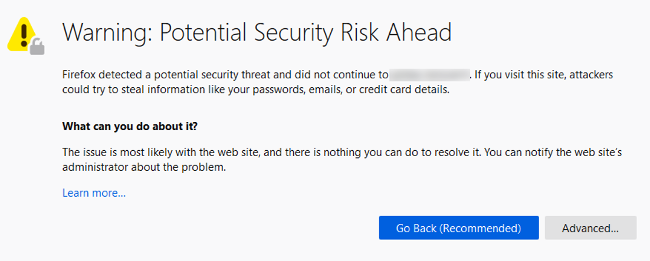 |
| Edge:
|
| Edge:
"Twoje połączenie nie jest prywatne" | 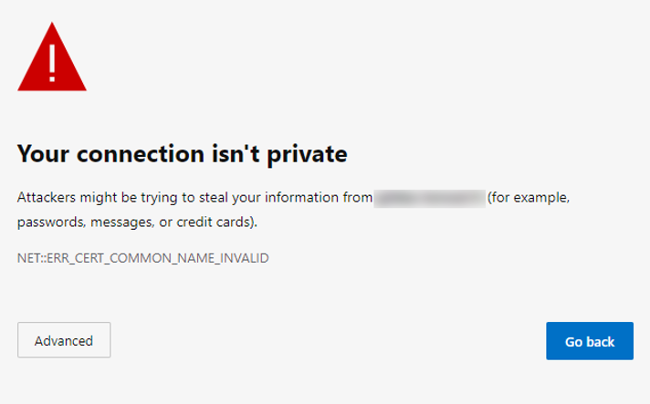 |
| Safari:
|
| Safari:
"To połączenie nie jest prywatne" | 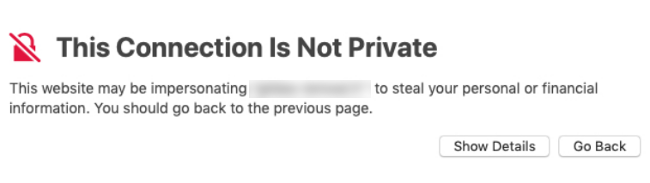 |
**Dowiedz się, jak usunąć błędy związane z komunikatem "Połączenie nie jest prywatne".**
:::warning
OVHcloud oddaje do Twojej dyspozycji usługi, których konfiguracja, zarządzanie i odpowiedzialność spoczywa na Ciebie. W związku z tym należy zapewnić ich prawidłowe funkcjonowanie.
Oddajemy w Twojej ręce niniejszy przewodnik, którego celem jest pomoc w jak najlepszym wykonywaniu bieżących zadań. W przypadku trudności zalecamy skorzystanie z pomocy wyspecjalizowanego webmastera lub kontakt z producentem oprogramowania. Niestety firma OVHcloud nie będzie mogła udzielić wsparcia w tym zakresie. Więcej informacji znajduje się w sekcji "[Sprawdź również](#go-further)" niniejszego przewodnika.
:::
## Wymagania początkowe
- Zarządzanie [serwerami DNS](/pl/guides/web-cloud/domains/dns-server-general-information.md) i [strefą DNS](/pl/guides/web-cloud/domains/dns-zone-general-information.md) Twojej domeny
***
### Dostęp do Panelu klienta OVHcloud
- **Link bezpośredni:** Hosting
- **Ścieżka nawigacji:**
|
**Dowiedz się, jak usunąć błędy związane z komunikatem "Połączenie nie jest prywatne".**
:::warning
OVHcloud oddaje do Twojej dyspozycji usługi, których konfiguracja, zarządzanie i odpowiedzialność spoczywa na Ciebie. W związku z tym należy zapewnić ich prawidłowe funkcjonowanie.
Oddajemy w Twojej ręce niniejszy przewodnik, którego celem jest pomoc w jak najlepszym wykonywaniu bieżących zadań. W przypadku trudności zalecamy skorzystanie z pomocy wyspecjalizowanego webmastera lub kontakt z producentem oprogramowania. Niestety firma OVHcloud nie będzie mogła udzielić wsparcia w tym zakresie. Więcej informacji znajduje się w sekcji "[Sprawdź również](#go-further)" niniejszego przewodnika.
:::
## Wymagania początkowe
- Zarządzanie [serwerami DNS](/pl/guides/web-cloud/domains/dns-server-general-information.md) i [strefą DNS](/pl/guides/web-cloud/domains/dns-zone-general-information.md) Twojej domeny
***
### Dostęp do Panelu klienta OVHcloud
- **Link bezpośredni:** Hosting
- **Ścieżka nawigacji:** Web Cloud > Hosting > Wybierz hosting WWW
***
## W praktyce
Aby usunąć tę anomalię, należy:
1. określić hosting, do którego jest podłączona Twoja domena, w celu przeprowadzenia interwencji na właściwym serwerze;
2. utworzyć, aktywować lub odnowić [certyfikat SSL](/pl/guides/web-cloud/web-hosting/ssl-on-webhosting.md) dla Twojej domeny na wybranym hostingu.
### 1 - Sprawdź hosting przypisany do Twojej domeny
#### Sprawdź adres IP hostingu
[Powyższe](#objective) komunikaty błędów niekoniecznie oznaczają, że Twoja strona WWW jest zainstalowana na jednym z naszych [pakietów Web Cloud](https://www.ovhcloud.com/pl/web-hosting/). Należy zatem sprawdzić adres IP serwera, do którego jest podłączona Twoja [nazwa domeny](https://www.ovhcloud.com/pl/domains/).
Aby odnaleźć adres IP Twojego [hostingu OVHcloud](https://www.ovhcloud.com/pl/web-hosting/), kliknij poniższe zakładki, aby wyświetlić kolejne **2** kroki.
**Krok 1**
Przejdź na stronę Hosting, następnie wybierz odpowiedni hosting.

**Krok 2**
W ramce **Informacje ogólne** znajdziesz oznaczenia **IPv4** i **IPv6**.
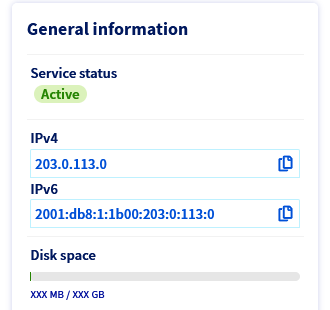Zapisz adres IPv4 i/lub IPv6, a następnie kontynuuj czytanie przewodnika.
#### Sprawdź adres IP w strefie DNS
Teraz sprawdź, czy adres IP podany w [strefie DNS](/pl/guides/web-cloud/domains/dns-zone-edit.md) odpowiada adresowi Twojego [hostingu Web Cloud](https://www.ovhcloud.com/pl/web-hosting/).
Kliknij poniższe zakładki, aby wyświetlić kolejne **2** kroki.
**Krok 1**
Przejdź na stronę Strefy DNS, następnie wybierz odpowiednią domenę.

**Krok 2**
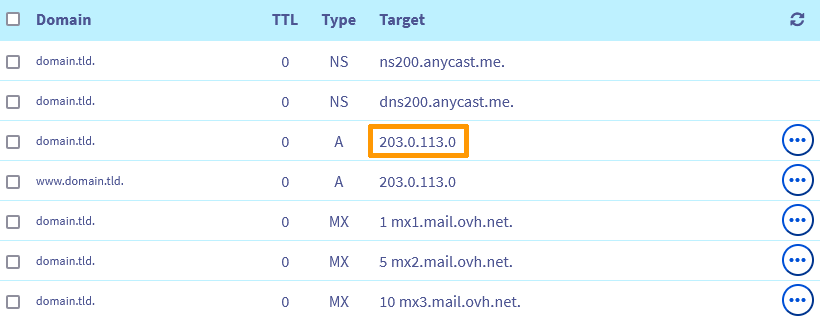
Zapisz docelowy wpis typu `A` dla Twojej domeny:
#### Wykonaj niezbędne operacje
**Kliknij scenariusz odpowiadający Twojej sytuacji, aby wyświetlić treść.**
Adres IP odpowiada adresowi IP Twojego hostingu
Adres IP podany w [strefie DNS](/pl/guides/web-cloud/domains/dns-zone-edit.md) odpowiada adresowi IP Twojego hostingu. Przejdź do [części 2](#step2).
Adres IP nie dotyczy żadnego hostingu z Twojego konta, ale pojawia się w liście serwerów Web Cloud
Adres IP wskazany w strefie nie dotyczy hostingu na Twoim koncie OVHcloud, ale pojawia się w [liście serwerów Web Cloud](/pl/guides/web-cloud/web-hosting/clusters-and-shared-hosting-ip.md).
Sprawdź, czy nie posiadasz hostingu z tym adresem IP na jednym z pozostałych kont OVHcloud, jeśli utworzyłeś kilka z nich. W razie potrzeby skontaktuj się z webmasterem lub [partnerami OVHcloud](https://partner.ovhcloud.com/pl/directory/) w tej sprawie.
Adres IP nie jest adresem Twojego hostingu i nie pojawia się w liście serwerów Web Cloud
Adres IP wskazany w strefie nie jest adresem Twojego hostingu i nie pojawia się również w [liście serwerów Web Cloud](/pl/guides/web-cloud/web-hosting/clusters-and-shared-hosting-ip.md).
Skontaktuj się ze swoim webmasterem lub [partnerami OVHcloud](https://partner.ovhcloud.com/pl/directory/) w tym zakresie.
Twoja domena używa innych serwerów DNS OVHcloud (ns?.ovh.net / dns?.ovh.net)
Powyżej strefy DNS w Panelu klienta OVHcloud komunikat wskazuje, że Twoja domena używa innych serwerów [DNS](/pl/guides/web-cloud/domains/dns-zone-edit.md) i wyświetlają się one w formie "ns **?** .ovh.net" lub "dns **?** .ovh.net" (zastąp "**?**" odpowiednim numerem serwera DNS):
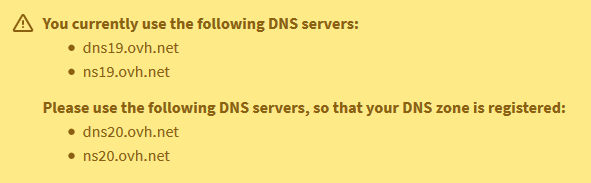Zmień serwery DNS domeny, aby odpowiadały one tym, które są zapisane w rekordach typu `NS` strefy. Aby wykonać tę operację, postępuj zgodnie z instrukcjami z [tego przewodnika](/pl/guides/web-cloud/domains/dns-server-edit.md).
Twoja domena używa zewnętrznych serwerów DNS (nie OVHcloud)
Powyżej strefy DNS w Panelu klienta OVHcloud komunikat wskazuje, że Twoja domena używa innych serwerów [DNS](/pl/guides/web-cloud/domains/dns-zone-edit.md), a te nie wyświetlają się w formie "ns **?** .ovh.net" lub "dns **?** .ovh.net":
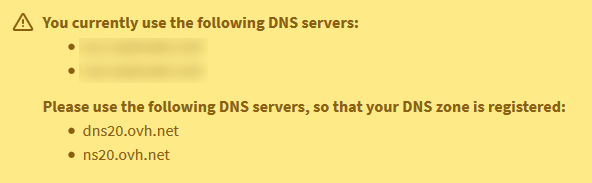Skontaktuj się z webmasterem lub [partnerami OVHcloud](https://partner.ovhcloud.com/pl/directory/) w tym zakresie.
Twoja domena nie wyświetla się w Panelu klienta OVHcloud
Twoja domena nie pojawia się na stronie Domeny w Panelu klienta OVHcloud.
Oznacza to, że Twoja domena nie jest zarządzana z poziomu Panelu klienta OVHcloud.
Sprawdź, czy domena nie jest zarządzana z poziomu jednego z Twoich pozostałych kont OVHcloud, jeśli utworzyłeś kilka z nich.
Możesz również wskazać jej operatora oraz serwery DNS, z którymi jest powiązana, za pomocą naszego narzędzia [WHOIS](https://www.ovhcloud.com/pl/domains/whois/).
W razie potrzeby skontaktuj się z webmasterem lub [partnerami OVHcloud](https://partner.ovhcloud.com/pl/directory/) w tym zakresie.
### 2 - Sprawdź certyfikat SSL na Twoim hostingu [](#)
Kliknij poniższe zakładki, aby wyświetlić kolejne **2** kroki.
**Krok 1**
Przejdź na stronę Hosting, następnie wybierz odpowiedni hosting.

**Krok 2**
W zakładce Informacje ogólne sprawdź sekcję `Certyfikat SSL`:
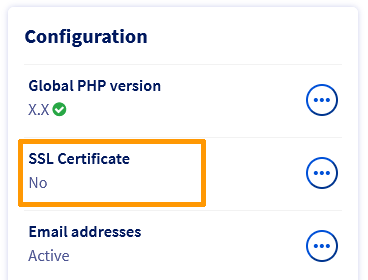
#### Scenariusz 1: Twój hosting nie zawiera certyfikatu SSL
Włącz [certyfikat SSL](https://www.ovhcloud.com/pl/web-hosting/options/ssl/) na Twoim hostingu postępując zgodnie z instrukcjami zawartymi w tym [przewodniku](/pl/guides/web-cloud/web-hosting/ssl-on-webhosting.md).
#### Scenariusz 2: certyfikat SSL nie działa
Jeśli wygenerowałeś **certyfikat SSL "Let's Encrypt"**, aktywuj opcję SSL dla swojego hostingu, postępując zgodnie z instrukcjami w [tym przewodniku](/pl/guides/web-cloud/web-hosting/ssl-on-webhosting.md).
Jeśli posiadasz importowany **certyfikat SSL** i certyfikat ten nie działa, skontaktuj się z dostawcą.
Jeśli zamówiłeś jeden z płatnych **certyfikatów SSL**
od naszego partnera [SECTIGO](https://sectigo.com/)
, sprawdź, czy otrzymałeś wiadomość e-mail z propozycją odnowienia certyfikatu.
W razie potrzeby skontaktuj się z [pomocą SECTIGO](https://sectigo.com/support)
w tej sprawie.
:::info
Aby odnaleźć wszystkie e-maile wysłane przez nasze usługi, przejdź na stronę Moje wiadomości
.
:::
## Sprawdź również [](#)
[Zarządzanie certyfikatem SSL na hostingu](/pl/guides/web-cloud/web-hosting/ssl-on-webhosting.md)
[Aktywacja protokołu HTTPS na stronie WWW za pomocą certyfikatu SSL](/pl/guides/web-cloud/web-hosting/ssl-activate-https-website.md)
[Usunięcie błędu "Strona nie została zainstalowana"](/pl/guides/web-cloud/web-hosting/multisites-website-not-installed.md)
[Co zrobić w przypadku błędu 500 Internal Server Error?](/pl/guides/web-cloud/web-hosting/diagnostic-fix-500-internal-server-error.md)
[Rozwiąż najczęstsze błędy związane z modułami za pomocą 1 kliknięcia](/pl/guides/web-cloud/web-hosting/diagnostic-errors-module1clic.md)
W przypadku wyspecjalizowanych usług (pozycjonowanie, rozwój, etc.) skontaktuj się z [partnerami OVHcloud](https://partner.ovhcloud.com/pl/directory/).
Jeśli chcesz otrzymywać wsparcie w zakresie konfiguracji i użytkowania Twoich rozwiązań OVHcloud, zapoznaj się z naszymi [ofertami pomocy](https://www.ovhcloud.com/pl/support-levels/).
Dołącz do [grona naszych użytkowników](https://community.ovhcloud.com/).