
Pierwsze kroki z Game Panel
Wdrażaj serwery gier na swoim VPS lub serwerze dedykowanym OVHcloud i zarządzaj nimi za pomocą Game Panel. Obsługa ponad 140 tytułów, w tym Minecraft, ARK, CS2 i Rust.
Wprowadzenie
Game Panel OVHcloud umożliwia wdrażanie serwerów gier dla szerokiej gamy popularnych tytułów oraz zarządzanie nimi. Dzięki uproszczonemu interfejsowi i zautomatyzowanym narzędziom możesz uruchamiać instancje, dostosowywać konfiguracje i monitorować wydajność.
Dlaczego warto wybrać Game Panel OVHcloud:
- Łatwość obsługi: rozwiązanie przeznaczone zarówno dla początkujących, jak i doświadczonych użytkowników.
- Zautomatyzowane wdrażanie: szybko konfiguruj i utrzymuj swoje serwery.
- Obsługa wielu gier: uruchamiaj kilka serwerów gier na jednym VPS.
- Wgląd w zasoby: zachowaj pełną kontrolę nad wydajnością systemu.
Dzięki infrastrukturze OVHcloud hosting serwerów gier staje się prosty i niezawodny. Niezależnie od tego, czy prowadzisz sesje w grach Rust, ARK, Minecraft, Counter-Strike czy w innych tytułach, ten przewodnik zapewni Ci podstawy do efektywnego uruchamiania serwerów i zarządzania nimi.
Ten przewodnik przeprowadzi Cię przez pierwsze kroki korzystania z Game Panel OVHcloud.
Wymagania początkowe
- VPS lub serwer dedykowany na koncie OVHcloud z włączoną funkcją Game Panel.
Dostęp do Panelu klienta OVHcloud
- Link bezpośredni:
- Ścieżka nawigacji:
Bare Metal Cloud>Prywatne serwery wirtualne> Wybierz VPS
Nasze rekomendacje
W praktyce
Etap 1 — Uzyskaj dostęp do Game Panel
Na odszukaj funkcję zarządzania grą powiązaną z Twoim serwerem i kliknij Open Panel, aby uzyskać dostęp do interfejsu Game Panel.
Etap 2 — Wdróż swój pierwszy serwer gry
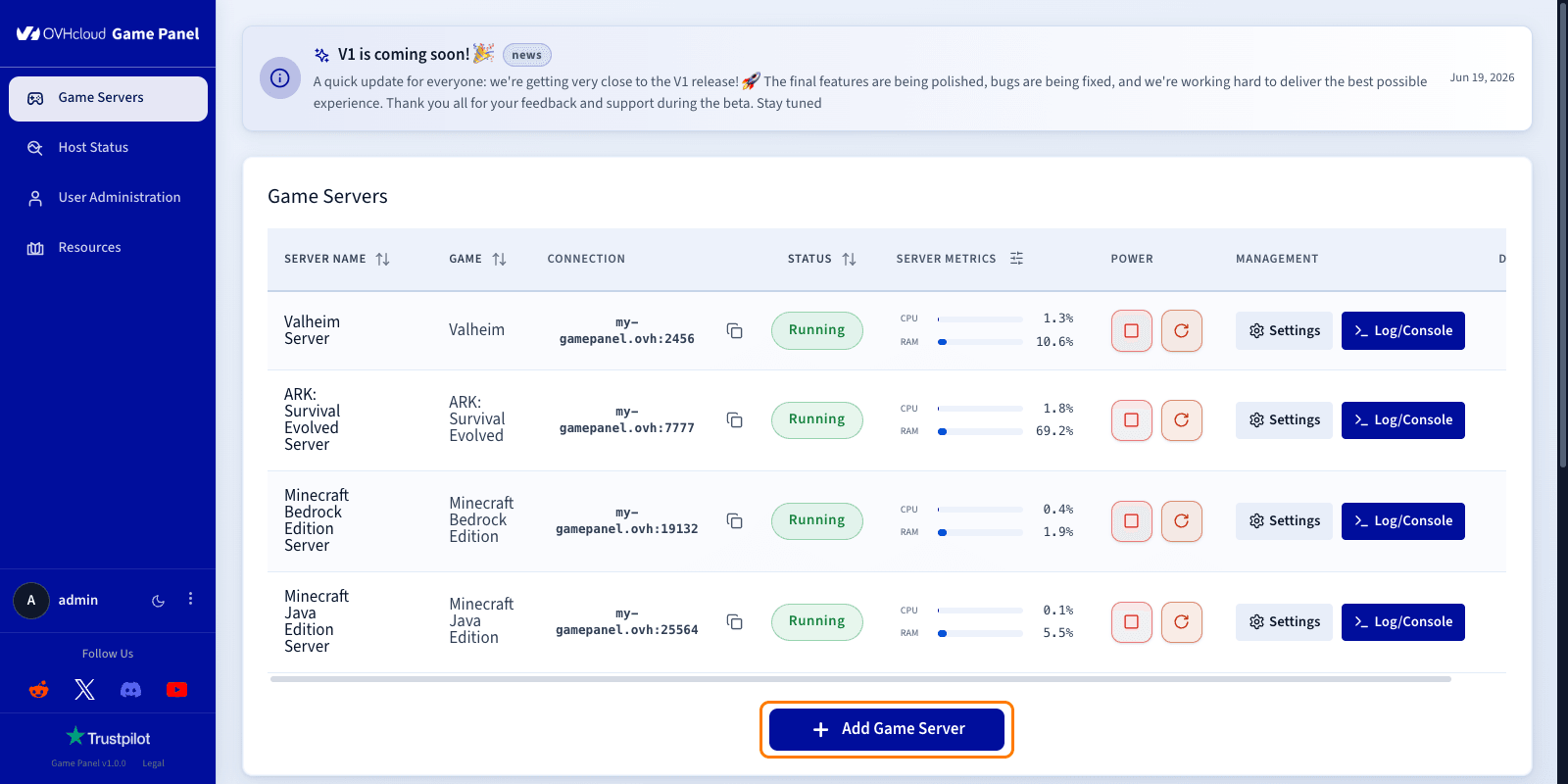
Na pulpicie Game Servers wybierz opcję dodania nowej instancji.
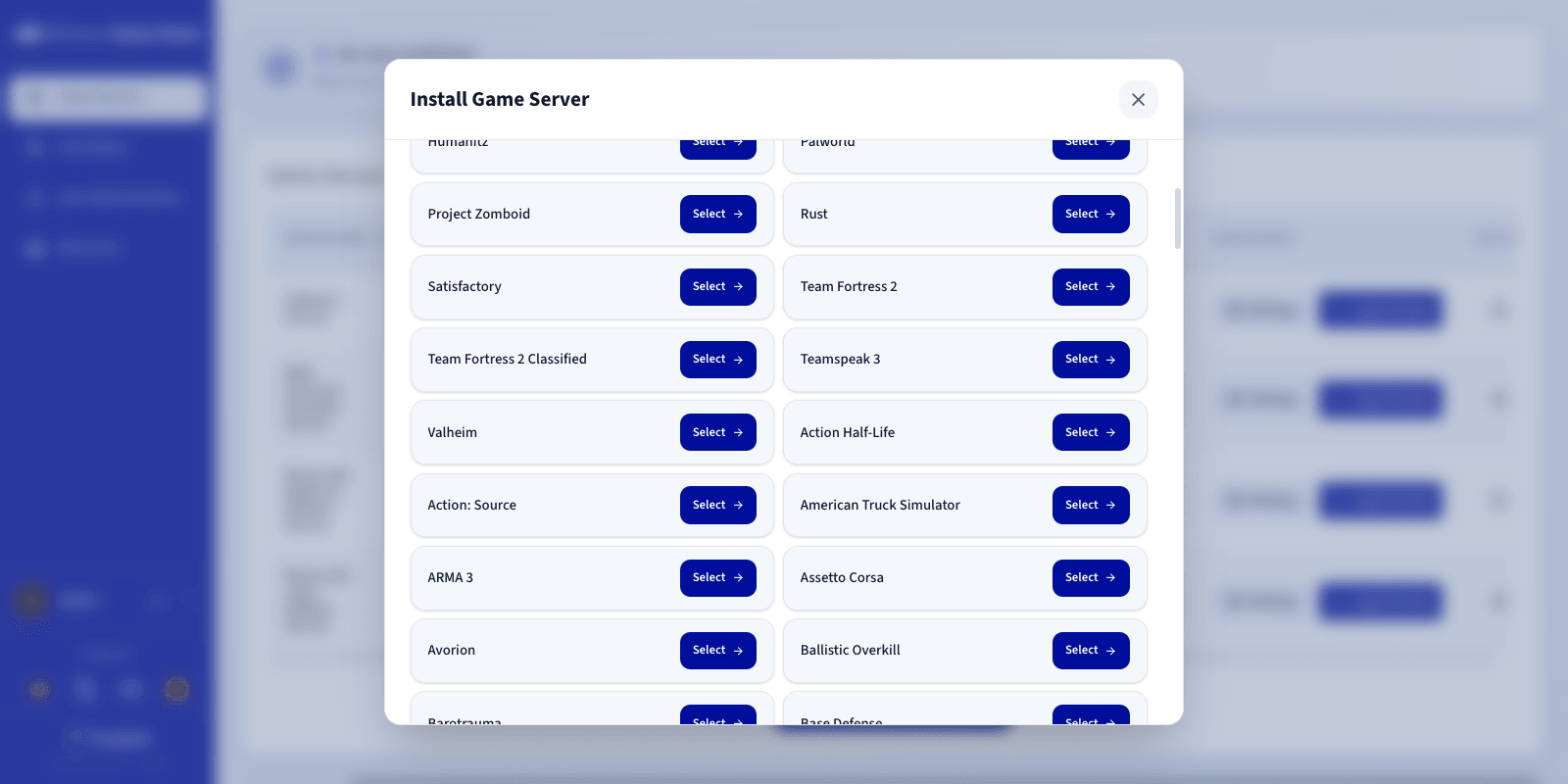
Wybierz grę, którą chcesz hostować, z dostępnej listy (ponad 140 gier) i kliknij Select. Konfiguracja może się różnić w zależności od gry.
- Nadaj nazwę swojemu serwerowi.
- W razie potrzeby skonfiguruj porty.
- Uruchom proces wdrażania.
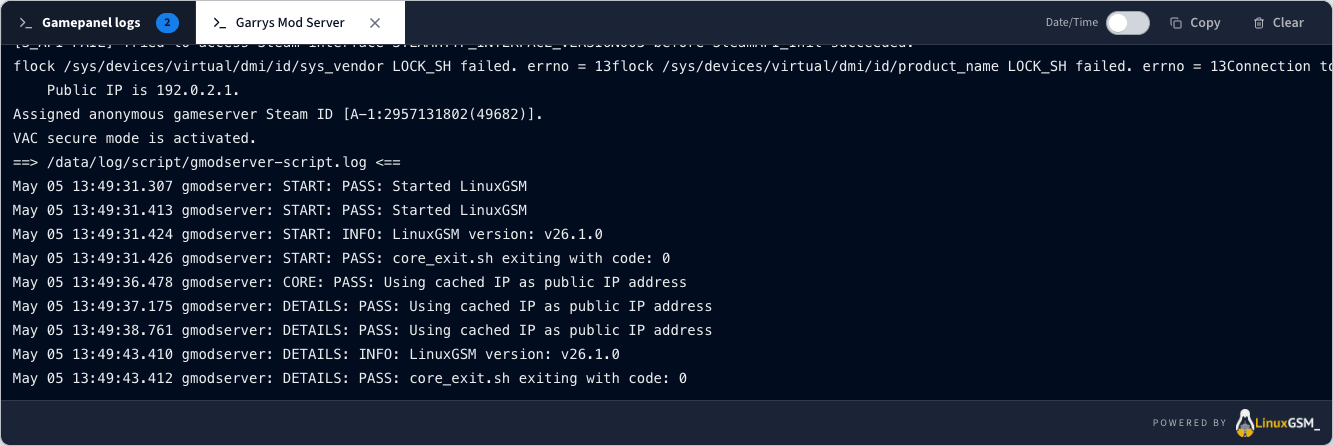
Panel automatycznie pobiera i konfiguruje wszystkie wymagane pliki. Postęp instalacji możesz śledzić bezpośrednio z karty logów.
Etap 3 — Zarządzaj swoim serwerem
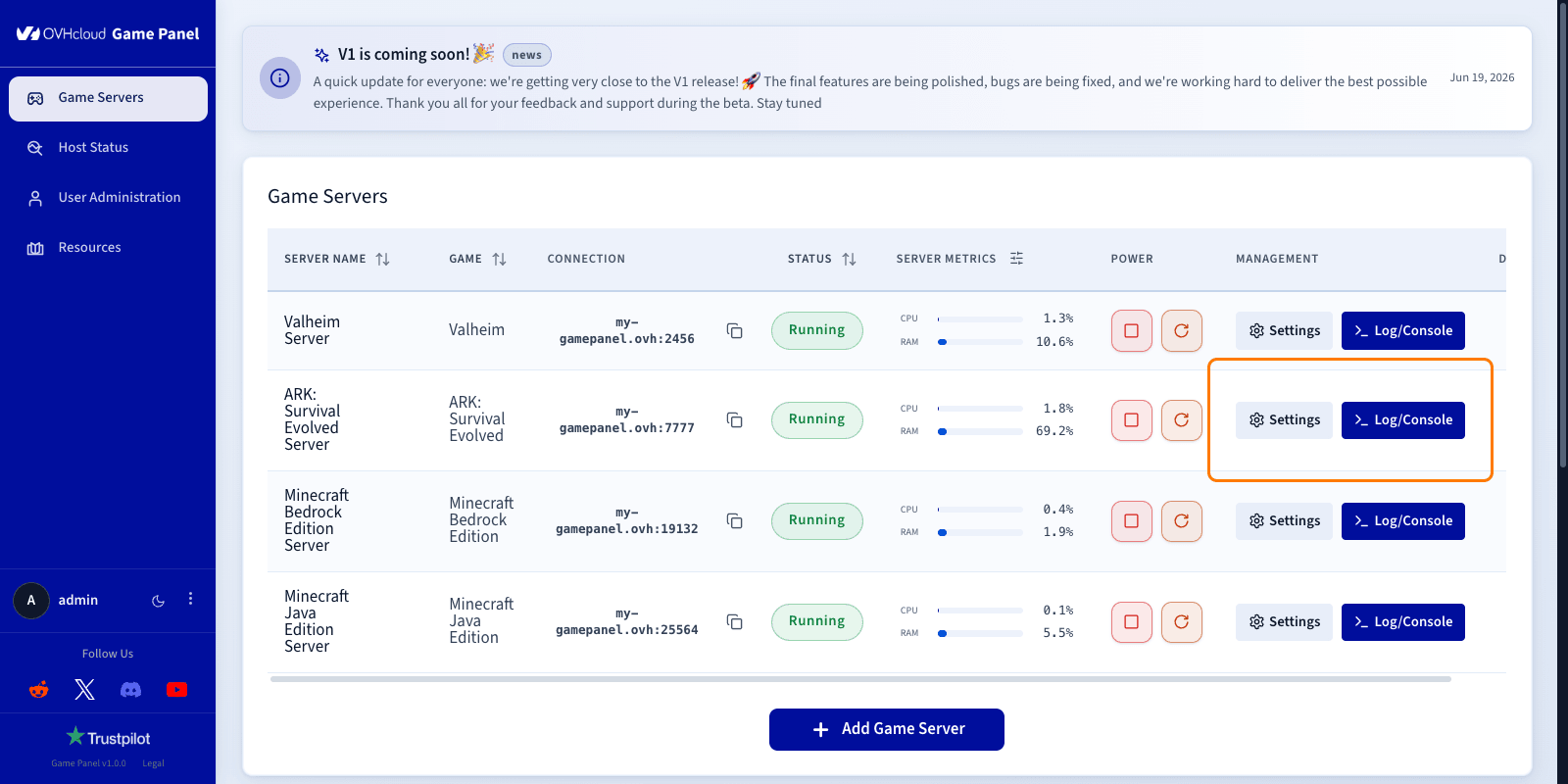
Po wdrożeniu panel udostępnia następujące elementy sterujące dla Twojego serwera gry:
- Uruchamianie/Zatrzymywanie/Ponowne uruchamianie serwera.
- Edycja nazwy serwera.
- Kopiowanie adresu IP.
- Wyświetlanie zużycia zasobów (CPU, RAM, dysk i sieć).
- Wyświetlanie połączonych graczy w czasie rzeczywistym (w obsługiwanych grach).
- Dostęp do logów i konsoli.
- Usuwanie serwera.
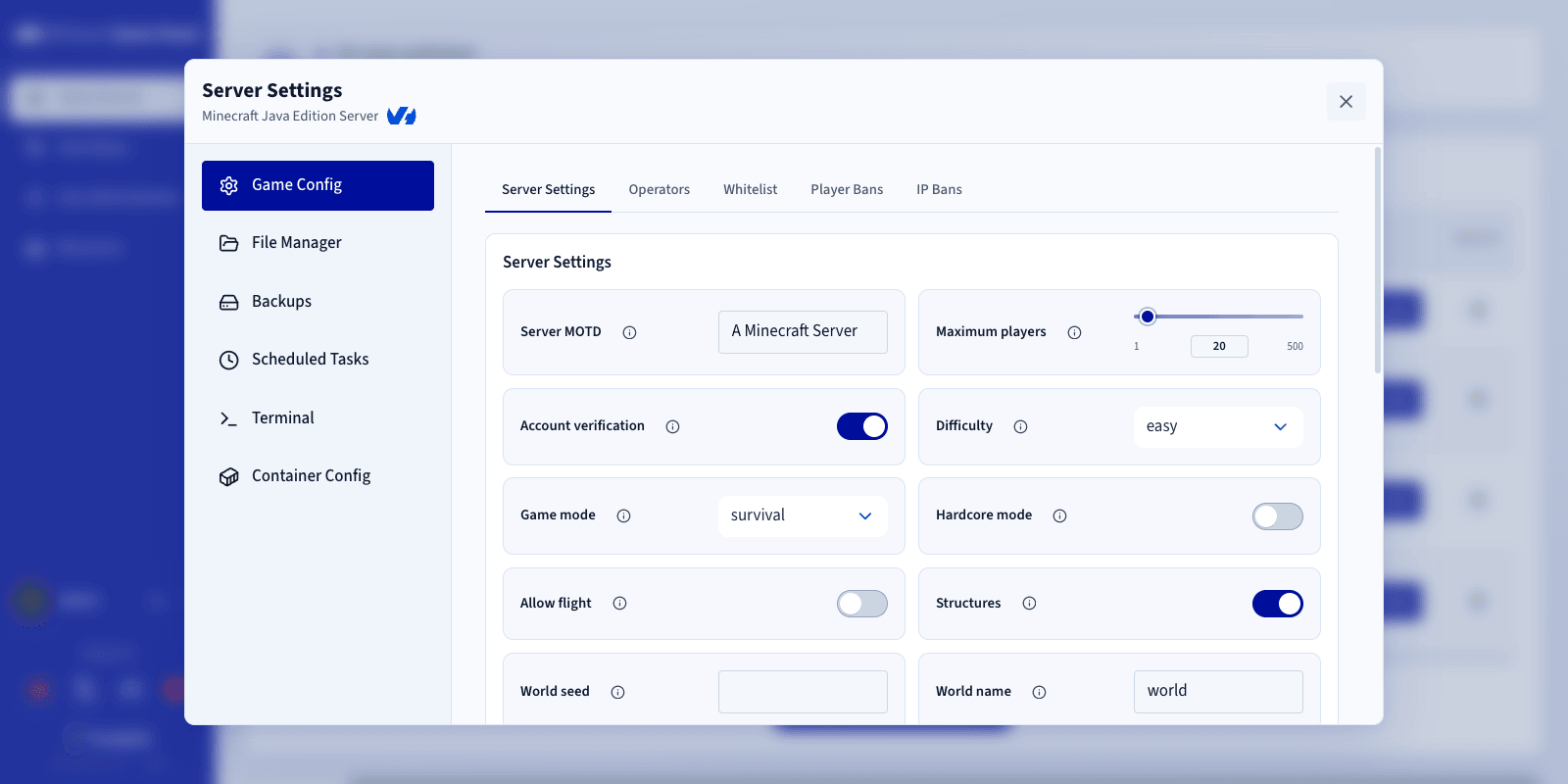
Etap 4 — Skonfiguruj ustawienia gry
W zależności od gry możesz skonfigurować opcje, klikając przycisk Settings. Dostępne są następujące karty:
- Game Config: dostosuj parametry specyficzne dla gry, które wpływają na rozgrywkę.
- File Manager: przeglądaj i edytuj pliki serwera.
- Backups: skonfiguruj kopie zapasowe i ich przechowywanie dla swojego serwera gry.
- Scheduled Tasks: automatyzuj cykliczne działania na swoim serwerze.
- Terminal: uzyskaj dostęp do pełnej powłoki wewnątrz kontenera serwera.
- Container Config: zarządzaj obrazem kontenera, portami, zmiennymi środowiskowymi, woluminami i limitami zasobów.
Terminal zapewnia pełny dostęp do powłoki wewnątrz kontenera serwera. Niewłaściwe użycie może uszkodzić serwer gry, usunąć pliki lub ujawnić dane wrażliwe. Korzystaj z niego ostrożnie.
Etap 5 — Monitoruj wydajność
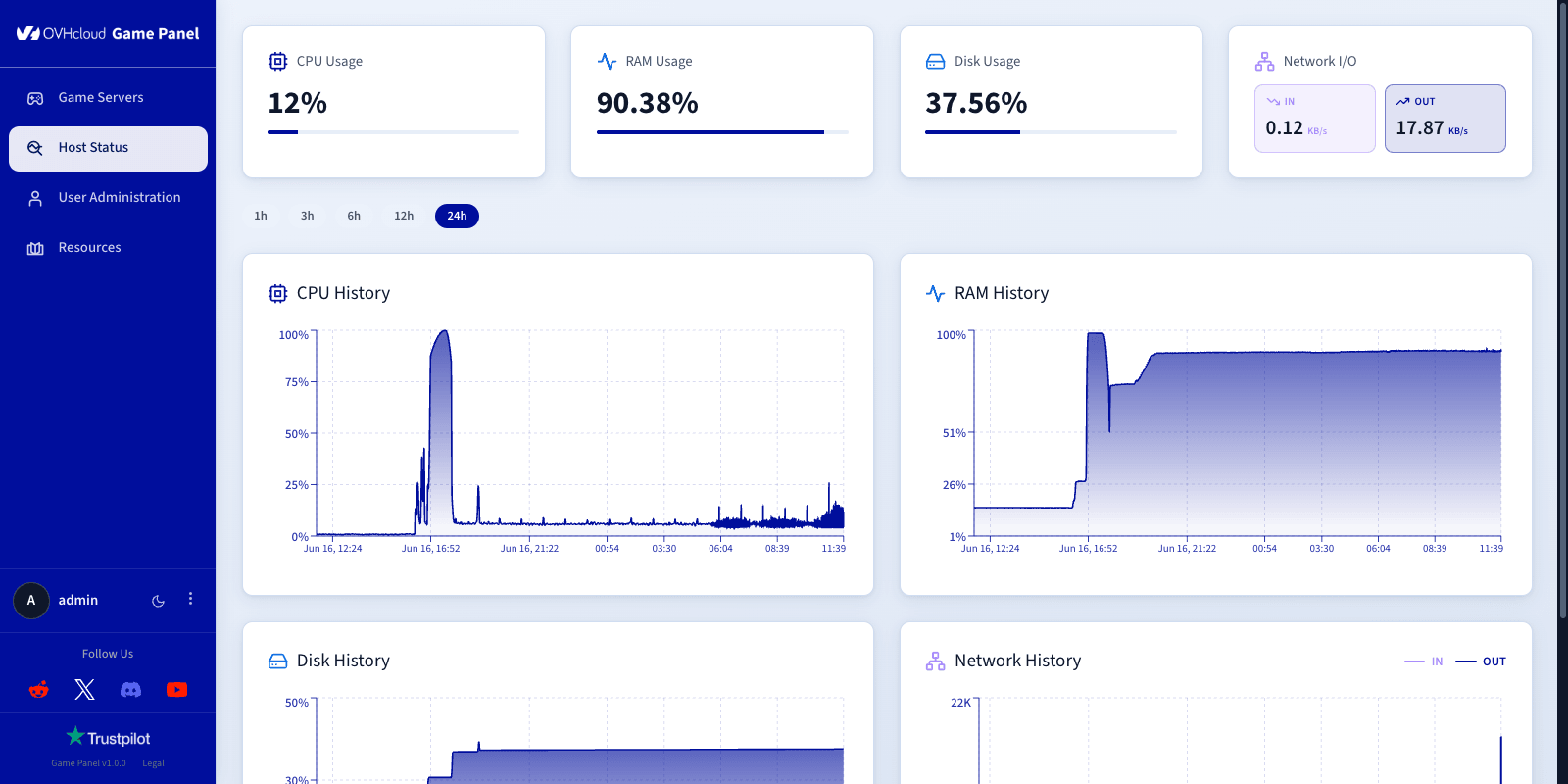
Sekcja monitorowania pokazuje stan Twojego serwera gry:
- Monitoruj zużycie CPU, RAM, dysku i sieci.
- Sprawdzaj ogólny stan serwera.
Etap 6 — Zarządzaj użytkownikami
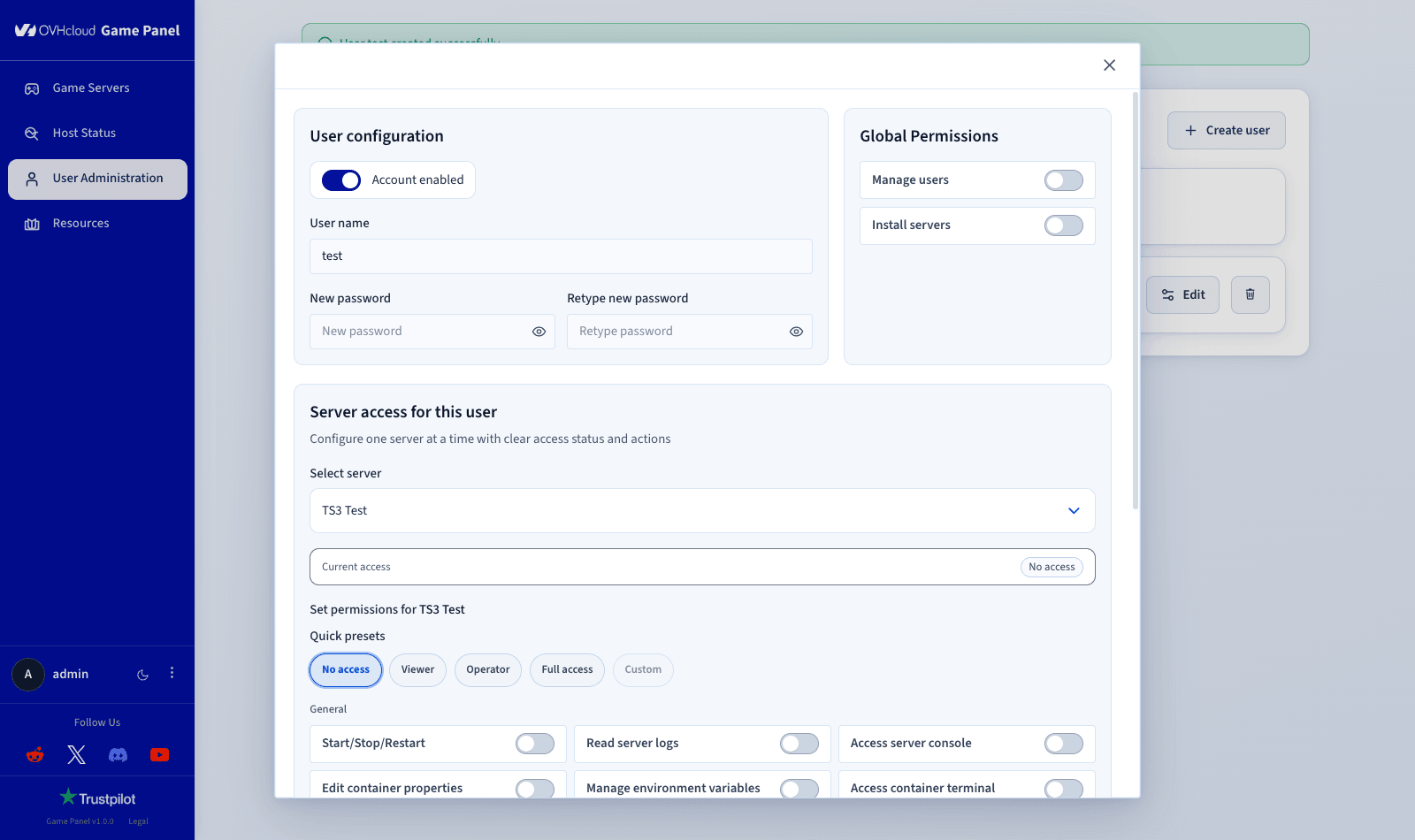
Funkcja zarządzania użytkownikami kontroluje i dostosowuje dostęp do Twoich serwerów gier. Aby uzyskać szczegółowe informacje, zapoznaj się z przewodnikiem Zarządzanie użytkownikami w Game Panel.
Za pomocą tego interfejsu możesz tworzyć konta użytkowników i zarządzać nimi, włączać lub wyłączać dostęp oraz przypisywać dane uwierzytelniające. Każdemu użytkownikowi można następnie przyznać określone uprawnienia, zarówno na poziomie globalnym, jak i dla poszczególnych serwerów.
Uprawnienia na poziomie globalnym:
- Zarządzanie innymi użytkownikami.
- Instalowanie serwerów.
Uprawnienia na poziomie serwera:
Predefiniowane role (podgląd, operator lub pełny dostęp) lub niestandardowe uprawnienia, w tym:
- Dostęp do konsoli serwera.
- Uruchamianie, zatrzymywanie lub ponowne uruchamianie serwera.
- Zarządzanie aktualizacjami gry.
- Odczytywanie i edytowanie plików.
- Obsługa kopii zapasowych (tworzenie, przywracanie, pobieranie, usuwanie).
- Dostęp do logów.
- Dostęp do terminala kontenera.
Dzięki temu każdy administrator ma dostęp wyłącznie do funkcji, których potrzebuje, co poprawia bezpieczeństwo i efektywność operacyjną. Jest to szczególnie przydatne dla zespołów zarządzających wieloma serwerami lub współpracujących nad projektami hostingu gier.
Sprawdź również
Dołącz do grona naszych użytkowników.