---
title: "Activer NSX-T dans un Hosted Private Cloud VMware on OVHcloud"
description: "Découvrez comment ajouter les droits à un utilisateur et aux Datacentres pour NSX-T"
url: https://docs.ovhcloud.com/fr/guides/hosted-private-cloud/powered-by-vmware/nsx-add-user-rights
lang: fr
lastUpdated: 2026-06-11
---
# Activer NSX-T dans un Hosted Private Cloud VMware on OVHcloud
## Objectif
Ce guide vous détaille comment ajouter les droits de lecture à un utilisateur pour accéder à la console Web NSX-T de votre Hosted Private Cloud - VMware on OVHcloud.
Ces droits sont accordés depuis l'espace client OVHcloud
.
***
### Accès à l'espace client OVHcloud
- **Lien direct :** [VMware vSphere](https://manager.eu.ovhcloud.com/#/dedicated/dedicated_cloud)
- **Pour accéder à vos services :** Hosted Private Cloud > Managed VMware vSphere > Sélectionnez votre service vSphere
***
## Prérequis
- Avoir souscrit une offre [Hosted Private Cloud](https://www.ovhcloud.com/fr/hosted-private-cloud/vmware/) avec les options **"Network Security Virtualization"** ou **"Software-Defined Datacenter"**
- Être contact administrateur de l'infrastructure VMware sur OVHcloud, celui-ci recevant les identifiants de connexion.
- Avoir suivi les étapes de cette documentation : [Premiers pas avec NSX](/fr/guides/hosted-private-cloud/powered-by-vmware/nsx-first-steps.md)
## Instructions
### Etape 1 - Activer NSX-T
Comment activer l'interface NSX-T pour votre utilisateur ?
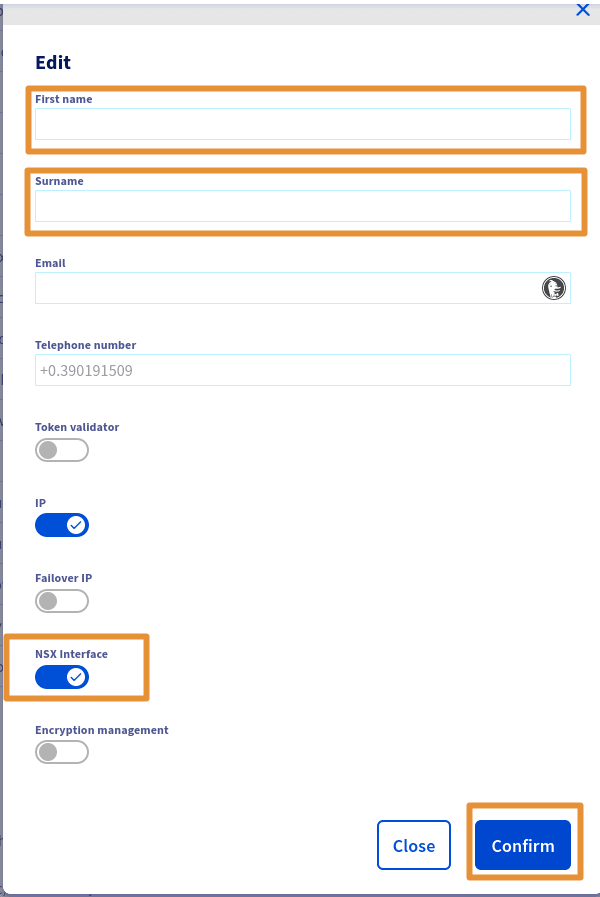
Éditez l'utilisateur avec lequel vous souhaitez accéder à l'interface Web NSX-T :
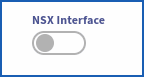
VMware > PCC-XXX.XXX.XXX.XXX > Utilisateur > Modifier puis activez le bouton NSX Interface.
### Etape 2 - Ajouter les droits NSX-T
Comment ajouter les droits pour votre utilisateur ?
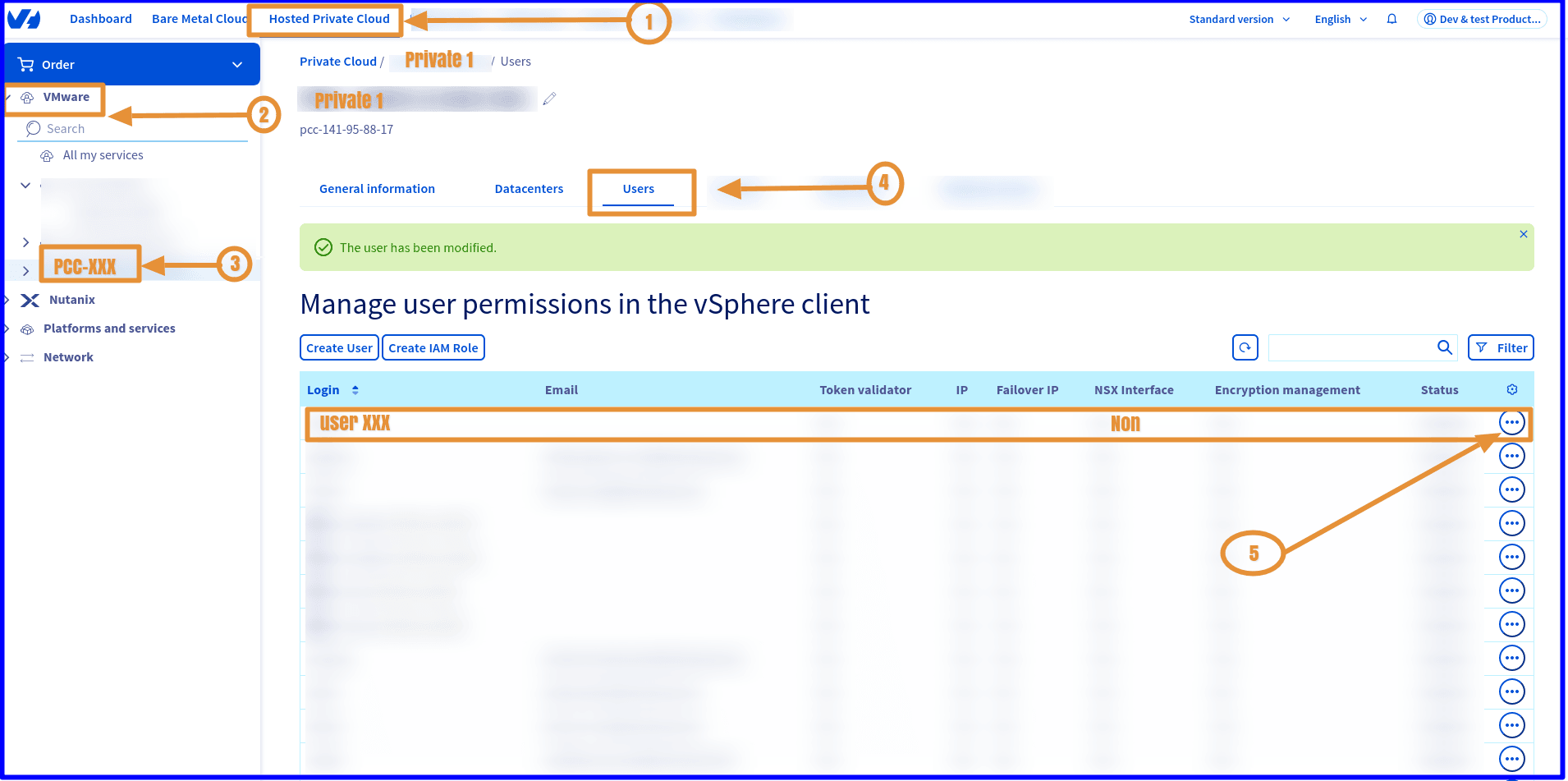
Cliquez sur : VMware > PCC-XXX-XXX-XXX-XXX > Utilisateur > Modifier.
### Etape 3 - Ajouter les droits NSX-T aux Datacentres
Comment ajoutez les droits aux Datacentres ?
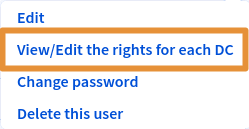
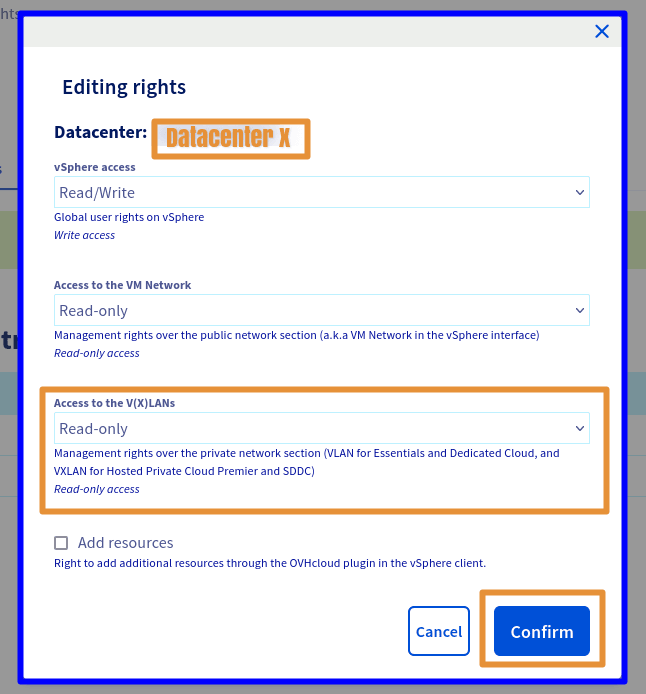
Il ne vous reste plus que à modifier les droits de chaque Datacenter souhaité en cliquant sur : VMware > PCC-XXX-XXX-XXX-XXX > Utilisateur > Voir / Modifier les droits par DC > Modifier.
Une fenetre s'ouvre alors. Choisissez les droits nécessaires parmi les 3 sections principales > Accès vSphere / Accès au vmNetwork / Accès aux V(x)Lans.
Les droits suivants sont disponibles : Operateur / Administrateur / Aucun / Lecture seule
Uniquement l'accès aux V(x)Lans en Lecture seule est nécessaire pour accéder à l'interface Web NSX-T.
Choisissez Lecture seule.
Si vous voulez faire des modifications dans l'interface Web NSX-T, des droits supplémentaires seront alors nécessaires, tels que Opérateur ou Administrateur.
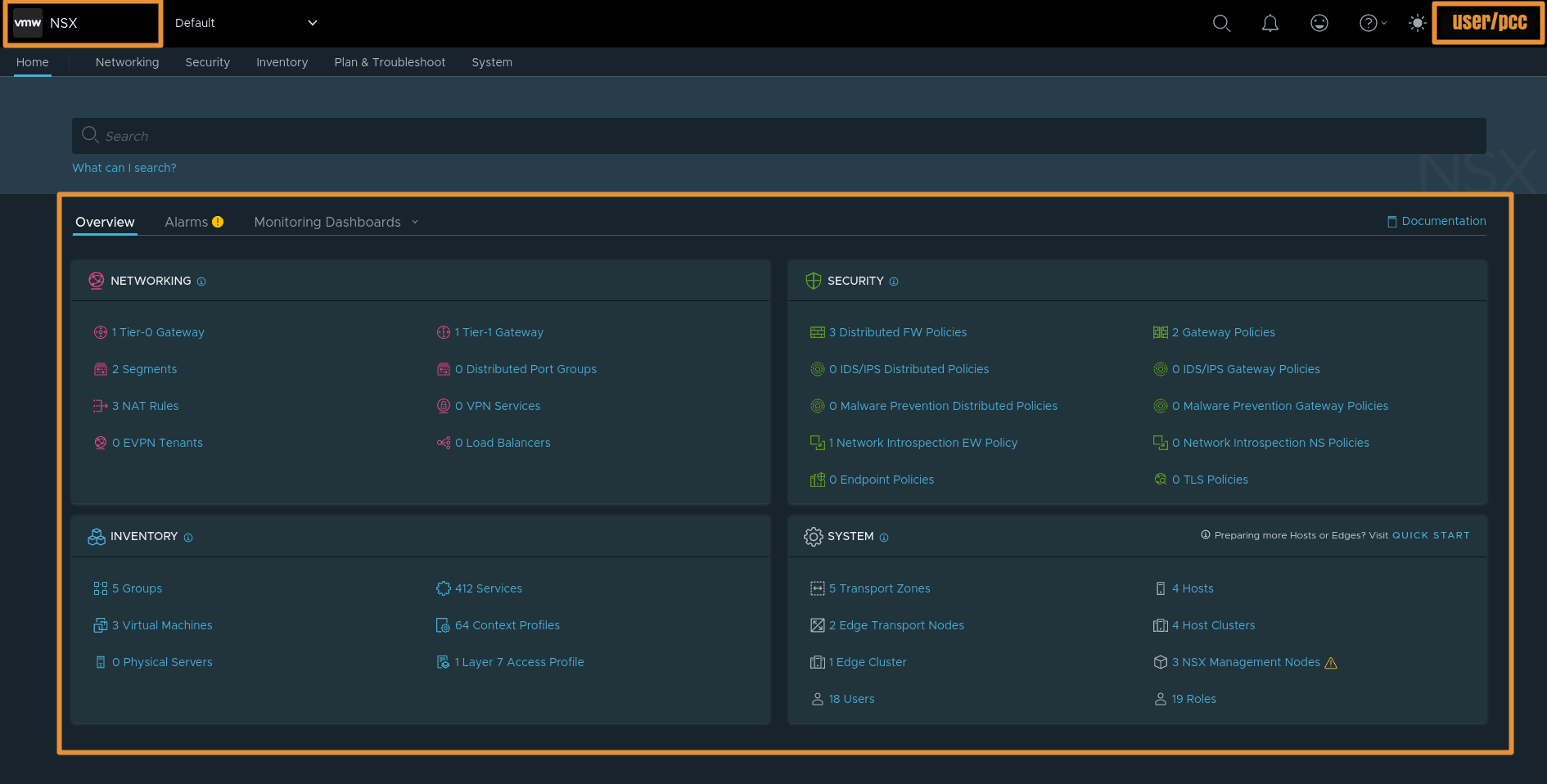
### Etape 4 - Accéder à l'interface NSX-T
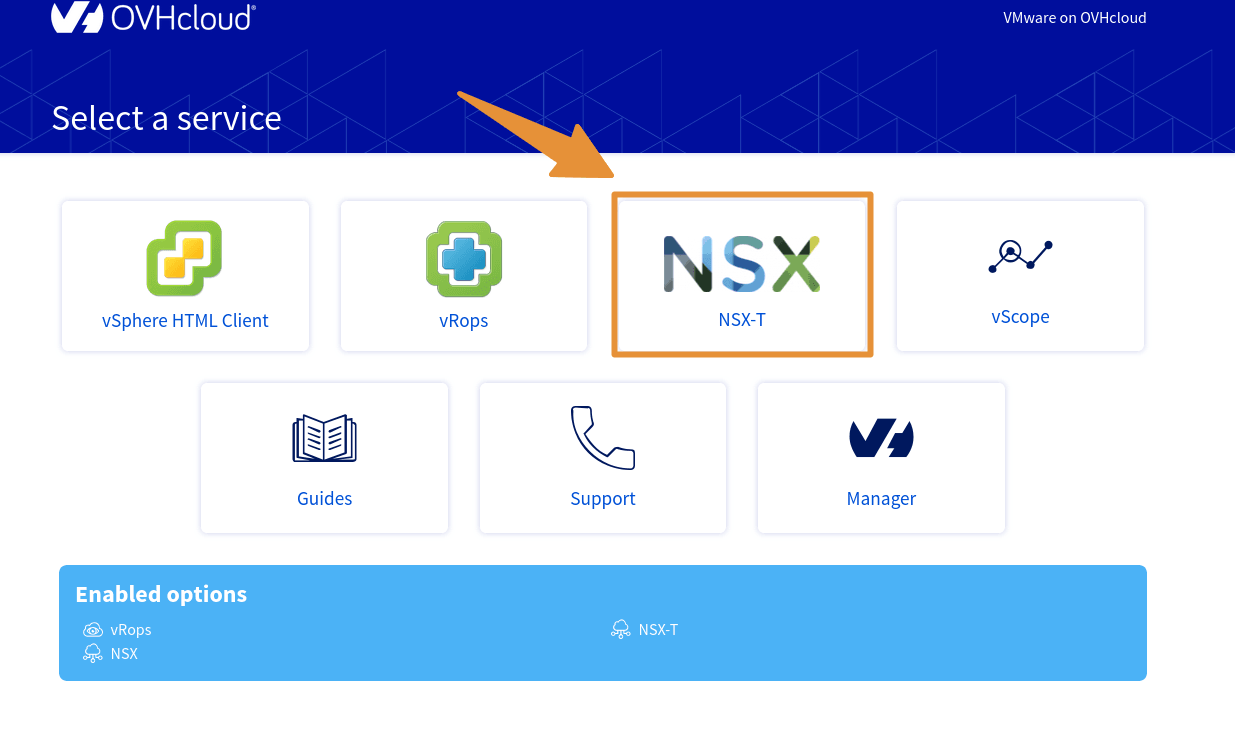
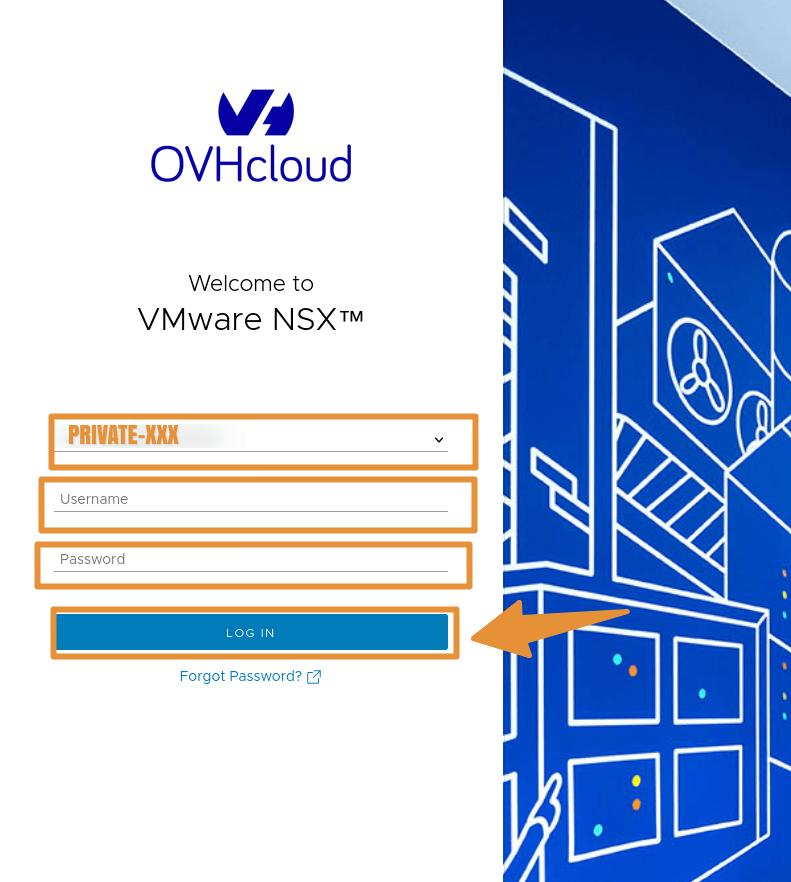
Comment accéder à l'interface Web NSX-T ?
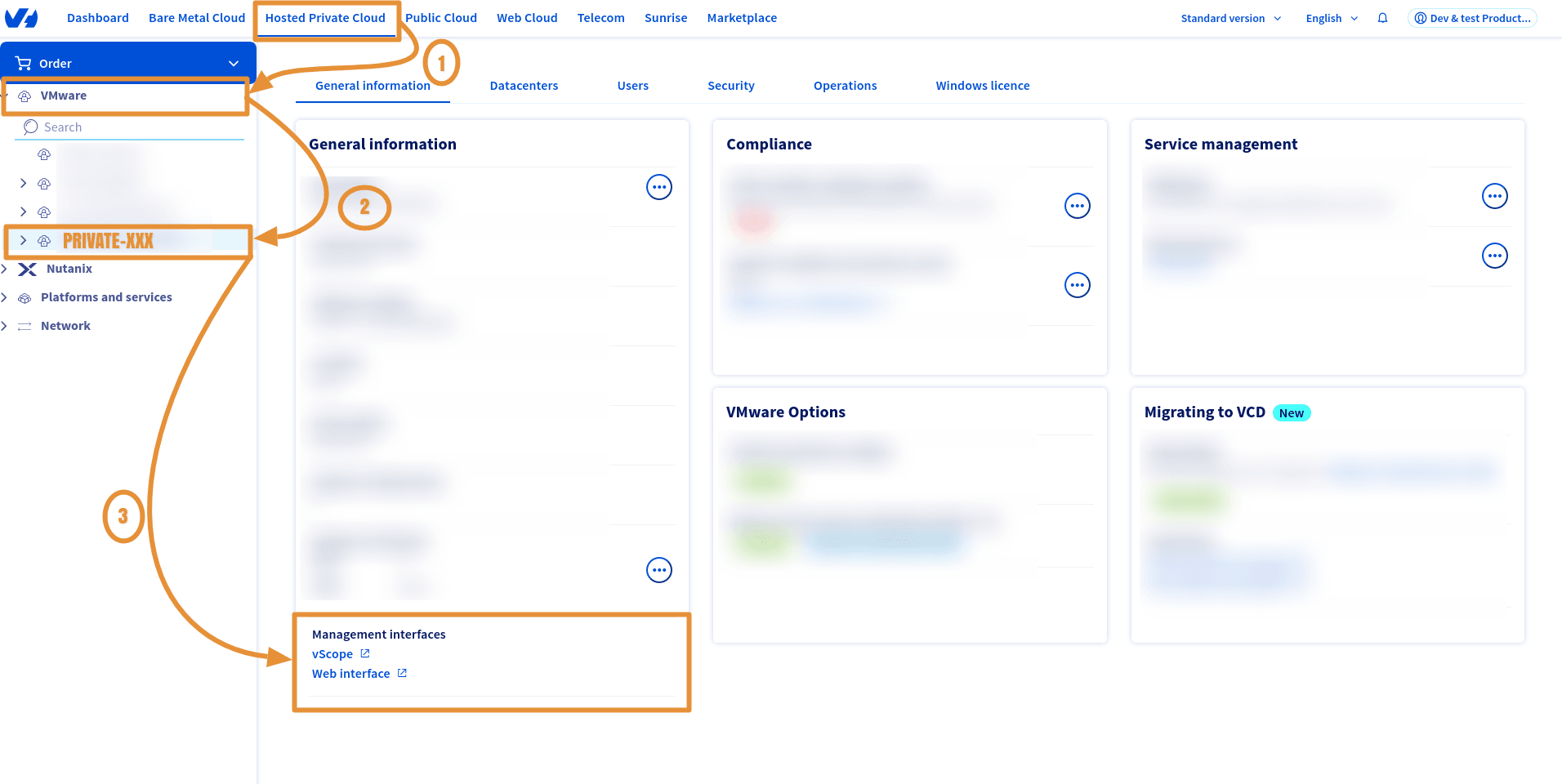
Toujours depuis votre arborescence Hosted Private Cloud, cliquez sur VMware > PCC-XXX-XXX-XXX-XXX.
- Lien OVHcloud : `https://www.ovh.com/manager/#/dedicated/dedicated_cloud/PCC-XXX-XXX-XXX-XXX` > Remplacez PCC-XXX-XXX-XXX-XXX par le nom de votre service PCC.
### Etape 5 - Informations utiles
Vous pouvez vérifier si NSX-T est activé sur votre Datacenter. Vous pouvez également retrouver votre URL NSX-T et sa version :
#### Via l'API OVHcloud
🇪🇺EU▾
[GET/dedicatedCloud/{serviceName}/nsxt](https://eu.api.ovh.com/console/?section=/dedicatedCloud&branch=v1#get-/dedicatedCloud/-serviceName-/nsxt)
> **Paramètres:**
>
> serviceName: La référence de votre PCC sous la forme `pcc-XX-XX-XX-XX`.
Exemple de retour :
```shell
{
"version": "4.1.1.0.0-22224312",
"state": "enabled",
"url": "https://nsxt.pcc-XX-X-X-X.ovh.X",
"datacentersState": [
{
"id": 1542,
"state": "disabled"
},
{
"state": "enabled",
"id": 1345
}
]
}
```
:::info
Retrouvez plus d’informations sur l’API OVHcloud dans notre guide « [Premiers pas avec l’API OVHcloud](/fr/guides/manage-and-operate/api/first-steps.md) ».
:::
## Aller plus loin
- [Gestion des segments dans NSX](/fr/guides/hosted-private-cloud/powered-by-vmware/nsx-segment-management.md)
- [FAQ NSX](/fr/guides/hosted-private-cloud/powered-by-vmware/nsx-faq.md)
Si vous avez besoin d'une formation ou d'une assistance technique pour la mise en oeuvre de nos solutions, contactez votre commercial ou cliquez sur [ce lien](https://www.ovhcloud.com/fr/professional-services/) pour obtenir un devis et demander une analyse personnalisée de votre projet à nos experts de l’équipe Professional Services.
Échangez avec notre [communauté d'utilisateurs](https://community.ovhcloud.com/).