
Webhosting - Ändern von mit einem Webhosting verbundenen Domainnamen
Erfahren Sie hier, wie Sie die Zuordnungseinstellungen von Domainnamen oder Subdomains ändern, die bereits auf Ihrem Webhosting deklariert sind
Ziel
Bei der Verwendung Ihres Webhostings oder zur Aktualisierung Ihrer Website können Sie die Einstellungen Ihres Domainnamens oder Ihrer Subdomain, die bereits mit Ihrem Webhosting verbunden ist, ändern.
In dieser Anleitung erfahren Sie, wie Sie einen Domainnamen oder Subdomain ändern, die bereits auf einem OVHcloud Webhosting registriert ist.
- Um einen neuen Domainnamen oder eine Subdomain mit Ihrer Website auf Ihrem Webhosting zu verknüpfen, konsultieren Sie bitte unsere Anleitung "Wie verknüpfe ich eine Domain mit einer bestehenden Website?".
- Um eine neue Website auf Ihrem Webhosting hinzuzufügen, konsultieren Sie bitte unsere Anleitung "Mehrere Websites auf einem Webhosting einrichten".
Diese Anleitung erklärt, wie Sie die Zuordnungseinstellungen für Domainnamen oder Subdomain ändern, die bereits auf Ihrem Webhosting registriert ist.
Voraussetzungen
- Sie verfügen über ein OVHcloud Webhosting.
- Sie verwalten einen oder mehrere Domainnamen.
- Sie verfügen über die erforderlichen Berechtigungen für alle betroffenen Dienste. Weitere Informationen finden Sie in unserer Anleitung "Die Kontakte Ihrer Dienste verwalten".
Zugriff auf das OVHcloud Kundencenter
- Direkter Link:
- Navigationspfad:
Web Cloud>Hosting-Pakete> Wählen Sie Ihr Webhosting aus
In der praktischen Anwendung
Die Änderung der Zuordnungseinstellungen einer Domain oder Subdomain kann zu einer Unterbrechung des Zugangs zu Ihren Diensten (Ihrer Website) führen. Wenn Sie sich nicht sicher sind, welche Änderungen notwendig sind, wenden Sie sich an einen spezialisierten Dienstleister.
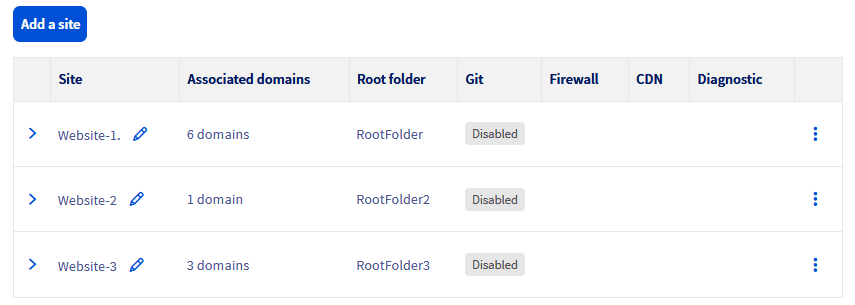
Um die Zuordnungsparameter einer bereits deklarierten Domain oder Subdomain auf Ihrem Webhosting zu ändern, klicken Sie auf die Tabs, um die 4 Schritte anzuzeigen.
Gehen Sie auf die Seite und wählen Sie das betreffende Webhosting aus.


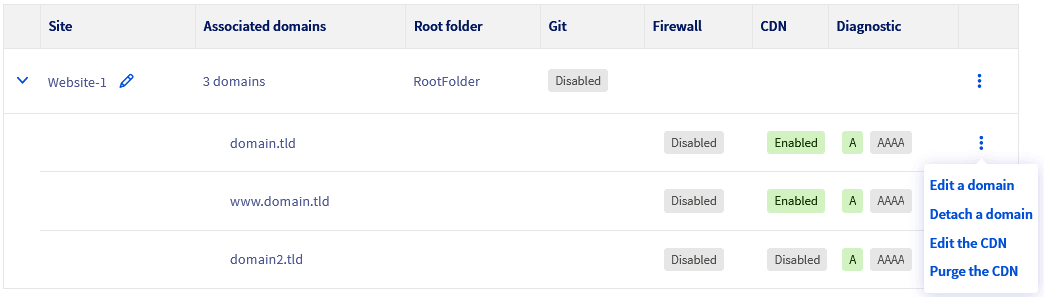
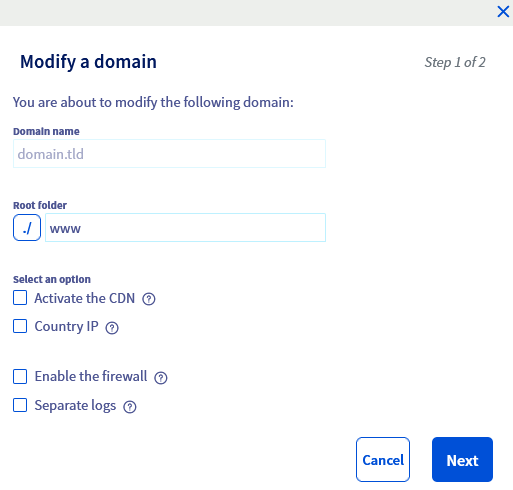
1 - Beschreibung der bearbeitbaren Parameter
Die Felder Domainname und Wurzelverzeichnis sind nicht änderbar, da es sich hierbei um Parameter handelt, die für die Website auf Ihrem Webhosting relevant sind.
- Um eine neue Domain oder Subdomains mit einer Website auf Ihrem Webhosting zu verknüpfen, konsultieren Sie unsere Anleitung "Wie verknüpfe ich eine Domain mit einer bestehenden Website?".
- Um das Wurzelverzeichnis Ihrer Website zu ändern, konsultieren Sie unser Handbuch "Wie ändere ich das Wurzelverzeichnis einer bestehenden Website?".
Die Option "CDN aktivieren"
Um diese Option nutzen zu können, müssen Sie zuerst ein CDN von OVHcloud abonniert haben oder über ein Performance, Agency, Agency Plus oder Agency Max Webhosting verfügen.
Aktivieren/deaktivieren Sie diese Option, um die CDN-Option für Ihren Domainnamen oder Ihre Subdomain zu aktivieren/deaktivieren.
Weitere Informationen zu den verfügbaren CDN-Optionen/-Angeboten finden Sie in unserer Dokumentation "Ihre Webseiten mit CDN beschleunigen".
Die Option "IP des Landes"
Diese Option wird hauptsächlich für Websites verwendet, deren Nutzer sich in einem anderen Land als das Hosting befinden. Es verbessert die SEO-Bewertung der Website im gewählten Land.
Weitere Informationen zu dieser Option finden Sie in unserer Dokumentation "Geolokalisierung Ihrer Website in einem bestimmten Land".
Die Option "Firewall aktivieren"
Mit dieser Option können Sie eingehende Anfragen filtern, um Ihr Webhosting vor den häufigsten Angriffen zu schützen.
Weitere Informationen zu dieser Option finden Sie in unserer Dokumentation "Aktivieren der Web Application Firewall".
Die Option "Getrennte Logs"
Aktivieren/deaktivieren Sie diese Option nur, wenn Sie die Logs Ihres Domainnamens von den anderen Domainnamen trennen möchten, die auf Ihrem Webhosting deklariert sind.
Weitere Informationen zu dieser Option finden Sie auf unserer Seite zu detaillierten Statistiken.
Nachdem Sie Ihre Änderungen vorgenommen haben, klicken Sie auf den Button Weiter unten rechts im Fenster, um zur Teil 2 zu wechseln.
2 - Zusammenfassung der Änderungen
Sobald Sie auf den Button Weiter geklickt haben, finden Sie eine Zusammenfassung der Einstellungen, die Sie für Ihren Domainnamen übernehmen möchten:
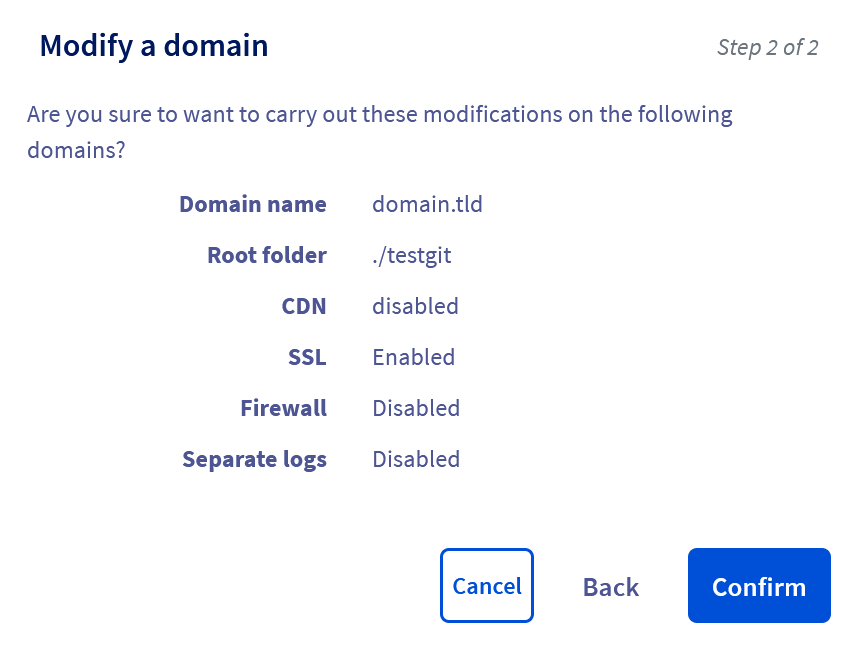
Wenn alle Einstellungen Ihren Wünschen entsprechen, klicken Sie auf Bestätigen.
Abhängig von den ausgewählten Optionen kann es einige Minuten bis zu einigen Stunden dauern, bis die Änderungen wirksam werden.
Wenn die Änderungen für die Optionen CDN, IP des Landes und Getrennte Logs nach 24 Stunden nicht wirksam werden, nutzen Sie die entsprechenden Wissensressourcen für alle Optionen in Teil 1, um sicherzustellen, dass alle Anforderungen erfüllt wurden.
Weiterführende Informationen
Mehrere Websites auf einem Webhosting einrichten
SSL-Zertifikat auf einem Webhosting verwalten
Ihre Webseiten mit CDN beschleunigen
Geolokalisierung Ihrer Website in einem bestimmten Land
Aktivieren der Web Application Firewall
Kontaktieren Sie für spezialisierte Dienstleistungen (SEO, Web-Entwicklung etc.) die OVHcloud Partner.
Wenn Sie Hilfe bei der Nutzung und Konfiguration Ihrer OVHcloud Lösungen benötigen, beachten Sie unsere Support-Angebote.
Treten Sie unserer User Community bei.