
Managed Hosting for WordPress entdecken
Entdecken Sie die OVHcloud-Lösung, die Hosting, Sicherheit und Wartung Ihrer WordPress-Websites für Sie verwaltet.
Ziel
Managed Hosting for WordPress ist ein neues OVHcloud-Angebot, mit dem Sie Ihre WordPress-Websites einfach hosten und verwalten können. Dieser Service richtet sich an Fachleute, Agenturen und Selbstständige und befreit Sie von den technischen Aufgaben der Infrastrukturverwaltung und der Aktualisierungen, sodass Sie sich auf Ihre Inhalte und Ihre Geschäftstätigkeit konzentrieren können. Diese Anleitung stellt das Produktkonzept, die wichtigsten Vorteile und die verfügbaren Funktionen vor.
Voraussetzungen
- Sie haben Zugang zum Programm OVHcloud Labs.
Zugriff auf das OVHcloud Kundencenter
- Direkter Link:
- Navigationspfad:
Web Cloud>Managed Hosting for WordPress
In der praktischen Anwendung
Produktübersicht
100% WordPress-Verwaltung durch OVHcloud
Mit Managed Hosting for WordPress kümmert sich OVHcloud um alles:
- Hosting, Infrastruktur, Cache und Sicherheit.
- Installation und Wartung von WordPress.
- Automatische Backups und Aktualisierungen.
- Überwachung von Performance und Verfügbarkeit.
- Vereinfachte Verwaltung von Domains, Plugins und Staging-Umgebungen.
Es sind keine Serverkenntnisse erforderlich: Alles ist über das OVHcloud Kundencenter zugänglich. So können Sie Ihre WordPress-Websites in wenigen Klicks erstellen, importieren und verwalten, ohne jemals FTP, eine Datenbank oder die Befehlszeile verwenden zu müssen.
Eine schlüsselfertige Lösung
Jede Website profitiert von einer optimierten, einsatzbereiten Umgebung:
- Automatische WordPress-Installation sofort nach der Bestellung.
- Verwaltete Infrastruktur: Wartung, Patches, Software-Updates und Sicherheit werden von OVHcloud übernommen.
- Garantierte Performance: integrierter WordPress-Cache, Hosting auf optimierter Infrastruktur und kontinuierliches Monitoring.
- Integrierte Skalierbarkeit: Überwachen Sie die Nutzung in Echtzeit anhand wichtiger Kennzahlen (Speicher, Traffic, Anzahl Websites) und passen Sie sich mühelos an Ihre wachsenden Anforderungen an.
- Volle Kompatibilität: Zugang über das OVHcloud Kundencenter, was die Integration in Ihre bestehenden Workflows ermöglicht.
Funktionen
Eine Website erstellen
Um eine Website zu erstellen, klicken Sie auf die Schaltfläche Website erstellen. Die folgende Seite wird angezeigt:
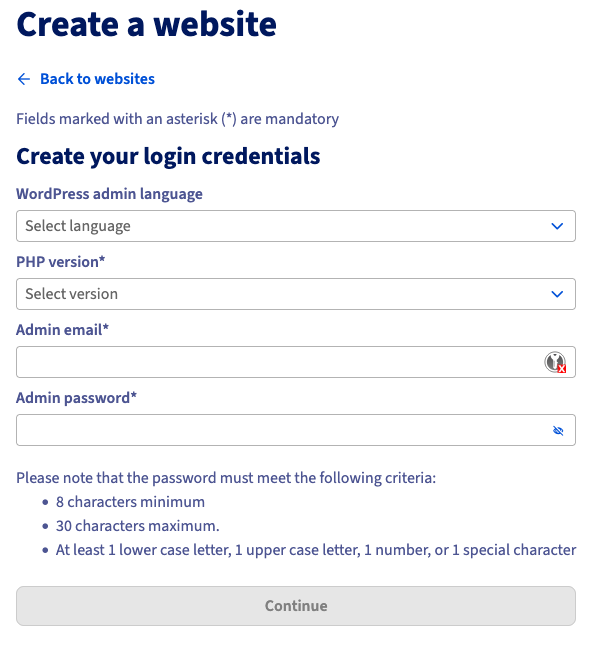
Füllen Sie die Formularfelder aus, um die Anmeldedaten für Ihre WordPress-Website festzulegen:
WordPress-Administrationssprache: Wählen Sie die Standardsprache der Administrationsoberfläche aus.PHP-Version: Wählen Sie die gewünschte PHP-Version für Ihre WordPress-Umgebung. Verfügbare PHP-Versionen finden Sie auf dieser Seite.Admin-E-Mail: Geben Sie die E-Mail-Adresse des Administrators der WordPress-Website ein.Admin-Passwort: Legen Sie das mit diesem Administratorkonto verknüpfte Passwort fest.
Klicken Sie auf Weiter, um die Informationen zu bestätigen.
Sie werden zum Tab Meine Sites weitergeleitet. Oben am Bildschirm wird eine Bestätigungsmeldung angezeigt, die darauf hinweist, dass Ihre Anfrage zur Website-Erstellung verarbeitet wurde.

In der Tabelle erscheint eine neue Zeile für Ihre neue Website:
- Spalte
Domain-Name: entspricht dem technischen Domain-Namen Ihrer Website. Er dient als Staging-URL (Vorproduktion) und ermöglicht den Zugriff auf Ihre Website, bevor Sie sie mit Ihrem eigenen Domain-Namen verknüpfen. - Spalte
Status: gibt den Fortschritt der Website-Erstellung an. Der Status erscheint zunächst alsIn Bearbeitung, während die Infrastruktur bereitgestellt und WordPress installiert wird. Sobald Ihre Website betriebsbereit ist, wechselt der Status zuAktiviert, was bedeutet, dass Ihre WordPress-Website jetzt über ihren technischen Domain-Namen online verfügbar ist.

Sie können den Fortschritt der Website-Erstellung auch verfolgen, indem Sie auf den Tab Aufgaben klicken.

Eine Website importieren
Sie können eine bestehende WordPress-Website in Managed Hosting for WordPress importieren. Der Import kann automatisch Folgendes übertragen:
- WordPress-Inhalte (Plugins, Themes, Medien, Artikel, Seiten, Benutzer).
- Dateien.
- Datenbank.
Um eine WordPress-Website zu importieren, klicken Sie auf die Schaltfläche Website importieren. Der folgende Bildschirm wird angezeigt:
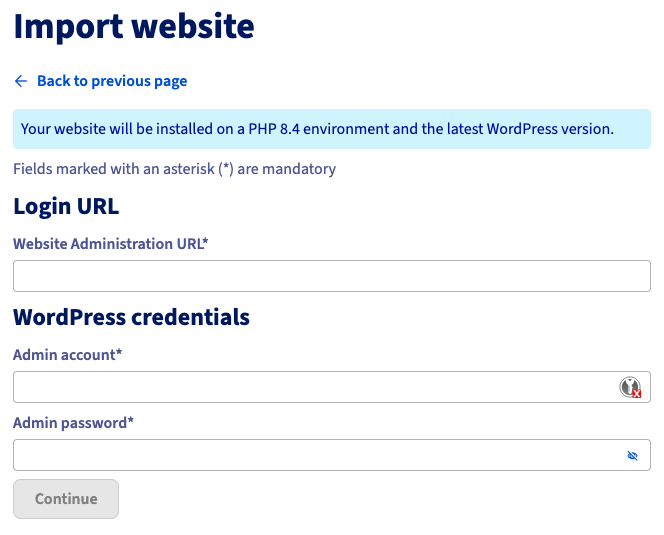
Eine Informationsmeldung weist Sie darauf hin, dass Ihre Website in einer Umgebung mit einer stabilen PHP-Version (PHP 8.4 in unserem Beispiel) und der neuesten Version von WordPress installiert wird.
Füllen Sie die Formularfelder aus:
URL der Website-Administration: Geben Sie die Adresse ein, die für den Zugriff auf die Administrationsoberfläche Ihrer aktuellen WordPress-Website verwendet wird, zum Beispielhttps://www.meinewebsite.de/wp-admin.Admin-Konto: Geben Sie den WordPress-Administrator-Benutzernamen ein.Admin-Passwort: Geben Sie das Passwort des WordPress-Administrator-Benutzers ein.
Mit diesen Angaben kann das System auf Ihre bestehende Website zugreifen, um die Dateien, die Datenbank und die erforderliche Konfiguration automatisch zu extrahieren.
Sobald die Pflichtfelder ausgefüllt sind, klicken Sie auf Weiter, um den Import-Prozess zu starten.
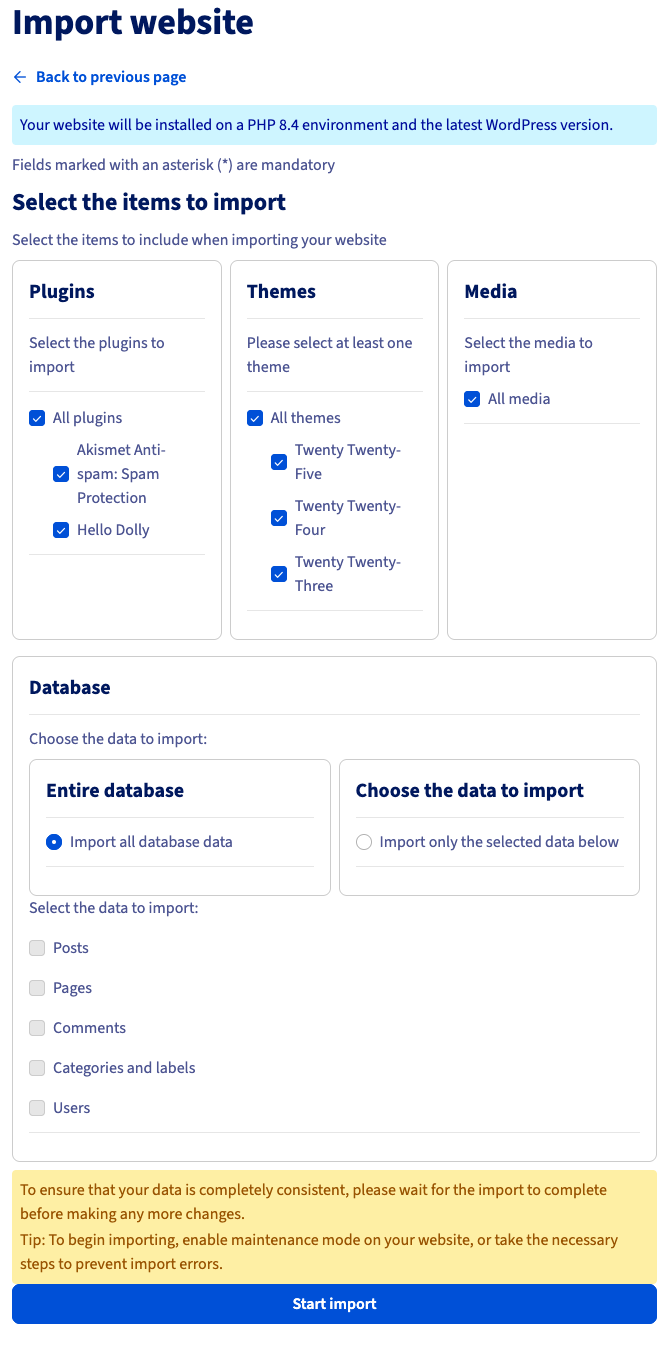
Anschließend können Sie die zu importierenden Elemente auswählen, einschließlich Plugins, Themes, Medien und Datenbanken.
Um eine perfekte Datenkonsistenz zu gewährleisten, nehmen Sie bitte keine Änderungen an Ihrer Website vor, bis der Import abgeschlossen ist.
Wir empfehlen, den Wartungsmodus auf der zu importierenden Website zu aktivieren oder die erforderlichen Maßnahmen zu ergreifen, um während des Imports Datenabweichungen zu vermeiden.
Sobald alle Elemente ausgewählt sind, klicken Sie auf Import starten.
Eine Website löschen
Das Löschen einer Website ist endgültig und führt zum Löschen aller Inhalte der Website. Bitte sichern Sie Ihre Daten, bevor Sie etwas löschen.
Eine einzelne Website löschen
Um eine Website zu löschen, navigieren Sie zum Tab Meine Sites und identifizieren Sie die Zeile in der Tabelle, die Ihrer Website entspricht. Klicken Sie auf die Schaltfläche ⋮ und dann auf Löschen.
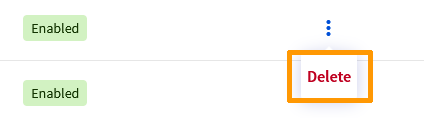
Eine Bestätigungsmeldung wird angezeigt. Klicken Sie auf Löschen, um das Löschen Ihrer Website zu bestätigen.
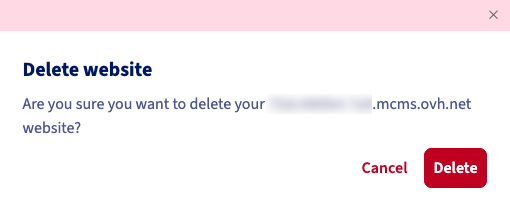
Sie werden zum Tab Meine Sites weitergeleitet. Oben am Bildschirm wird eine Bestätigungsmeldung angezeigt, die darauf hinweist, dass der Löschvorgang Ihrer Website läuft.

Sobald Ihre Website endgültig gelöscht ist, verschwindet die zugehörige Zeile in der Tabelle.
Mehrere Websites gleichzeitig löschen
Um mehrere Websites gleichzeitig zu löschen, navigieren Sie zum Tab Meine Sites. Identifizieren Sie die Zeilen in der Tabelle, die den zu löschenden Websites entsprechen, und aktivieren Sie die Kontrollkästchen auf der linken Seite. Sobald die Websites ausgewählt sind, klicken Sie auf die Schaltfläche X Websites löschen.
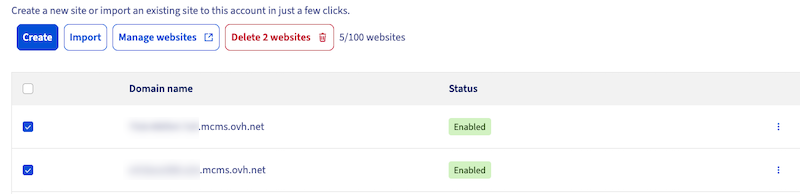
Eine Bestätigungsmeldung wird angezeigt. Klicken Sie auf Löschen, um das Löschen Ihrer Websites zu bestätigen.
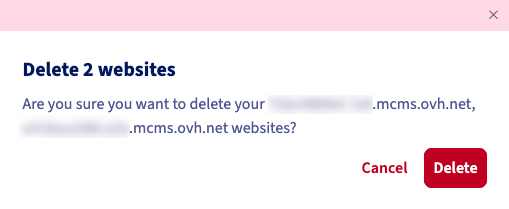
Sie werden zum Tab Meine Sites weitergeleitet. Oben am Bildschirm wird eine Bestätigungsmeldung angezeigt, die darauf hinweist, dass der Löschvorgang Ihrer Websites läuft.

Sobald Ihre Websites endgültig gelöscht sind, verschwinden die zugehörigen Zeilen in der Tabelle.
Ihre Websites verwalten
Um alle Ihre Websites zu verwalten, navigieren Sie zum Tab Meine Sites und klicken Sie auf Websites verwalten. Diese Schaltfläche öffnet automatisch den Flottenmanager, der in Managed Hosting for WordPress integriert ist. Dieser Bereich ermöglicht es Ihnen, mehrere WordPress-Websites gleichzeitig über eine einheitliche Oberfläche zu verwalten.
Dashboard
Der Flottenmanager ist ein zentralisiertes Überwachungs- und Verwaltungstool, das automatisch mit Ihrem Angebot bereitgestellt wird. Es ermöglicht Ihnen, Ihre verwalteten WordPress-Websites zu administrieren, ohne sich bei jeder Website einzeln anmelden zu müssen.
Über dieses Dashboard können Sie insbesondere:
- den Gesamtstatus all Ihrer Websites einsehen: verfügbare Aktualisierungen, Warnungen, Performance, Sicherheit.
- WordPress-Aktualisierungen (Plugins, Themes usw.) zentral verwalten.
- schnell auf jede Website zugreifen, um deren Status zu prüfen oder einzugreifen.
- die letzten Aktivitäten überwachen (Änderungen, Aktualisierungen, Synchronisationen).
- die integrierten Funktionen für Sicherheit, Monitoring, Backups und Analyse nutzen (in zukünftigen Phasen).
Intelligente automatische Aktualisierungen
Automatische Aktualisierungen können Kompatibilitätsprobleme verursachen, die sich auf die Stabilität, die Performance und das Nutzererlebnis der Website auswirken. Bei der Verwaltung mehrerer WordPress-Websites erhöht die manuelle Verwaltung der Aktualisierungen den operativen Aufwand und das Risiko einer Dienstunterbrechung für die Endbenutzer.
Managed Hosting for WordPress mindert diese Risiken durch einen kontrollierten Aktualisierungsprozess:
- Tests vor der Bereitstellung Alle Aktualisierungen – einschließlich des WordPress-Kerns, der Plugins und der Themes – werden zunächst auf eine geklonte Umgebung Ihrer Website angewendet.
- Validierungsprüfungen Die geklonte Website wird hinsichtlich Performance, Funktionalität und Nutzererlebnis bewertet, um Regressionen oder Fehler vor der Bereitstellung zu erkennen.
- Automatisierter Entscheidungsprozess
- Wenn keine Probleme erkannt werden, wird die Aktualisierung automatisch auf der Live-Website bereitgestellt.
- Wenn Probleme erkannt werden, bleibt die Live-Website unverändert. Sie werden über das Dashboard benachrichtigt und erhalten eine E-Mail, die die erkannten Probleme sowie die empfohlenen Korrekturmaßnahmen beschreibt.
Dieser Ansatz stellt sicher, dass Aktualisierungen sicher angewendet werden, während die Zuverlässigkeit der Website erhalten bleibt und die Auswirkungen auf die Endbenutzer minimiert werden.
Weiterführende Informationen
- Domainname mit Ihrem Managed Hosting for WordPress verknüpfen
- WordPress-Websites mit MainWP verwalten
Für spezialisierte Dienstleistungen (SEO, Entwicklung usw.) wenden Sie sich an die OVHcloud Partner.
Treten Sie unserer User Community bei.