
Beim Game Panel anmelden
Greifen Sie auf die Anmeldeseite des OVHcloud Game Panels zu und stellen Sie ein verlorenes Passwort für Standard- oder Super-Admin-Konten wieder her.
Ziel
Das OVHcloud Game Panel bietet eine eigene Oberfläche zur Verwaltung Ihrer Game-Server. Um es zu nutzen, müssen Sie sich mit Ihren Zugangsdaten anmelden.
Diese Anleitung erklärt, wie Sie sich beim OVHcloud Game Panel anmelden und wie Sie ein verlorenes Passwort wiederherstellen.
Voraussetzungen
- Sie verfügen über einen VPS oder einen dedizierten Server in Ihrem OVHcloud Account, bei dem die Game-Panel-Funktion aktiviert ist.
- Sie verfügen über den Zugangslink zum Game Panel, der Ihnen bei der Installation bereitgestellt wurde.
In der praktischen Anwendung
Schritt 1 – Auf das Game Panel zugreifen
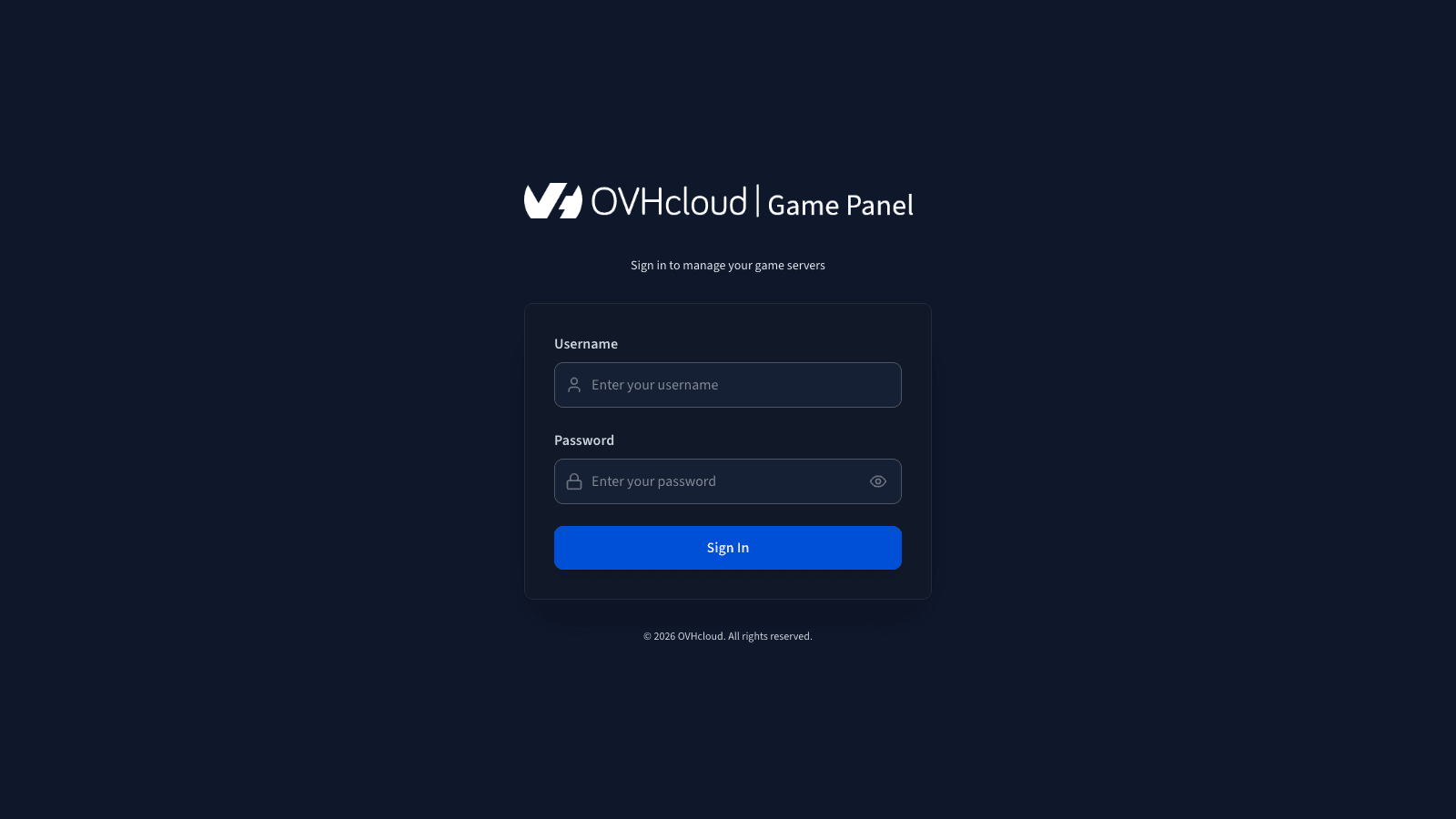
Rufen Sie Ihr Game Panel auf. Der Zugangslink hängt von der Domain ab, die Sie bei der Installation ausgewählt haben.
Schritt 2 – Anmelden
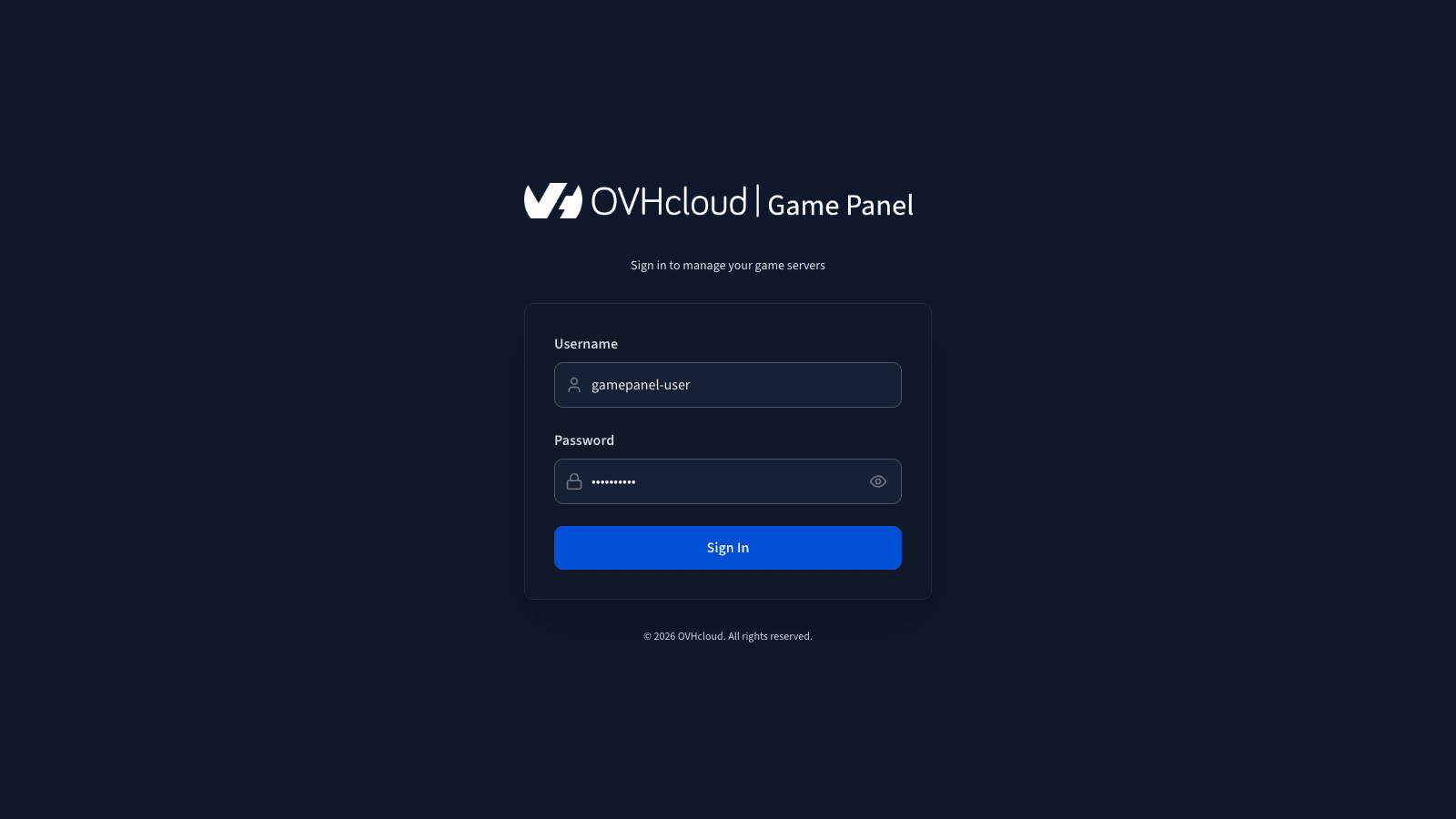
Geben Sie Ihren Benutzernamen und das zugehörige Passwort ein und klicken Sie anschließend auf Sign In, um sich beim Game Panel anzumelden.
Ein verlorenes Passwort wiederherstellen
Konten ohne Administratorrechte
Wenn ein Passwort verloren gegangen ist, bitten Sie einen Administrator, es zurückzusetzen. Weitere Informationen finden Sie unter Benutzer im Game Panel verwalten.
Super-Admin-Konto
Wenn das Passwort des Super-Admin-Kontos verloren gegangen ist, können Sie es zurücksetzen, indem Sie sich per SSH mit dem Host-Rechner verbinden, in den Deploy-Ordner der Installation wechseln und den folgenden Befehl ausführen. Wenn Sie mit SSH-Verbindungen nicht vertraut sind, lesen Sie SSH-Verbindungen verwenden.
Erwartete Ausgabe:
Verbinden Sie sich mit dem neuen Admin-Passwort erneut mit der Anwendung.
Bei diesem Vorgang werden alle derzeit verbundenen Benutzer getrennt.
Weiterführende Informationen
Um mit dem Game Panel zu starten, lesen Sie Erste Schritte mit dem Game Panel.
Treten Sie unserer User Community bei.