
DNS-Server eines Domainnamens individualisieren (Hosts)
Erfahren Sie hier, wie Sie die DNS-Server Ihres OVHcloud Domainnamens anpassen
Ziel
DNS-Server hosten die DNS-Konfigurationen von Domainnamen: die DNS-Zonen.
Diese DNS-Zonen bestehen aus technischen Informationen: den DNS-Einträgen. Im Standardgebrauch ermöglichen DNS-Einträge:
- Die Anzeige Ihrer Website mit Ihrem Domainnamen über die IP-Adresse Ihres Hosting-Servers (DNS-Einträge vom Typ A und AAAA).
- Die Weiterleitung von E-Mails an die personalisierten E-Mail-Adressen Ihres Domainnamens (DNS-Einträge vom Typ MX).
- Die Konfiguration von Sicherheits-/Authentifizierungsinformationen für Ihre Dienste (Webhosting, E-Mail-Server usw.), die mit Ihrem Domainnamen verbunden sind (DNS-Einträge wie SPF, DKIM, DMARC usw.).
Weitere Informationen zu diesen Themen finden Sie in den folgenden Anleitungen:
Je nach Ihren Anforderungen können Sie die DNS-Server Ihres OVHcloud Domainnamens mithilfe von "Hosts" individualisieren.
Erfahren Sie hier, wie Sie die DNS-Server Ihres OVHcloud Domainnamens individualisieren.
Voraussetzungen
- Ein bei OVHcloud registrierter Domainname.
Zugriff auf das OVHcloud Kundencenter
- Direkter Link:
- Navigationspfad:
Web Cloud>Domainnamen> Wählen Sie Ihren Domainnamen aus
In der praktischen Anwendung
Die Individualisierung der DNS-Server eines Domainnamens ist ein sensibler Vorgang: Eine fehlerhafte Änderung kann den Zugang zu Ihrer Website verhindern und/oder den Empfang neuer E-Mails an Ihren E-Mail-Adressen unterbrechen. Befolgen Sie die nachstehenden Schritte sorgfältig oder kontaktieren Sie einen spezialisierten Dienstleister, wenn Sie Zweifel haben.
1 - Allgemeine Regel
Einige Registries, wie Verisign (das unter anderem die Endungen .com und .net sowie weitere TLDs verwaltet), verwenden ein technisches Modell namens Host Objects.
In bestimmten Fällen erfordert dieses Modell, dass vorab ein spezieller Eintrag für einen DNS-Server erstellt wird, bevor dieser von einem Domainnamen verwendet werden kann.
Andere Registries benötigen diesen Eintrag nicht und akzeptieren den DNS-Servernamen direkt.
Im Allgemeinen erstellt OVHcloud die Host Objects automatisch, wenn sie einen bei OVHcloud verwalteten Domainnamen betreffen.
Der Tab "Hosts" ist nur in einem speziellen Fall erforderlich: Der DNS-Server gehört zu einem bei OVHcloud verwalteten Domainnamen und soll von einem anderen Domainnamen verwendet werden, der nicht bei OVHcloud verwaltet wird, aber demselben Registry unterliegt (zum Beispiel zwei .com-Domainnamen).
Mögliche Fälle
Nur der dritte Fall in der Tabelle erfordert die manuelle Erstellung des Hosts im Tab "Hosts".
2 - Abrufen der aktuell von Ihrem Domainnamen verwendeten DNS-Server
Sie können die aktuell von Ihrem Domainnamen verwendeten DNS-Server mit dem Online-DNS-Tool Zonemaster abrufen.
Gehen Sie dazu auf https://zonemaster.net, geben Sie Ihren Domainnamen ohne www ein (Beispiel: domain.tld), und klicken Sie dann auf den Button Options direkt unter dem Eingabefeld für den Domainnamen.
Klicken Sie in den verfügbaren Optionen auf den Button Fetch NS from parent zone.
Ein Ergebnis wird angezeigt:
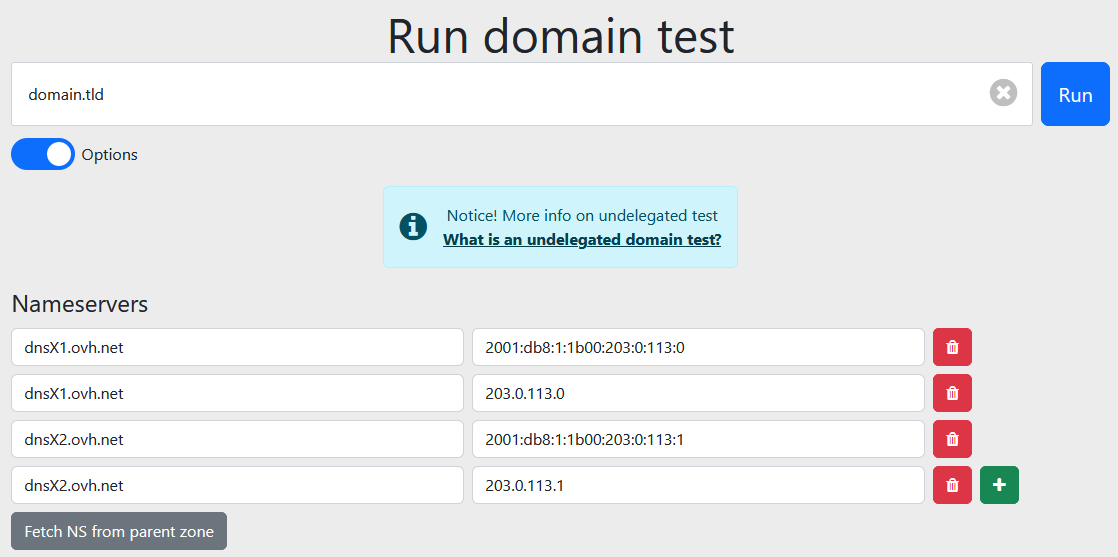
Notieren Sie die DNS-Server und bewahren Sie alle zugehörigen IPv4-Adressen (in der Form X.X.X.X, wobei X eine Zahl zwischen 0 und 255 ist) und IPv6-Adressen (andere IPs, die keine IPv4-Adressen sind) auf. Sie benötigen diese Informationen im weiteren Verlauf dieser Anleitung.
Im oben dargestellten Beispiel verwendet die Domain domain.tld derzeit die folgenden DNS-Server:
- dnsX1.ovh.net mit der IPv4-Adresse 203.0.113.0 und der IPv6-Adresse 2001:db8:1:1b00:203:0:113:0.
- dnsX2.ovh.net mit der IPv4-Adresse 203.0.113.1 und der IPv6-Adresse 2001:db8:1:1b00:203:0:113:1.
Weitere Informationen finden Sie in unserem Tutorial zum Tool Zonemaster.
3 - Host-Einträge hinzufügen
Die Registries der Endungen .eu, .it, .be und .de betrachten Host-Einträge nicht als "Objekte", sondern als "Attribute".
Überspringen Sie daher bei diesen Endungen direkt Schritt 4 dieser Anleitung, ohne Schritt 3 auszuführen.
Bevor Sie beginnen, beachten Sie:
-
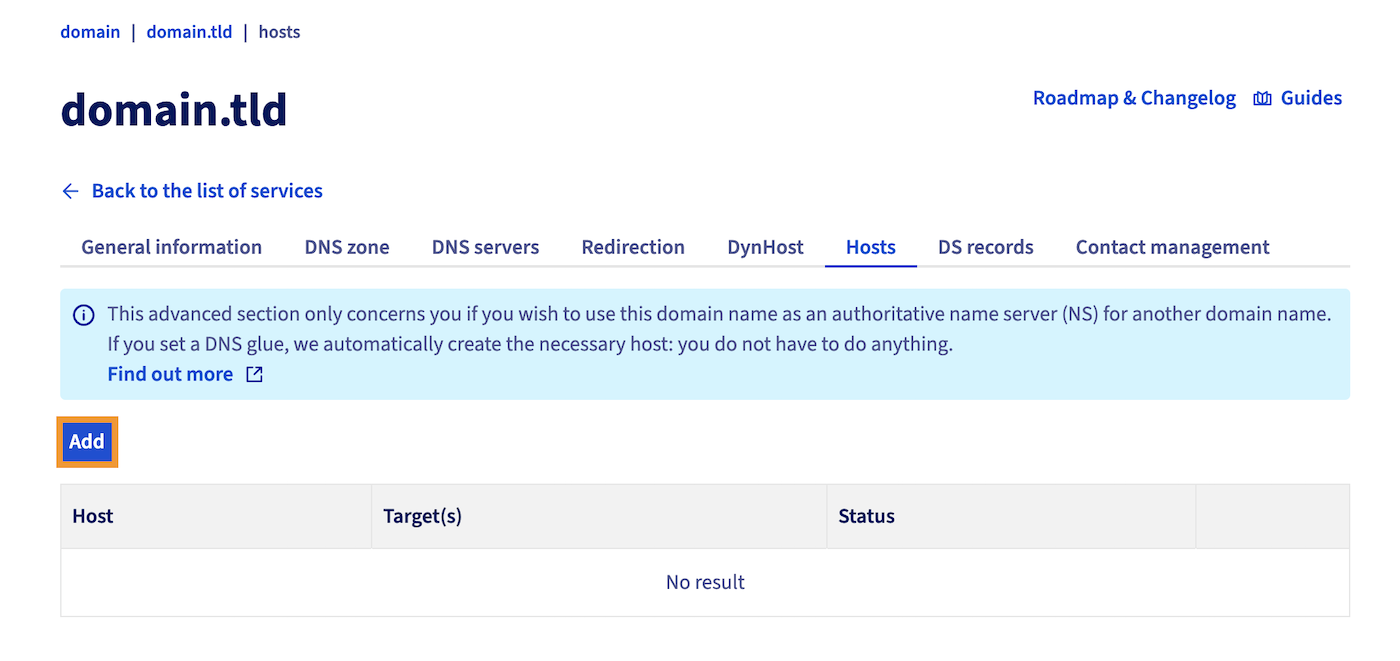
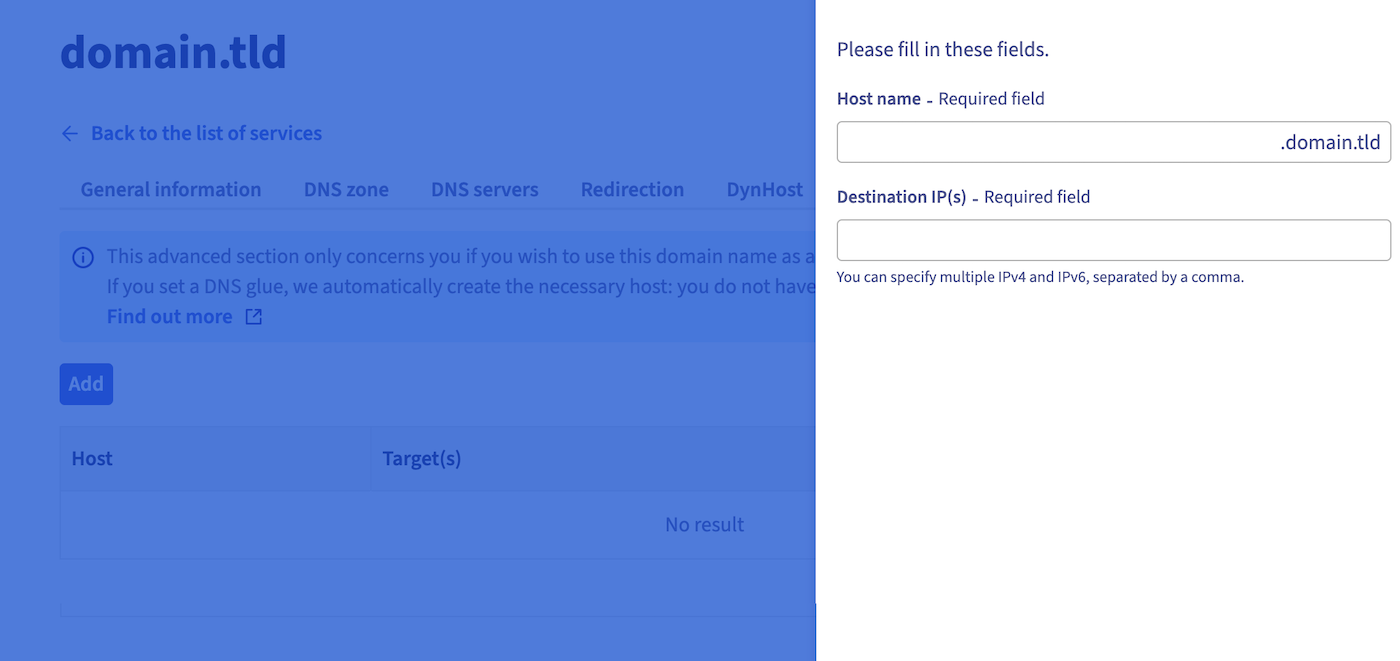
Sie können benutzerdefinierte DNS-Server direkt auf dem Domainnamen erstellen, der sie verwenden wird. Beispielsweise können Sie die benutzerdefinierten DNS-Server dns1.domain.tld und dns2.domain.tld für den Domainnamen domain.tld erstellen.
-
Sie können auch benutzerdefinierte DNS-Server auf einem Domainnamen erstellen, um sie mit einem anderen Domainnamen zu verwenden. Beispielsweise können Sie die benutzerdefinierten DNS-Server dns1.domain1.tld und dns2.domain1.tld für den Domainnamen domain2.tld erstellen. Sie müssen dann die DNS-Server und deren zugehörige IPs für domain2.tld abrufen. Außerdem muss domain1.tld bei OVHcloud registriert sein, um die Hosts einzurichten.
Klicken Sie auf die unten stehenden Tabs, um die 3 Schritte nacheinander anzuzeigen.
Gehen Sie auf die Seite , und wählen Sie den betreffenden Domainnamen aus.

4 - DNS-Einträge vom Typ A und AAAA für die benutzerdefinierten DNS-Server erstellen
Sie müssen die DNS-Einträge vom Typ A und AAAA für die Hostnamen erstellen, die Sie im vorherigen Schritt definiert haben. Die Einträge A und AAAA müssen auf die Ziel-IP-Adresse verweisen, die dem zuvor erstellten Hostnamen entspricht.
Dies geschieht über das Interface des Anbieters, der die DNS-Konfiguration Ihres Domainnamens verwaltet. Es gibt zwei Möglichkeiten:
Klicken Sie auf eine der 2 Optionen, um den Inhalt anzuzeigen.
Ihr Domainname verwendet keine aktive DNS-Zone bei OVHcloud
Kontaktieren Sie den Anbieter, der die DNS-Zone verwaltet. Fahren Sie anschließend mit dem nächsten Schritt fort.
Ihr Domainname verwendet eine aktive DNS-Zone bei OVHcloud
Klicken Sie auf die unten stehenden Tabs, um die 4 Schritte nacheinander anzuzeigen.
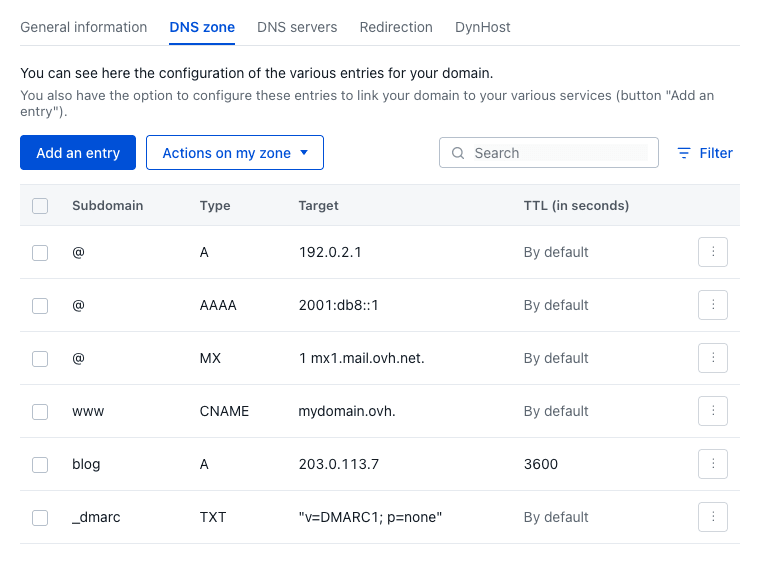
Gehen Sie auf die Seite , wählen Sie den betreffenden Domainnamen aus, den Sie für die Erstellung der Hosts in Schritt 3 verwendet haben, und öffnen Sie dann den Tab DNS-Zone.
In jedem Fall ist eine Propagationszeit von 4 bis 24 Stunden erforderlich, damit die Änderung der DNS-Zone im gesamten DNS-Netzwerk wirksam wird. Wir empfehlen, diesen Zeitraum abzuwarten, bevor Sie fortfahren.
Zurück zu unserem vorherigen Beispiel: Die hinzuzufügenden Host-Einträge (für den Domainnamen domain.tld) sind dns1.domain.tld und dns2.domain.tld. Ziel ist es, die aktuellen DNS-Server dnsX1.ovh.net und dnsX2.ovh.net zu ersetzen.
Folglich werden die folgenden Einträge zur aktiven DNS-Zone des Domainnamens domain.tld hinzugefügt:
- Ein DNS-Eintrag vom Typ A für die Subdomain dns1.domain.tld mit der IP 203.0.113.0 (IPv4 des DNS-Servers dnsX1.ovh.net).
- Ein DNS-Eintrag vom Typ AAAA für die Subdomain dns1.domain.tld mit der IP 2001:db8:1:1b00:203:0:113:0 (IPv6 des DNS-Servers dnsX1.ovh.net).
- Ein DNS-Eintrag vom Typ A für die Subdomain dns2.domain.tld mit der IP 203.0.113.1 (IPv4 des DNS-Servers dnsX2.ovh.net).
- Ein DNS-Eintrag vom Typ AAAA für die Subdomain dns2.domain.tld mit der IP 2001:db8:1:1b00:203:0:113:1 (IPv6 des DNS-Servers dnsX2.ovh.net).
Warten Sie, bis die DNS-Propagation abgeschlossen ist.
5 - Ersetzen der NS-Einträge in der aktiven DNS-Zone Ihres Domainnamens
Damit die Individualisierung der DNS-Server im DNS-Netzwerk sichtbar wird (durch eine Whois-Abfrage, dig ns oder über einen DNS-Konfigurationsanalyzer), müssen Sie die NS-Einträge in der aktiven DNS-Zone Ihres Domainnamens ersetzen.
Dies geschieht über das Interface des Anbieters, der die DNS-Konfiguration Ihres Domainnamens verwaltet. Es gibt zwei Möglichkeiten:
Klicken Sie auf eine der 2 Optionen, um den Inhalt anzuzeigen.
Ihr Domainname verwendet keine aktive DNS-Zone bei OVHcloud
Kontaktieren Sie den Anbieter, der die DNS-Zone verwaltet, um die Änderung vorzunehmen.
Ihr Domainname verwendet eine aktive DNS-Zone bei OVHcloud
Klicken Sie auf die unten stehenden Tabs, um die 3 Schritte nacheinander anzuzeigen.
Gehen Sie auf die Seite , wählen Sie den betreffenden Domainnamen aus, für den Sie die DNS-Server individualisiert haben, und öffnen Sie dann den Tab DNS-Zone.
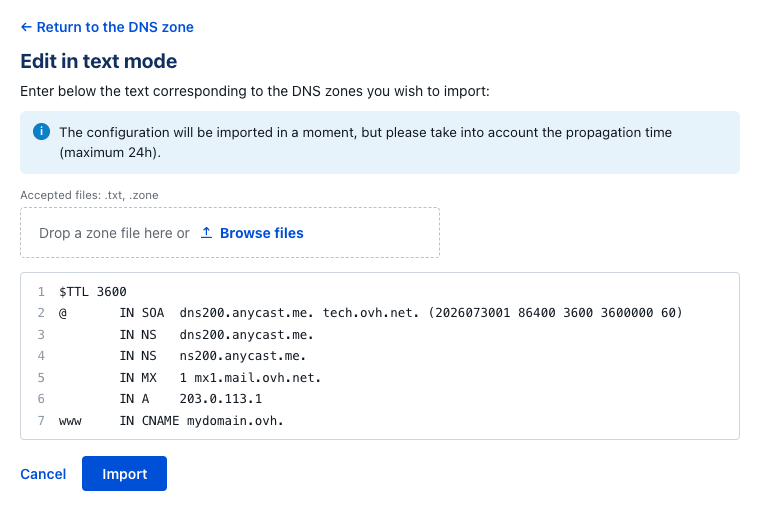
Eine Propagationszeit von 4 bis 24 Stunden ist erforderlich, damit die in der DNS-Zone vorgenommenen Änderungen im gesamten DNS-Netzwerk wirksam werden.
Um diesen Schritt besser zu verstehen, nehmen wir unser Beispiel mit dem Domainnamen domain.tld und seiner DNS-Zone im "Textmodus", die in der obigen Abbildung sichtbar ist.
Folgende Elemente sind zu beobachten:
- Der erste numerische Wert der SOA-Zeile lautet: 2023071700.
- Es gibt zwei NS-Einträge für den Domainnamen domain.tld.
- Die NS-Einträge verweisen weiterhin auf die beiden DNS-Server dnsX1.ovh.net und dnsX2.ovh.net.
Um die Individualisierung der DNS-Server für den Domainnamen domain.tld fortzusetzen, müssen Sie:
- Den ersten numerischen Wert der SOA-Zeile um "1" erhöhen: 2023071701 (wenn der erste numerische Wert 2023071704 ist, erhöhen Sie um "1" und erhalten: 2023071705).
- Das Ziel dnsX1.ovh.net. durch dns1.domain.tld. ersetzen, nur in der Zeile, die mit IN NS beginnt.
- Das Ziel dnsX2.ovh.net. durch dns2.domain.tld. ersetzen, nur in der Zeile, die mit IN NS beginnt.
Nach Durchführung der Änderungen ergibt sich in unserem Beispiel folgendes Ergebnis:
Für den Domainnamen domain.tld werden die nach der DNS-Änderung und Propagation angezeigten DNS-Server dann dns1.domain.tld. und dns2.domain.tld. sein.
Falls erforderlich, folgen Sie den Anweisungen in unserer Anleitung "OVHcloud DNS-Zone bearbeiten".
Wenn Sie Ihre DNS-Server direkt auf dem Domainnamen individualisiert haben, der sie verwendet, zeigt die DNS-Zone möglicherweise nicht den Domainnamen in den Zielen der NS-Einträge an, sondern nur die Subdomain.
Anstatt beispielsweise die folgenden Einträge anzuzeigen:
- domain.tld IN NS dns1.domain.tld.
- domain.tld IN NS dns2.domain.tld.
Die DNS-Zone kann die Einträge wie folgt anzeigen:
- domain.tld IN NS dns1.
- domain.tld IN NS dns2.
Keine Sorge, das Ergebnis ist identisch und diese Konfiguration funktioniert einwandfrei. Dieses Verhalten wird dadurch verursacht, dass derselbe Domainname auf beiden Seiten des NS-Eintrags vorkommt.
6 - DNS-Server Ihres Domainnamens ändern
Sie müssen die DNS-Server Ihres Domainnamens ändern, indem Sie die alten DNS-Server durch die zuvor erstellten benutzerdefinierten DNS-Server ersetzen.
Klicken Sie dazu auf die unten stehenden Tabs, um die 4 Schritte nacheinander anzuzeigen.
Gehen Sie auf die Seite , und wählen Sie den Domainnamen aus, für den Sie die DNS-Server individualisieren möchten.
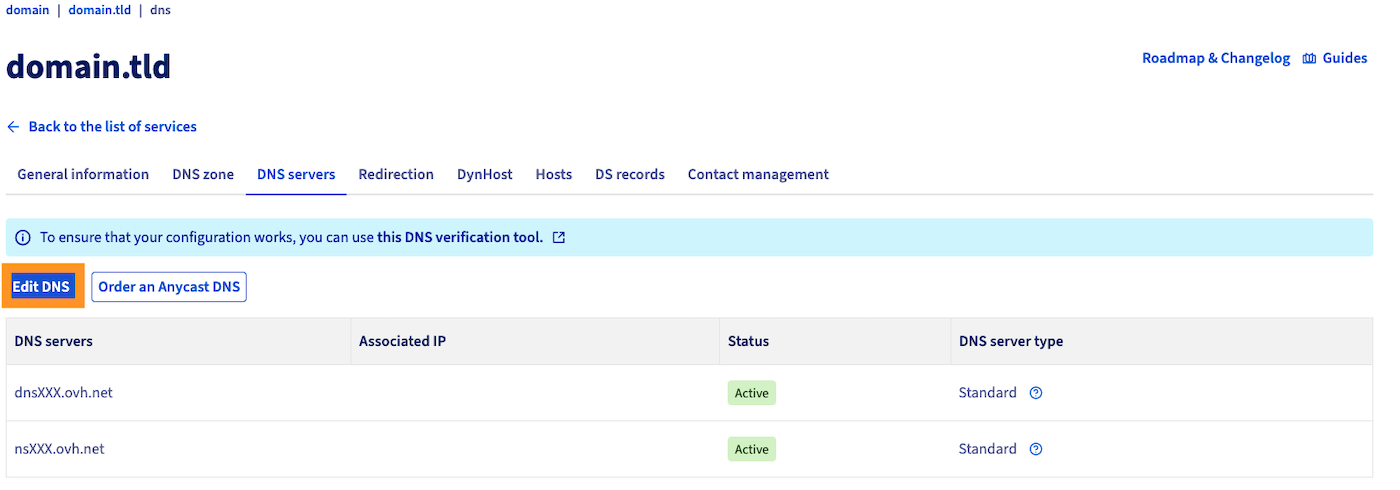
Eine Propagationszeit von 24 bis 48 Stunden ist erforderlich, damit die Änderung der DNS-Server im gesamten DNS-Netzwerk wirksam wird.
In unserem Beispiel der Individualisierung der DNS-Server für den Domainnamen domain.tld ersetzen wir den DNS-Server dnsX1.ovh.net durch dns1.domain.tld und den DNS-Server dnsX2.ovh.net durch dns2.domain.tld und warten dann, bis die DNS-Propagation abgeschlossen ist.
Weiterführende Informationen
Allgemeine Informationen zu OVHcloud DNS-Servern
Kontaktieren Sie für spezialisierte Dienstleistungen (SEO, Web-Entwicklung etc.) die OVHcloud Partner.
Wenn Sie Hilfe bei der Nutzung und Konfiguration Ihrer OVHcloud Lösungen benötigen, beachten Sie unsere Support-Angebote.
Treten Sie unserer User Community bei.