---
title: "Usunięcie błędu \\"Strona nie została zainstalowana\\""
description: "Dowiedz się, jak usunąć błąd \\"Strona nie została zainstalowana\\""
url: https://docs.ovhcloud.com/pl/guides/web-cloud/web-hosting/multisites-website-not-installed
lang: pl
lastUpdated: 2025-08-25
---
# Usunięcie błędu "Strona nie została zainstalowana"
## Wprowadzenie
W przeglądarce internetowej może pojawić się komunikat o błędzie "**Niezainstalowana strona**", zwłaszcza przy pierwszej instalacji Twojej strony [WWW](http://WWW).
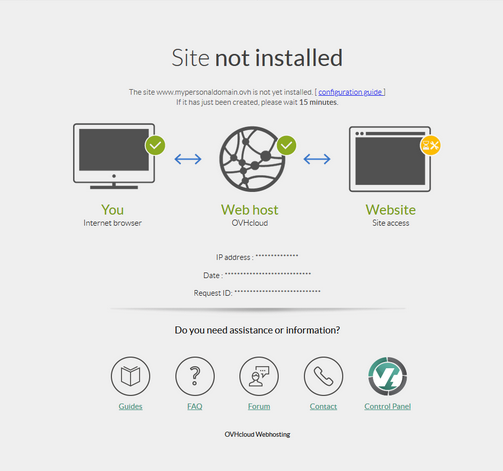
**Dowiedz się, jak zidentyfikować i usunąć stronę błędu "Strona nie została zainstalowana"**
:::warning
OVHcloud udostępnia różnorodne usługi, jednak to Ty odpowiadasz za ich konfigurację i zarządzanie nimi. Ponosisz więc odpowiedzialność za ich prawidłowe funkcjonowanie.
Oddajemy w Twoje ręce niniejszy przewodnik, którego celem jest pomoc w jak najbardziej optymalnym wykonywaniu bieżących zadań. Niemniej jednak, w przypadku trudności zalecamy skontaktowanie się z [wyspecjalizowanym dostawcą](https://partner.ovhcloud.com/pl/directory/) lub skontaktowanie się z wydawcą usługi. Niestety firma OVH nie jest w stanie udzielić Ci wsparcia w tym zakresie. Więcej informacji znajduje się w sekcji "[Sprawdź również](#go-further)" tego przewodnika.
:::
## Wymagania początkowe
- Posiadanie [hostingu](https://www.ovhcloud.com/pl/web-hosting/)
- Zarządzanie [strefą DNS](/pl/guides/web-cloud/domains/dns-zone-edit.md), do której przypisana jest Twoja domena.
***
### Dostęp do Panelu klienta OVHcloud
- **Link bezpośredni:** Web hosting
- **Ścieżka nawigacji:** Web Cloud > Hosting > Wybierz hosting WWW
***
## W praktyce
Strona "**Strona nie została zainstalowana**" wyświetla się z dwóch powodów:
- 1: [Twoja domena lub subdomena nie jest poprawnie zadeklarowana na Twoim hostingu](#check-multisites).
- 2: [Twoja domena nie wskazuje na adres IP Twojego hostingu.](#check-dns-domain)
Poniższe kroki pozwolą Ci naprawić błąd `Strona nie została zainstalowana` w obu przypadkach.
### 1 - Sprawdź deklarację Twojej domeny lub subdomeny na hostingu [](#)
Kliknij poniższe zakładki, aby wyświetlić kolejne **4** etapy.
**Etap 1**
Zaloguj się do Panelu klienta OVHcloud i przejdź do sekcji Web Cloud.

**Etap 2**
Kliknij menu Hosting, następnie wybierz odpowiedni hosting.

**Etap 3**
Na stronie, która się wyświetli kliknij zakładkę MultiSite.
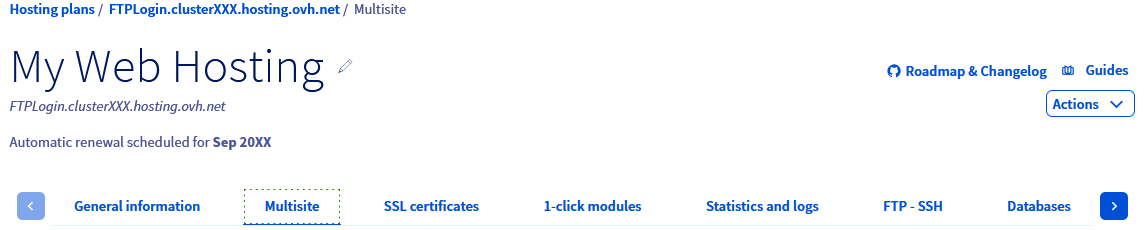
**Etap 4**
Na nowej stronie, która się wyświetli, pojawi się tabela.
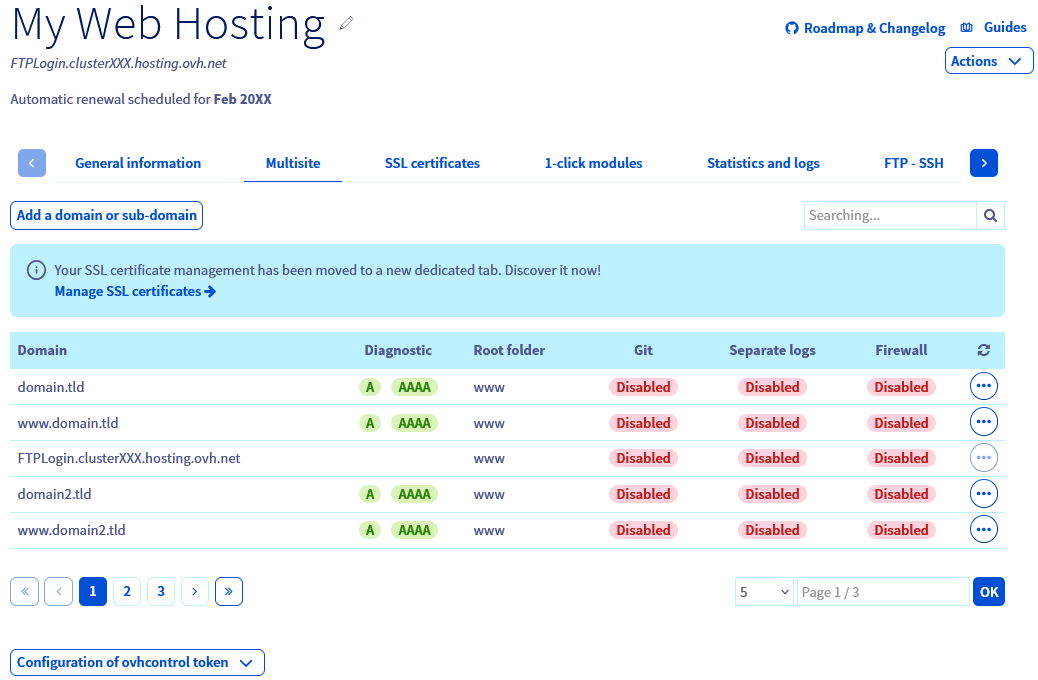| Scenariusze | Działania do podjęcia |
| ----------------------------------------------------------------------------------------------------------------------- | ------------------------------------------------------------------------------------------------------------------------------------------------------------------------------------------------------------------------------------------------------------------------------------------------------------------------------------- |
| Domena lub subdomena powiązana z Twoją stroną WWW **wyświetla się** w tabeli "MultiSite". | Jeśli właśnie dodałeś domenę lub subdomenę w części MultiSite Twojego hostingu, odczekaj około **dwadzieścia minut**, a następnie odśwież cache przeglądarki internetowej. Jeśli nadal pojawia się komunikat "Strona nie została zainstalowana", przejdź do [część 2](#check-dns-domain). |
| Domena lub subdomena powiązana z Twoją stroną WWW **nie wyświetla się** w tabeli "MultiSite". | Dodaj domenę lub subdomenę do sekcji MultiSite, postępując zgodnie z dedykowaną rubryką przewodnika "[Instalacja kilku stron WWW na jednym hostingu - dodaj domenę lub subdomenę](/pl/guides/web-cloud/web-hosting/multisites-configure-multisite.md)". |
| Domena lub subdomena **została usunięta** z tabeli "MultiSite" bez konieczności podejmowania działań przez użytkownika. | Domena lub jej strefa DNS mogą być zarządzane z innego konta. Dodaj domenę lub subdomenę w sekcji MultiSite zgodnie z dedykowaną rubryką przewodnika "[Instalacja kilku stron WWW na jednym hostingu - dodaj domenę zewnętrzną](/pl/guides/web-cloud/web-hosting/multisites-configure-multisite.md)". |
### 2 - Sprawdź wskazanie adresu IP w aktywnej strefie DNS Twojej domeny [](#)
Etap ten polega na upewnieniu się, że Twoja domena lub subdomena wskazuje z aktywnej strefy DNS na adres IP Twojego hostingu.
:::info
Więcej informacji na temat DNS znajdziesz na następujących stronach:
- [Modyfikacja strefy DNS](/pl/guides/web-cloud/domains/dns-zone-edit.md);
- [Tworzenie strefy DNS OVHcloud dla domeny](/pl/guides/web-cloud/domains/dns-zone-create.md);
- [Zmiana serwerów DNS domeny OVHcloud](/pl/guides/web-cloud/domains/dns-server-edit.md).
:::
#### 2.1 Identyfikacja adresu IP hostingu OVHcloud
Kliknij poniższe zakładki, aby wyświetlić kolejne kroki **3**.
**Etap 1**
Zaloguj się do Panelu klienta OVHcloud i przejdź do sekcji Web Cloud.

**Etap 2**
Kliknij menu Hosting, następnie wybierz odpowiedni hosting.

**Etap 3**
W ramce **Informacje ogólne** znajduje się wzmianka **IPv4**.
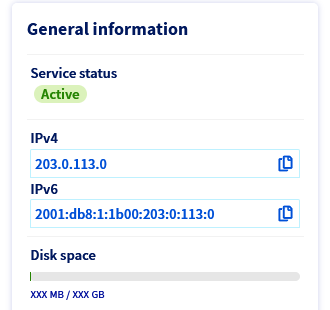Skopiuj adres IPv4 i kontynuuj lekturę przewodnika.
Adres IP powiązany z Twoim hostingiem znajdziesz również w naszym przewodniku "[Hosting WWW - Lista adresów IP według klastra](/pl/guides/web-cloud/web-hosting/clusters-and-shared-hosting-ip.md)".
#### 2.2 Sprawdź adres IP w aktywnej strefie DNS Twojej domeny
Sprawdź, czy adres IP Twojego hostingu wyświetla się w aktywnej strefie DNS Twojej domeny.
:::info
Zanim przejdziesz dalej, jeśli wystąpi zmiana w **strefie DNS** aktywnej nazwy domeny, może upłynąć czas propagacji **4 do 24 godzin**, aby zaktualizować informacje o sieci DNS.
Jeśli zmodyfikujesz bezpośrednio **serwery DNS** powiązane z Twoją domeną, może to potrwać do **48 godzin** maksymalnie.
:::
W tym celu kliknij poniższe zakładki, aby wyświetlić kolejne **4** kroki.
**Etap 1**
Zaloguj się do Panelu klienta OVHcloud i przejdź do sekcji Web Cloud.

**Etap 2**
Kliknij menu Strefy DNS, następnie wybierz odpowiednią domenę.
:::info
Jeśli Twoja nazwa domeny nie wyświetla się na liście, oznacza to, że Twoja strefa DNS nie jest zarządzana z poziomu Panelu klienta OVHcloud.
Sprawdź "operatora" oraz serwery DNS, z którymi jest on powiązany, przy użyciu narzędzia [WHOIS](https://www.ovhcloud.com/pl/domains/whois/).
Znajdź i zmodyfikuj strefę DNS zgodnie z instrukcjami w sekcji przewodnika "[Instalacja kilku stron WWW na jednym hostingu - dodaj domenę zewnętrzną](/pl/guides/web-cloud/web-hosting/multisites-configure-multisite.md)".
:::
**Etap 3**
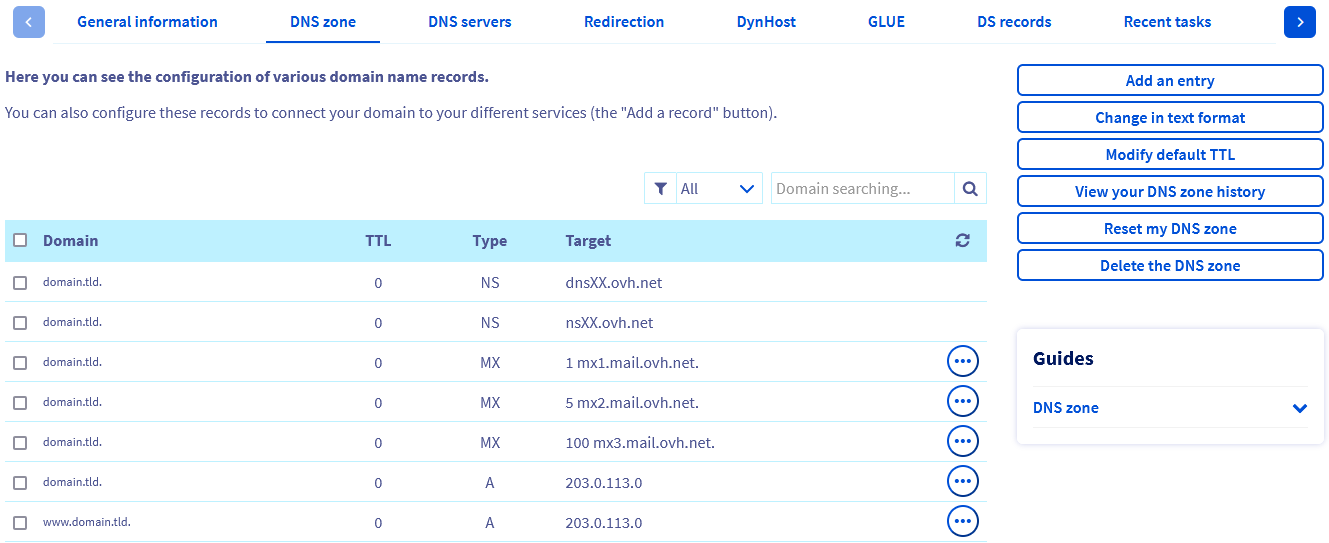
Tabela, która się wyświetla pokazuje dla każdego wiersza rekord DNS powiązany z Twoją domeną w OVHcloud. Możesz sortować zawartość tabeli według typu rekordu lub nazwy domeny.
:::info
Jeśli zakładka Strefa DNS Twojej domeny wyświetla się w następujący sposób:
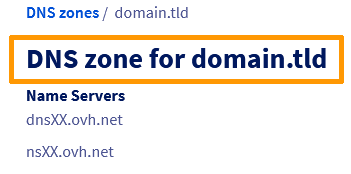 |Oznacza to, że konfiguracja Twojej domeny jest prawidłowa.
Poczekaj na propagację DNS, jeśli zmiana jest nowsza.
Uruchom ponownie urządzenia (PC, smartphone, box, etc.) i wyczyść pamięć cache przeglądarki internetowej. Możliwe, że poprzednia konfiguracja Twojej domeny nadal znajduje się w pamięci cache, co może opóźnić wyświetlenie aktualizacji.|
|Bieżąca strefa DNS nie zawiera rekordów typu A lub AAAA łączących domenę lub subdomenę z adresem IP hostingu.|Dodaj nowy rekord DNS typu A lub AAAA lub popraw istniejący rekord, postępując zgodnie z [tym przewodnikiem](/pl/guides/web-cloud/domains/dns-zone-edit.md).|
|Istniejący rekord DNS typu A lub AAAA w strefie DNS dla Twojej domeny lub subdomeny wskazuje na inny adres IP niż adres IP Twojego hostingu.|Dodaj nowy rekord DNS typu A lub AAAA lub popraw istniejący rekord, postępując zgodnie z [tym przewodnikiem](/pl/guides/web-cloud/domains/dns-zone-edit.md).|
|To ostrzeżenie pojawia się w zakładce Strefa DNS :
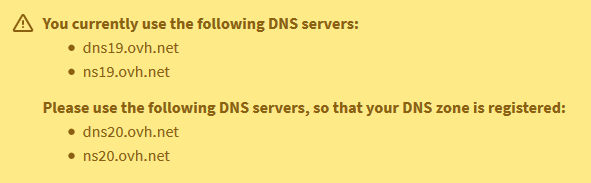 |Zmień odpowiednio serwery DNS Twojej domeny zgodnie z naszym przewodnikiem "[Zmiana serwerów DNS domeny OVHcloud](/pl/guides/web-cloud/domains/dns-server-edit.md)".|
## Sprawdź również [](#)
[Lista adresów IP klastrów i hostingów WWW](/pl/guides/web-cloud/web-hosting/clusters-and-shared-hosting-ip.md)
[Instalacja kilku stron WWW na hostingu](/pl/guides/web-cloud/web-hosting/multisites-configure-multisite.md)
[Modyfikacja serwerów DNS domeny OVHcloud](/pl/guides/web-cloud/domains/dns-server-edit.md)
[Edycja strefy DNS OVHcloud](/pl/guides/web-cloud/domains/dns-zone-edit.md)
[Utwórz strefę DNS OVHcloud](/pl/guides/web-cloud/domains/dns-zone-create.md)
W przypadku wyspecjalizowanych usług (pozycjonowanie, rozwój, etc.) skontaktuj się z [partnerami OVHcloud](https://partner.ovhcloud.com/pl/directory/).
Jeśli chcesz otrzymywać wsparcie w zakresie konfiguracji i użytkowania Twoich rozwiązań OVHcloud, zapoznaj się z naszymi [ofertami pomocy](https://www.ovhcloud.com/pl/support-levels/).
Dołącz do [grona naszych użytkowników](https://community.ovhcloud.com/).
|Zmień odpowiednio serwery DNS Twojej domeny zgodnie z naszym przewodnikiem "[Zmiana serwerów DNS domeny OVHcloud](/pl/guides/web-cloud/domains/dns-server-edit.md)".|
## Sprawdź również [](#)
[Lista adresów IP klastrów i hostingów WWW](/pl/guides/web-cloud/web-hosting/clusters-and-shared-hosting-ip.md)
[Instalacja kilku stron WWW na hostingu](/pl/guides/web-cloud/web-hosting/multisites-configure-multisite.md)
[Modyfikacja serwerów DNS domeny OVHcloud](/pl/guides/web-cloud/domains/dns-server-edit.md)
[Edycja strefy DNS OVHcloud](/pl/guides/web-cloud/domains/dns-zone-edit.md)
[Utwórz strefę DNS OVHcloud](/pl/guides/web-cloud/domains/dns-zone-create.md)
W przypadku wyspecjalizowanych usług (pozycjonowanie, rozwój, etc.) skontaktuj się z [partnerami OVHcloud](https://partner.ovhcloud.com/pl/directory/).
Jeśli chcesz otrzymywać wsparcie w zakresie konfiguracji i użytkowania Twoich rozwiązań OVHcloud, zapoznaj się z naszymi [ofertami pomocy](https://www.ovhcloud.com/pl/support-levels/).
Dołącz do [grona naszych użytkowników](https://community.ovhcloud.com/).