
Konfiguracja agregacji łączy LACP w systemie Debian 9-11 (ifupdown)
Skonfiguruj agregację łączy LACP na serwerze Debian 9-11 przy użyciu ifupdown
Wprowadzenie
Agregacja łączy zwiększa dostępność serwera i podnosi wydajność połączeń sieciowych. Łącząc interfejsy sieciowe, sprawiasz, że Twoje połączenia sieciowe stają się redundantne: jeśli jedno łącze zostanie zerwane, ruch jest automatycznie przekierowywany do innego dostępnego łącza. Dzięki agregacji zwiększa się również dostępna przepustowość. Agregacja wykorzystuje protokół LACP (Link Aggregation Control Protocol), zdefiniowany w standardzie IEEE 802.3ad.
Niniejszy przewodnik wyjaśnia, jak skonfigurować agregację łączy LACP w systemie Debian 9-11 (konfiguracja ifupdown).
Niniejszy przewodnik zawiera instrukcje dotyczące konfiguracji agregacji interfejsów sieciowych przy użyciu programu ifupdown, którego plik konfiguracyjny znajduje się w katalogu /etc/network/interfaces. Ma on również zastosowanie w systemie ratunkowym.
Jeśli konfiguracja sieciowa systemu wykorzystuje Netplan (Debian 12 lub nowszy, Ubuntu 24.04 lub nowszy), zapoznaj się z tym przewodnikiem.
Wymagania początkowe
- Serwer dedykowany z kilkoma interfejsami sieciowymi. W gamach Scale i High Grade agregaty publiczny i prywatny są włączone domyślnie. W pozostałych gamach należy najpierw włączyć OLA, aby zagregować interfejsy.
Dostęp do Panelu klienta OVHcloud
- Link bezpośredni:
- Ścieżka nawigacji:
Bare Metal Cloud>Serwery dedykowane> Wybierz serwer
Przed skonfigurowaniem agregacji interfejsów należy zainstalować na serwerze pakiet ifenslave. W tym celu zastosuj następujące polecenie:
Pobieranie adresów MAC
Przejdź do zakładki Interfejsy sieciowe i zanotuj adresy MAC dla każdego interfejsu (publicznego/prywatnego), które są wyświetlane na dole menu.
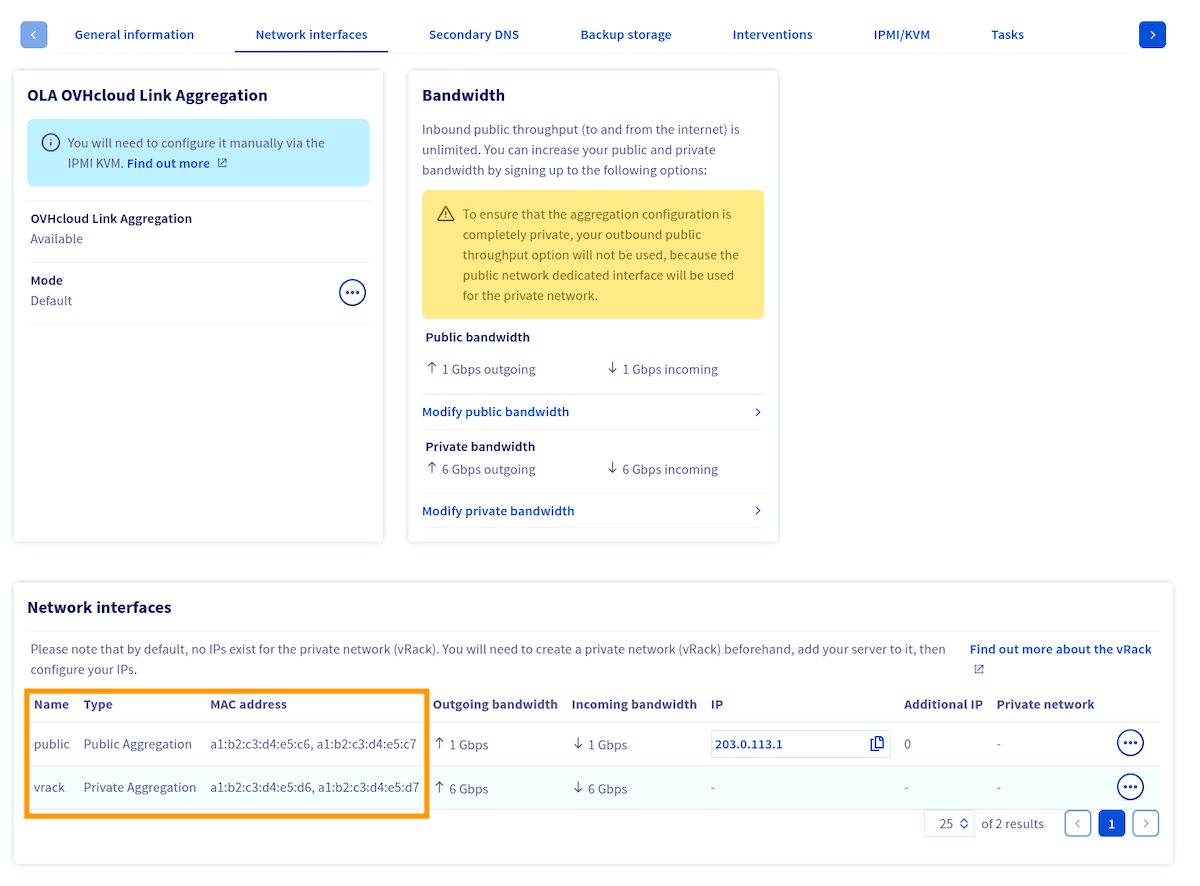
Należy pamiętać, że adres MAC interfejsu głównego publicznego jest tym, który odbiera oferty DHCP, zarówno w systemie operacyjnym serwera, jak i w trybie ratunkowym. Ten interfejs obsługuje łączność publiczną w domyślnej konfiguracji.
Ponadto adres MAC interfejsu głównego prywatnego to ten o najniższej wartości. Na powyższym przykładowym obrazku jest to adres a1:b2:c3:d4:e5:d6.
Jeśli konfigurujesz agregację w pełni prywatną (OLA), serwer nie będzie już miał łączności publicznej i nie będzie można połączyć się z nim przez SSH. W każdym przypadku połączenie może zostać zerwane podczas konfigurowania agregatu, dlatego zalecamy korzystanie z konsoli IPMI/KVM w celu uzyskania dostępu do serwera.
Kliknij zakładkę IPMI (1).
Następnie kliknij przycisk Z apletu Java (KVM) (2).
Pobieranie nazw interfejsów
Wprowadzenie tego polecenie spowoduje wywołanie wielu “interfejsów”. Jeśli masz problem z ustaleniem, które z nich są Twoimi fizycznymi interfejsami sieciowymi, do pierwszego interfejsu nadal będzie domyślnie przypisany publiczny adres IP serwera.
Aby pobrać nazwy interfejsów, wykonaj następujące polecenie:
W przypadku parametru hwaddress użyj adresu MAC interfejsu rezerwowego (fallback) LACP danego agregatu. W przypadku publicznego agregatu możesz go uzyskać z pola aggregationFallback interfejsu public zwracanego przez następującą trasę API:
Oto przykład wyniku:
Po ustaleniu nazw interfejsów możesz skonfigurować agregację interfejsów w systemie operacyjnym.
Konfiguracja agregacji interfejsów
Wybierz poniższą zakładkę odpowiadającą konfiguracji serwera:
- Dwa interfejsy: serwery Advance z dwoma fizycznymi kartami NIC.
- Cztery interfejsy (domyślnie): serwery Scale i High Grade są dostarczane z osobno skonfigurowanymi agregatami publicznym i prywatnym. Nie jest wymagane żadne działanie w Panelu klienta OVHcloud.
- Cztery interfejsy (w pełni prywatne / OLA): wszystkie interfejsy połączone w jeden agregat prywatny (vRack). Wymaga to włączenia OLA w Panelu klienta OVHcloud.
Zastąp zawartość pliku /etc/network/interfaces następującymi danymi:
DHCP
Zastosowanie konfiguracji
Zastosuj konfigurację, restartując usługę sieciową:
Restart może trwać kilka sekund, ponieważ tworzony jest interfejs agregatu. Aby sprawdzić, czy agregat działa prawidłowo, wyślij polecenie ping do innego serwera w tym samym vRack. Jeśli działa, wszystko jest gotowe. Jeśli nie, sprawdź konfiguracje lub spróbuj zrestartować serwer.
Sprawdź również
Konfiguracja OVHcloud Link Aggregation (OLA) w Panelu klienta OVHcloud
Konfiguracja NIC teaming dla OVHcloud Link Aggregation (OLA) w systemie Windows Server 2019
Konfiguracja agregacji łączy LACP w systemie SLES 15
Dołącz do grona naszych użytkowników.