Konfiguracja usługi vRack Public Cloud przy użyciu OpenStack CLI
Wprowadzenie
Usługa vRack to prywatna sieć, która umożliwia klientom kierowanie ruchu między serwerami dedykowanymi OVHcloud i innymi usługami OVHcloud. Umożliwia on również dodawanie instancji Public Cloud do sieci prywatnej w celu utworzenia infrastruktury zasobów fizycznych i wirtualnych.
Ten przewodnik ułatwi Ci konfigurację instancji Public Cloud za pomocą OpenStack CLI
Usługą vRack zarządzamy na poziomie infrastruktury OVHcloud. Oznacza to, że administrowanie usługą odbywa się wyłącznie w Panelu klienta i przez APIv6.
W Panelu klienta OVHcloud
Info
Nie dotyczy to nowo utworzonych projektów, które są teraz automatycznie dostarczane z siecią vRack. Aby wyświetlić sieć vRack po utworzeniu projektu, przejdź do menu Network w zakładce po lewej stronie. Kliknij opcję Prywatna sieć vRack, aby wyświetlić sieć(e) vRack(s).
Jeśli posiadasz starszy projekt, ale nie posiadasz usługi vRack, musisz zamówić usługę. Ten produkt jest bezpłatny, a jego udostępnienie zajmuje tylko kilka minut.
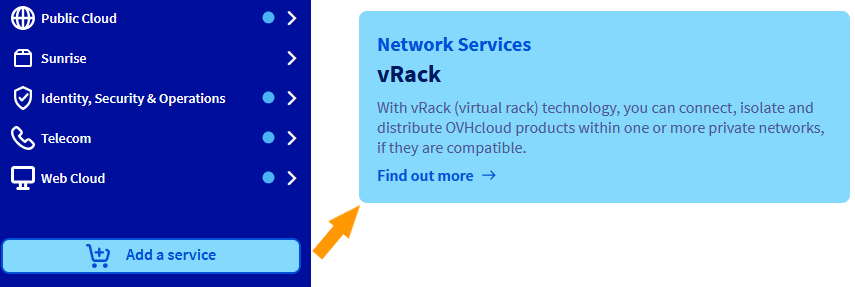
W menu po lewej stronie ekranu kliknij przycisk Dodaj usługę (ikona koszyka). Użyj filtru u u góry strony lub przewiń w dół, aby znaleźć usługę vRack.
Zostaniesz przekierowany na inną stronę, aby zatwierdzić zamówienie. Operacja potrwa kilka minut.
Po uaktywnieniu usługi odnajdziesz ją w Panelu klienta w sekcji Network > Prywatna sieć vRack. Pod nazwą "pn-xxxxxx".
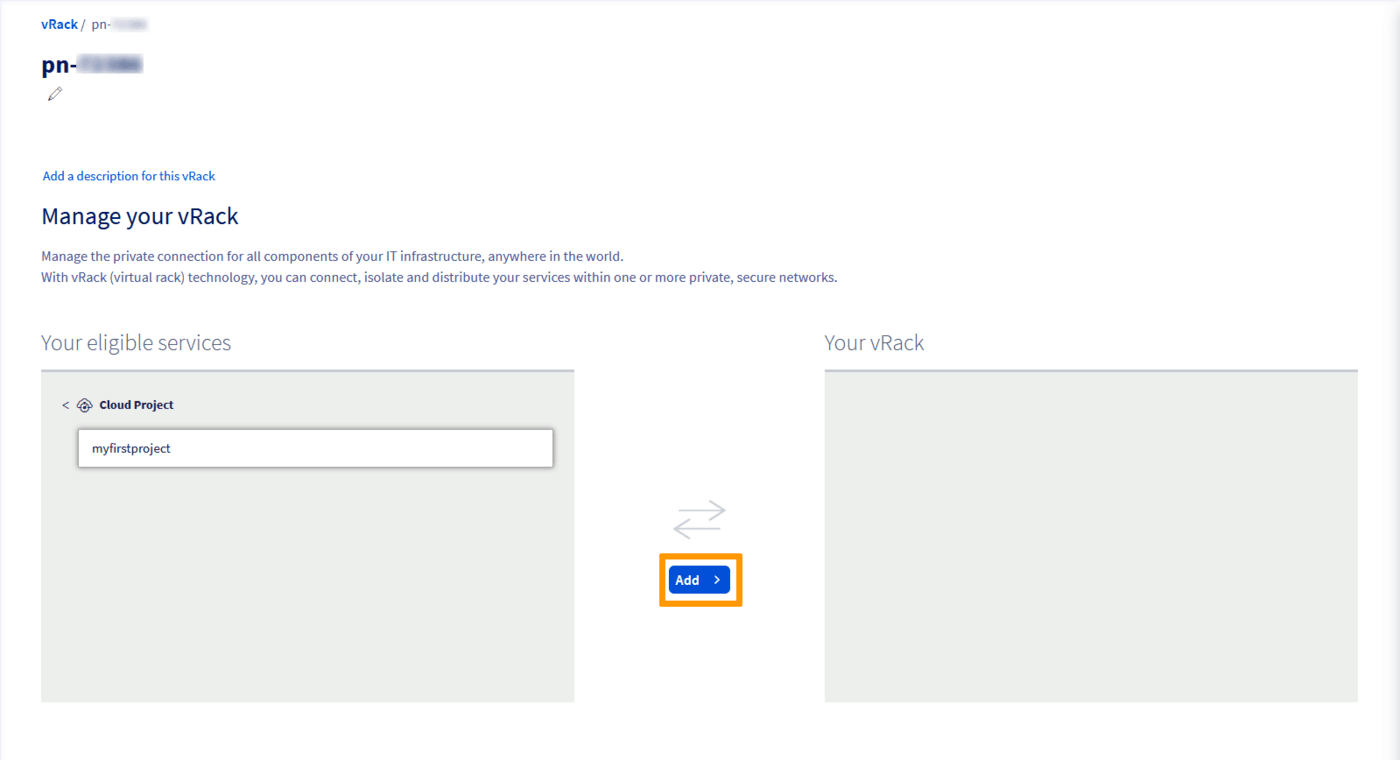
Na liście dostępnych usług zaznacz projekt, który chcesz dodać do szafy vRack i kliknij na przycisk Dodaj.
Za pomocą APIv6 OVHcloud
Aby włączyć i zarządzać usługą vRack za pomocą interfejsu APIv6 OVHcloud, zapoznaj się z tą częścią (EN), odpowiedniego przewodnika.
Etap 2: Tworzenie sieci prywatnej w ramach usługi vRack
Należy utworzyć prywatną sieć z lokalną siecią wirtualną (VLAN), aby instancje podłączone do sieci vRack mogły komunikować się między sobą.
Dzięki usłudze Public Cloud możesz utworzyć aż do 4 000 sieci VLAN w ramach jednej usługi vRack. Dzięki temu każdy prywatny adres IP może być wykorzystany maksymalnie 4 000 razy.
Na przykład adres 192.168.0.10 sieci VLAN 2 różni się od adresu IP 192.168.0.10 sieci VLAN 42.
Rozwiązanie to może być przydatne do segmentacji usługi vRack na kilka wirtualnych sieci.
Aby utworzyć tę samą prywatną sieć, musimy utworzyć 2 obiektów OpenStack: network and subnet (sieć i podsieć).
W poniższym przykładzie określamy VLAN_ID, do którego chcemy, aby sieć była częścią poprzez --provider-network-type i --provider-segment.
Możesz usunąć te parametry. W tym przypadku należy użyć dostępnego VLAN_ID.
Po chwili możesz sprawdzić listę istniejących instancji, aby odnaleźć utworzony serwer:
openstack server list+--------------------------------------+---------------------+--------+--------------------------------------------------+--------------------+| ID | Name | Status | Networks | Image Name |+--------------------------------------+---------------------+--------+--------------------------------------------------+--------------------+| xxxxxx-xxxx-xxxx-xxxx-xxxxxxxxxxxxxx | [Name of instance] | ACTIVE | Ext-Net=[IP_V4], [IP_V6]; MyVrack=[IP_V4_vRack] | [Name-of-instance] |+--------------------------------------+---------------------+--------+--------------------------------------------------+--------------------+
nova list+--------------------------------------+--------------------+--------+------------+-------------+--------------------------------------------------+| ID | Name | Status | Task State | Power State | Networks |+--------------------------------------+--------------------+--------+------------+-------------+--------------------------------------------------+| xxxxxx-xxxx-xxxx-xxxx-xxxxxxxxxxxx | [Name of instance] | ACTIVE | - | Running | Ext-Net=[IP_V4], [IP_V6]; MyVrack=[IP_V4_vRack] |+--------------------------------------+--------------------+--------+------------+-------------+--------------------------------------------------+
W przypadku istniejącej instancji
Pobieranie wymaganych informacji
Zidentyfikuj swoje instancje:
openstack server list+--------------------------------------+--------------+--------+------------------------------------------------------------------------+------------+| ID | Name | Status | Networks | Image Name |+--------------------------------------+--------------+--------+------------------------------------------------------------------------+------------+| 12345678-90ab-cdef-xxxx-xxxxxxxxxxxx | My-Instance | ACTIVE | Ext-Net=xx.xx.xx.xx, 2001:41d0:yyyy:yyyy::yyyy; MyVrack=192.168.0.124 | Debian 9 |+--------------------------------------+--------------+--------+------------------------------------------------------------------------+------------+
lub
nova list+--------------------------------------+--------------+--------+------------+-------------+----------------------------------------------------------------------+| ID | Name | Status | Task State | Power State | Networks |+--------------------------------------+--------------+--------+------------+-------------+----------------------------------------------------------------------+| 12345678-90ab-cdef-xxxx-xxxxxxxxxxxx | My-Instance | ACTIVE | - | Running | Ext-Net=xx.xx.xx.xx,2001:41d0:yyyy:yyyy::yyyy;MyVrack=192.168.0.124 |+--------------------------------------+--------------+--------+------------+-------------+----------------------------------------------------------------------+
Zapoznaj się z interesującymi Cię identyfikatorami sieci:
- Ext-Net dla publicznego adresu IP
- VLAN(s) niezbędny(e) do Twojej konfiguracji
Dodawanie prywatnego interfejsu
Aby dołączyć nowy interfejs, wykonaj następujące polecenie:
nova interface-attach --net-id <ID-VLAN> <ID-instance>
Przykład:
nova interface-attach --net-id 12345678-90ab-cdef-xxxx-xxxxxxxxxxxx 12345678-90ab-cdef-xxxx-xxxxxxxxxxxx
Możesz sprawdzić, czy operacja została wykonana:
nova show <ID-instance>+--------------------------------------+----------------------------------------------------------+| Property | Value |+--------------------------------------+----------------------------------------------------------+| Ext-Net network | xx.xx.xx.xx, 2001:41d0:xxx:xxxx::xxxx | => twoje publiczne IP| MyVLAN-42 network | 192.168.0.x | => twoje prywatne IP[...]nova show <wystąpienie identyfikatora>
lub
openstack server show <ID-instance>+--------------------------------------+-------------------------------------------------------------------------+| Field | Value |+--------------------------------------+-------------------------------------------------------------------------+[...]| addresses | Ext-Net=xx.xx.xx.xx, 2001:41d0:xxx:xxxx::xxxx ; MyVLAN-42=192.168.0.x | => publiczny adres IP; prywatne adres IP[...]
Odłącz interfejs sieciowy
Warning
Odłączenie interfejsu sieciowego powoduje jego natychmiastowe usunięcie.
Pamiętaj, że po odłączeniu interfejsu "Ext-Net" (publiczny adres IP), zostanie on zwolniony i ponownie wprowadzony do obiegu. Nie będziesz mógł jej ponownie przypisać.
Tę czynność należy wykonać tylko wtedy, gdy chcesz odizolować serwer w sieci vRack (sieć prywatna) lub jeśli chcesz odizolować serwer z jednej lub kilku sieci VLAN.
Aby odłączyć interfejs, najpierw trzeba zidentyfikować utworzony port Neutron.
Jeśli potrzebujesz szkolenia lub pomocy technicznej w celu wdrożenia naszych rozwiązań, skontaktuj się z przedstawicielem handlowym lub kliknij ten link, aby uzyskać wycenę i poprosić o spersonalizowaną analizę projektu od naszych ekspertów z zespołu Professional Services.