Configurare il Public Cloud vRack con OpenStack CLI
Obiettivo
La vRack è una rete privata che permette di configurare l'indirizzamento tra diversi server dedicati OVHcloud. Permette anche di aggiungere istanze Public Cloud alla tua rete privata per creare un'infrastruttura di risorse fisiche e virtuali.
Questa guida ti mostra come configurare le tue istanze Public Cloud con OpenStack CLI
La vRack è un'infrastruttura gestita a livello di OVHcloud e può essere gestita solo dallo Spazio Cliente OVHcloud e dalle APIv6 OVHcloud.
Dallo Spazio Cliente OVHcloud
Info
Questo non si applica ai progetti appena creati che vengono consegnati automaticamente con una vRack. Per visualizzare la vRack dopo aver creato il progetto, accedi al menu Network nella scheda a sinistra e clicca su Rete Privata vRack per visualizzare le vRack.
Se hai un progetto più datato e non hai una vRack, è necessario ordinarne una. Questo prodotto è gratuito e la consegna richiede solo pochi minuti.
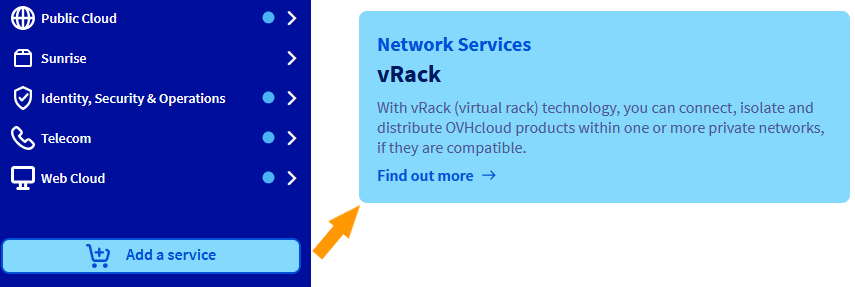
Nel menu a sinistra dello schermo, clicca sul pulsante Aggiungi un servizio (icona del carrello degli acquisti). Utilizza il filtro in alto o scorri verso il basso per trovare il servizio vRack.
Sarai reindirizzato verso un'altra pagina per convalidare l'ordine, l'operazione richiederà alcuni minuti.
Una volta attivato il servizio, è disponibile nello Spazio Cliente, sezione Network > Rete Privata vRack. Con la denominazione "pn-xxxxxx".
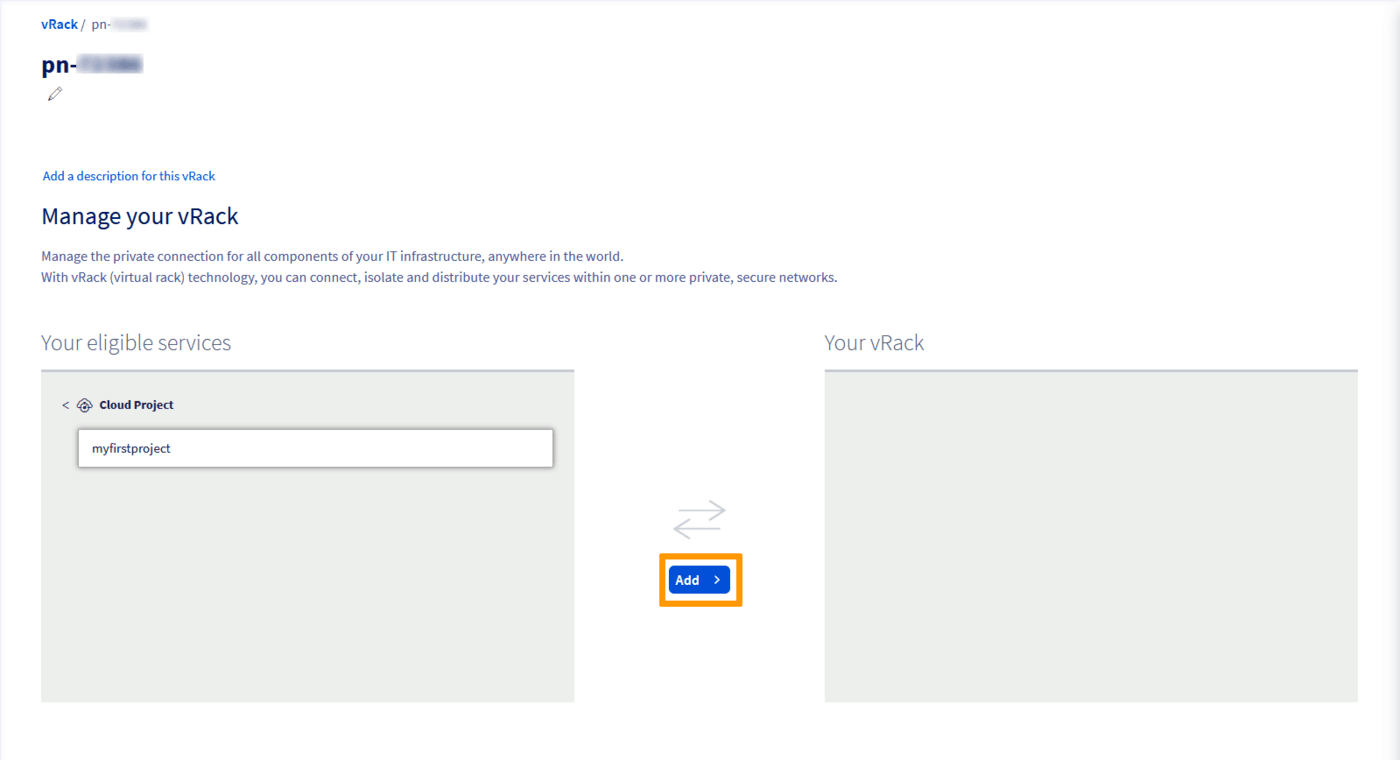
Nella lista dei servizi compatibili, seleziona il progetto che vuoi aggiungere alla vRack e clicca sul pulsante Aggiungi.
Dalle APIv6 OVHcloud
Per attivare e gestire una vRack, clicca qui (EN), per consultare la guida specifica a questo metodo.
Step 2: Crea una rete privata nella vRack
È necessario creare una rete privata con una rete locale virtuale (VLAN) in modo che le istanze collegate alla vRack possano comunicare tra loro.
Sull'offerta Public Cloud è possibile creare fino a 4.000 VLAN all'interno di una sola vRack. In questo modo è possibile utilizzare ciascun indirizzo IP privato fino a 4.000 volte.
Ad esempio, l'IP 192.168.0.10 della VLAN 2 è diverso dall'IP 192.168.0.10 della VLAN 42.
Questa operazione potrebbe rivelarsi utile per segmentare la tua vRack tra più reti virtuali.
Per creare la stessa rete privata, è necessario creare 2 oggetti OpenStack: network e subnet.
Nell'esempio che segue, si specifica la VLAN_ID a cui vogliamo che la rete faccia parte tramite --provider-network-type e --provider-segment.
Puoi eliminare queste impostazioni. In questo caso, verrà utilizzata una VLAN_ID disponibile.
Dopo pochi minuti, puoi verificare la lista delle istanze esistenti per trovare il server creato:
openstack server list+--------------------------------------+---------------------+--------+--------------------------------------------------+--------------------+| ID | Name | Status | Networks | Image Name |+--------------------------------------+---------------------+--------+--------------------------------------------------+--------------------+| xxxxxx-xxxx-xxxx-xxxx-xxxxxxxxxxxxxx | [Name of instance] | ACTIVE | Ext-Net=[IP_V4], [IP_V6]; MyVrack=[IP_V4_vRack] | [Name-of-instance] |+--------------------------------------+---------------------+--------+--------------------------------------------------+--------------------+
nova list+--------------------------------------+--------------------+--------+------------+-------------+--------------------------------------------------+| ID | Name | Status | Task State | Power State | Networks |+--------------------------------------+--------------------+--------+------------+-------------+--------------------------------------------------+| xxxxxx-xxxx-xxxx-xxxx-xxxxxxxxxxxx | [Name of instance] | ACTIVE | - | Running | Ext-Net=[IP_V4], [IP_V6]; MyVrack=[IP_V4_vRack] |+--------------------------------------+--------------------+--------+------------+-------------+--------------------------------------------------+
In caso di istanza esistente
Recupero delle informazioni necessarie
Identificazione delle tue istanze:
openstack server list+--------------------------------------+--------------+--------+------------------------------------------------------------------------+------------+| ID | Name | Status | Networks | Image Name |+--------------------------------------+--------------+--------+------------------------------------------------------------------------+------------+| 12345678-90ab-cdef-xxxx-xxxxxxxxxxxx | My-Instance | ACTIVE | Ext-Net=xx.xx.xx.xx, 2001:41d0:yyyy:yyyy::yyyy; MyVrack=192.168.0.124 | Debian 9 |+--------------------------------------+--------------+--------+------------------------------------------------------------------------+------------+
o
nova list+--------------------------------------+--------------+--------+------------+-------------+----------------------------------------------------------------------+| ID | Name | Status | Task State | Power State | Networks |+--------------------------------------+--------------+--------+------------+-------------+----------------------------------------------------------------------+| 12345678-90ab-cdef-xxxx-xxxxxxxxxxxx | My-Instance | ACTIVE | - | Running | Ext-Net=xx.xx.xx.xx,2001:41d0:yyyy:yyyy::yyyy;MyVrack=192.168.0.124 |+--------------------------------------+--------------+--------+------------+-------------+----------------------------------------------------------------------+
- Ext-Net per avere un IP pubblico
- quello delle VLAN necessarie alla tua configurazione
Aggiunta di un'interfaccia privata
Per associare una nuova interfaccia, esegui questo comando:
nova interface-attach --net-id <ID-VLAN> <ID-instance>
Esempio:
nova interface-attach --net-id 12345678-90ab-cdef-xxxx-xxxxxxxxxxxx 12345678-90ab-cdef-xxxx-xxxxxxxxxxxx
Verifica che l'azione sia stata presa in carico:
nova show <ID-instance>+--------------------------------------+----------------------------------------------------------+| Property | Value |+--------------------------------------+----------------------------------------------------------+| Ext-Net network | xx.xx.xx.xx, 2001:41d0:xxx:xxxx::xxxx | => il tuo IP Pubblico| MyVLAN-42 network | 192.168.0.x | => il tuo IP privato[...]
o
openstack server show <ID-instance>+--------------------------------------+-------------------------------------------------------------------------+| Field | Value |+--------------------------------------+-------------------------------------------------------------------------+[...]| addresses | Ext-Net=xx.xx.xx.xx, 2001:41d0:xxx:xxxx::xxxx; MonVLAN-42=192.168.0.x | => il tuo IP Pubblico ; il tuo IP privato[...]
Scollega un’interfaccia di rete
Warning
Scollega un'interfaccia di rete e la rimuove immediatamente.
È importante notare che se scollegi l'interfaccia "Ext-Net" (IP pubblico), questo indirizzo verrebbe rilasciato e reimmesso in circolazione. e non può essere riassegnata.
Questa operazione è necessaria solo se vuoi isolare il tuo server nella vRack (rete privata) o in caso contrario estrarlo da una o più VLAN.
Per scollegare un'interfaccia è necessario, in un primo tempo, identificare la porta Neutron creata.
Se avete bisogno di formazione o di assistenza tecnica per implementare le nostre soluzioni, contattate il vostro rappresentante o cliccate su questo link per ottenere un preventivo e richiedere un'analisi personalizzata del vostro progetto da parte dei nostri esperti del team Professional Services.