Konfiguration des Public Cloud vRack mit OpenStack CLI
Ziel
Das OVHcloud vRack ist ein privates Netzwerk, mit dem Sie die Adressierung zwischen mehreren Dedicated Servern von OVHcloud konfigurieren können. Sie können aber auch Public Cloud Instanzen zu Ihrem privaten Netzwerk hinzufügen, um eine Infrastruktur mit physischen und virtuellen Ressourcen zu erstellen.
Diese Anleitung soll Sie bei der Konfiguration Ihrer Public Cloud Instanzen mit OpenStack CLI unterstützen
Da das vRack eine von OVHcloud verwaltete Infrastruktur ist, können Sie es nur über das OVHcloud Kundencenter und die OVHcloud APIv6 verwalten.
Über das OVHcloud Kundencenter
Info
Dies gilt nicht für neu erstellte Projekte, da die automatisch mit einem vRack ausgeliefert werden. Um das vRack anzuzeigen, nachdem das Projekt erstellt wurde, gehen Sie in das Menü Network und klicken Sie auf Privates Netzwerk vRack, um alle vRacks anzuzeigen.
Wenn Sie ein älteres Projekt haben und kein vRack besitzen, müssen Sie eines bestellen. Dieses Produkt ist kostenlos und die Bereitstellung dauert nur wenige Minuten.
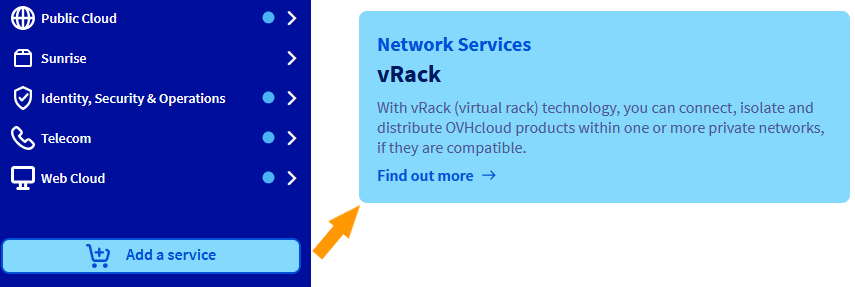
Klicken Sie im linken Menü auf den Button Dienst hinzufügen (Warenkorbsymbol). Benutzen Sie den Filter oben auf der Seite oder scrollen Sie nach unten, um den Dienst vRack zu finden.
Sie werden auf eine andere Seite weitergeleitet, um die Bestellung zu bestätigen. Dieser Vorgang dauert einige Minuten.
Sobald der Dienst aktiv ist, finden Sie ihn in Ihrem Kundencenter im Bereich Network > Privates vRack Netzwerk unter der Bezeichnung "pn-xxxxxx".
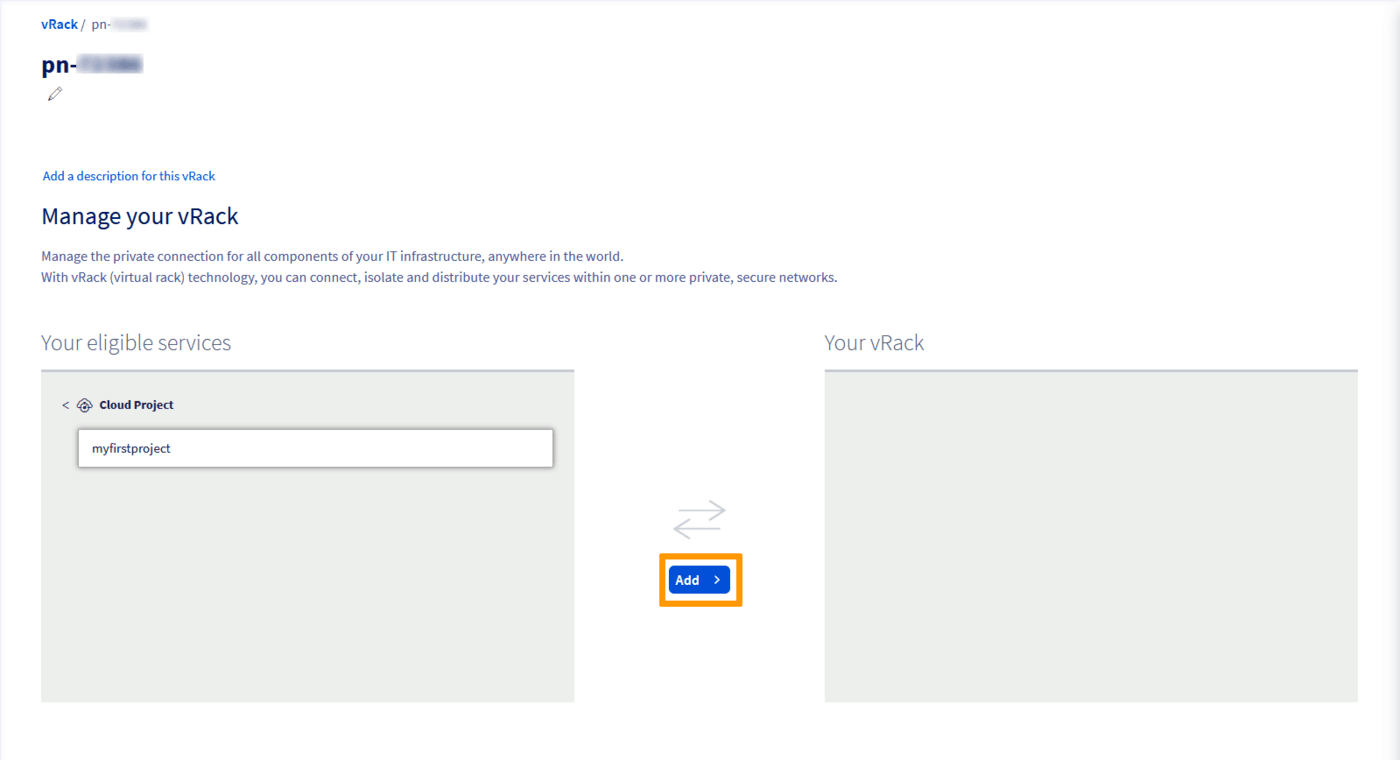
Wählen Sie in der Liste der wählbaren Dienste das Projekt aus, das Sie dem vRack hinzufügen möchten, und klicken Sie auf Hinzufügen.
Über die OVHcloud APIv6
Um ein vRack mit der OVHcloud APIv6 zu aktivieren und zu verwalten, lesen Sie diesen Abschnitt (EN) der entsprechenden Anleitung.
Schritt 2: Erstellen eines privaten Netzwerks im vRack
Es ist notwendig, ein virtuelles lokales Netzwerk (VLAN) zu erstellen, damit die mit dem vRack verbundenen Instanzen untereinander kommunizieren können.
Für Public Cloud können Sie bis zu 4000 VLANs innerhalb eines einzigen vRack erstellen. Das bedeutet, dass Sie jede private IP-Adresse bis zu 4000 mal verwenden können.
So kann beispielsweise die IP 192.168.0.10 des VLAN 2 von der IP 192.168.0.10 des VLAN 42 unterschieden werden.
Dies ist nützlich, um Ihr vRack in mehrere virtuelle Netzwerke aufzuteilen.
Um das gleiche private Netzwerk zu erstellen, müssen Sie 2 OpenStack-Objekte erstellen: network und subnet.
Im folgenden Beispiel geben wir die VLAN_ID, zu der das Netzwerk gehören soll, über --provider-network-type und --provider-segment an.
Sie können diese Einstellungen auch entfernen. In diesem Fall wird eine verfügbare VLAN_ID verwendet.
Nach kurzer Zeit können Sie die Liste der existierenden Instanzen überprüfen, um den erstellten Server zu finden:
openstack server list+--------------------------------------+---------------------+--------+--------------------------------------------------+--------------------+| ID | Name | Status | Networks | Image Name |+--------------------------------------+---------------------+--------+--------------------------------------------------+--------------------+| xxxxxx-xxxx-xxxx-xxxx-xxxxxxxxxxxxxx | [Name of instance] | ACTIVE | Ext-Net=[IP_V4], [IP_V6]; MyVrack=[IP_V4_vRack] | [Name-of-instance] |+--------------------------------------+---------------------+--------+--------------------------------------------------+--------------------+
nova list+--------------------------------------+--------------------+--------+------------+-------------+--------------------------------------------------+| ID | Name | Status | Task State | Power State | Networks |+--------------------------------------+--------------------+--------+------------+-------------+--------------------------------------------------+| xxxxxx-xxxx-xxxx-xxxx-xxxxxxxxxxxx | [Name of instance] | ACTIVE | - | Running | Ext-Net=[IP_V4], [IP_V6]; MyVrack=[IP_V4_vRack] |+--------------------------------------+--------------------+--------+------------+-------------+--------------------------------------------------+
Im Fall einer bereits vorhandenen Instanz
Abruf der notwendigen Informationen
Identifizierung Ihrer Instanzen:
openstack server list+--------------------------------------+--------------+--------+------------------------------------------------------------------------+------------+| ID | Name | Status | Networks | Image Name |+--------------------------------------+--------------+--------+------------------------------------------------------------------------+------------+| 12345678-90ab-cdef-xxxx-xxxxxxxxxxxx | My-Instance | ACTIVE | Ext-Net=xx.xx.xx.xx, 2001:41d0:yyyy:yyyy::yyyy; MyVrack=192.168.0.124 | Debian 9 |+--------------------------------------+--------------+--------+------------------------------------------------------------------------+------------+
Alternative:
nova list+--------------------------------------+--------------+--------+------------+-------------+----------------------------------------------------------------------+| ID | Name | Status | Task State | Power State | Networks |+--------------------------------------+--------------+--------+------------+-------------+----------------------------------------------------------------------+| 12345678-90ab-cdef-xxxx-xxxxxxxxxxxx | My-Instance | ACTIVE | - | Running | Ext-Net=xx.xx.xx.xx,2001:41d0:yyyy:yyyy::yyyy;MyVrack=192.168.0.124 |+--------------------------------------+--------------+--------+------------+-------------+----------------------------------------------------------------------+
Identifizierung öffentlicher und privater Netzwerke:
Notieren Sie sich die ID der Netzwerke, die Sie interessieren:
- "Ext-Net" für eine öffentliche IP
- Die für Ihre Konfiguration erforderliche(n) VLAN(s)
Ein privates Interface hinzufügen
Um ein neues Interface anzuhängen, können Sie folgenden Befehl ausführen:
nova interface-attach --net-id <VLAN-ID> <ID-instance>
Zum Beispiel:
nova interface-attach --net-id 12345678-90ab-cdef-xxxx-xxxxxxxxxxxx 12345678-90ab-cdef-xxxx-xxxxxxxxxxxx
Sie können überprüfen, ob die Aktion erfolgreich durchgeführt wurde:
nova show <ID-instance>+--------------------------------------+----------------------------------------------------------+| Property | Value |+--------------------------------------+----------------------------------------------------------+| Ext-Net network | xx.xx.xx.xx, 2001:41d0:xxx:xxxx:xxxx | => Ihre öffentliche IP| MyVLAN-42 network | 192.168.0.x | => Ihre private IP[...]
Alternative:
openstack server show <ID-instance>+--------------------------------------+-------------------------------------------------------------------------+| Field | Value |+--------------------------------------+-------------------------------------------------------------------------+[...]| addresses | Ext-Net=xx.xx.xx.xx, 2001:41d0:xxx:xxxx:xxxx myVLAN-42=192.168.0.x | => Ihre öffentliche IP, Ihre private IP[...]
Eine Netzwerkschnittstelle entfernen
Warning
Wenn Sie eine Netzwerkschnittstelle trennen, wird diese sofort gelöscht.
Es ist jedoch wichtig zu beachten, dass durch das Entfernen des "Ext-Net" Interface dessen öffentliche IP-Adresse freigegeben und wieder verfügbar wird. Sie können die Adresse nicht gezielt zuweisen.
Diese Aktion ist nur dann notwendig, wenn Sie Ihren Server im vRack (privates Netzwerk) isolieren oder ihn aus einem oder mehreren VLANs herausnehmen möchten.
Um ein Interface zu trennen, müssen Sie zunächst den Neutron-Port identifizieren, der erstellt wurde.
Wenn Sie Schulungen oder technische Unterstützung bei der Implementierung unserer Lösungen benötigen, wenden Sie sich an Ihren Vertriebsmitarbeiter oder klicken Sie auf diesen Link, um einen Kostenvoranschlag zu erhalten und eine persönliche Analyse Ihres Projekts durch unsere Experten des Professional Services Teams anzufordern.