Czym jest OVHai Workspace?
OVHai Workspace to agentowa platforma współpracy: łączy pocztę e-mail, kalendarz, przechowywanie plików, wideokonferencje i kontakty w jednym interfejsie. Między aplikacjami przełączasz się za pomocą paska aplikacji po lewej stronie, bez ponownego logowania.
Asystent AI działa we wszystkich tych aplikacjach: streszcza wiadomość, przygotowuje odpowiedź, zamienia e-mail w wydarzenie w kalendarzu, przygotowuje spotkanie na podstawie powiązanych wiadomości i dokumentów, a następnie pisze jego podsumowanie.
Do czego możesz go używać
- Streszczanie e-maili: streszczenia, wyodrębnione kluczowe punkty, przygotowane odpowiedzi i wiadomości uzupełniające.
- Tworzenie wydarzeń na podstawie e-maila: asystent tworzy wydarzenia w kalendarzu, które sugeruje treść wiadomości.
- Organizacja czasu: kilka kalendarzy, cztery widoki (dzień, tydzień, miesiąc, rok) i spotkania wideo dołączone do wydarzeń.
- Przygotowanie do spotkań: asystent zbiera wcześniej odpowiednie wiadomości i dokumenty.
- Zachowanie zapisu spotkań: transkrypcja i podsumowanie wygenerowane przez AI oraz nagranie spotkania.
- Śledzenie spotkania w innym języku: napisy tłumaczone na angielski, francuski, hiszpański, niemiecki, włoski lub portugalski.
- Wyszukiwanie plików i kontaktów: asystent przeszukuje zawartość dokumentów, a nie tylko ich nazwy, oraz Twoje kontakty.
Przestrzeń dyskowa i moc obliczeniowa AI
Masz do dyspozycji wspólną przestrzeń dyskową dla wszystkiego, co przechowujesz w środowisku pracy: wiadomości i ich załączników, plików w Drive wraz z ich wersjami, nagrań spotkań i kosza w aplikacji Email. Monitorujesz więc jeden licznik zamiast jednego na aplikację, a zwolnienie miejsca w jednym miejscu zwalnia je wszędzie.
Twoje konto ma limity użycia asystenta: w ramach 5-godzinnej sesji, w skali tygodnia i w skali miesiąca (zobacz Monitorowanie limitów użycia).
Bezpieczeństwo i suwerenność danych
Usługa działa w centrach danych OVHcloud we Francji posiadających kwalifikację SecNumCloud (Roubaix, Strasbourg i Gravelines), na dedykowanych instancjach bare metal. Jest zgodna z RODO, z wymogami SecNumCloud oraz z francuskimi przepisami o ochronie danych, w tym z obowiązkami dotyczącymi tajemnicy handlowej.
Pięć aplikacji
Email→
Wysyłaj, odbieraj i zarządzaj wszystkimi swoimi e-mailami.
Calendar→
Twórz wydarzenia i organizuj swoje kalendarze.
Drive→
Przechowuj, przeglądaj i porządkuj swoje pliki z łatwością.
Visio→
Rozpoczynaj, planuj i dołączaj do spotkań wideo.
Contacts→
Znajdź wszystkie osoby, z którymi pracujesz, w jednym miejscu.
Logowanie
- Przejdź pod adres swojego OVHai Workspace.
- Wpisz swój adres e-mail i hasło, a następnie kliknij
Sign in.
Aby uzyskać konto, zabezpieczyć je lub odzyskać do niego dostęp, zapoznaj się z przewodnikiem Zarządzanie kontem OVHai Workspace.
Na stronie głównej wyświetlanych jest wówczas pięć aplikacji. Kliknij Get started przy tej, którą chcesz otworzyć, lub użyj paska aplikacji po lewej stronie ekranu po zalogowaniu.
Menu konta, w prawym górnym rogu, prowadzi do Settings: imię i nazwisko oraz zabezpieczenia konta, język, jasny lub ciemny motyw, strona panelu asystenta, kolejność aplikacji oraz ustawienia specyficzne dla każdej aplikacji.
Co potrafi asystent AI
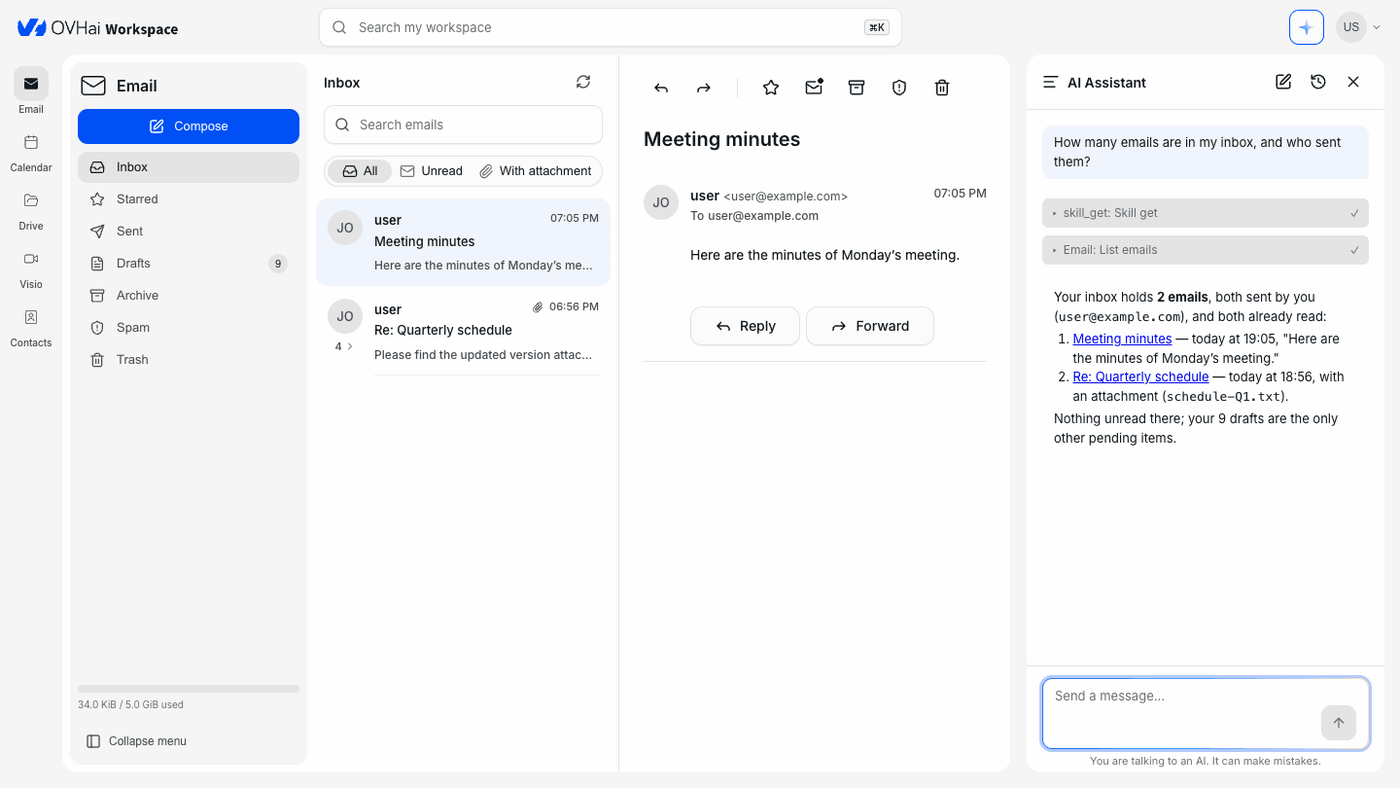
Asystent znajduje się w panelu bocznym każdej aplikacji, domyślnie po prawej stronie. Widzi to, nad czym pracujesz, i może na tym działać. Przycisk z iskrą, u góry ekranu, wyświetla lub ukrywa panel asystenta.
One assistant
It works on what you have in front of you, and moves from one application to the next.
In your mailbox
- Summarise a long thread
- Pull out the key points
- Draft a reply or a follow-up
- Turn a message into a calendar event
Around your meetings
- Prepare a brief from related threads and documents
- Transcribe live
- Write the minutes and the action items
- Translate in real time, sentence by sentence
Across your content
- Find a file
- Summarise a document
- Answer a question that spans several applications
Zadawanie pytań i zlecanie zadań
Wpisz swoje polecenie zwykłym językiem w polu Send a message…, a następnie naciśnij Enter. Formułuj je precyzyjnie: podaj temat, datę, osoby.
Streść ostatni wątek z zespołem projektowym i wypisz, czego się ode mnie oczekuje.
Utwórz wydarzenie Team check-in w czwartek o 10:00 na 30 minut.
Znajdź prezentację udostępnioną w zeszłym tygodniu i streść jej wnioski.
U góry panelu ikona ołówka (New conversation) rozpoczyna pustą rozmowę, a Conversation history przywraca poprzednie.
Zachowanie kontroli nad działaniami asystenta
Asystent odczytuje wiadomości, wydarzenia, pliki i kontakty bez pytania o Twoją zgodę. Zanim jednak utworzy lub zmodyfikuje element (wersję roboczą, wydarzenie), prosi o Twoją zgodę i pokazuje, co zamierza zrobić:
Approve: asystent wykonuje akcję tym razem;Decline: nie wykonuje jej;Always accept: powtarza tę akcję bez ponownego pytania.
Akcje, które zawsze akceptujesz, są wymienione na karcie AI Chat w ustawieniach: usuń jedną z nich, aby asystent ponownie prosił o Twoją zgodę.
Odczytywanie działań asystenta
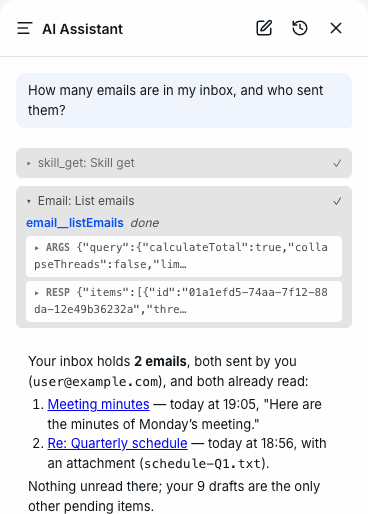
Asystent pokazuje każdy krok w miarę postępu, a następnie kończy jednym zdaniem.
Kliknij krok, aby zobaczyć, o co asystent zapytał aplikację (Args) i co aplikacja odpowiedziała (Resp).
Krok oznaczony ptaszkiem został wykonany, ale niekoniecznie z zamierzonym skutkiem. Sprawdź wynik w aplikacji: asystent informuje o tym, co zrobił, a nie o tym, co miało zostać zrobione.
Monitorowanie limitów użycia
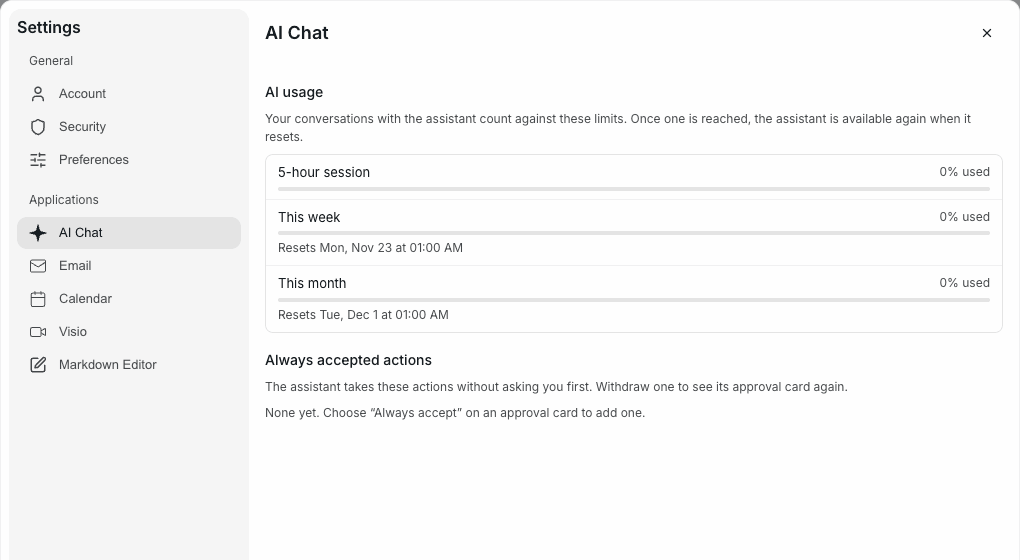
Twoje rozmowy z asystentem wliczają się do trzech limitów: 5-hour session, This week i This month. Aby je sprawdzić, otwórz menu konta, następnie Settings i wybierz kartę AI Chat: przy każdym limicie wyświetlany jest wykorzystany procent oraz data jego zresetowania.
Gdy limit zostanie osiągnięty, asystent pozostaje niedostępny do momentu zresetowania.
Wyszukiwanie w całej przestrzeni roboczej
Kliknij pole Search my workspace u góry ekranu lub użyj skrótu klawiszowego wyświetlanego po prawej stronie pola (⌘K na komputerze Mac). Pole rozwija się i przeszukuje pięć aplikacji; jego etykieta je wymienia. Klawisz Esc zamyka je.
Przycisk ustawień paska filtruje wyniki według aplikacji: Email, Calendar, Drive, Visio lub Contacts. Wyniki zawierające dokładnie wyszukiwaną frazę pojawiają się w sekcji Exact matches; View more results wyświetla resztę listy.
Każda aplikacja ma również własne pole wyszukiwania, ograniczone do jej zawartości: e-maile w aplikacji Email, wydarzenia w aplikacji Calendar, pliki w aplikacji Drive, spotkania w aplikacji Visio i kontakty w aplikacji Contacts.
Sprawdź również
Masz pytania? Skontaktuj się z pomocą techniczną OVHcloud
Znajdź odpowiedź na swoje pytania w naszym centrum pomocy.