Korzystanie z aplikacji Visio w OVHai Workspace
Dowiedz się, jak rozpoczynać, planować, przygotowywać i dołączać do spotkań wideo oraz jak znaleźć ich podsumowanie w aplikacji Visio w OVHai Workspace
Wprowadzenie
Visio to aplikacja do wideokonferencji w OVHai Workspace. Wyświetla spotkania z bieżącego dnia, umożliwia rozpoczynanie lub planowanie nowych oraz przechowuje podsumowania spotkań, które się odbyły.
Dowiedz się, jak rozpoczynać, planować, przygotowywać i dołączać do spotkań wideo w OVHai Workspace.
Wymagania początkowe
- Posiadanie konta OVHai Workspace.
- Bycie zalogowanym do swojej przestrzeni roboczej.
- Mikrofon i kamera, aby uczestniczyć w spotkaniu.
W praktyce
Otwieranie aplikacji
Na stronie głównej przestrzeni roboczej kliknij Get started na karcie Visio lub kliknij Visio na pasku aplikacji po lewej stronie ekranu.
Orientacja w interfejsie
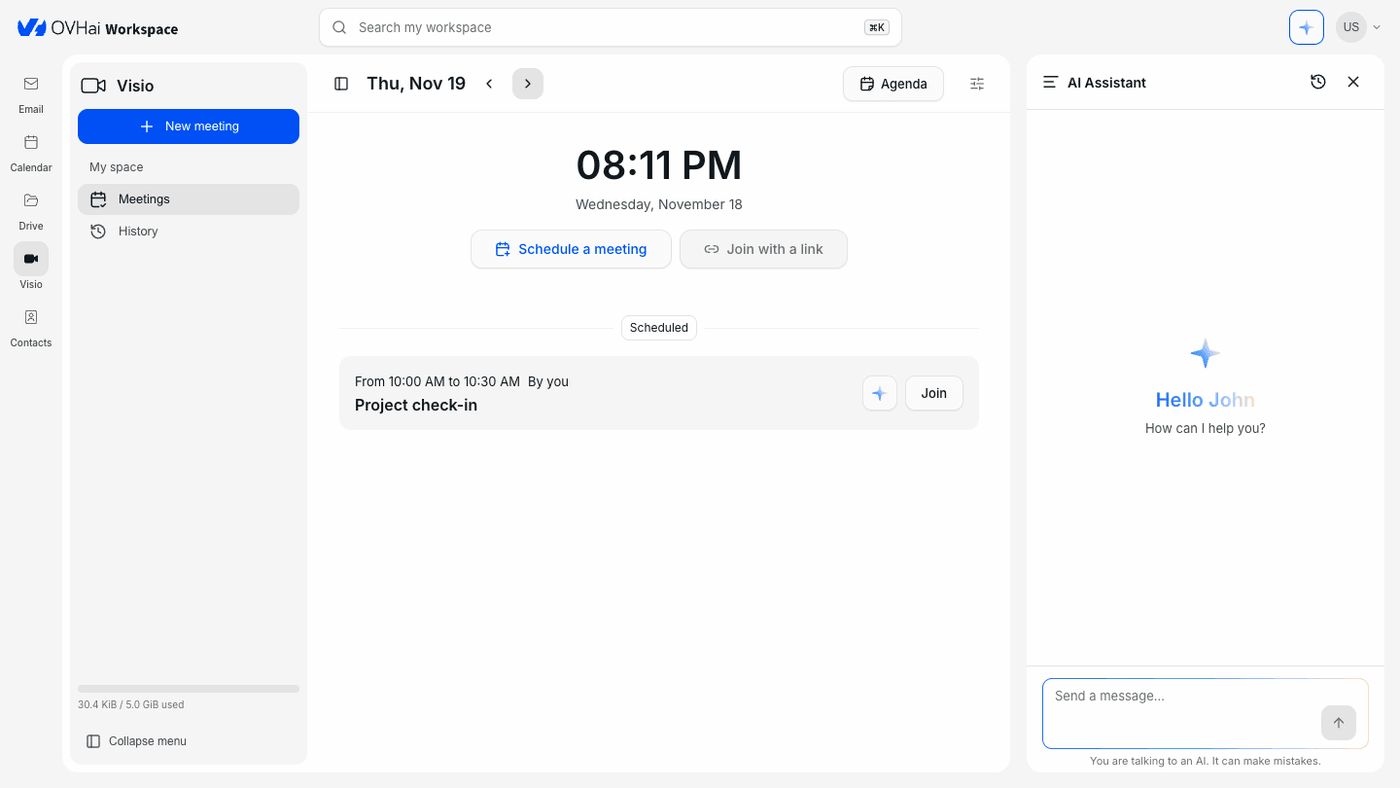
W sekcji My space zakładka Meetings wyświetla harmonogram dnia: godzinę, przyciski Schedule a meeting i Join with a link, a następnie Twoje spotkania Scheduled. Strzałki obok daty przechodzą do poprzedniego lub następnego dnia. History przechowuje podsumowania Twoich minionych spotkań.
Każde zaplanowane spotkanie oferuje przycisk Join, przycisk z iskrą (Prepare the meeting, zobacz Co asystent może zrobić z Twoimi spotkaniami) oraz ikonę kopiującą link do spotkania.
Natychmiastowe rozpoczęcie spotkania
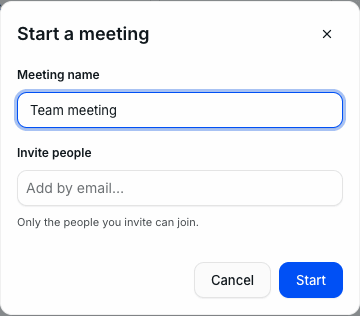
- Kliknij
New meetingu góry lewego panelu. - Wpisz Meeting name.
- W sekcji Invite people dodaj adresy e-mail uczestników.
- Kliknij
Start.
Dołączyć mogą tylko zaproszone osoby.
Planowanie spotkania
Kliknij Schedule a meeting. Otworzy się formularz wydarzenia aplikacji Calendar z już włączonym linkiem wideo ("Video meeting link will be created"): wpisz tytuł, datę, godzinę i uczestników, a następnie kliknij Create.
Każde wydarzenie utworzone w aplikacji Calendar z opcją Add a video link pojawia się w aplikacji Visio w ten sam sposób.
Dołączanie do spotkania
Kliknij Join na karcie spotkania.
Twoje konto może być obecne tylko raz w tym samym spotkaniu: dołączenie z drugiego urządzenia zastępuje pierwsze połączenie.
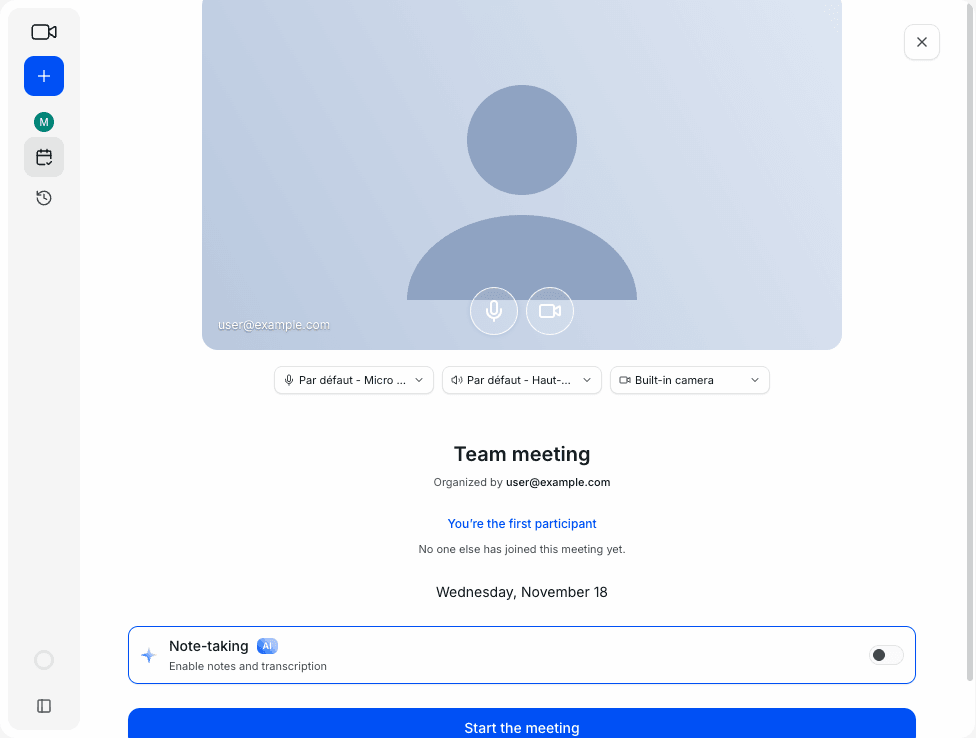
Przed dołączeniem wyświetlany jest ekran przygotowania. Pokazuje on podgląd obrazu z przyciskami mikrofonu i kamery oraz umożliwia wybór mikrofonu, wyjścia audio i kamery. Wyświetla również organizatora spotkania i osoby, które już dołączyły.
Tutaj znajduje się przełącznik Note-taking ("Enable notes and transcription"), domyślnie wyłączony. Następnie kliknij Start the meeting.
Sprawdź stan mikrofonu i kamery po wejściu do spotkania: mogą się włączyć w zależności od Twoich ustawień (zobacz Konfiguracja aplikacji Visio) i uprawnień nadanych przeglądarce.
Podczas spotkania
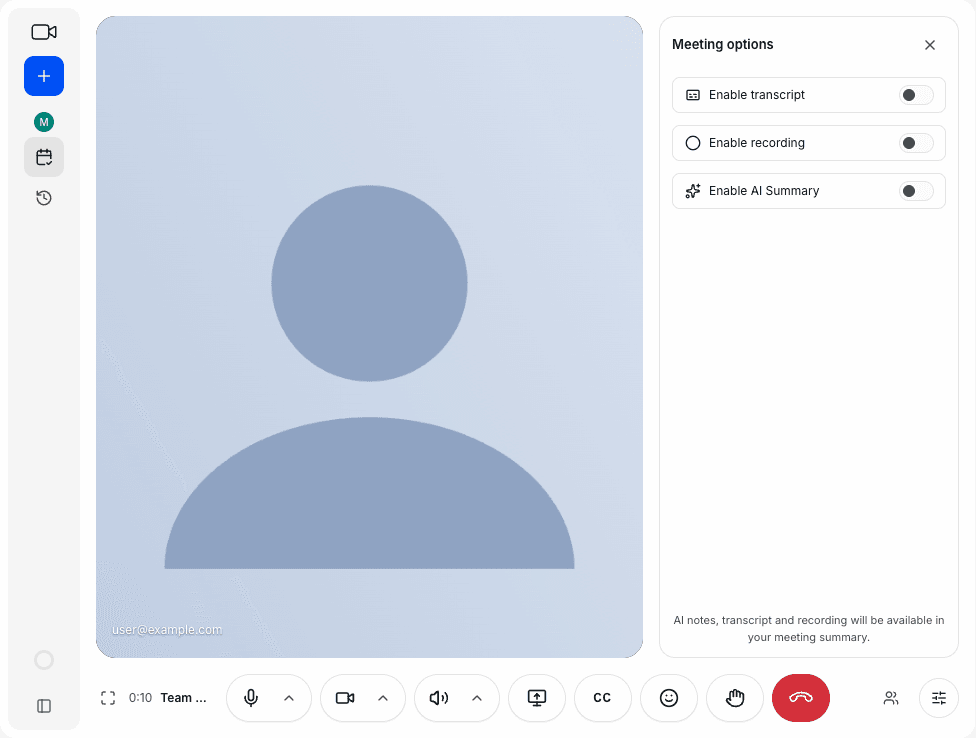
Dolny pasek zawiera:
- pełny ekran;
- czas trwania spotkania;
- mikrofon, kamerę i głośnik (strzałka obok każdego z trzech pozwala wybrać urządzenie);
- udostępnianie ekranu;
- napisy
CC; - reakcje;
- podniesienie ręki;
- czerwony przycisk opuszczający spotkanie.
Po prawej stronie spotkania otwierają się dwa panele:
- Participants, z przyciskiem
Add people, który pozwala zaprosić kogoś w trakcie spotkania; - Meeting options, z trzema przełącznikami:
Enable transcript,Enable recordingiEnable AI Summary. Notatki AI, transkrypcja i nagranie są następnie dostępne w podsumowaniu spotkania.
Opuszczanie spotkania
Kliknij czerwony przycisk. Jeśli jesteś sam w spotkaniu, Visio prosi o dokonanie wyboru:
Keep meeting open: inni mogą jeszcze dołączyć później;End meeting: spotkanie zostaje usunięte.
Wyszukiwanie podsumowania
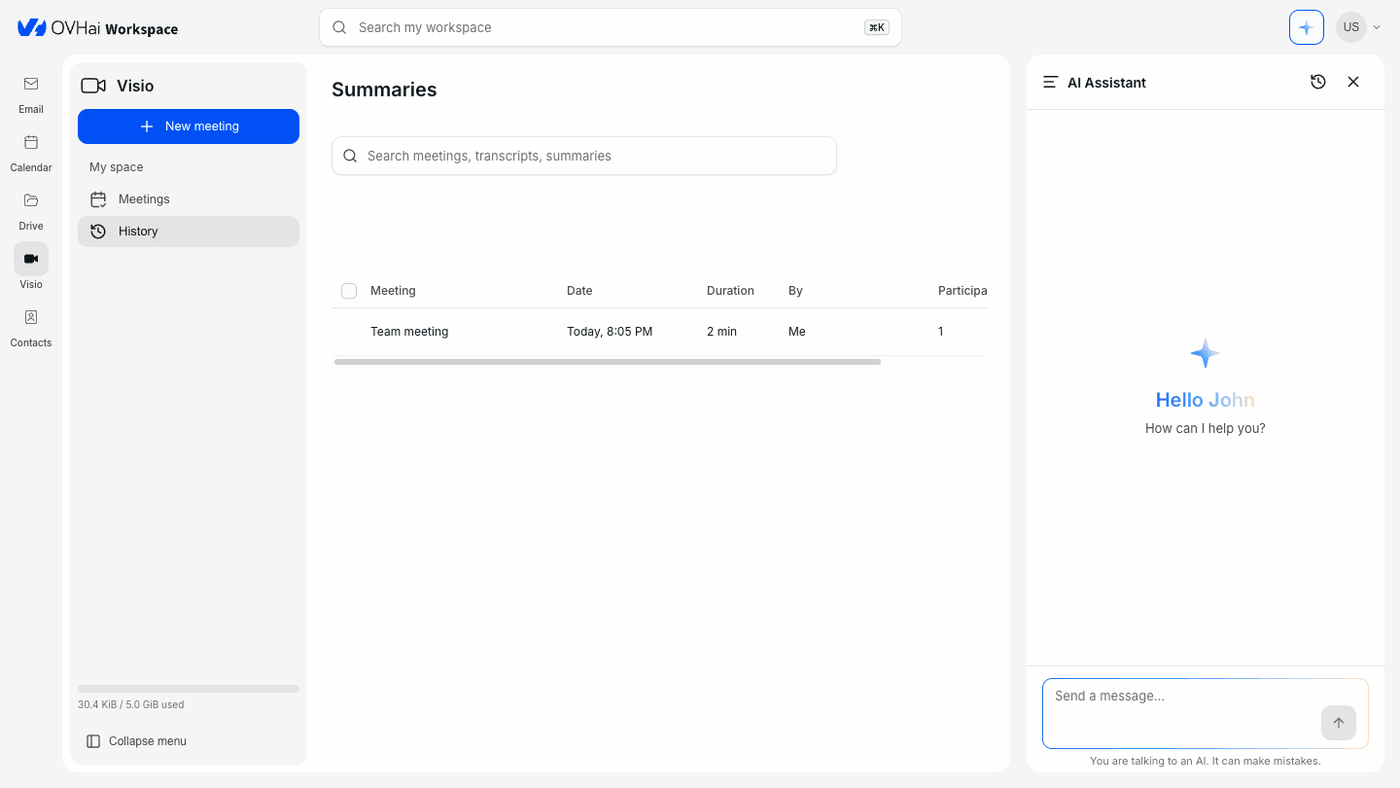
Kliknij History w lewym panelu. Strona Summaries wyświetla listę Twoich minionych spotkań wraz z datą, czasem trwania, organizatorem i liczbą uczestników. Pole Search meetings, transcripts, summaries przeszukuje również transkrypcje i podsumowania.
Pole Search my workspace u góry ekranu przeszukuje natomiast wszystkie aplikacje jednocześnie.
Co asystent może zrobić z Twoimi spotkaniami
Przycisk z iskrą przy zaplanowanym spotkaniu (Prepare the meeting) prosi asystenta o przygotowanie spotkania. Asystent odczytuje szczegóły spotkania i odpowiadające mu wydarzenie w kalendarzu, a następnie przeszukuje Twoje e-maile i Drive pod kątem powiązanych treści. Przedstawia podsumowanie i wskazuje punkty wymagające uwagi, na przykład spotkanie bez zaproszonych osób.
Podczas spotkania możesz również zadawać asystentowi pytania. Gdy dołączasz do spotkania, które już się rozpoczęło, powiadomienie może zaproponować streszczenie dotychczasowych wypowiedzi (zobacz Konfiguracja aplikacji Visio).
Pomóż mi przygotować to spotkanie: wyszukaj w przestrzeni roboczej to, co należy wiedzieć wcześniej.
Dołączam do spotkania w trakcie, co do tej pory powiedziano?
Konfiguracja aplikacji Visio
Otwórz menu konta, następnie Settings i wybierz kartę Visio:
- Record meetings by default i Enable AI Summary by default: automatycznie uruchamiają nagrywanie lub podsumowanie w organizowanych przez Ciebie spotkaniach.
- Default background effect (None, Blur lub Office background), Blur intensity i Mirror my camera.
- Enable microphone on join i Enable camera on join.
- Enable subtitles automatically on join oraz Subtitle translation language: angielski, francuski, hiszpański, niemiecki, włoski lub portugalski.
- Offer an AI summary on join after this many captions i Catch-up toast frequency: powiadomienie proponujące streszczenie trwającego już spotkania.
Sprawdź również
Korzystanie z aplikacji Calendar w OVHai Workspace
Jeśli chcesz otrzymywać wsparcie w zakresie konfiguracji i korzystania z rozwiązań OVHcloud, sprawdź naszą ofertę wsparcia.
Dołącz do grona naszych użytkowników.