Korzystanie z aplikacji Calendar w OVHai Workspace
Dowiedz się, jak tworzyć wydarzenia, organizować kalendarze i zmieniać widoki w aplikacji Calendar w OVHai Workspace
Wprowadzenie
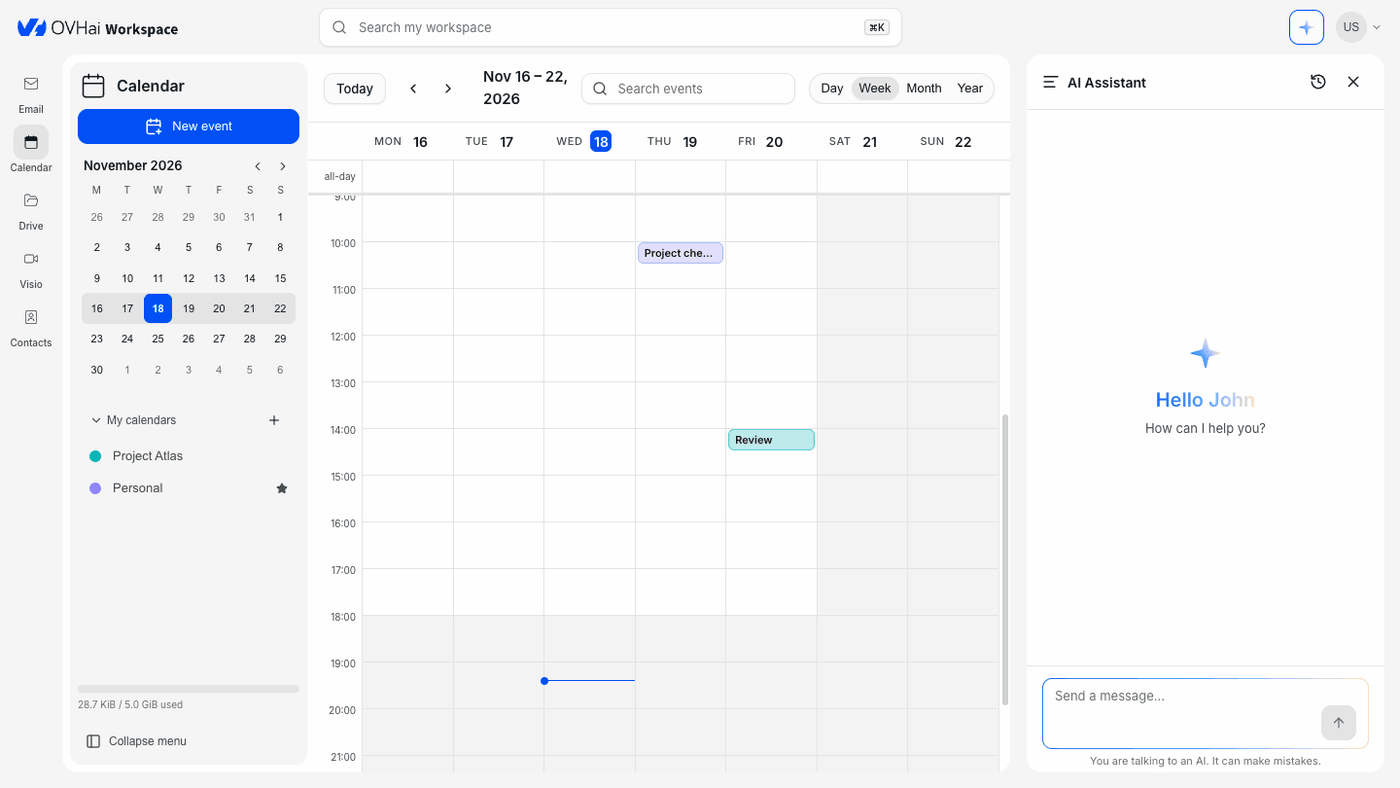
Calendar to aplikacja do planowania w OVHai Workspace. Wyświetla mini kalendarz i listę Twoich kalendarzy po lewej stronie, a wybrany okres pośrodku.
Dowiedz się, jak tworzyć wydarzenia, organizować kalendarze i poruszać się po harmonogramie w OVHai Workspace.
Wymagania początkowe
- Posiadanie konta OVHai Workspace.
- Bycie zalogowanym do swojej przestrzeni roboczej.
W praktyce
Otwieranie aplikacji
Na stronie głównej przestrzeni roboczej kliknij Get started na karcie Calendar lub kliknij Calendar na pasku aplikacji po lewej stronie ekranu.
Orientacja w interfejsie
Lewy panel zawiera mini kalendarz i listę My calendars. Wybrany okres jest wyświetlany pośrodku, a nad nim znajdują się strzałki, przycisk Today i wybór widoku. Asystent AI znajduje się w panelu bocznym, domyślnie po prawej stronie.
Tworzenie wydarzenia
- Kliknij
New eventu góry lewego panelu. - Wpisz tytuł wydarzenia.
- Wpisz datę i godzinę rozpoczęcia w wierszu Start, a następnie datę i godzinę zakończenia w wierszu End. Włącz All-day dla wydarzenia całodniowego.
- W przypadku wydarzenia cyklicznego zastąp Does not repeat opcją Daily, Weekly, Monthly, Yearly lub Custom….
- W polu Add attendees wpisz osoby, które chcesz zaprosić.
- W razie potrzeby dodaj Description i włącz Add a video link, aby dołączyć do wydarzenia spotkanie Visio.
- Kliknij
Create.
Przycisk w prawym górnym rogu formularza pokazuje kalendarz wydarzenia, Personal (kalendarz domyślny), dopóki nie wybierzesz innego: kliknij go, aby go zmienić.
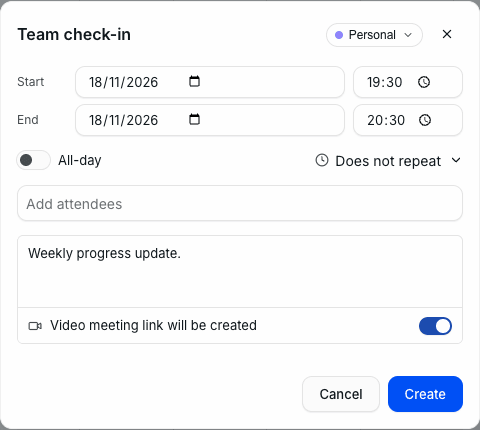
Aby zamknąć menu formularza (cykliczność, kalendarz), wybierz opcję: klawisz Esc zamyka cały formularz, a wprowadzone dane zostają utracone.
Wyświetlanie i edycja wydarzenia
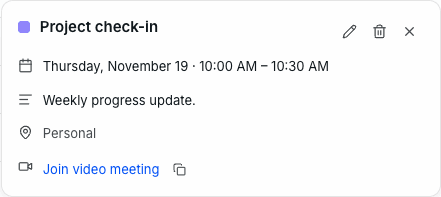
Kliknij wydarzenie, aby wyświetlić jego szczegóły: datę i godzinę, opis, kalendarz oraz, jeśli je ma, link Join video meeting. Ikona obok tego linku kopiuje go, dzięki czemu możesz go przesłać osobie spoza Twojej organizacji.
Ikona ołówka (Edit) ponownie otwiera formularz wydarzenia; kliknij Save, aby zatwierdzić zmiany. Ikona kosza usuwa wydarzenie.
Zmiana widoku
W prawym górnym rogu kalendarza dostępne są cztery widoki: Day, Week, Month i Year. Domyślnie otwiera się widok tygodnia; można to zmienić w ustawieniach (zobacz Konfiguracja aplikacji Calendar).
Aby poruszać się w czasie, użyj strzałek obok wyświetlanego okresu lub kliknij Today, aby wrócić do bieżącej daty. Mini kalendarz w lewym panelu oferuje tę samą nawigację: kliknij datę, aby ją wyświetlić, i użyj jego własnych strzałek do zmiany miesiąca.
Organizowanie kalendarzy
Sekcja My calendars, pod mini kalendarzem, wyświetla Twoje kalendarze. Każde wydarzenie należy do jednego z nich, dzięki czemu możesz na przykład oddzielić spotkania prywatne od projektowych. Gwiazdka oznacza kalendarz domyślny.
Aby utworzyć kalendarz, kliknij znak plus obok My calendars, wpisz Calendar name, wybierz kolor, a następnie kliknij Create.
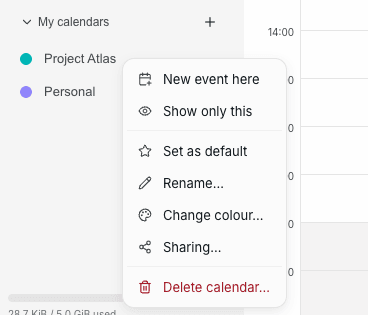
Kliknij kalendarz prawym przyciskiem myszy, aby wyświetlić jego akcje:
New event heretworzy wydarzenie bezpośrednio w tym kalendarzu;Show only thisukrywa pozostałe;Set as defaultustawia go jako kalendarz proponowany podczas tworzenia wydarzenia;Rename…iChange colour…zmieniają nazwę i kolor kalendarza;Sharing…(zobacz Udostępnianie kalendarza);Delete calendar….
Udostępnianie kalendarza
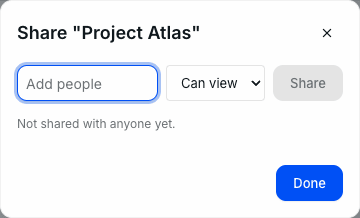
- Kliknij kalendarz prawym przyciskiem myszy, a następnie
Sharing…. - W polu Add people wpisz osoby, którym chcesz go udostępnić.
- Wybierz ich poziom dostępu: Can view lub Can edit.
- Kliknij
Share, a następnieDone.
Wyszukiwanie wydarzenia
Pole Search events u góry kalendarza przeszukuje Twoje wydarzenia: wyniki są wyświetlane wraz z kalendarzem, datą i godziną. Pole Search my workspace u góry ekranu przeszukuje natomiast wszystkie aplikacje jednocześnie.
Konfiguracja aplikacji Calendar
Otwórz menu konta, następnie Settings i wybierz kartę Calendar:
- Default view: widok wyświetlany po otwarciu kalendarza (Day, Week, Month lub Year).
- Week starts on, Working days oraz Hide non-working days in week view.
- Working hours start i Working hours end: godziny poza tym zakresem są zacieniowane w widokach dnia i tygodnia.
- Time zone: przy pierwszym uruchomieniu przyjmuje strefę czasową przeglądarki. Sprawdź ją, jeśli organizujesz spotkania z osobami w innej strefie czasowej.
- Notification sound: dźwięk odtwarzany po nadejściu zaproszenia, aktualizacji lub odpowiedzi, albo None.
- Declining a video meeting removes my access: jeśli ta opcja jest włączona, odrzucenie zaproszenia zawierającego spotkanie wideo odbiera Ci dostęp do tego spotkania.
Co asystent może zrobić z Twoim kalendarzem
Opisz wydarzenie jednym zdaniem, podając kalendarz, jeśli masz ich kilka:
Utwórz wydarzenie Review 20 listopada o 14:00 na 30 minut w kalendarzu Project Atlas.
Które jednogodzinne terminy są wolne w czwartek po południu?
Przenieś jutrzejszy przegląd na czwartek rano.
Asystent pokazuje wykonywane operacje (wyszukiwanie wolnych terminów, odczytywanie kalendarzy, tworzenie wydarzenia). Przed utworzeniem lub zmodyfikowaniem wydarzenia prosi o Twoją zgodę: Approve, Decline lub Always accept (zobacz Zachowanie kontroli nad działaniami asystenta). Następnie pokazuje utworzone wydarzenie wraz z jego kalendarzem: sprawdź je w swoim harmonogramie.
Sprawdź również
Korzystanie z aplikacji Email w OVHai Workspace
Korzystanie z aplikacji Visio w OVHai Workspace
Jeśli chcesz otrzymywać wsparcie w zakresie konfiguracji i korzystania z rozwiązań OVHcloud, sprawdź naszą ofertę wsparcia.
Dołącz do grona naszych użytkowników.