Utilizar Calendar en OVHai Workspace
Cómo crear eventos, organizar sus calendarios y cambiar de vista en la aplicación Calendar de OVHai Workspace
Objetivo
Calendar es la aplicación de agenda de OVHai Workspace. Muestra un minicalendario y la lista de sus calendarios a la izquierda, y el período seleccionado en el centro.
Descubra cómo crear eventos, organizar sus calendarios y desplazarse por la agenda de OVHai Workspace.
Requisitos
- Disponer de una cuenta de OVHai Workspace.
- Haber iniciado sesión en su espacio de trabajo.
Procedimiento
Abrir la aplicación
Desde la página de inicio de su espacio, haga clic en Get started en la tarjeta Calendar o haga clic en Calendar en la barra de aplicaciones, situada a la izquierda de la pantalla.
Orientarse
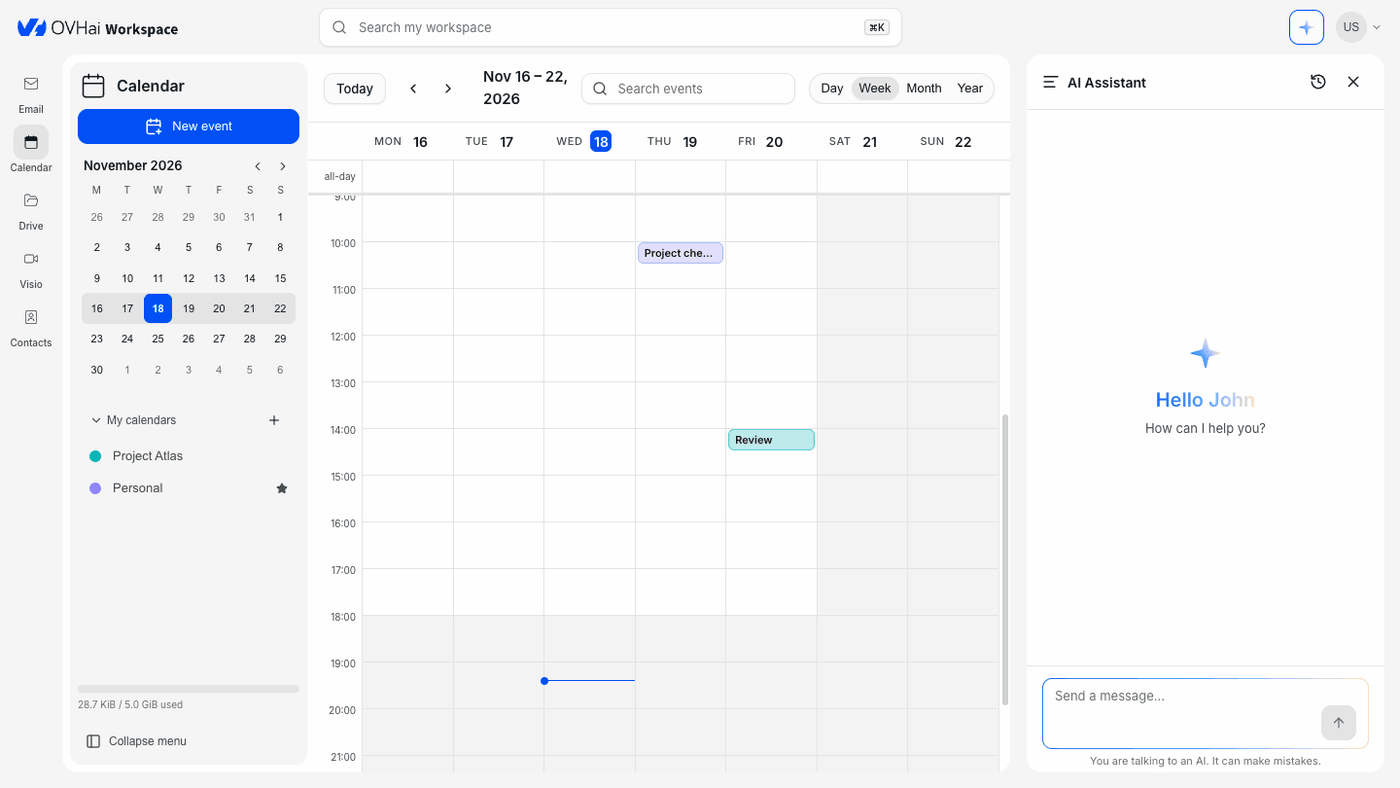
El panel izquierdo contiene el minicalendario y la lista My calendars. En el centro se muestra el período seleccionado, con las flechas, el botón Today y la selección de vista encima. El asistente de IA ocupa el panel lateral, a la derecha de forma predeterminada.
Crear un evento
- Haga clic en
New eventen la parte superior del panel izquierdo. - Introduzca el título del evento.
- Indique la fecha y la hora de inicio en la línea Start y las de finalización en la línea End. Active All-day para un evento de todo el día.
- Para un evento recurrente, sustituya Does not repeat por Daily, Weekly, Monthly, Yearly o Custom….
- En Add attendees, introduzca las personas que desea invitar.
- Añada una Description si es necesario y active Add a video link para asociar una reunión de Visio al evento.
- Haga clic en
Create.
El botón situado en la parte superior derecha del formulario indica el calendario del evento, Personal (el calendario predeterminado) mientras no elija otro: haga clic en él para cambiarlo.
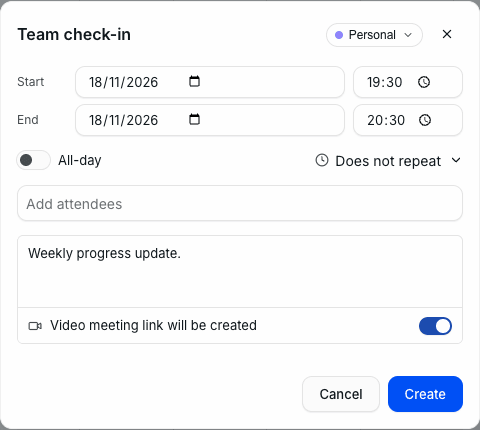
Para cerrar un menú del formulario (recurrencia, calendario), elija una opción: la tecla Esc cierra todo el formulario y se pierde lo que haya introducido.
Consultar y modificar un evento
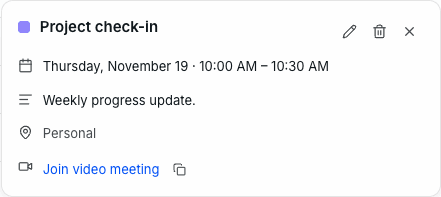
Haga clic en un evento para mostrar sus detalles: fecha y hora, descripción, calendario y, si lo tiene, el enlace Join video meeting. El icono situado junto a este enlace lo copia, para enviarlo a una persona externa.
El icono con forma de lápiz (Edit) vuelve a abrir el formulario del evento; haga clic en Save para confirmar sus cambios. El icono con forma de papelera lo elimina.
Cambiar de vista
La agenda ofrece cuatro vistas, en la parte superior derecha: Day, Week, Month y Year. La vista semanal se abre de forma predeterminada; puede cambiar la vista predeterminada en los ajustes (consulte Configurar Calendar).
Para desplazarse en el tiempo, utilice las flechas situadas junto al período mostrado o haga clic en Today para volver a la fecha actual. El minicalendario del panel izquierdo ofrece la misma navegación: haga clic en una fecha para mostrarla y utilice sus flechas para cambiar de mes.
Organizar sus calendarios
La sección My calendars, bajo el minicalendario, enumera sus calendarios. Cada evento pertenece a uno de ellos, lo que permite, por ejemplo, separar sus citas personales de las de un proyecto. La estrella marca el calendario predeterminado.
Para crear un calendario, haga clic en el signo más situado junto a My calendars, introduzca el Calendar name, elija un color y haga clic en Create.
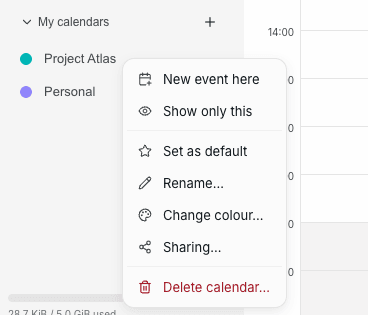
Haga clic con el botón derecho en un calendario para mostrar sus acciones:
New event herecrea un evento directamente en este calendario;Show only thisoculta los demás;Set as defaultlo convierte en el calendario que se propone al crear un evento;Rename…yChange colour…cambian el nombre y el color del calendario;Sharing…(consulte Compartir un calendario);Delete calendar….
Compartir un calendario
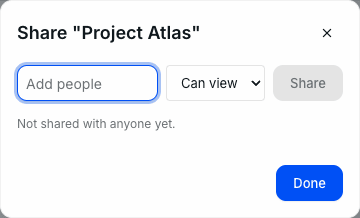
- Haga clic con el botón derecho en el calendario y, a continuación, en
Sharing…. - En Add people, introduzca las personas con las que desea compartirlo.
- Elija su acceso: Can view o Can edit.
- Haga clic en
Sharey, a continuación, enDone.
Buscar un evento
El campo Search events, en la parte superior de la agenda, busca en sus eventos: los resultados se muestran en una lista, con su calendario, su fecha y su hora. El campo Search my workspace, en la parte superior de la pantalla, busca en cambio en todas las aplicaciones a la vez.
Configurar Calendar
Abra el menú de su cuenta, haga clic en Settings y seleccione la pestaña Calendar:
- Default view: la vista que se muestra al abrir la aplicación (Day, Week, Month o Year).
- Week starts on, Working days y Hide non-working days in week view.
- Working hours start y Working hours end: las horas fuera de este intervalo aparecen atenuadas en las vistas diaria y semanal.
- Time zone: toma la de su navegador en el primer inicio. Compruébela si organiza reuniones con personas situadas en otra zona horaria.
- Notification sound: el sonido que se reproduce al llegar una invitación, una modificación o una respuesta, o None.
- Declining a video meeting removes my access: si esta opción está activada, rechazar una invitación que incluye una reunión de vídeo le retira el acceso a esa reunión.
Qué puede hacer el asistente con su agenda
Describa el evento en una frase e indique el calendario si tiene varios:
Crea un evento Revisión el 20 de noviembre a las 14:00 con una duración de 30 minutos en el calendario Proyecto Atlas.
¿Qué franjas de una hora están libres el jueves por la tarde?
Mueve la revisión de mañana al jueves por la mañana.
El asistente muestra las operaciones que ejecuta (búsqueda de franjas libres, consulta de sus calendarios, creación) y le pide su autorización antes de crear o modificar un evento: Approve, Decline o Always accept (consulte Mantener el control de lo que hace). A continuación, presenta el evento creado, con su calendario: compruébelo en la agenda.
Más información
Utilizar Email en OVHai Workspace
Utilizar Visio en OVHai Workspace
Si necesita ayuda para utilizar y configurar sus soluciones de OVHcloud, le proponemos consultar nuestras ofertas de soporte.
Interactúe con nuestra comunidad de usuarios.