Utilizar o Calendar no OVHai Workspace
Saiba como criar eventos, organizar os seus calendários e mudar de vista na aplicação Calendar do OVHai Workspace
Objetivo
O Calendar é a aplicação de agenda do OVHai Workspace. Apresenta um mini-calendário e a lista dos seus calendários à esquerda e o período selecionado ao centro.
Saiba como criar eventos, organizar os seus calendários e navegar na agenda do OVHai Workspace.
Requisitos
- Dispor de uma conta OVHai Workspace.
- Ter sessão iniciada no seu espaço de trabalho.
Instruções
Abrir a aplicação
A partir da página inicial do seu espaço, clique em Get started no cartão Calendar ou clique em Calendar na barra de aplicações, à esquerda do ecrã.
Orientar-se
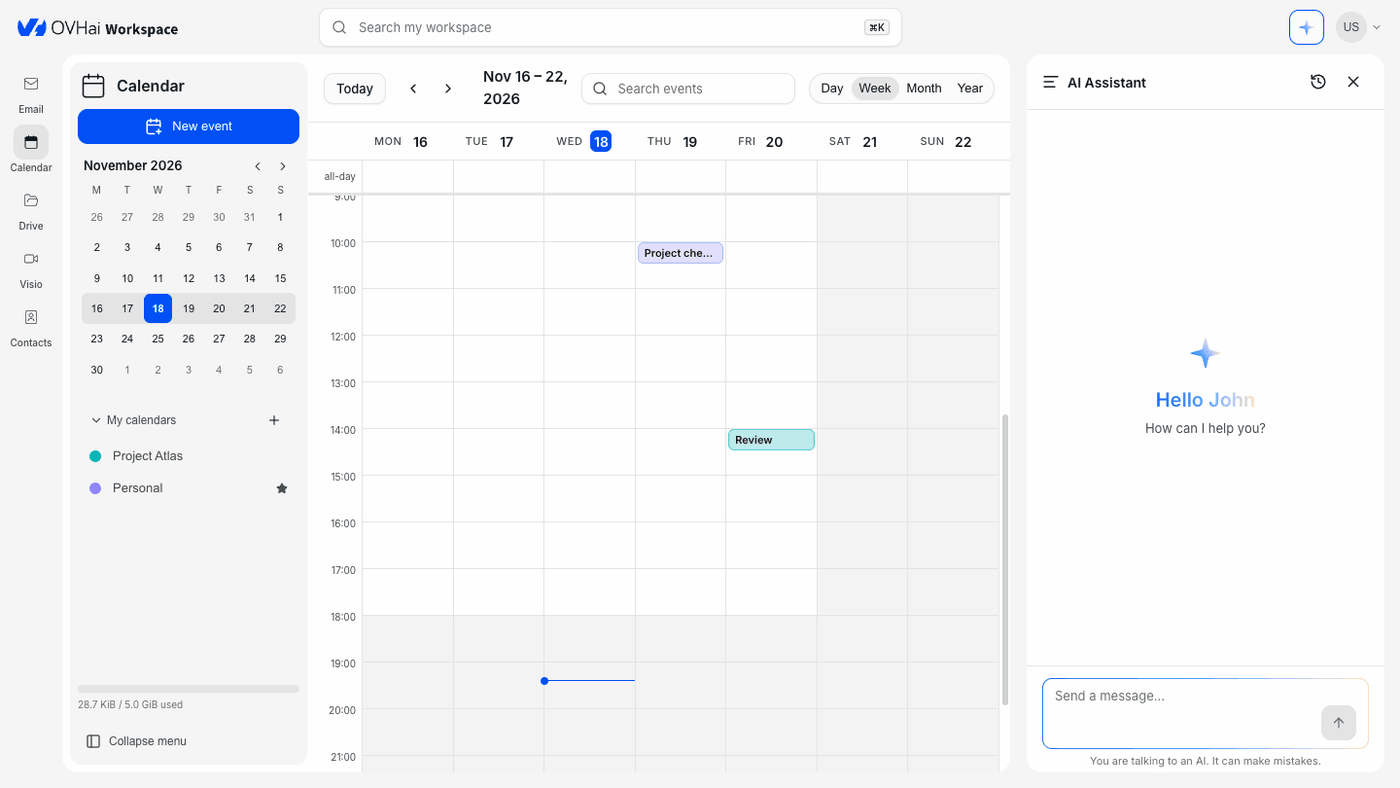
O painel esquerdo contém o mini-calendário e a lista My calendars. Ao centro é apresentado o período selecionado, com as setas, o botão Today e a escolha da vista acima. O assistente de IA ocupa o painel lateral, à direita por predefinição.
Criar um evento
- Clique em
New eventna parte superior do painel esquerdo. - Introduza o título do evento.
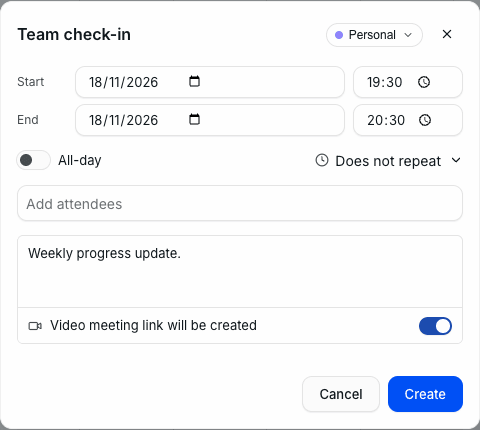
- Indique a data e a hora de início na linha Start e, em seguida, as de fim na linha End. Ative All-day para um evento que ocupa todo o dia.
- Para um evento recorrente, substitua Does not repeat por Daily, Weekly, Monthly, Yearly ou Custom….
- Em Add attendees, introduza as pessoas a convidar.
- Adicione uma Description, se necessário, e ative Add a video link para associar uma reunião Visio ao evento.
- Clique em
Create.
O botão no canto superior direito do formulário indica o calendário do evento, Personal (o calendário predefinido) enquanto não escolher outro: clique nele para o alterar.
Para fechar um menu do formulário (recorrência, calendário), escolha uma opção: a tecla Esc fecha todo o formulário e o que introduziu perde-se.
Consultar e modificar um evento
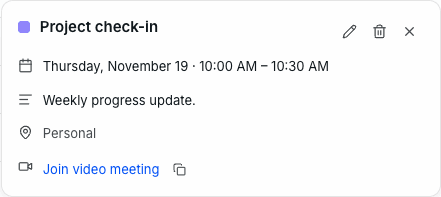
Clique num evento para apresentar os respetivos detalhes: data e hora, descrição, calendário e, se existir, a ligação Join video meeting. O ícone junto a esta ligação copia-a, para a enviar a uma pessoa externa.
O ícone em forma de lápis (Edit) volta a abrir o formulário do evento; clique em Save para validar as suas alterações. O ícone em forma de caixote do lixo elimina-o.
Mudar de vista
A agenda propõe quatro vistas, no canto superior direito: Day, Week, Month e Year. A vista de semana abre-se por predefinição; pode alterar a vista predefinida nas definições (consulte Configurar o Calendar).
Para se deslocar no tempo, utilize as setas junto ao período apresentado ou clique em Today para voltar à data de hoje. O mini-calendário do painel esquerdo oferece a mesma navegação: clique numa data para a apresentar e utilize as respetivas setas para mudar de mês.
Organizar os seus calendários
A secção My calendars, sob o mini-calendário, lista os seus calendários. Cada evento pertence a um deles, o que permite, por exemplo, separar os seus compromissos pessoais dos de um projeto. A estrela assinala o calendário predefinido.
Para criar um calendário, clique no sinal de mais junto a My calendars, introduza o Calendar name, escolha uma cor e, em seguida, clique em Create.
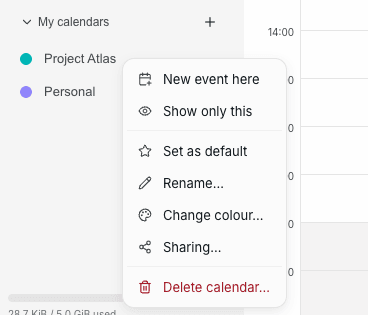
Clique com o botão direito do rato num calendário para apresentar as respetivas ações:
New event herecria um evento diretamente neste calendário;Show only thisoculta os outros;Set as defaulttorna-o o calendário proposto na criação;Rename…eChange colour…alteram o nome e a cor do calendário;Sharing…(consulte Partilhar um calendário);Delete calendar….
Partilhar um calendário
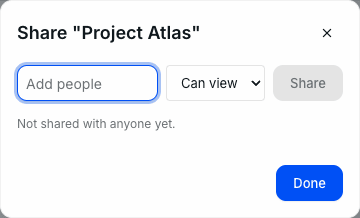
- Clique com o botão direito do rato no calendário e, em seguida, em
Sharing…. - Em Add people, introduza as pessoas com quem o partilhar.
- Escolha o respetivo acesso: Can view ou Can edit.
- Clique em
Sharee, em seguida, emDone.
Pesquisar um evento
O campo Search events, na parte superior da agenda, pesquisa nos seus eventos: os resultados são apresentados em lista, com o respetivo calendário, data e hora. O campo Search my workspace, na parte superior do ecrã, pesquisa, em contrapartida, em todas as aplicações em simultâneo.
Configurar o Calendar
Abra o menu da sua conta, depois Settings, e escolha o separador Calendar:
- Default view: a vista apresentada na abertura (Day, Week, Month ou Year).
- Week starts on, Working days e Hide non-working days in week view.
- Working hours start e Working hours end: as horas fora deste intervalo ficam sombreadas nas vistas de dia e de semana.
- Time zone: assume o fuso horário do seu navegador no primeiro arranque. Verifique-o se organiza reuniões com pessoas situadas noutro fuso horário.
- Notification sound: o som reproduzido à chegada de um convite, de uma alteração ou de uma resposta, ou None.
- Declining a video meeting removes my access: se esta opção estiver ativada, recusar um convite que inclui uma reunião de vídeo retira-lhe o acesso a essa reunião.
O que o assistente pode fazer com a sua agenda
Descreva o evento numa frase, indicando o calendário se tiver vários:
Cria um evento Revisão a 20 de novembro às 14h00 com a duração de 30 minutos no calendário Projeto Atlas.
Que intervalos de uma hora estão livres na quinta-feira à tarde?
Muda a revisão de amanhã para quinta-feira de manhã.
O assistente apresenta as operações que executa (pesquisa de intervalos livres, consulta dos seus calendários, criação) e pede o seu consentimento antes de criar ou modificar um evento: Approve, Decline ou Always accept (consulte Manter o controlo sobre o que ele faz). Apresenta depois o evento criado, com o respetivo calendário: verifique-o na agenda.
Quer saber mais?
Utilizar o Email no OVHai Workspace
Utilizar o Visio no OVHai Workspace
Se pretender usufruir de uma assistência na utilização e na configuração das suas soluções OVHcloud, consulte as nossas ofertas de suporte.
Fale com a nossa comunidade de utilizadores.