Utilizar o Email no OVHai Workspace
Saiba como ler, redigir, organizar e pesquisar as suas mensagens na aplicação Email do OVHai Workspace
Objetivo
O Email é a aplicação de correio eletrónico do OVHai Workspace. Apresenta a sua caixa de correio em três painéis: as suas pastas, a lista de mensagens e a mensagem que está a ler.
Saiba como ler, redigir, organizar e pesquisar as suas mensagens no OVHai Workspace.
Requisitos
- Dispor de uma conta OVHai Workspace.
- Ter sessão iniciada no seu espaço de trabalho.
Instruções
Abrir a aplicação
A partir da página inicial do seu espaço, clique em Get started no cartão Email ou clique em Email na barra de aplicações, à esquerda do ecrã.
Orientar-se
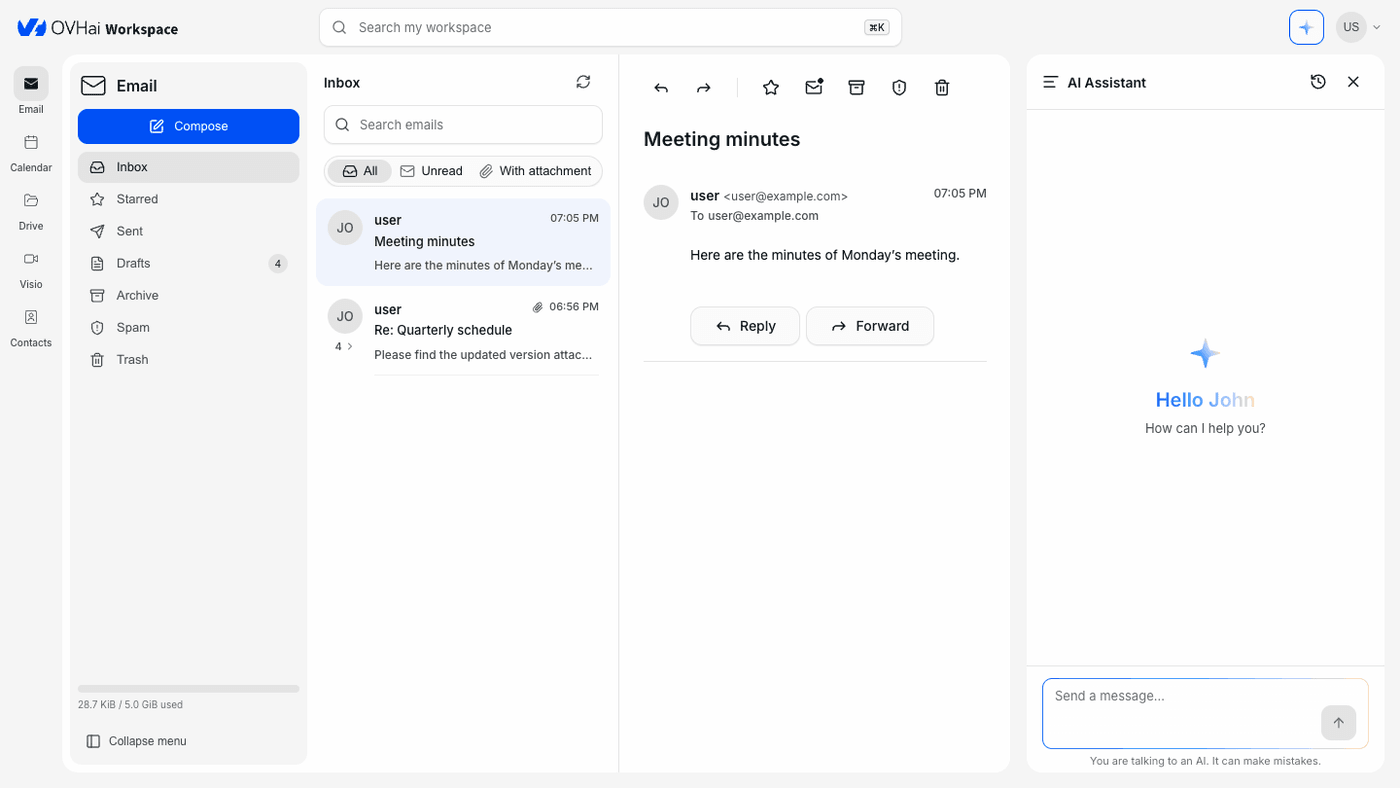
As pastas encontram-se à esquerda do ecrã. O assistente de IA ocupa o painel lateral, à direita por predefinição.
As pastas são: Inbox, Starred, Sent, Drafts, Archive, Spam e Trash. Uma pasta Outbox aparece enquanto uma mensagem aguarda envio. O número ao lado de uma pasta indica a quantidade de mensagens não lidas ou de rascunhos.
Clique em Collapse menu, na parte inferior do painel das pastas, para dar mais espaço à lista de mensagens. O indicador acima mostra o espaço de armazenamento utilizado pela sua conta.
Redigir uma mensagem
- Clique em
Composena parte superior do painel das pastas. - Introduza o endereço dos destinatários em To e, em seguida, prima
Enter. As ligaçõesCceBccadicionam destinatários em cópia e em cópia oculta. - Introduza um assunto em Subject.
- Redija o seu texto no corpo da mensagem.
- Clique em
Send.
Se fechar a janela sem enviar, a mensagem é guardada em Drafts.
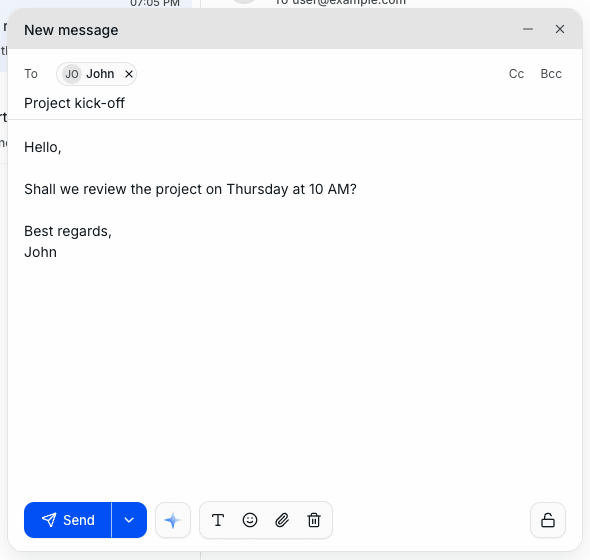
A barra de ferramentas, na parte inferior da janela, formata o texto (Rich text), insere um emoji, anexa um ficheiro e elimina o rascunho. O botão em forma de faísca confia a redação ao assistente de IA (consulte O que o assistente pode fazer com as suas mensagens).
Cancelar um envio
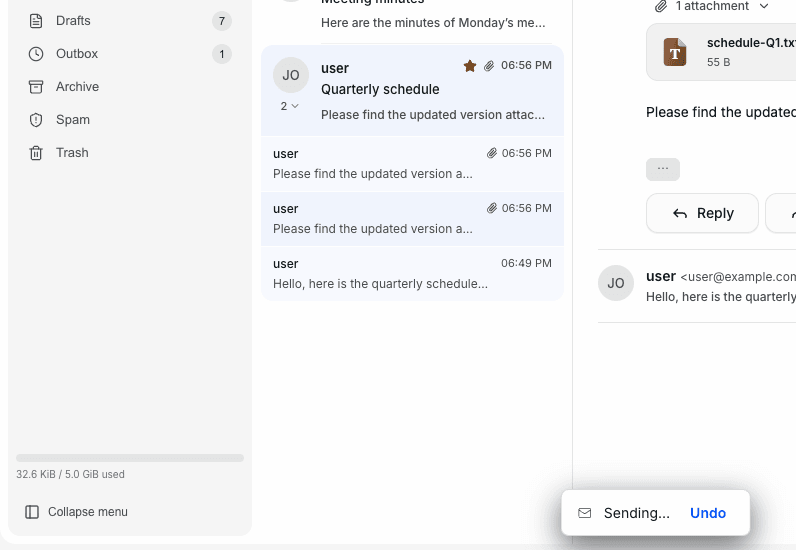
A mensagem não sai de imediato: aguarda 10 segundos por predefinição na pasta Outbox. Durante este período, a notificação "Sending…" propõe Undo: a mensagem regressa então a Drafts.
Pode regular este prazo nas definições (consulte Configurar o Email).
Anexar um ficheiro
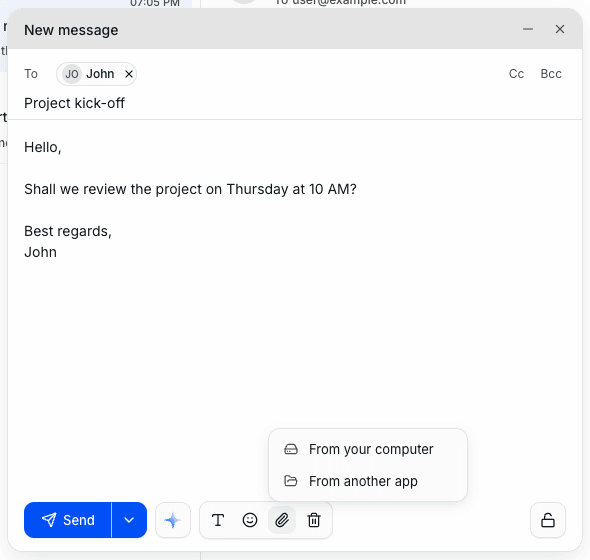
Clique no ícone em forma de clipe (Attach) e, em seguida, escolha:
From your computerpara enviar um ficheiro do seu dispositivo;From another apppara escolher um ficheiro do seu Drive.
Cada anexo é apresentado acima da barra de ferramentas, com o respetivo tamanho. Clique no caixote do lixo junto ao nome para o retirar.
Agendar o envio
- Clique na seta junto ao botão
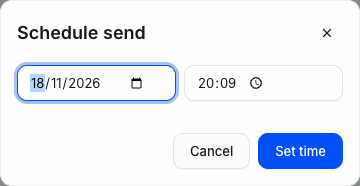
Send(Send options) e, em seguida, emSchedule send…. - Indique a data e a hora de envio e, em seguida, clique em
Set time. - O botão de envio passa a "Send in …": clique nele para confirmar.
A notificação "Scheduled for …" confirma-o e propõe Undo. A mensagem aguarda em Outbox até à hora escolhida.
Ler e ordenar as suas mensagens
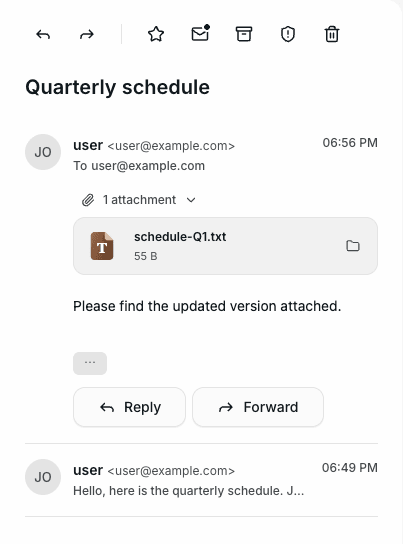
Clique numa mensagem da lista para a abrir. As respostas a uma mesma mensagem são agrupadas numa conversa: o número sob o remetente indica a quantidade de mensagens e a seta ao lado expande a conversa.
A barra acima da mensagem aberta propõe, da esquerda para a direita:
- Reply e Forward: a resposta acrescenta "Re:" ao assunto; o reencaminhamento acrescenta "Fwd:" e mantém os anexos;
- Add star: marca a mensagem com uma estrela e coloca-a em Starred; clique novamente (Remove star) para a retirar;
- Mark as unread;
- Archive: move a mensagem para Archive;
- Mark as spam;
- Move to Trash.
Um anexo recebido é apresentado sob a mensagem. O botão junto ao respetivo nome envia-o para o seu Drive.
Acima da lista, os filtros All, Unread e With attachment restringem-na sem mudar de pasta. O botão … adiciona o filtro With attachment, que é depois apresentado sob a forma de etiqueta; clique na respetiva cruz para o retirar. O ícone de atualização obtém imediatamente as novas mensagens.
Pesquisar nas suas mensagens
Introduza uma palavra no campo Search emails, acima da lista. A pesquisa abrange todas as suas pastas, incluindo os rascunhos.
O campo Search my workspace, na parte superior do ecrã, pesquisa, em contrapartida, em todas as aplicações em simultâneo.
Configurar o Email
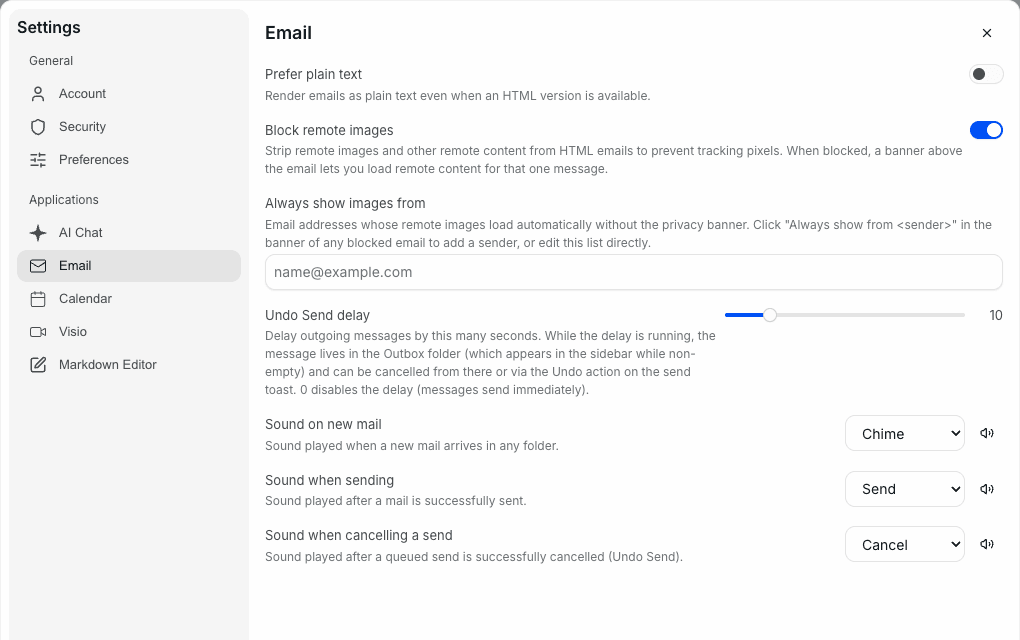
Abra o menu da sua conta, depois Settings, e escolha o separador Email:
- Prefer plain text: apresenta as mensagens em texto simples, mesmo quando existe uma versão HTML.
- Block remote images: retira as imagens carregadas a partir da Internet, que servem frequentemente para saber se abriu uma mensagem. Uma faixa acima da mensagem permite então apresentá-las apenas para essa mensagem.
- Always show images from: a lista dos remetentes cujas imagens são apresentadas sem a faixa.
- Undo Send delay: o número de segundos durante os quais pode cancelar um envio (10 por predefinição). O valor
0envia as mensagens imediatamente. - Sound on new mail, Sound when sending e Sound when cancelling a send: o som reproduzido ou None.
O que o assistente pode fazer com as suas mensagens
O assistente tem acesso à caixa que está a consultar: pode, por isso, confiar-lhe tanto a leitura como a redação.
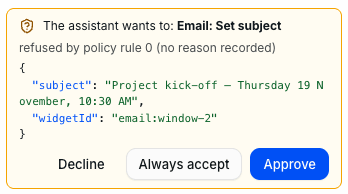
Na janela de redação, o botão em forma de faísca pede ao assistente que redija a mensagem em curso. O assistente lê a mensagem aberta e, em seguida, pede o seu consentimento antes de modificar o rascunho, exceto para as ações que sempre aceitou: Approve executa a ação uma vez, Decline impede-a e Always accept autoriza-o a repeti-la sem lhe perguntar (consulte Manter o controlo sobre o que ele faz). Pergunta-lhe o destinatário se não o conhecer.
Resume esta troca de mensagens e lista o que esperam de mim.
Redige uma resposta que confirme a data e peça a ordem de trabalhos.
Transforma esta proposta num evento de calendário.
O assistente extrai também os pontos-chave de uma longa troca de mensagens ou prepara um lembrete para uma mensagem que ficou sem resposta.
Quer saber mais?
Gerir a sua conta OVHai Workspace
Utilizar o Calendar no OVHai Workspace
Se pretender usufruir de uma assistência na utilização e na configuração das suas soluções OVHcloud, consulte as nossas ofertas de suporte.
Fale com a nossa comunidade de utilizadores.