O que é o OVHai Workspace?
O OVHai Workspace é uma plataforma colaborativa agêntica: reúne e-mail, calendário, armazenamento de ficheiros, videoconferência e contactos numa única interface. Passa de uma aplicação para outra a partir da barra de aplicações, à esquerda do ecrã, sem precisar de voltar a iniciar sessão.
O seu assistente de IA atua em todas estas aplicações: resume uma mensagem, prepara uma resposta, transforma um e-mail num evento de calendário, prepara uma reunião a partir das trocas de mensagens e dos documentos associados e, depois, redige o respetivo resumo.
O que pode fazer com ele
- Resumir os seus e-mails: resumos, pontos-chave extraídos, respostas e lembretes redigidos.
- Criar eventos a partir de um e-mail: o assistente cria os eventos de calendário que o e-mail propõe.
- Organizar o seu tempo: vários calendários, quatro vistas (dia, semana, mês, ano) e reuniões de vídeo associadas aos seus eventos.
- Chegar preparado às reuniões: o assistente reúne antecipadamente as mensagens e os documentos úteis.
- Manter um registo das suas reuniões: transcrição e resumo gerados por IA, e gravação da reunião.
- Acompanhar uma reunião noutro idioma: legendas traduzidas para inglês, francês, espanhol, alemão, italiano ou português.
- Encontrar os seus ficheiros e os seus contactos: o assistente pesquisa no conteúdo dos documentos, e não apenas no respetivo nome, e nos seus contactos.
Armazenamento e capacidade de IA
Dispõe de um espaço de armazenamento comum, partilhado por tudo o que guarda no espaço de trabalho: as mensagens e os respetivos anexos, os ficheiros do seu Drive e as respetivas versões, as gravações de reuniões e a reciclagem de Email. Acompanha assim um único contador em vez de um por aplicação, e libertar espaço num local liberta-o em todos.
A utilização do assistente está sujeita a limites de utilização, associados à sua conta: numa sessão de 5 horas, na semana e no mês (consulte Acompanhar os seus limites de utilização).
Segurança e soberania dos dados
O serviço funciona em centros de dados da OVHcloud situados em França e qualificados SecNumCloud (Roubaix, Estrasburgo e Gravelines), em instâncias Metal dedicadas. Cumpre o Regulamento Geral sobre a Proteção de Dados (RGPD), os requisitos SecNumCloud e a regulamentação francesa em matéria de proteção de dados, incluindo as obrigações relativas ao segredo comercial.
As cinco aplicações
Email→
Envie, receba e gira todas as suas mensagens.
Calendar→
Crie eventos e organize os seus calendários.
Drive→
Armazene, consulte e organize os seus ficheiros com toda a facilidade.
Visio→
Inicie, agende e participe em reuniões de vídeo.
Contacts→
Encontre num único local todas as pessoas com quem trabalha.
Iniciar sessão
- Aceda ao endereço do seu espaço OVHai Workspace.
- Introduza o seu endereço de e-mail e a sua palavra-passe e, em seguida, clique em
Sign in.
Para obter uma conta, protegê-la ou recuperar o acesso, consulte o guia "Gerir a sua conta OVHai Workspace".
A página inicial apresenta então as cinco aplicações. Clique em Get started na aplicação que pretende abrir ou, depois, utilize a barra de aplicações, à esquerda do ecrã.
O menu da sua conta, no canto superior direito, dá acesso às Settings: nome e segurança da conta, idioma, tema claro ou escuro, lado do painel do assistente, ordem das aplicações, definições próprias de cada aplicação.
O que o assistente de IA sabe fazer
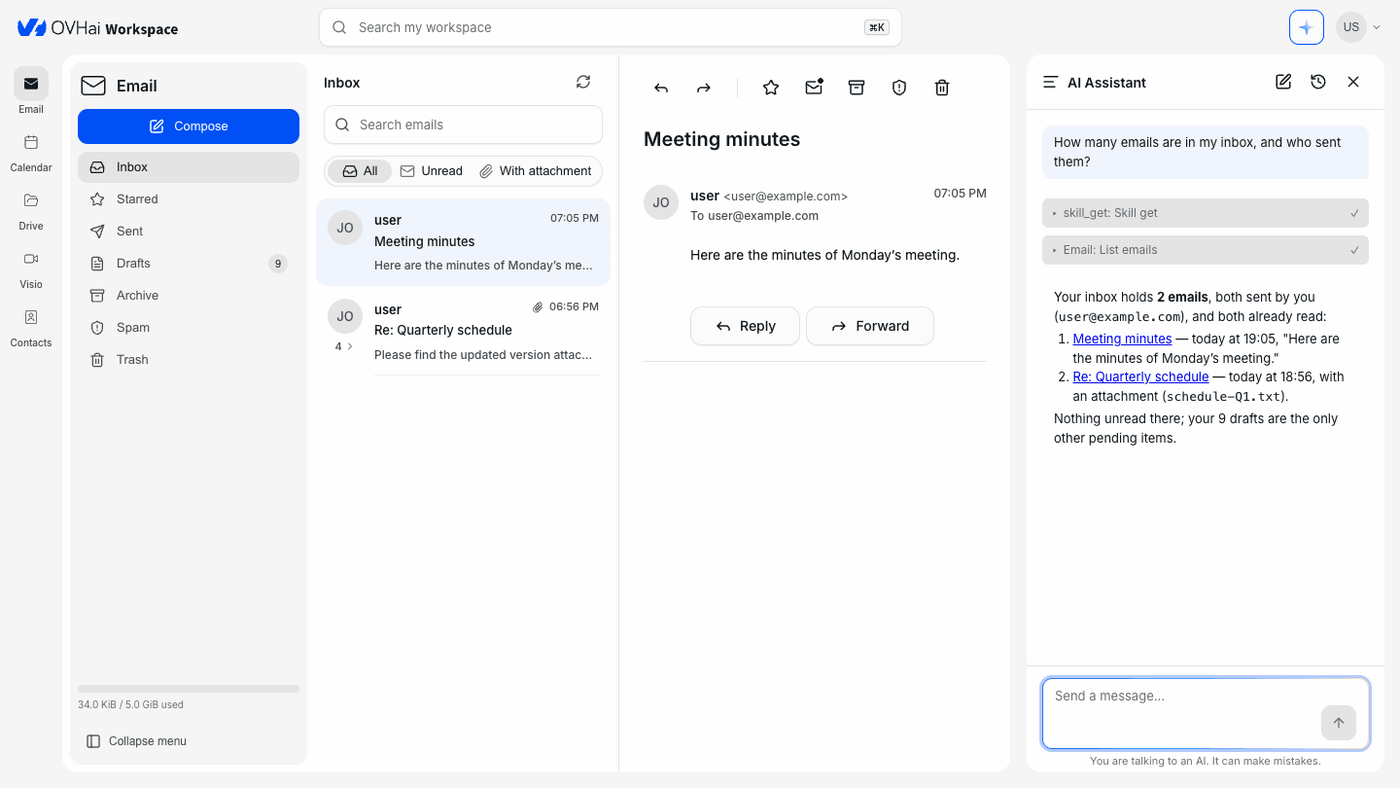
O assistente ocupa o painel lateral de cada aplicação, à direita por predefinição. Vê aquilo em que está a trabalhar e pode atuar sobre isso. O botão em forma de faísca, na parte superior do ecrã, apresenta-o ou oculta-o.
One assistant
It works on what you have in front of you, and moves from one application to the next.
In your mailbox
- Summarise a long thread
- Pull out the key points
- Draft a reply or a follow-up
- Turn a message into a calendar event
Around your meetings
- Prepare a brief from related threads and documents
- Transcribe live
- Write the minutes and the action items
- Translate in real time, sentence by sentence
Across your content
- Find a file
- Summarise a document
- Answer a question that spans several applications
Pedir-lhe algo
Formule o seu pedido em linguagem corrente no campo Send a message… e, em seguida, valide com a tecla Enter. Seja preciso: indique o assunto, a data e as pessoas.
Resume a última troca de mensagens com a equipa de design e lista o que esperam de mim.
Cria um evento Reunião de equipa na quinta-feira às 10h00 com a duração de 30 minutos.
Encontra a apresentação que partilhei na semana passada e resume a sua conclusão.
Na parte superior do painel, o ícone em forma de lápis (New conversation) abre uma conversa em branco e Conversation history apresenta as anteriores.
Manter o controlo sobre o que ele faz
O assistente lê sem pedir o seu consentimento: mensagens, eventos, ficheiros e contactos. Em contrapartida, antes de criar ou modificar um elemento (um rascunho, um evento), pede o seu consentimento e apresenta o que se prepara para fazer:
Approve: o assistente executa a ação desta vez;Decline: não a executa;Always accept: repete esta ação sem voltar a pedir o seu consentimento.
As ações sempre aceites figuram no separador AI Chat das definições: retire uma para que o assistente volte a pedir o seu consentimento.
Ler o que ele faz
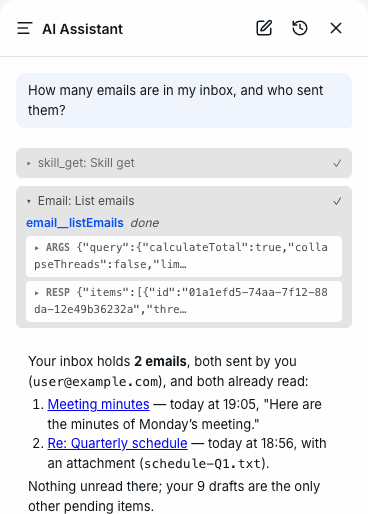
O assistente apresenta cada etapa à medida que avança e conclui com uma frase.
Clique numa etapa para a abrir: vê aí o que o assistente pediu à aplicação (Args) e o que ela lhe respondeu (Resp).
Uma etapa assinalada foi executada, mas não necessariamente com o efeito pretendido. Verifique, por isso, o resultado na aplicação: o assistente relata o que fez, e não o que pretendia.
Acompanhar os seus limites de utilização
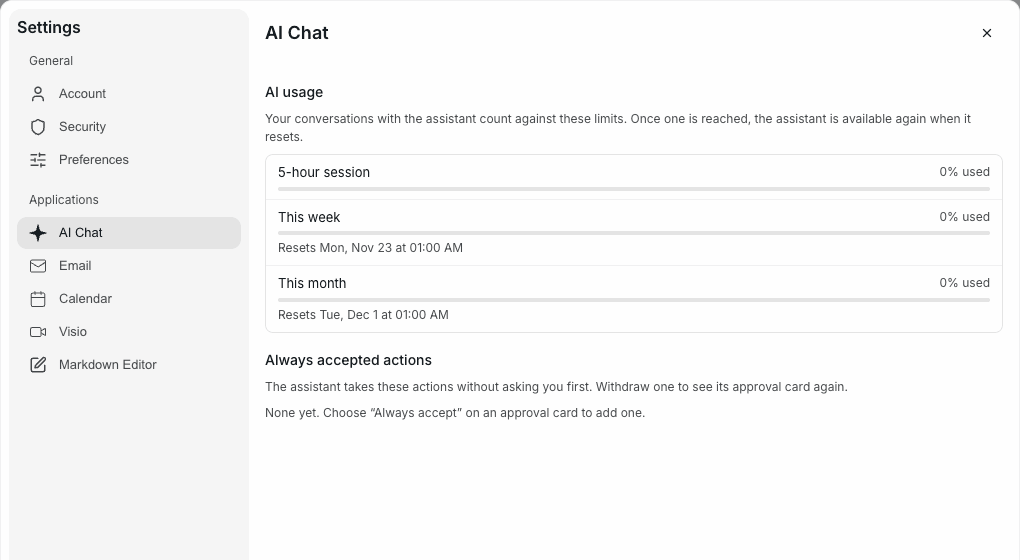
As suas conversas com o assistente contam para três limites: uma 5-hour session, This week e This month. Para as consultar, abra o menu da sua conta, depois Settings, e escolha o separador AI Chat: cada limite apresenta a percentagem utilizada e a respetiva data de reposição.
Quando um limite é atingido, o assistente fica indisponível até à sua reposição.
Pesquisar em todo o espaço de trabalho
Clique no campo Search my workspace, na parte superior do ecrã, ou utilize o atalho de teclado apresentado à direita do campo (⌘K num Mac). O campo expande-se e pesquisa nas cinco aplicações; a sua etiqueta enumera-as. A tecla Esc fecha-o.
O botão de definições da barra de pesquisa filtra os resultados por aplicação: Email, Calendar, Drive, Visio ou Contacts. Os resultados que contêm exatamente a sua pesquisa aparecem em Exact matches; View more results apresenta o resto da lista.
Cada aplicação tem também o seu campo de pesquisa, limitado ao respetivo conteúdo: as mensagens em Email, os eventos em Calendar, os ficheiros em Drive, as reuniões em Visio e os contactos em Contacts.
Quer saber mais?
Tem alguma dúvida? Contacte o suporte da OVHcloud
Encontre a resposta às suas dúvidas no nosso centro de ajuda.