Utilizzare Calendar in OVHai Workspace
Scopri come creare eventi, organizzare i tuoi calendari e cambiare vista nell'applicazione Calendar di OVHai Workspace
Obiettivo
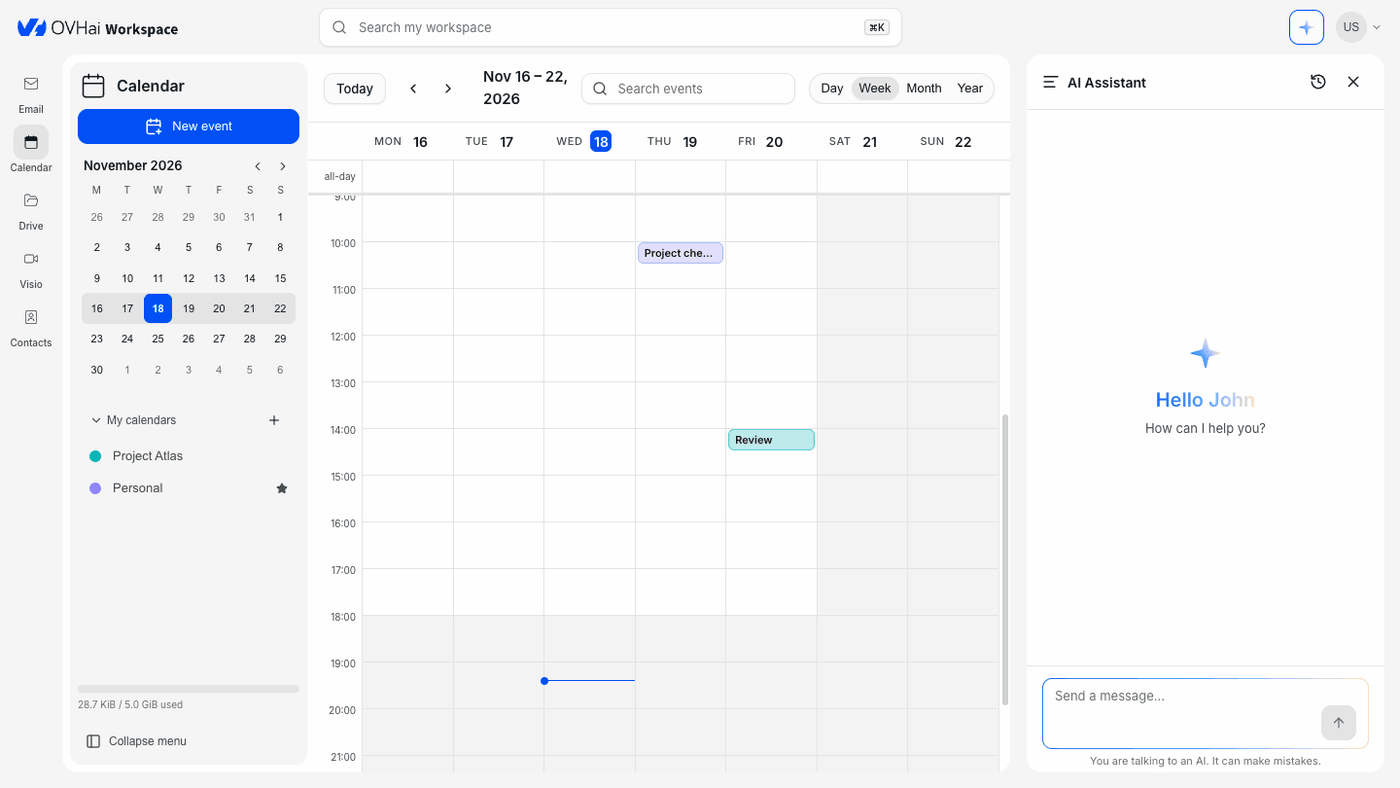
Calendar è l'applicazione di agenda di OVHai Workspace. Mostra un mini-calendario e l'elenco dei tuoi calendari a sinistra, e il periodo selezionato al centro.
Scopri come creare eventi, organizzare i tuoi calendari e navigare nell'agenda di OVHai Workspace.
Prerequisiti
- Disporre di un account OVHai Workspace.
- Aver effettuato l'accesso al tuo spazio di lavoro.
Procedura
Aprire l'applicazione
Dalla home page del tuo spazio, fai clic su Get started sulla scheda Calendar, oppure fai clic su Calendar nella barra delle applicazioni, a sinistra dello schermo.
Orientarsi
Il pannello di sinistra contiene il mini-calendario e l'elenco My calendars. Al centro viene mostrato il periodo selezionato, con le frecce, il pulsante Today e la scelta della vista sopra. L'assistente IA occupa il pannello laterale, a destra per impostazione predefinita.
Creare un evento
- Fai clic su
New eventin alto nel pannello di sinistra. - Inserisci il titolo dell'evento.
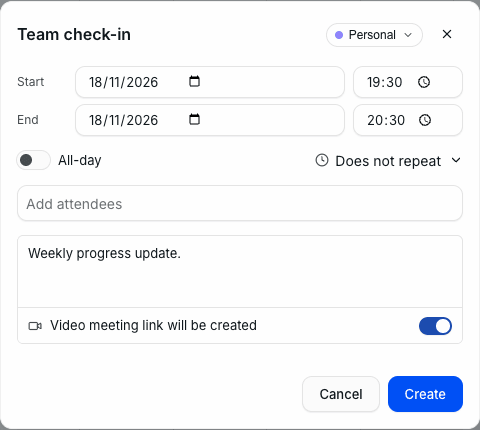
- Indica la data e l'ora di inizio sulla riga Start, poi quelle di fine sulla riga End. Attiva All-day per un evento che dura tutto il giorno.
- Per un evento ricorrente, sostituisci Does not repeat con Daily, Weekly, Monthly, Yearly o Custom….
- In Add attendees, inserisci le persone da invitare.
- Aggiungi una Description se necessario e attiva Add a video link per associare una riunione Visio all'evento.
- Fai clic su
Create.
Il pulsante in alto a destra del modulo indica il calendario dell'evento, Personal (il calendario predefinito) finché non ne scegli un altro: fai clic su di esso per cambiarlo.
Per chiudere un menu del modulo (ricorrenza, calendario), scegli un'opzione: il tasto Esc chiude l'intero modulo e quanto inserito viene perso.
Consultare e modificare un evento
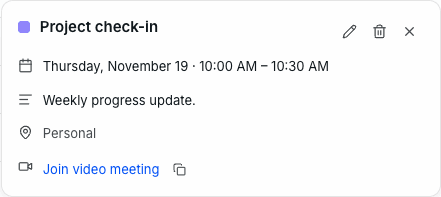
Fai clic su un evento per visualizzarne i dettagli: data e ora, descrizione, calendario e, se presente, il link Join video meeting. L'icona accanto a questo link lo copia, per inviarlo a una persona esterna.
L'icona a forma di matita (Edit) riapre il modulo dell'evento; fai clic su Save per confermare le modifiche. L'icona a forma di cestino lo elimina.
Cambiare vista
L'agenda propone quattro viste, in alto a destra: Day, Week, Month e Year. La vista settimana si apre per impostazione predefinita; puoi modificare la vista predefinita nelle impostazioni (consulta Configurare Calendar).
Per spostarti nel tempo, utilizza le frecce accanto al periodo visualizzato, oppure fai clic su Today per tornare alla data odierna. Il mini-calendario del pannello di sinistra offre la stessa navigazione: fai clic su una data per visualizzarla e utilizza le sue frecce per cambiare mese.
Organizzare i tuoi calendari
La sezione My calendars, sotto il mini-calendario, elenca i tuoi calendari. Ogni evento appartiene a uno di essi, il che permette ad esempio di separare i tuoi appuntamenti personali da quelli di un progetto. La stella contrassegna il calendario predefinito.
Per creare un calendario, fai clic sul segno più accanto a My calendars, inserisci il Calendar name, scegli un colore, poi fai clic su Create.
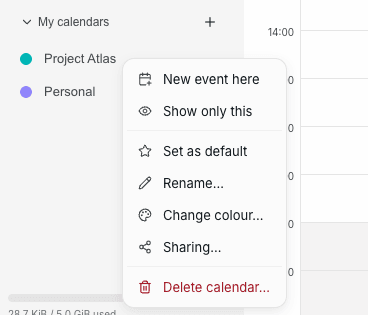
Fai clic con il tasto destro su un calendario per visualizzarne le azioni:
New event herecrea un evento direttamente in questo calendario;Show only thisnasconde gli altri;Set as defaultlo rende il calendario proposto alla creazione;Rename…eChange colour…modificano il nome e il colore del calendario;Sharing…(consulta Condividere un calendario);Delete calendar….
Condividere un calendario
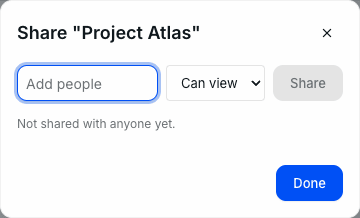
- Fai clic con il tasto destro sul calendario, poi su
Sharing…. - In Add people, inserisci le persone con cui condividerlo.
- Scegli il loro accesso: Can view o Can edit.
- Fai clic su
Share, poi suDone.
Cercare un evento
Il campo Search events, in alto nell'agenda, cerca tra i tuoi eventi: i risultati vengono visualizzati in un elenco, con il relativo calendario, la data e l'ora. Il campo Search my workspace, in alto nella schermata, cerca invece in tutte le applicazioni contemporaneamente.
Configurare Calendar
Apri il menu del tuo account, poi Settings, e scegli la scheda Calendar:
- Default view: la vista visualizzata all'apertura (Day, Week, Month o Year).
- Week starts on, Working days e Hide non-working days in week view.
- Working hours start e Working hours end: le ore al di fuori di questo intervallo sono in grigio nelle viste giorno e settimana.
- Time zone: riprende quello del tuo browser al primo avvio. Verificalo se organizzi riunioni con persone situate in un altro fuso orario.
- Notification sound: il suono riprodotto all'arrivo di un invito, di una modifica o di una risposta, oppure None.
- Declining a video meeting removes my access: se questa opzione è attivata, rifiutare un invito che comprende una riunione video ti rimuove l'accesso a tale riunione.
Cosa può fare l'assistente con la tua agenda
Descrivi l'evento in una frase, precisando il calendario se ne hai più di uno:
Crea un evento Revisione il 20 novembre alle 14:00 per 30 minuti nel calendario Progetto Atlas.
Quali fasce orarie di un'ora sono libere giovedì pomeriggio?
Sposta la revisione di domani a giovedì mattina.
L'assistente mostra le operazioni che esegue (ricerca di fasce orarie libere, consultazione dei tuoi calendari, creazione) e ti chiede il consenso prima di creare o modificare un evento: Approve, Decline o Always accept (consulta Mantenere il controllo su ciò che fa). Presenta poi l'evento creato, con il relativo calendario: verificalo nell'agenda.
Per saperne di più
Utilizzare Email in OVHai Workspace
Utilizzare Visio in OVHai Workspace
Per usufruire di un supporto per l'utilizzo e la configurazione delle soluzioni OVHcloud, consulta le nostre offerte di supporto.
Contatta la nostra Community di utenti.