OVHai Workspace Account verwalten
Erfahren Sie hier, wie Sie Ihren OVHai Workspace Account erstellen, sich anmelden, ihn mit der Zwei-Faktor-Authentifizierung absichern und den Zugang zu Ihrem Account wiederherstellen
Ziel
Ihr OVHai Workspace Account gibt Ihnen mit einer einzigen Kennung, Ihrer E-Mail-Adresse, Zugriff auf Email, Calendar, Drive, Visio und Contacts.
Erfahren Sie hier, wie Sie Ihren Account erstellen, sich anmelden, Ihren Account verwalten und absichern, die Oberfläche anpassen und Ihren Zugang wiederherstellen, wenn Sie ihn verloren haben.
Voraussetzungen
- Eine Einladung zur Erstellung Ihres Accounts (siehe Einen Account erhalten).
- Eine französische Mobilfunknummer, um einen Code per SMS zu erhalten.
- Eine E-Mail-Adresse außerhalb von OVHai Workspace, die als Wiederherstellungsadresse dient.
- Sie sind mindestens 18 Jahre alt.
In der praktischen Anwendung
Einen Account erhalten
Während der Testphase (Alpha) ist OVHai Workspace kostenlos und nur auf Einladung zugänglich. Sie erstellen Ihren Account selbst.
- Klicken Sie auf dem Anmeldebildschirm auf
Join the waiting list. Geben Sie Ihre E-Mail-Adresse ein und klicken Sie dann aufJoin the list. - Sobald ein Platz frei wird, erhalten Sie an diese Adresse einen Link, um Ihren Bereich zu erstellen. Prüfen Sie auch Ihren Spam-Ordner.
- Öffnen Sie den Link. Wählen Sie unter OVHai email address Ihre Adresse: Sie ist Ihre Kennung in allen Anwendungen. Klicken Sie auf
Start. - Wählen Sie ein Password mit mindestens 8 Zeichen, bestätigen Sie es unter Confirm the password und klicken Sie dann auf
Continue. - Geben Sie Ihre französische Mobilfunknummer unter Mobile number ein und klicken Sie auf
Continue. Geben Sie den per SMS erhaltenen Code unter Verification code ein und klicken Sie dann aufVerify the code. - Geben Sie Ihren Display name (Vor- und Nachname) und Ihre Recovery email address ein, die sich von Ihrer OVHai-Adresse unterscheiden muss.
- Setzen Sie das Häkchen, mit dem Sie bestätigen, dass Sie mindestens 18 Jahre alt sind und die Nutzungsbedingungen sowie die Datenschutzrichtlinie akzeptieren, und klicken Sie dann auf
Create my account.
Anmelden
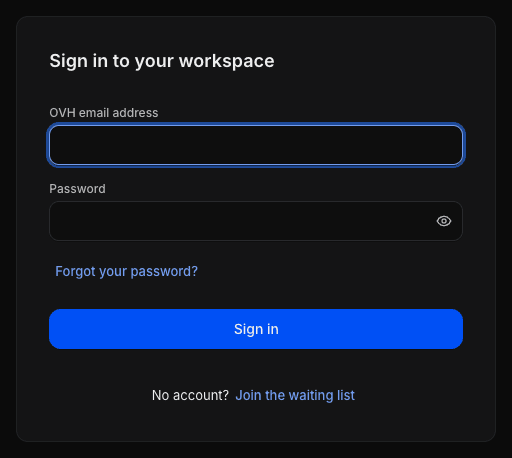
- Rufen Sie die Adresse Ihres OVHai Workspace auf.
- Geben Sie Ihre E-Mail-Adresse in OVH email address und anschließend Ihr Passwort in Password ein.
- Klicken Sie auf
Sign in.
Das Augensymbol im Passwortfeld zeigt an, was Sie eingegeben haben.
Wenn Sie die Zwei-Faktor-Authentifizierung aktiviert haben, werden Sie anschließend nach einem Code gefragt.
Nach zu vielen Anmeldeversuchen wird die Anmeldung für einige Minuten gesperrt: Die angezeigte Meldung gibt an, wann Sie es erneut versuchen können.
Die Einstellungen öffnen
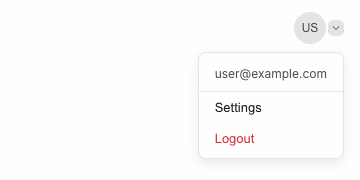
Klicken Sie auf Ihr Account-Menü (Ihre Initialen in der oberen rechten Ecke) und anschließend auf Settings.
Das Menü zeigt außerdem die Adresse des angemeldeten Accounts an.
Die Einstellungen öffnen sich in einem Fenster. Die Tabs Account, Security und Preferences gelten für Ihren gesamten Arbeitsbereich; die Tabs AI Chat, Email, Calendar, Visio und Markdown Editor konfigurieren jeweils die entsprechende Anwendung.
Ihren Namen ändern
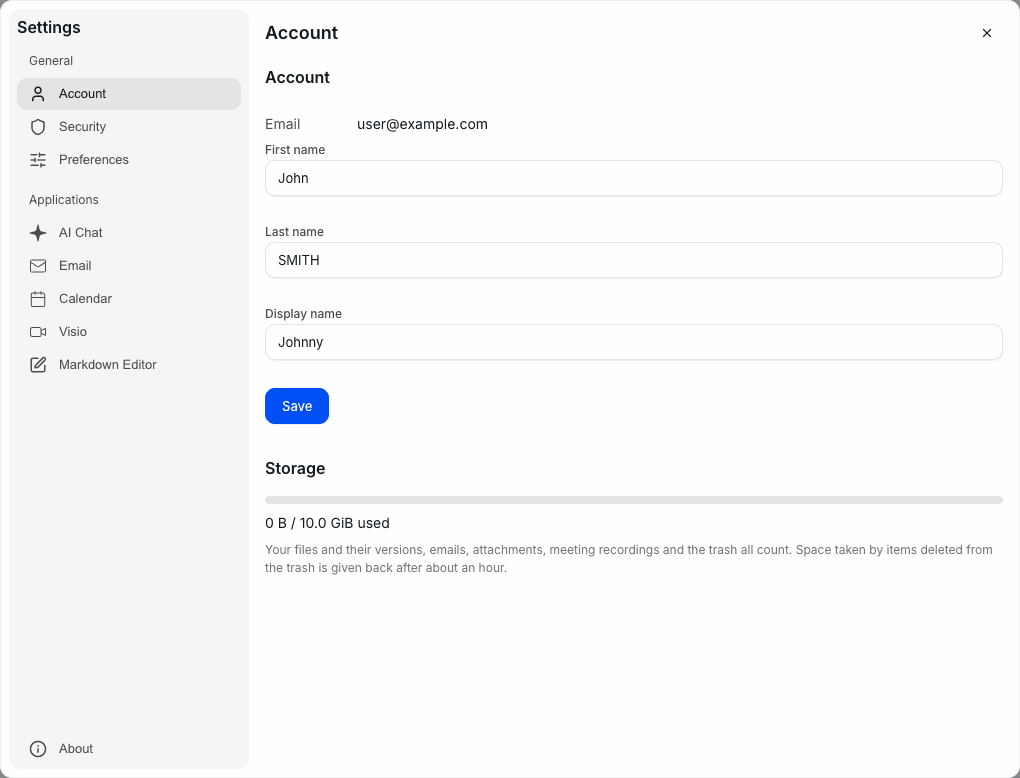
- Öffnen Sie in den Einstellungen den Tab
Account. - Ändern Sie First name und Last name.
- Tragen Sie auf Wunsch einen Display name ein: Mit diesem Namen spricht der KI-Assistent Sie an.
- Klicken Sie auf
Save.
Die Meldung "Profile updated." bestätigt die Änderung. Ihre E-Mail-Adresse wird über diesen Feldern angezeigt; sie kann nicht geändert werden.
Ihren Speicherplatz überwachen
Der Bereich Storage im Tab Account zeigt den belegten und den gesamten Speicherplatz Ihres Accounts an; dieselbe Anzeige befindet sich unten im linken Bereich von Email, Calendar, Drive und Visio.
Alles wird angerechnet: Ihre Dateien und deren Versionen, Ihre E-Mails, Ihre Anhänge, Ihre Meeting-Aufzeichnungen und der Papierkorb von Email. Speicherplatz, der von aus diesem Papierkorb gelöschten Elementen belegt wurde, wird nach etwa einer Stunde wieder freigegeben.
Ihren Account absichern
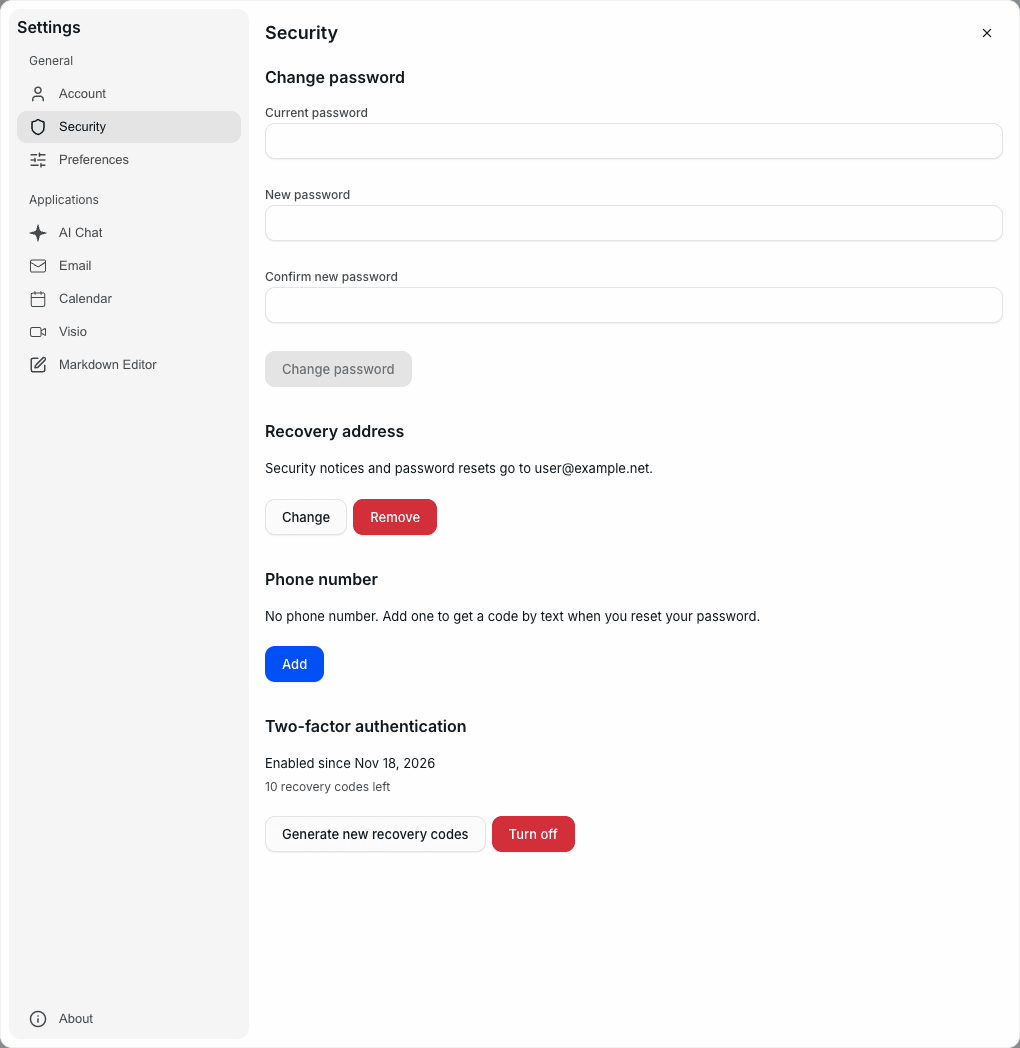
Öffnen Sie den Tab Security der Einstellungen. Bei jeder Änderung werden Sie nach Ihrem aktuellen Passwort gefragt.
Passwort ändern
- Geben Sie im Bereich Change password Ihr aktuelles Passwort in Current password ein.
- Geben Sie das neue Passwort in New password und ein zweites Mal in Confirm new password ein.
- Klicken Sie auf
Change password.
Die Schaltfläche bleibt ausgegraut, solange die Felder leer sind.
Eine Wiederherstellungsadresse festlegen
Die Wiederherstellungsadresse erhält Sicherheitshinweise und den Link zum Zurücksetzen des Passworts; ohne sie können Sie den Zugang zu Ihrem Account nicht wiederherstellen, wenn Sie Ihr Passwort vergessen. Wählen Sie eine Adresse, die Sie regelmäßig überprüfen und die außerhalb von OVHai Workspace gehostet wird.
- Klicken Sie im Bereich Recovery address auf
Set. - Geben Sie die Adresse in Recovery email und anschließend Ihr Passwort in Current password ein.
- Klicken Sie auf
Save.
Der Bereich zeigt anschließend die von Ihnen gewählte Adresse mit den Schaltflächen Change und Remove an.
An diese Adresse wird keine Bestätigungs-E-Mail gesendet: Überprüfen Sie sie sorgfältig, bevor Sie sie speichern.
Eine Telefonnummer hinzufügen
An die Telefonnummer wird ein Code per SMS gesendet, wenn Sie Ihr Passwort zurücksetzen. Der Abschnitt Phone number zeigt die verifizierte Nummer an.
- Klicken Sie im Abschnitt Phone number auf
Addoder aufChange, um die Nummer zu ändern. - Geben Sie die Nummer unter Mobile number im internationalen Format ein (+33 für Frankreich) und anschließend Ihr Passwort unter Current password.
- Klicken Sie auf
Send a code. - Geben Sie den per SMS erhaltenen Code unter Verification code ein und klicken Sie dann auf
Verify.
Die Zwei-Faktor-Authentifizierung aktivieren
Die Zwei-Faktor-Authentifizierung ergänzt Ihr Passwort um einen 6-stelligen Code, der von einer auf Ihrem Smartphone installierten Authenticator-App erzeugt wird.
- Klicken Sie im Bereich Two-factor authentication auf
Turn on. - Geben Sie Ihr Passwort in Current password ein und klicken Sie dann auf
Continue. - Scannen Sie den angezeigten QR-Code mit Ihrer Authenticator-App. Wenn Sie ihn nicht scannen können, geben Sie den unter Can't scan it? angezeigten Schlüssel in der App ein.
- Geben Sie den von der App angezeigten 6-stelligen Code ein und klicken Sie dann auf
Confirm. - Es werden 10 Wiederherstellungscodes angezeigt. Bewahren Sie sie an einem sicheren Ort auf, zum Beispiel mit
Copy codes, und klicken Sie dann aufI have saved these codes.
Die Wiederherstellungscodes werden nur einmal angezeigt. Mit jedem Code können Sie sich einmal anmelden, falls Sie Ihre Authenticator-App verlieren.
Der Bereich zeigt anschließend das Datum der Aktivierung der Zwei-Faktor-Authentifizierung und die Anzahl der verbleibenden Wiederherstellungscodes an. Um Ihre Codes zu ersetzen, klicken Sie auf Generate new recovery codes und geben Sie dann Ihr Passwort und einen Code aus Ihrer App ein (oder, über Use a recovery code instead, einen Ihrer Wiederherstellungscodes). Die alten Codes sind danach nicht mehr gültig.
Mit der Zwei-Faktor-Authentifizierung anmelden
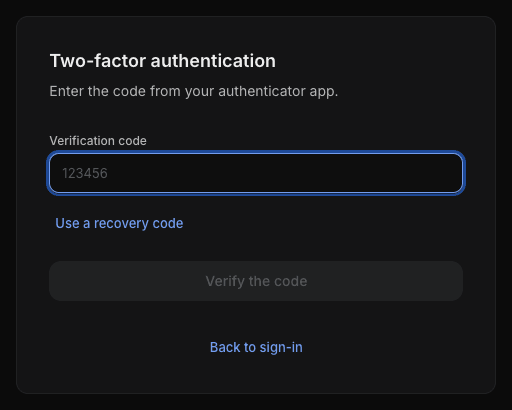
- Geben Sie Ihre E-Mail-Adresse und Ihr Passwort ein und klicken Sie dann auf
Sign in. - Geben Sie in Verification code den von Ihrer Authenticator-App angezeigten Code ein.
- Klicken Sie auf
Verify the code.
Wenn Sie Ihr Smartphone nicht zur Hand haben, klicken Sie auf Use a recovery code und geben Sie einen Ihrer Wiederherstellungscodes ein.
Die Oberfläche anpassen
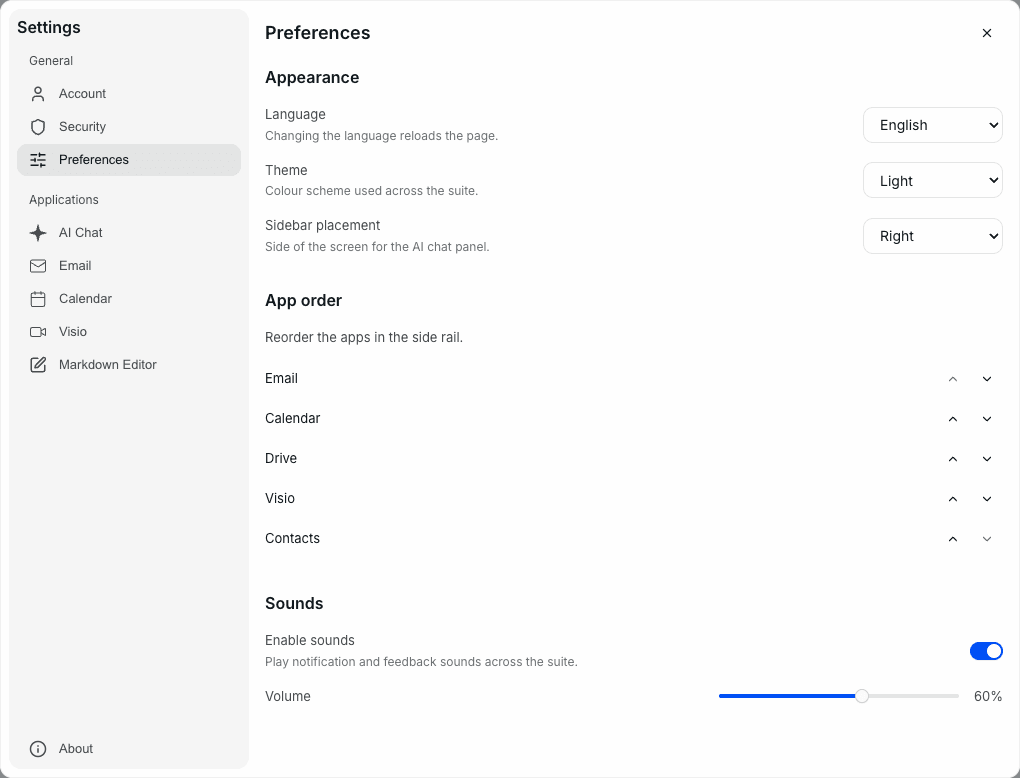
Im Tab Preferences der Einstellungen legen Sie das Erscheinungsbild Ihres gesamten Arbeitsbereichs fest:
- Language: English oder Français. Die Seite wird neu geladen.
- Theme: Light oder Dark.
- Sidebar placement: die Seite des Bildschirms, auf der der KI-Assistent angezeigt wird, links oder rechts.
- App order: Mit den Pfeilen verschieben Sie eine Anwendung in der Anwendungsleiste nach oben oder unten.
- Sounds: schaltet Benachrichtigungstöne ein oder aus und legt deren Lautstärke fest.
Abmelden
Klicken Sie auf Ihr Account-Menü und anschließend auf Logout. Melden Sie sich auf einem gemeinsam genutzten Computer immer ab.
Den Zugang zu Ihrem Account wiederherstellen
Wenn Sie Ihr Passwort vergessen haben:
- Klicken Sie auf dem Anmeldebildschirm auf
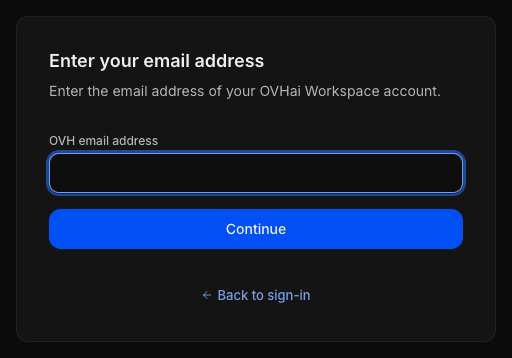
Forgot your password?. - Geben Sie die E-Mail-Adresse Ihres OVHai Workspace Accounts ein und klicken Sie dann auf
Continue. - Öffnen Sie den Link, den Sie an Ihre Wiederherstellungsadresse erhalten haben. Wenn er abgelaufen ist, klicken Sie auf
Ask for a new link. - Bestätigen Sie Ihre Identität: Geben Sie den Code ein, den Sie per SMS an Ihre Telefonnummer erhalten haben, oder den Code Ihrer Authentifizierungs-App.
- Geben Sie Ihr neues Passwort ein, bestätigen Sie es unter Confirm the password und klicken Sie dann auf
Save and continue.
Ohne Wiederherstellungsadresse kann Ihr Passwort nicht zurückgesetzt werden: Legen Sie diese fest, solange Sie noch Zugriff auf Ihren Account haben.
Weiterführende Informationen
Email in OVHai Workspace verwenden
Wenn Sie Hilfe bei der Nutzung und Konfiguration Ihrer OVHcloud Lösungen benötigen, können Sie unsere Support-Angebote einsehen.
Treten Sie unserer User Community bei.